
Aunque iCloud Apple ထုတ်ကုန်များအတွက် မွေးဖွားလာကာ ၎င်းကို ကွန်ပျူတာများနှင့်လည်း ပေါင်းစပ်နိုင်သည်။ ပြတင်းပေါက်များ. ဤဆောင်းပါးတွင် ၎င်းကိုပြုလုပ်နည်းကို ရှင်းပြထားပြီး ၎င်း၏အကျိုးကျေးဇူးများကို ဖော်ပြသည်။
သင်၏ Windows PC တွင် iCloud ကိုမည်သို့တပ်ဆင်ရမည်နည်း။
Aunque iCloud Apple ထုတ်ကုန်များအတွက် မွေးဖွားလာကာ ၎င်းကို ကွန်ပျူတာများနှင့်လည်း ပေါင်းစပ်နိုင်သည်။ ပြတင်းပေါက်များ. La instalación de iCloud en Windows ၎င်းသည် အလိုလိုသိမြင်လွယ်သော လုပ်ငန်းစဉ်တစ်ခုဖြစ်သည်။ စတင်ရန်၊ အက်ပ်ကို ဒေါင်းလုဒ်လုပ်ပါ။ Microsoft Store မှ iCloud e instálala en tu PC con Windows. သင်၏လည်ပတ်မှုစနစ်သည် မရှိမဖြစ်လိုအပ်သည်။ 64 bits.
- Descargar e Instalar: Microsoft Store သို့သွား၍ “iCloud” ကိုရှာဖွေပြီး ဒေါင်းလုဒ်စတင်ရန် “Get” ကိုနှိပ်ပါ။
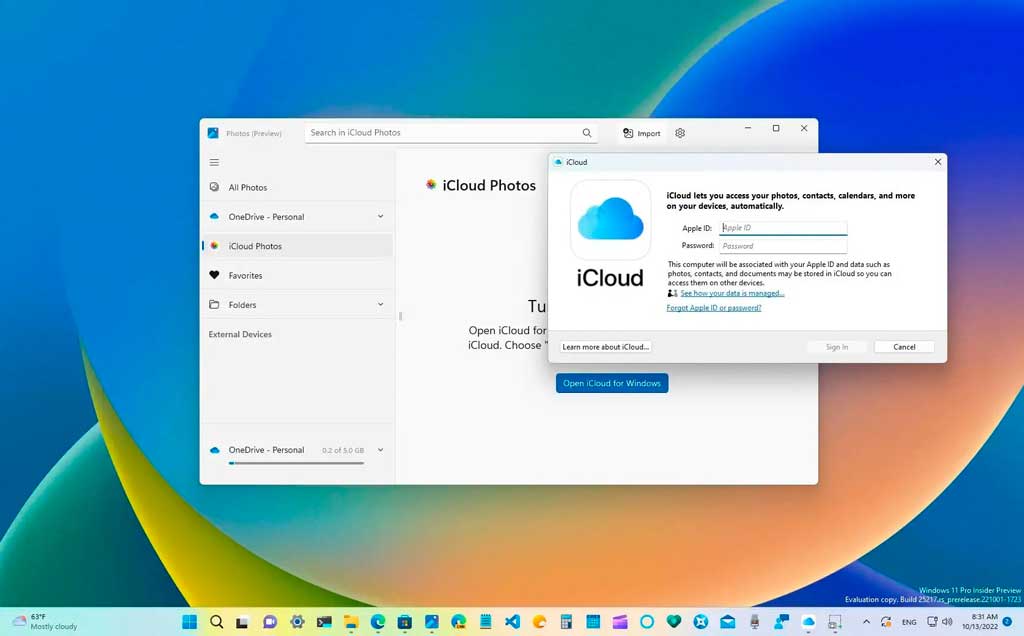
- Configuración Inicial: ထည့်သွင်းပြီးသည်နှင့်၊ လျှောက်လွှာကိုဖွင့်ပါ၊ သင်၏အကောင့်ဖြင့်ဝင်ရောက်ပါ။ ID de Apple ရှိပြီးသား သို့မဟုတ် လိုအပ်ပါက အကောင့်အသစ်ဖန်တီးပါ။
အကယ်၍ သင်သည် Windows 10 ထက်အသက်ကြီးသော Windows ဗားရှင်းကို အသုံးပြုနေပါက၊ ထည့်သွင်းသူအား တရားဝင်ဆိုက်မှ တိုက်ရိုက်ဒေါင်းလုဒ်လုပ်နိုင်ပါသည်။ ပန်းသီး.
Windows ပတ်ဝန်းကျင်တွင် iCloud ဖြင့် ပထမဆုံးခြေလှမ်း
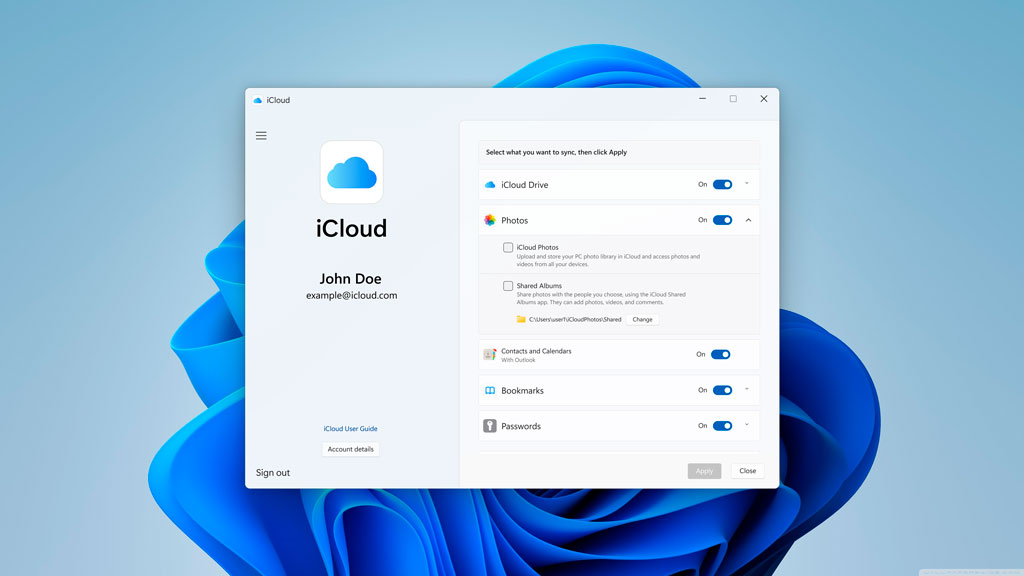
သင် iCloud ကိုဖွင့်သောအခါ, သင်ခိုင်းစေလိမ့်မည်။ သင်၏ Apple ID ဖြင့် ဝင်ရောက်ပါ။. သင့်အခြား Apple စက်များတွင် သင်အသုံးပြုသည့် အကောင့်တစ်ခုတည်းကို အသုံးပြုကြောင်း သေချာပါစေ။ သင်လက်မှတ်ထိုးဝင်ပြီးနောက်၊ သင်သည်သင်၏ PC နှင့်ထပ်တူပြုနိုင်သော iCloud ဝန်ဆောင်မှုများစာရင်းကိုတွေ့လိမ့်မည်။ စင့်ခ်လုပ်လိုသော အရာများကို ရွေးပြီး "Apply" ကိုနှိပ်ပါ။
iCloud အိုင်ကွန်သည် သင့်အား iCloud ဖိုင်တွဲများနှင့် ဆက်တင်များကို လျင်မြန်စွာ ဝင်ရောက်နိုင်စေမည့် Windows Taskbar ပေါ်တွင် ပေါ်လာမည်ဖြစ်သည်။
Windows တွင် iCloud ကိုဝင်ရောက်ရန်နောက်ထပ်နည်းလမ်းမှာ၎င်း၏တရားဝင် ၀ က်ဘ်ဆိုက်မှတဆင့်ဖြစ်သည်။ iCloud.com. သင်အကြိုက်ဆုံး ဝဘ်ဘရောက်ဆာကို အသုံးပြု၍ ဝင်ရောက်ကြည့်ရှုပါ။ iCloud.com သင့်ဖိုင်များနှင့် အက်ပ်များကို ဘရောက်ဆာမှ တိုက်ရိုက်ဝင်ရောက်ကြည့်ရှုရန် သင်၏ Apple ID ကို အသုံးပြုပါ။
Windows တွင် iCloud လုပ်ဆောင်ချက်များ
နယ်နိမိတ်မရှိသော ဖိုင်- iCloud နှင့် Windows တို့ကို ထပ်တူပြုထားသည်။
iCloud သည် သင့်ဖိုင်များကို သင့် Apple စက်များနှင့် သင့် PC အကြား တစ်ပြိုင်တည်း ထားရှိနိုင်စေပါသည်။ သင့် PC မှ iCloud Drive သို့ ဖိုင်တစ်ခုကို အပ်လုဒ်လုပ်သောအခါ၊ ၎င်းသည် သင့်စက်ပစ္စည်းများအားလုံးနှင့် အလိုအလျောက် စင့်ခ်လုပ်မည်ဖြစ်ပြီး ၎င်းတို့ကို မည်သည့်နေရာမှ ဝင်ရောက်ကြည့်ရှုနိုင်စေမည်ဖြစ်သည်။
- Windows Explorer မှ ဖိုင်များကို ဝင်ရောက်ကြည့်ရှုပါ။
- အသစ်ပြုပြင်ထားသော ဖိုင်များကို အလိုအလျောက် ထပ်တူပြုခြင်း။
- သင့် PC မှ တိုက်ရိုက်ဖိုင်စီမံခန့်ခွဲမှု။
တိမ်တိုက်ရှိ သင်၏ပြခန်း- ဓာတ်ပုံများသည် သင်နှင့်အတူ အမြဲရှိနေပါသည်။
iCloud Photo Library သည် သင့်အား သင်၏ PC မှ ဓာတ်ပုံများအားလုံးကို ရယူသုံးစွဲနိုင်စေပါသည်။ သင့်ကွန်ပျူတာမှ ဓာတ်ပုံများကို အပ်လုဒ်လုပ်သည့်အခါ ၎င်းတို့သည် သင့် iPhone၊ iPad နှင့် အခြား Apple စက်ပစ္စည်းများနှင့် အလိုအလျောက် စင့်ခ်လုပ်မည်ဖြစ်သည်။
- iCloud Photos ဖိုဒါမှ သင့်ဓာတ်ပုံအားလုံးကို ဝင်ရောက်ကြည့်ရှုပါ။
- ဓာတ်ပုံအသစ်များကို cloud သို့ အလိုအလျောက် အပ်လုဒ်လုပ်ခြင်း။
- သူငယ်ချင်းများနှင့် မိသားစုနှင့် မျှဝေထားသော အယ်လ်ဘမ်များကို ထပ်တူပြုခြင်း။
လက်ရှိ စာညှပ်များ- Safari နှင့် Windows ကြားရှိ စာညှပ်များ
iCloud သည် သင့်အား သင့် Apple စက်ပစ္စည်းများတွင် Safari နှင့် သင့်ဝဘ်ဘရောက်ဆာများ၏ စာညှပ်များကို ထပ်တူပြုနိုင်စေပါသည်။ ၎င်းသည် သင်အသုံးပြုနေသည့် မည်သည့်စက်ပစ္စည်းကိုမဆို သင်နှစ်သက်သော ဝဘ်ဆိုက်များကို အမြဲဝင်ရောက်ကြည့်ရှုနိုင်စေရန် သေချာစေပါသည်။
- Internet Explorer၊ Chrome နှင့် Firefox တို့နှင့် ထပ်တူပြုခြင်း။
- iPhone နှင့် iPad ရှိ Safari မှ သင့်စာညှပ်များကို ဝင်ရောက်ကြည့်ရှုပါ။
- သင့်စိတ်ကြိုက်ဆိုဒ်များကို လွယ်ကူစွာ စီမံခန့်ခွဲပါ။
အီးမေးလ်နှင့် အဆက်အသွယ်များကို အမြဲတမ်း အပ်ဒိတ်လုပ်ထားသည်။
Windows အတွက် iCloud ဖြင့်၊ သင်သည် သင်၏အီးမေးလ်များ၊ အဆက်အသွယ်များနှင့် ပြက္ခဒိန်များကို မူရင်း Windows Mail အက်ပ်နှင့် စင့်ခ်လုပ်နိုင်သည်။ ၎င်းသည် သင့်စာပေးစာယူနှင့် အစီအစဉ်များကို စီမံခန့်ခွဲရန် ပိုမိုလွယ်ကူစေပြီး အရေးကြီးသောအသေးစိတ်အချက်အလက်များကို လက်လွတ်မခံစေရန် သေချာစေသည်။
- Windows Mail အပလီကေးရှင်းနှင့် ထပ်တူပြုခြင်း။
- သင်၏ iCloud အဆက်အသွယ်များနှင့် ပြက္ခဒိန်များကို ဝင်ရောက်ကြည့်ရှုပါ။
- သင်၏ PC မှ လုပ်ဆောင်စရာများနှင့် အဖြစ်အပျက်များကို စီမံခန့်ခွဲခြင်း။
နေရာလွတ်၊ ရိုးရှင်းသောဘဝ- iCloud မိတ္တူများကို သန့်ရှင်းရေးလုပ်ခြင်း။
iCloud သည် သင့် iOS စက်ပစ္စည်းများ၏ အရန်များကို စီမံခန့်ခွဲရန်လည်း ခွင့်ပြုထားသည်။ Windows ပေါ်ရှိ iCloud အက်ပ်မှ သင်မလိုအပ်သော အက်ပ်များ၏ အရန်သိမ်းမှုများကို ကြည့်ရှုနိုင်ပြီး ဖျက်ပစ်နိုင်ပြီး သင်၏ iCloud အကောင့်တွင် နေရာလွတ်များ ကင်းလွတ်စေပါသည်။
- သင့် iOS စက်ပစ္စည်းများ၏ အရန်ကူးမှုများကို ဝင်ရောက်ကြည့်ရှုပါ။
- မလိုအပ်သော အရန်သိမ်းဆည်းမှုများ ပပျောက်ရေး။
- သင်၏ PC မှ iCloud သိုလှောင်မှုစီမံခန့်ခွဲမှု။
iCloud+ ကို ရှာဖွေပါ- သိုလှောင်မှုအပြင်
iCloud+ အခြေခံ iCloud ဝန်ဆောင်မှု၏ လုပ်ဆောင်ချက်များကို သိသိသာသာ ချဲ့ထွင်ပေးသည့် ပရီမီယံ စာရင်းသွင်းမှုတစ်ခု ဖြစ်သည်။
Private Relay: သင့်ဝဘ်ရှာဖွေခြင်းကို ဝှက်ထားပြီး သင်၏ကိုယ်ရေးကိုယ်တာဒေတာကို ကာကွယ်ခြင်းဖြင့် လုံခြုံရေးကို မြှင့်တင်ပါ။
အီးမေးလ်ဝှက်ခြင်း- သင့်ကိုယ်ရေးကိုယ်တာကာကွယ်ရန် ယာယီအီးမေးလ်လိပ်စာများကို ဖန်တီးပြီး အသုံးပြုခွင့်ပြုသည်။
Correo Personalizado: သင့်အီးမေးလ်လိပ်စာကို သင်နှစ်သက်ရာဒိုမိန်းတစ်ခုဖြင့် စိတ်ကြိုက်ပြင်ဆင်နိုင်မှု။
HomeKit Secure Video: HomeKit နှင့် တွဲဖက်သုံးနိုင်သော လုံခြုံရေးကင်မရာများမှ ကုဒ်ဝှက်ထားသော ဗီဒီယိုများကို သိမ်းဆည်း၊ ခွဲခြမ်းစိတ်ဖြာပြီး ကြည့်ရှုပါ။ ပံ့ပိုးပေးထားသည့် ကင်မရာအရေအတွက်သည် iCloud+ အစီအစဉ်ပေါ်တွင် မူတည်သည်။
Compartir en Familia: သင်၏ iCloud+ စာရင်းသွင်းမှုကို မိသားစုဝင်ငါးဦးအထိ မျှဝေခြင်းဖြင့် ပရီမီယံ သိုလှောင်မှုနှင့် အင်္ဂါရပ်များကို အလွယ်တကူ ရယူအသုံးပြုနိုင်စေပါသည်။
Precios de iCloud+
| Plan | Precio |
|---|---|
| 50 GB | 0,99 € por mes |
| 200 GB | 2,99 € por mes |
| 2 TB | 9,99 € por mes |
လည်ပတ်ခြင်းဖြင့် အစီအစဉ်တစ်ခုစီ၏ စျေးနှုန်းနှင့် အင်္ဂါရပ်များအကြောင်း အသေးစိတ်အချက်အလက်များကို ရယူပါ။ apple.com.
Windows ရှိ ထိရောက်သော iCloud အတွက် လိုအပ်ချက်များ
Windows တွင် iCloud ကိုအသုံးပြုရန်၊ သင်သည် Windows 10 သို့မဟုတ် နောက်ပိုင်းတွင် အသုံးပြုသည့် PC လိုအပ်သည်။ အပလီကေးရှင်းသည် စီမံခန့်ခွဲထားသော Apple ID များကို မပံ့ပိုးပါ၊ အချို့သော အဆင့်မြင့်အင်္ဂါရပ်များသည် Windows အတွက် iCloud ၏ သီးခြားဗားရှင်းများ လိုအပ်ပါသည်။
Si has activado la အဆင့်မြင့်ဒေတာကာကွယ်ရေးWindows ဗားရှင်း 14.1 နှင့်အထက်အတွက် သင့်တွင် iCloud ရှိပါစေ။ လုံခြုံရေးကီးများကို အသုံးပြုရန်၊ ဗားရှင်း 15 နှင့်အထက် လိုအပ်ပါသည်။ အသေးစိတ်အချက်အလက်များကို တွင်ကြည့်ရှုပါ။ Soporte Técnico de Apple.
ခိုင်မာပြီး ပြီးပြည့်စုံသော ပေါင်းစပ်မှု
Windows နှင့် iCloud ပေါင်းစည်းခြင်းသည် သင့်အား သင့်ဒေတာနှင့် စက်ပစ္စည်းများအကြား ဖိုင်များကို စီမံခန့်ခွဲရန်အတွက် ပြီးပြည့်စုံသော ဖြေရှင်းချက်တစ်ခု ပေးပါသည်။ တပ်ဆင်ရလွယ်ကူပြီး ခိုင်ခံ့သောအင်္ဂါရပ်များဖြင့် သင်မည်သည့်စက်ပစ္စည်းကိုအသုံးပြုနေပါစေ ချောမွေ့ပြီး တသမတ်တည်းရှိသော အတွေ့အကြုံကို သင်ခံစားနိုင်သည်။
Usar iCloud en Windows သင်အလုပ်လုပ်သည့်စက်ပစ္စည်းကို မည်သို့ပင်ဖြစ်စေ သင့်ဖိုင်များနှင့် အပလီကေးရှင်းများအားလုံးကို တစ်ပြိုင်တည်းလုပ်ဆောင်နိုင်စေမည်ဖြစ်သည်။ ဤပြောင်းလွယ်ပြင်လွယ်သည် Apple စက်များနှင့် Windows PC နှစ်မျိုးလုံးကို အသုံးပြုသူများအတွက် အထူးသင့်လျော်ပါသည်။ အခမဲ့ဗားရှင်းကို သင်ရွေးချယ်သည်ဖြစ်စေ iCloud+ ကို စာရင်းသွင်းသည်ဖြစ်စေ ပေါင်းစပ်မှုသည် ချောမွေ့ပြီး လုပ်ဆောင်နိုင်စွမ်းသည် ကျယ်ပြန့်သည်။
အပိုပံ့ပိုးမှုများအတွက် Apple က ကမ်းလှမ်းထားသည်။ soporte técnico oficial Windows တွင် iCloud တပ်ဆင်ခြင်းနှင့် အသုံးပြုခြင်းဆိုင်ရာ မေးခွန်းများကို သင်ဖြေရှင်းနိုင်သည့်နေရာ။

ကျွန်ုပ်သည် နည်းပညာနှင့် DIY ကို ဝါသနာပါသော ကွန်ပျူတာအင်ဂျင်နီယာ Sebastián Vidal ဖြစ်သည်။ ထို့အပြင် ကျွန်ုပ်သည် ဖန်တီးသူဖြစ်သည်။ tecnobitsလူတိုင်းအတွက် နည်းပညာကို ပိုမိုနားလည်နိုင်စေရန်နှင့် သင်ခန်းစာများကို ကျွန်ုပ်မျှဝေရာ .com။