- BitLocker သည် hard drive တစ်ခုလုံးကို ကုဒ်ဝှက်ပြီး Windows တွင် အရေးကြီးသော အချက်အလက်များကို ကာကွယ်ပေးသည်။
- TPM ကိုအသုံးပြုခြင်းနှင့် မှန်ကန်စွာဖွဲ့စည်းခြင်းတို့သည် အမြင့်ဆုံးကာကွယ်မှုကိုသေချာစေရန်အတွက်သော့ချက်ဖြစ်သည်။
- ဒေတာအသုံးပြုခွင့်ဆုံးရှုံးခြင်းမှကာကွယ်ရန် သော့စီမံခန့်ခွဲမှုနှင့် ပြန်လည်ရယူခြင်းသည် မရှိမဖြစ်လိုအပ်ပါသည်။

La ဒေတာကာကွယ်မှု ဒစ်ဂျစ်တယ်ခေတ်တွင် စက်ပစ္စည်းများသည် ကျွန်ုပ်တို့နှင့်အတူ သွားလာနိုင်ပြီး လက်မှားသို့ အလွယ်တကူ ကျရောက်နိုင်သည့် ဒစ်ဂျစ်တယ်ခေတ်တွင် ၎င်းသည် ယခင်ကထက် ပိုမိုသက်ဆိုင်ပါသည်။ Bitlocker ၎င်းသည် ဤအင်္ဂါရပ်သည် လက်ပ်တော့တစ်လုံးဆုံးရှုံးခြင်းနှင့် ၎င်းပေါ်ရှိ အရေးကြီးသောအချက်အလက်အားလုံးကို ဆုံးရှုံးခြင်းကြား ခြားနားချက်ဖြစ်စေနိုင်သည်။ ဒါပေမယ့် BitLocker အတိအကျကဘာလဲ၊ အဲဒါက ဘာအတွက်လဲ၊ ဘယ်လိုဖွင့်ရမလဲ။
သင် Windows ကို အလုပ်၊ ကျောင်း သို့မဟုတ် နေ့စဥ်အသုံးပြုသည်ဖြစ်စေ BitLocker ကုဒ်ဝှက်နည်းကိုအသုံးပြုနည်းကို သိရှိခြင်းက သင့်အား ပြဿနာများစွာကို သက်သာစေနိုင်သည်။ ၎င်းလုပ်ဆောင်ပုံ၊ ၎င်းကို စတင်ရန် သင်လိုအပ်သည့်အရာနှင့် ၎င်းကို စီမံခန့်ခွဲပုံတို့ကို အသေးစိတ်ရှင်းပြပါမည်။
BitLocker ဆိုတာ ဘာလဲ၊ ဘာကြောင့် အဲဒါကို ဖွင့်ဖို့ စဉ်းစားသင့်တာလဲ။
BitLocker သည် Microsoft မှ ဖန်တီးထားသော disk ကုဒ်ဝှက်ခြင်းဖြေရှင်းချက်သည် Windows စနစ်များစွာတွင် ပေါင်းစပ်ထားသည်။ ၎င်း၏အဓိကလုပ်ဆောင်ချက်မှာ စနစ်ဒရိုက်၊ အလယ်တန်းဒရိုက်များ သို့မဟုတ် ပြင်ပစက်ပစ္စည်းများပင်ဖြစ်စေ ဟာ့ဒ်ဒရိုက်ရှိ ဒေတာများကို ခွင့်ပြုချက်မရှိဘဲ ဝင်ရောက်ခွင့်ကို တားဆီးရန်ဖြစ်သည်။
La idea es simple: Drive ရှိ ဒေတာအားလုံးကို အစွမ်းထက်သော အယ်လဂိုရီသမ်ဖြင့် ကုဒ်ဝှက်ထားသည်၊ များသောအားဖြင့် AES (Advanced Encryption Standard), မှန်ကန်သောသော့ရှိသူ သို့မဟုတ် သတ်မှတ်ထားသော အထောက်အထားစိစစ်ခြင်းဆိုင်ရာ လိုအပ်ချက်များနှင့် ကိုက်ညီသူမှသာလျှင် စာဝှက်လုပ်နိုင်ပါသည်။ တစ်စုံတစ်ယောက်သည် အခြားကွန်ပျူတာမှ disk ကိုဝင်ရောက်ရန်ကြိုးစားပါက သို့မဟုတ် အချက်အလက်ကို တိုက်ရိုက်ထုတ်ယူရန်ကြိုးစားပါက၊ ၎င်းတို့သည် ကျော်လွှား၍မရသောအတားအဆီးတစ်ခုနှင့်ကြုံတွေ့ရလိမ့်မည်။

ဘာကြောင့် BitLocker ကိုသုံးတာလဲ။ ရှောင်ရန်ကိစ္စများနှင့် အန္တရာယ်များကို အသုံးပြုပါ။
BitLocker သည် အလွန်အဖြစ်များသော အန္တရာယ်နှစ်ခုမှ အထူးကာကွယ်ပေးသည်- သင့်ကွန်ပြူတာ ခိုးယူခြင်း သို့မဟုတ် ပျောက်ဆုံးခြင်းနှင့် သိမ်းဆည်းခြင်းဒရိုက်များကို မလျော်ကန်စွာ စွန့်ပစ်ခြင်း သို့မဟုတ် ပြန်လည်အသုံးပြုခြင်း။ သင့်လက်ပ်တော့သည် ခရီးသွားနေစဉ်၊ အလုပ်တွင် အခိုးခံရခြင်း သို့မဟုတ် ဒရိုက်ကို မဖျက်ဘဲစွန့်ပစ်ပါက၊ BitLocker သည် အသုံးပြုနေပြီး သင့်သော့များကို ကောင်းစွာစီမံခန့်ခွဲထားသရွေ့ သင့်လက်ပ်တော့သည် လုံခြုံနေမည်ဖြစ်သည်။
ထို့အပြင်၊ ကုဒ်ဝှက်ခြင်းသည် ဥရောပအဆင့် (ဥပမာ GDPR ကဲ့သို့) နှင့် ထိန်းညှိကဏ္ဍများ (ကျန်းမာရေးစောင့်ရှောက်မှု၊ ပညာရေးစသည်ဖြင့်) နှစ်ခုလုံးတွင် ဒေတာကာကွယ်ရေးစည်းမျဉ်းများကို လိုက်နာရန် မရှိမဖြစ်လိုအပ်ပါသည်။ လျှို့ဝှက်ရေးသည် အရေးကြီးသောနေရာတွင် ဖြစ်သည်။ စီးပွားရေးလုပ်ငန်းများအတွက်သာမက- ကိုယ်ရေးကိုယ်တာဓာတ်ပုံများ၊ ဘဏ်လုပ်ငန်းစာရွက်စာတမ်းများ သို့မဟုတ် အရေးကြီးသောဖိုင်များကို ကာကွယ်လိုသည့်အသုံးပြုသူတိုင်းသည် ဤအပိုဆောင်းလုံခြုံရေးကို ထည့်သွင်းစဉ်းစားသင့်သည်။
BitLocker အလုပ်လုပ်ပုံ- နည်းပညာ၊ မုဒ်များနှင့် စစ်မှန်ကြောင်းအထောက်အထားပြခြင်း။
BitLocker အသုံးပြုသည်။ cifrado AES XTS သို့မဟုတ် CBC မုဒ်တွင်၊ ဖွဲ့စည်းမှုအပေါ်မူတည်၍ 128 သို့မဟုတ် 256-bit သော့များတိုက်ခိုက်သူသည် ဒစ်ခ်သို့ ရုပ်ပိုင်းဆိုင်ရာဝင်ရောက်ခွင့်ရှိသော်လည်း မှန်ကန်သောသော့မပါဘဲ ဒေတာများကို ဖတ်မရနိုင်ကြောင်း သေချာစေရန်အတွက် ဤစံနှုန်းကို နိုင်ငံတကာအဖွဲ့အစည်းများမှ လွန်စွာလုံခြုံသည်ဟု ယူဆကာ ထောက်ခံထားသည်။
ကုဒ်ဝှက်ခြင်းကို လော့ခ်ဖွင့်ရန် နည်းလမ်းများစွာ ရှိပါသည်။
- TPM (Trusted Platform Module): ကုဒ်ဝှက်ခြင်းသော့များကို လုံခြုံစွာသိမ်းဆည်းထားပြီး စနစ်အား ကမောက်ကမဖြစ်စေကြောင်း အတည်ပြုသည့် ကွန်ပျူတာတွင် ထည့်သွင်းထားသော ရုပ်ပိုင်းဆိုင်ရာ ချစ်ပ်တစ်ခု။
- စတင်ချိန်တွင် ပင်နံပါတ်- ကွန်ပြူတာစတင်ချိန်တိုင်း အသုံးပြုသူသည် ထည့်သွင်းရမည်ဖြစ်ပြီး စကားဝှက်တစ်ခု ထည့်သွင်းထားသည်။
- USB စက်ကို boot key အဖြစ် လိုအပ်သောသော့ပါသော USB ကို ယခင်က ချိတ်ဆက်ထားမှသာ စနစ်အား လော့ခ်ဖွင့်မည်ဖြစ်သည်။
- Contraseña tradicional: ပြင်ပဒရိုက်များ သို့မဟုတ် အလယ်တန်းဒစ်များအတွက်၊ ခိုင်မာသော စကားဝှက်ကို အသုံးပြုနိုင်သည်။
TPM ဖြင့် BitLocker ကိုအသုံးပြုခြင်း၏ ကြီးမားသောအားသာချက်မှာ အဆင်ပြေသည့်အပြင်၊ ၎င်းသည် boot တိုက်ခိုက်မှုများနှင့် ရုပ်ပိုင်းဆိုင်ရာ ခြယ်လှယ်မှုများကိုလည်း ကာကွယ်ပေးသည်။ သို့သော်၊ TPM မရှိသောကွန်ပျူတာများတွင် BitLocker သည် ဆက်လက်လုပ်ဆောင်နိုင်သော်လည်း ၎င်းသည် ထပ်လောင်းဖွဲ့စည်းမှုလိုအပ်ပြီး boot မွမ်းမံမှုများအပေါ် တူညီသောကာကွယ်မှုမပေးပေ။
BitLocker အသုံးပြုခြင်းအတွက် လိုအပ်ချက်များ- ဟာ့ဒ်ဝဲ၊ Windows ထုတ်ဝေမှုနှင့် အခန်းကန့်များ
BitLocker ၏အပြည့်အဝအခွင့်ကောင်းယူရန်၊ ကွန်ပြူတာသည် Windows ၏ ကုဒ်ဝှက်ခြင်းအမျိုးအစားနှင့် ဗားရှင်းပေါ်မူတည်၍ ကွဲပြားသော အချို့သောလိုအပ်ချက်များနှင့် ကိုက်ညီရပါမည်။.
- Windows ထုတ်ဝေမှု- BitLocker သည် Windows 11 နှင့် 10 Pro၊ Enterprise နှင့် Education ဗားရှင်းများအပြင် Windows 8.1 နှင့် Windows 7 ၏ Pro နှင့် အဆင့်မြင့် တည်းဖြတ်မှုများတွင် ရရှိနိုင်ပါသည်။ အိမ်တွင်းထုတ်ဝေမှုများတွင်သာ "စက်ပစ္စည်း ကုဒ်ဝှက်ခြင်း" ဟုခေါ်သော ကန့်သတ်ချက်များသာ ပါဝင်ပါသည်။
- TPM ဗားရှင်း 1.2 နှင့်အထက်- အလိုအလျောက် ကုဒ်ဝှက်ခြင်းနှင့် စနစ်ခိုင်မာမှုကို စစ်ဆေးခြင်းအတွက် လိုအပ်သည်။ TPM မရှိသော ကွန်ပျူတာများတွင်၊ ၎င်းသည် မလုံခြုံသော်လည်း USB စဖွင့်သည့်ကီး သို့မဟုတ် စကားဝှက်ကို အသုံးပြုနိုင်သည်။
- ပံ့ပိုးထားသော Firmware UEFI သို့မဟုတ် BIOS သည် TCG ကို ပံ့ပိုးပေးရမည် ဖြစ်ပြီး TPM 2.0 တွင်၊ UEFI boot mode ကို လိုအပ်ပြီး CSM ကို ပိတ်ထားသည်။
- Particiones de disco: ဒစ်ကို အနည်းဆုံး စနစ်ဒရိုက်တစ်ခု (Windows boot တက်သည့်) နှင့် လည်ပတ်မှုစနစ်ဒရိုက်တစ်ခုဖြင့် ပိုင်းခြားထားရပါမည်။ ယခင်ပုံမှန်အားဖြင့် UEFI တွင် FAT32 နှင့် BIOS တွင် NTFS ဖြစ်သည်။
BitLocker ကို အသက်မသွင်းမီ သင့်ကွန်ပျူတာသည် ဤလိုအပ်ချက်များနှင့် ကိုက်ညီမှုရှိမရှိ စစ်ဆေးရန် အရေးကြီးပါသည်။ Windows တွင် "စနစ်အချက်အလက်" ကိုရှာဖွေပြီး "Device Encryption Support" ကဏ္ဍကိုစစ်ဆေးခြင်းဖြင့်၎င်းကိုသင်လုပ်ဆောင်နိုင်သည်။
BitLocker ကို အဆင့်ဆင့် ဘယ်လိုဖွင့်ရမလဲ
Desde la interfaz gráfica
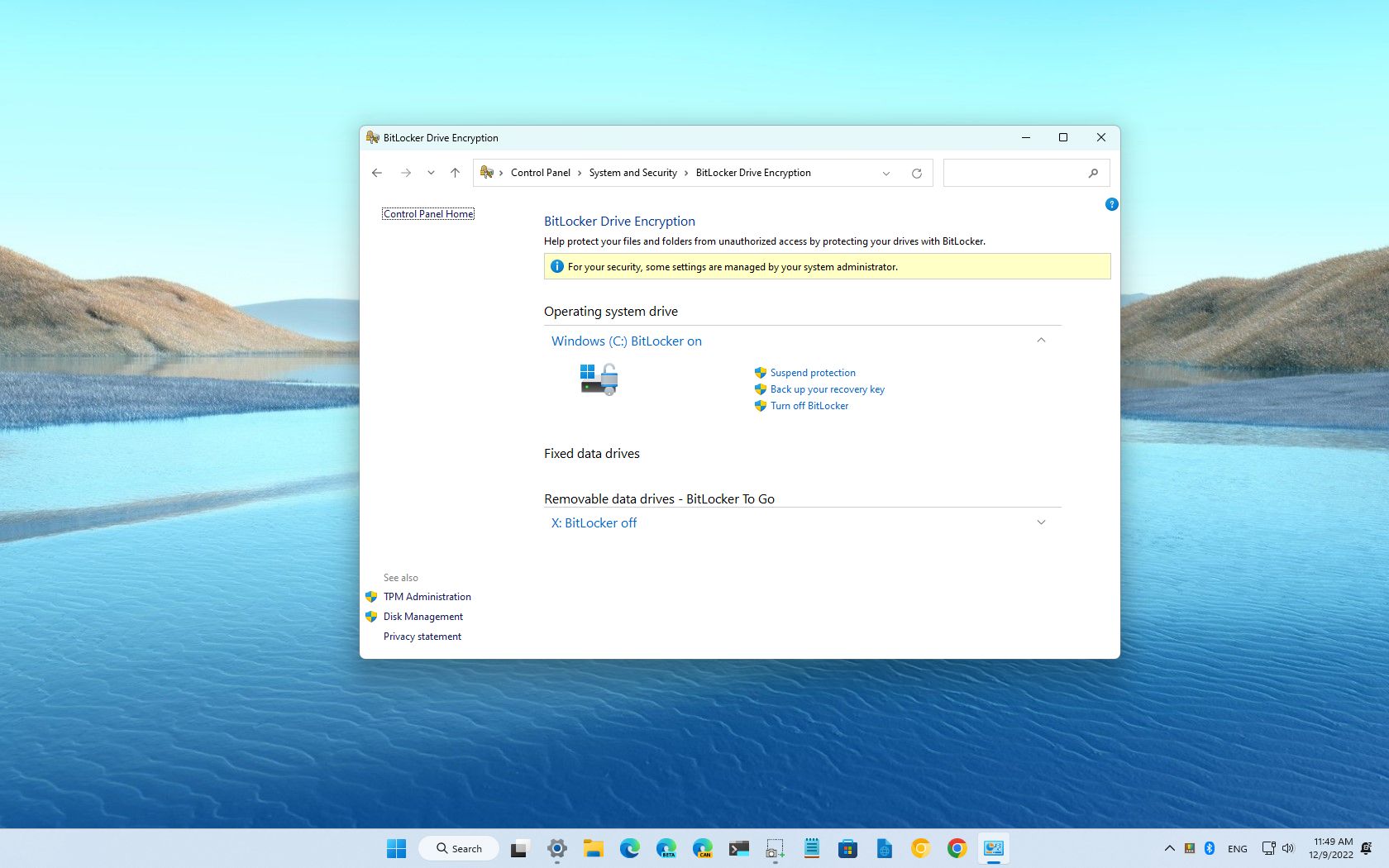
- "Control Panel" ကိုဝင်ရောက်ပြီး "System and Security" သို့သွားပါ။
- “BitLocker Drive Encryption” ကိုနှိပ်ပါ။
- သင်ကုဒ်ဝှက်လိုသော drive ကိုရွေးချယ်ပြီး "BitLocker ကိုဖွင့်ပါ။" ကိုရွေးချယ်ပါ။
- သော့ဖွင့်ခြင်းနည်းလမ်းကို ရွေးချယ်ပါ- TPM၊ စကားဝှက်၊ PIN သို့မဟုတ် USB အား စတင်ဖွင့်သော့အဖြစ် အသုံးပြုပါ။
- သင်၏ ပြန်လည်ရယူရေးကီးကို သိမ်းဆည်းရမည့်နေရာကို ရွေးပါ- သင်၏ Microsoft အကောင့်၊ USB ချောင်းတစ်ခု၊ ပြင်ပဖိုင် သို့မဟုတ် စာရွက်ပေါ်တွင် ရိုက်နှိပ်ထားသည်။
- သင်အသုံးပြုနေသည့်နေရာ သို့မဟုတ် ဒစ်တစ်ခုလုံးကို စာဝှက်ထားလိုခြင်းရှိမရှိ ဆုံးဖြတ်ပါ။ နောက်ဆုံးရွေးချယ်မှုမှာ သုံးထားသောဒစ်များတွင် ပိုနှေးသော်လည်း ပိုမိုလုံခြုံသည်။
- ကုဒ်ဝှက်ခြင်း အမျိုးအစားကို ရွေးချယ်ပါ- လက်ရှိ ကွန်ပျူတာများအတွက် အကြံပြုထားသော အသစ် (XTS-AES) သို့မဟုတ် တွဲဖက်အသုံးပြုနိုင်သော (CBC) ဒရိုက်ကို ကွန်ပျူတာအဟောင်းများသို့ ရွှေ့နေပါက၊
- အားလုံးမှန်ကြောင်းအတည်ပြုရန် "Run BitLocker စနစ်စစ်ဆေး" အကွက်ကိုစစ်ဆေးပါ။
- သင့်ကွန်ပျူတာကို ပြန်လည်စတင်ပါ။ ပြန်လည်စတင်ပြီးနောက် ကုဒ်ဝှက်ခြင်း စတင်ပါမည်။
ယူနစ်၏အရွယ်အစားနှင့် အသုံးပြုမှုအပေါ်မူတည်၍ လုပ်ငန်းစဉ်သည် မိနစ် 20 မှ နာရီများစွာကြာနိုင်ကြောင်း သတိပြုပါ။ သင်သည် ကွန်ပြူတာကို ဆက်လက်အသုံးပြုနိုင်သော်လည်း ပြီးမြောက်သည်အထိ အရေးကြီးသော အလုပ်များကို မလုပ်ရန် အကြံပြုထားသည်။
Desde la línea de comandos
အဆင့်မြင့်အသုံးပြုသူများအတွက် BitLocker ကိုဖွင့်ပြီး command prompt မှ၎င်း၏ရွေးချယ်မှုများကို command ကိုအသုံးပြု၍ စီမံခန့်ခွဲနိုင်သည်။ manage-bde။ ဥပမာအားဖြင့်:
manage-bde -on C: -RecoveryPasswordDrive C တွင် BitLocker ကိုဖွင့်ပြီး ပြန်လည်ရယူရေးကီးတစ်ခုသတ်မှတ်ရန်။manage-bde -statusဒရိုက်များအားလုံးရှိ ကုဒ်ဝှက်ခြင်း အခြေအနေကို စစ်ဆေးရန်။
၎င်းသည် လုပ်ငန်းပတ်ဝန်းကျင်များတွင် စံပြကွန်ပျူတာများစွာရှိ ကွန်ပြူတာများစွာတစ်လျှောက် အလိုအလျောက်ဖွဲ့စည်းမှုအတွက် အသုံးဝင်သည်။

ပြန်လည်ရယူခြင်း သော့စီမံခန့်ခွဲမှု- သင်သိထားရန် အရေးကြီးဆုံးအရာများ
BitLocker ကုဒ်ဝှက်ခြင်းတွင် အရေးကြီးဆုံးလင့်ခ်သည် ပြန်လည်ရယူရေးသော့ဖြစ်သည်။ ၎င်းသာမရှိပါက၊ သင့်စကားဝှက်ကိုမေ့သွားပါက၊ သင့်ပင်နံပါတ်ဆုံးရှုံးသွားပါက သို့မဟုတ် စနစ်က သံသယဖြစ်ဖွယ်ပြောင်းလဲမှုများကို တွေ့ရှိသည် (ဥပမာ၊ သိသာထင်ရှားသောဟာ့ဒ်ဝဲပြောင်းလဲမှုပြီးနောက်) သင့်ဒေတာကို ပြန်လည်ရယူရန်နည်းလမ်းမရှိပါ။ စနစ်ထည့်သွင်းမှု မပြီးမီ၊ Windows သည် ဤပြန်လည်ရယူရေးကီးကို သိမ်းဆည်းရန် လိုအပ်မည်ဖြစ်သည်။ သင့်တွင် ရွေးချယ်စရာများစွာရှိသည်-
- မိုက်ခရိုဆော့ဖ် အကောင့်- အကောင့်ဝင်ခြင်းဖြင့် ၎င်းကို အလိုအလျောက် သို့မဟုတ် ကိုယ်တိုင်ဖြင့် ချိတ်ဆက်ထားပြီး၊ ၎င်းကို မည်သည့်စက်ပစ္စည်းမှ ပြန်လည်ရယူရန် ခွင့်ပြုထားသည်။
- ၎င်းကို ပရင့်ထုတ်ပါ သို့မဟုတ် USB/ပြင်ပဖိုင်တွင် သိမ်းဆည်းပါ- စက်ပစ္စည်းသို့ဝင်ရောက်ခွင့်ရရှိသူတိုင်း သော့ကိုခိုးယူခြင်းမှကာကွယ်ရန် ၎င်းကို ရိုးရှင်းသောအမြင်တွင် သို့မဟုတ် ကွန်ပျူတာကိုယ်တိုင်၌ မထားခဲ့မိစေရန် သေချာပါစေ။
- Active Directory သို့မဟုတ် MDM ဖြေရှင်းချက်များ- ကုမ္ပဏီများတွင် စကားဝှက်အားလုံးကို ဗဟိုချုပ်ကိုင်ထားသော လမ်းညွှန်တွင် သိမ်းဆည်းခြင်းသည် အိုင်တီဌာနများအတွက် ၎င်းတို့ကို ပြန်လည်ရယူရန် ပိုမိုလွယ်ကူစေသည်။
အကယ်၍ သင်သည် သော့ကို လိုအပ်ပါက၊ တိကျသောဖိုင်ကို ရှာဖွေရာတွင် ကူညီရန် Windows သည် သင့်အား သီးခြားသတ်မှတ်မှုတစ်ခု ပြသမည်ဖြစ်သည်။
BitLocker ကို ပိတ်ရန် သို့မဟုတ် ဆိုင်းငံ့ရန် နည်းလမ်း
BitLocker ကို ဆိုင်းငံ့ခြင်းနှင့် ပိတ်ခြင်းများသည် BIOS အပ်ဒိတ်များ၊ ဟာ့ဒ်ဝဲ အပြောင်းအလဲများ သို့မဟုတ် ကုဒ်ဝှက်ခြင်းကို ရပ်တန့်ရန် ဆုံးဖြတ်ပါက အသုံးဝင်သော ရွေးချယ်စရာများဖြစ်သည်။
- Suspender: ဒစ်ကို ကုဒ်ဝှက်ထားသော်လည်း နောက်တစ်ကြိမ် ပြန်လည်စတင်သည့်အချိန်အထိ BitLocker အကာအကွယ်ကို ယာယီပိတ်ထားသည်။ ဖိုင်းဝဲကို မွမ်းမံမွမ်းမံခြင်းမပြုမီ ၎င်းကို အကြံပြုထားသည်၊ သို့မဟုတ်ပါက သင်သည် ဝင်ရောက်သုံးစွဲခွင့်ဆုံးရှုံးသွားနိုင်သည်။
- Desactivar: နာရီပေါင်းများစွာ ကြာနိုင်သော လုပ်ငန်းစဉ်ဖြစ်သည့် drive ကို လုံးလုံးလျားလျား ကုဒ်ဝှက်သည်။ ထို့နောက်တွင် စကားဝှက်မရှိဘဲ အကာအကွယ်မရှိဘဲ ဒစ်ခ်ကို ဝင်ရောက်အသုံးပြုနိုင်မည်ဖြစ်သည်။
ရွေးချယ်စရာနှစ်ခုလုံးကို Control Panel ရှိ “Manage BitLocker” မှ သို့မဟုတ် အမိန့်ပေးစာလိုင်းမှတစ်ဆင့် စီမံခန့်ခွဲနိုင်သည်။
BitLocker ၏ ကန့်သတ်ချက်များ နှင့် ဖြစ်နိုင်ချေ အားနည်းချက်များ
- Windows ၏ ဗားရှင်းအားလုံးတွင် မရရှိနိုင်ပါ မူလဗားရှင်းများသည် ရိုးရှင်းသော စက်ပစ္စည်း ကုဒ်ဝှက်ခြင်းကိုသာ ပံ့ပိုးပေးပြီး BitLocker ရွေးချယ်မှုအားလုံးကို မပေးဆောင်ပါ။
- တွဲဖက်သုံးနိုင်သော ဟာ့ဒ်ဝဲ လိုအပ်သည်- အမြင့်ဆုံးကာကွယ်မှုအဆင့်ကို တွဲဖက်အသုံးပြုနိုင်သော TPM နှင့် BIOS/UEFI ဖြင့်သာ ရရှိပါသည်။ ၎င်းတို့မပါဘဲ၊ ကုဒ်ဝှက်ခြင်းသည် လုပ်ဆောင်နိုင်သော်လည်း ရုပ်ပိုင်းဆိုင်ရာတိုက်ခိုက်မှုများကို ဆန့်ကျင်ရန် အားကောင်းမှုနည်းပါးသည်။
- သော့ပျောက်ဆုံးခြင်း = ဒေတာဆုံးရှုံးမှု ပြန်လည်ရယူရေးကီးကို လုံလုံခြုံခြုံ မသိမ်းဆည်းထားပါက၊ သင်သည် သင်၏ ကုဒ်ဝှက်ထားသော ဖိုင်များကို ထာဝရဝင်ရောက်ခွင့် ဆုံးရှုံးသွားမည်ဖြစ်သည်။
- Compatibilidad con otros sistemas: ကုဒ်ဝှက်ထားသော ဒရိုက်ဗ်များသည် Windows မှလွဲ၍ အခြားလည်ပတ်မှုစနစ်များမှ အလွယ်တကူ ဝင်ရောက်နိုင်မည်မဟုတ်ပေ။
- ဟာ့ဒ်ဝဲ အပြောင်းအလဲများ သို့မဟုတ် အဆင့်မြှင့်တင်မှုများ တစ်ခါတစ်ရံတွင်၊ BIOS ကို အပ်ဒိတ်လုပ်ခြင်း သို့မဟုတ် အစိတ်အပိုင်းများကို ပြုပြင်မွမ်းမံပြီးနောက်၊ BitLocker သည် သင်၏ဒေတာကို ပြန်လည်ဝင်ရောက်ခွင့်ရရန် ပြန်လည်ရယူရေးကီး လိုအပ်နိုင်သည်။
ဘယ်သူက BitLocker ကိုဖွင့်သင့်သလဲ။
သင်သည် ကိုယ်ရေးကိုယ်တာ၊ ပရော်ဖက်ရှင်နယ် သို့မဟုတ် လျှို့ဝှက်အချက်အလက်များကို သိမ်းဆည်းထားပါက၊ ယနေ့ခေတ်တွင် ဒစ်ကုဒ်ဝှက်ခြင်းမှာ မဖြစ်မနေနီးပါးဖြစ်သည်။ အထူးသဖြင့် အကြံပြုထားသည်-
- အရေးကြီးသော အချက်အလက်များကို စီမံခန့်ခွဲသည့် ကုမ္ပဏီများနှင့် အဖွဲ့အစည်းများ (ကျန်းမာရေး၊ ပညာရေး၊ ဥပဒေ၊ စသည်)
- ဤအရာသည် စက်ပစ္စည်း ပျောက်ဆုံးခြင်း သို့မဟုတ် ခိုးယူခံရနိုင်ခြေကို တိုးမြင့်စေသောကြောင့် အဝေးမှ ခရီးသွားခြင်း သို့မဟုတ် အလုပ်များစွာလုပ်သော အသုံးပြုသူများ။
- ကိုယ်ရေးကိုယ်တာဒေတာ၊ ဓာတ်ပုံများ၊ စာရွက်စာတမ်းများ သို့မဟုတ် အထောက်အထားများကို ခွင့်ပြုချက်မရှိဘဲ လက်ထဲတွင် အဆုံးသတ်လိုသူတိုင်းကို တားဆီးလိုသူတိုင်း။
Windows နှင့် Linux စနစ်များအကြား disk များကို မကြာခဏရွှေ့ရန် လိုအပ်ပါက သို့မဟုတ် အပြည့်အဝစစ်ဆေးနိုင်သော open source ဖြေရှင်းချက်များကို ရှာဖွေနေပါက ၎င်းကို မအကြံပြုပါ။
Es fundamental que Windows တွင် BitLocker ကုဒ်ဝှက်ခြင်းကိုဖွင့်ခြင်းသည် စက်လက်ထဲရောက်သွားပါက သင်၏ကိုယ်ရေးကိုယ်တာနှင့် ပရော်ဖက်ရှင်နယ်အချက်အလက်ကို ခွင့်ပြုချက်မရှိဘဲ ဝင်ရောက်ခြင်းမှ လုံခြုံစေရန်အတွက် အထိရောက်ဆုံးနည်းလမ်းတစ်ခုဖြစ်သည်။ ဤလမ်းညွှန်ပါ အဆင့်များကို လိုက်နာပြီး ပြန်လည်ရယူခြင်း သော့စီမံခန့်ခွဲမှုကို အာရုံစိုက်ခြင်းဖြင့်၊ သင့်ဒေတာများကို ခေတ်မီ Windows စနစ်များအတွက် အကောင်းဆုံးပေါင်းစပ်ထားသော နည်းပညာဖြင့် အကာအကွယ်ပေးထားကြောင်း သိထားခြင်းဖြင့် စိတ်၏ငြိမ်သက်မှုကို ခံစားနိုင်မည်ဖြစ်သည်။

မတူညီသော ဒစ်ဂျစ်တယ်မီဒီယာများတွင် အတွေ့အကြုံ ဆယ်နှစ်ကျော်ရှိသော နည်းပညာနှင့် အင်တာနက်ပြဿနာများကို အထူးပြု တည်းဖြတ်သူ။ ကျွန်ုပ်သည် e-commerce၊ ဆက်သွယ်ရေး၊ အွန်လိုင်းစျေးကွက်ရှာဖွေရေးနှင့် ကြော်ငြာကုမ္ပဏီများအတွက် တည်းဖြတ်သူနှင့် အကြောင်းအရာဖန်တီးသူအဖြစ် လုပ်ကိုင်ခဲ့သည်။ ဘောဂဗေဒ၊ ဘဏ္ဍာရေးနှင့် အခြားကဏ္ဍများ ဝဘ်ဆိုဒ်များတွင်လည်း ရေးသားခဲ့ဖူးသည်။ ကျွန်တော့်အလုပ်ကလည်း ကျွန်တော့်ဝါသနာပါ။ ယခု ကျွန်ုပ်၏ ဆောင်းပါးများမှတဆင့် Tecnobitsကျွန်ုပ်တို့၏ဘဝများကို တိုးတက်ကောင်းမွန်လာစေရန် နေ့စဉ်နည်းပညာလောကမှ ပေးဆောင်နေသော သတင်းများနှင့် အခွင့်အလမ်းသစ်များအားလုံးကို စူးစမ်းလေ့လာရန် ကြိုးစားပါသည်။