- မူရင်းဘရောက်ဆာတစ်ခုတွင် မည်သည့်ဆက်တင်တွင်ပါဝင်သည်နှင့် ၎င်းသည် လင့်ခ်များနှင့် ဖိုင်အမျိုးအစားများအပေါ် မည်သို့အကျိုးသက်ရောက်သည်ကို နားလည်ပါ။
- Windows 11 တွင် အဆင့်များကို (အဆက်ဆက်များအားဖြင့်) နှင့် Windows 10 (ဗဟိုချုပ်ကိုင်မှုရှိသော ဆက်တင်များ) ခွဲခြားသည်။
- နောက်ထပ်ရွေးချယ်စရာများကို လေ့လာပါ- macOS၊ iOS၊ Android နှင့် ဘရောက်ဆာတစ်ခုစီ၏ ဆက်တင်များမှ။
- ဘရောက်ဆာတစ်ခုသည် ပုံသေအပလီကေးရှင်းများစာရင်းတွင် မပေါ်သည့်အခါ ၎င်းသည် အမှားများကို ဖြေရှင်းပေးသည်။

လင့်ခ်တစ်ခုကို နှိပ်လိုက်သောအခါ မည်သည့်ဘရောက်ဆာကိုဖွင့်သည်ကို ရွေးချယ်ခြင်းသည် စိတ်အားထက်သန်မှုမျှသာမဟုတ်ပါ- ၎င်းသည် သင်၏နေ့စဉ် PC အတွေ့အကြုံကို သတ်မှတ်ပေးသည်။ ဒီဆောင်းပါးမှာ ဘယ်လိုရှင်းပြထားပါတယ်။ Windows 10 နှင့် 11 တွင် မူရင်းဘရောက်ဆာကို မည်သို့ပြောင်းလဲမည်နည်း။ တစ်ခုရွေးချယ်ပြီးသည်နှင့်၊ တွဲဖက်အသုံးပြုနိုင်သောလင့်ခ်များအားလုံးသည် အဆိုပါဘရောက်ဆာတွင် အလိုအလျောက်ပွင့်သွားမည်ဖြစ်ပြီး၊ ပရိုဂရမ်များကြားတွင် အဆင်မပြေမှုများ ခုန်တက်ခြင်းတို့ကို ရှောင်ကြဉ်ကာ သင်၏နေ့စဉ်လုပ်ငန်းဆောင်တာများကို ပိုမိုကိုက်ညီစေမည်ဖြစ်သည်။
သင့်နိုင်ငံနှင့် လည်ပတ်မှုစနစ်ဗားရှင်းပေါ်မူတည်၍ Windows သည် သင့်အား ဘရောက်ဆာကို ပထမဆုံးအကြိမ် ရွေးချယ်ရန် တောင်းဆိုနိုင်သည်။ စိတ်မပူပါနှင့် သင်သည် ဤရွေးချယ်မှုကို အချိန်မရွေး ပြောင်းလဲနိုင်သည်။ဤလမ်းညွှန်တွင်၊ Windows 11 နှင့် Windows 10 အပြင် macOS၊ iPhone နှင့် iPad၊ Android နှင့် လူကြိုက်အများဆုံးဘရောက်ဆာများ၏ ရွေးချယ်စရာများမှ တစ်ဆင့်ပြီးတစ်ဆင့် သုံးသပ်ပါသည်။
မူရင်းဘရောက်ဆာရှိခြင်းဟူသည် အဘယ်အရာကိုဆိုလိုသနည်း။
ဘရောက်ဆာကို ပုံသေအဖြစ် သတ်မှတ်သောအခါ၊ စနစ်သည် ၎င်းအား အခြားအပလီကေးရှင်းများမှ လင့်ခ်များဖွင့်ရန် (အီးမေးလ်၊ စာတိုပေးပို့ခြင်း၊ စာရွက်စာတမ်းများ စသည်) ကို အသုံးပြုသည်။ လက်တွေ့၊ ၎င်းသည် သင့်စနစ်အတွက် ဝဘ်သို့ အဓိက ဝင်ပေါက်ဖြစ်လာသည်။ဝင်ရောက်ကြည့်ရှုခြင်း၊ ကွက်ကီးများနှင့် ဖိုင်အမျိုးအစားများကို မည်ကဲ့သို့ စီမံခန့်ခွဲသည်ကို ပေါင်းစည်းပါ။
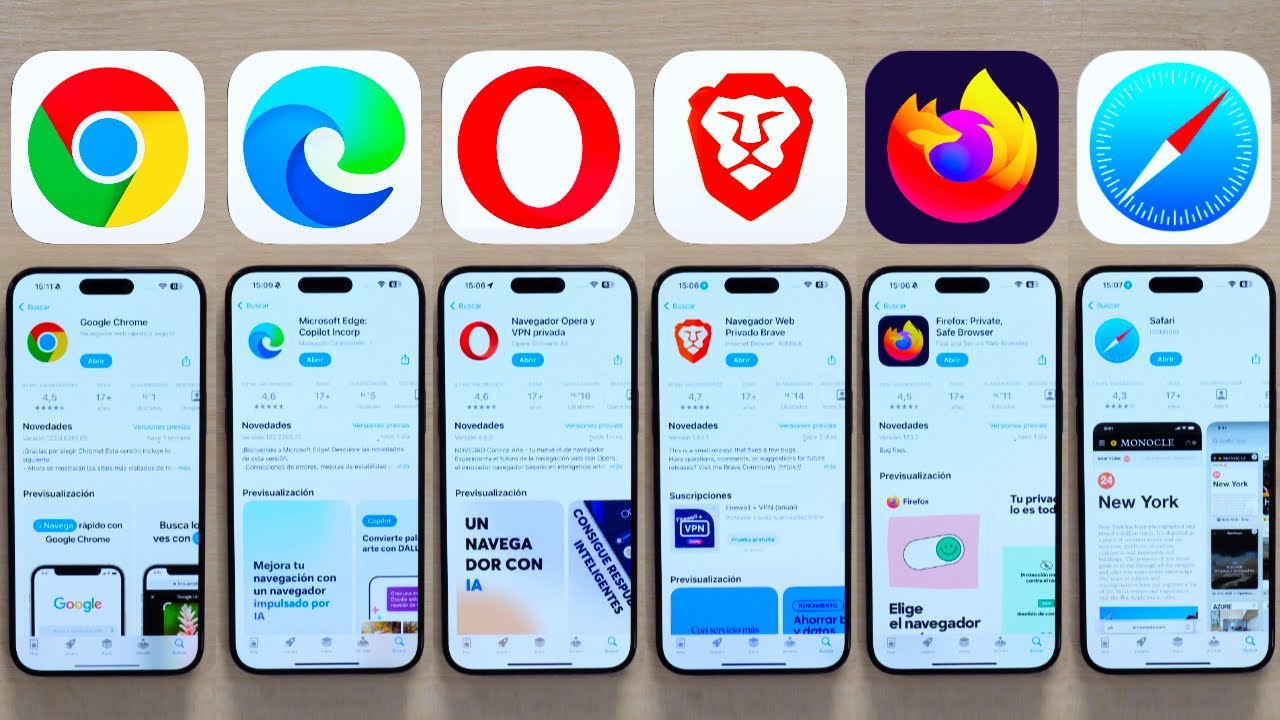
ယနေ့ခေတ်တွင် အစွမ်းထက်သောဘရောက်ဆာများစွာ ရှိပါသည်။ မော်ဇီလာ ဖိုင်းယားဖောက်စ်, Google Chrome, မိုက်ခရိုဆော့ဖ် အိုက်ဂျ် u အော်ပရာအခြားသူများအကြား။ အစရှိတဲ့ အထူးပြုရွေးချယ်စရာတွေရှိပါတယ်။ Opera GX (ဂိမ်းကစားခြင်းကို ဦးတည်သည်) သို့မဟုတ် DuckDuckGo (ကိုယ်ရေးကိုယ်တာ-အာရုံစိုက်)။ ဘယ်ဟာကိုကြိုက်တယ်၊ ၎င်းကို မူလဘရောက်ဆာအဖြစ် သင်သတ်မှတ်နိုင်သည်၊ သို့မှသာ အရာအားလုံးသည် ၎င်းကို လည်ပတ်စေသည်။ ၎င်း၏စွမ်းဆောင်ရည်နှင့် လုံခြုံရေးဆက်တင်များကို အခွင့်ကောင်းယူပါ။
အချို့သောပတ်ဝန်းကျင်များတွင်၊ သင်ပထမဆုံးအကြိမ်ဝင်ရောက်သည့်အခါ၊ Windows သည် သင့်အား ကနဦးဘရောက်ဆာတစ်ခုအား ရွေးချယ်ရန် တောင်းဆိုနိုင်သည်။ နောက်ပိုင်းတွင် စိတ်ပြောင်းပါက ဆက်တင်များသို့သွားကာ စိတ်ကြိုက်ပြင်ဆင်ပါ။ စနစ်သည် သင်၏ မကြာခဏ ဝင်ကြည့်ခဲ့သော စာမျက်နှာများနှင့် သင်၏ လုံခြုံရေး ဦးစားပေးချက်များကို မှတ်သားထားမည်ဖြစ်သည်။သက်တောင့်သက်သာနှင့် ကာကွယ်မှုကို တိုးမြှင့်ပေးသည်။
Windows 11 တွင် မူရင်းဘရောက်ဆာကို ပြောင်းပါ။
Windows 11 တွင် လုပ်ငန်းစဉ်သည် အရေးကြီးသော်လည်း၊ ဘရောက်ဆာကို ဖိုင်အမျိုးအစားနှင့် ပရိုတိုကောအားလုံးကို တစ်ပြိုင်နက် သတ်မှတ်ပေးနိုင်သည်။ သို့မဟုတ် ဖြစ်ရပ်တစ်ခုပြီးတစ်ခုသွားပါ (ဥပမာ၊ http၊ https၊ .htm၊ .html၊ PDF၊ browser တွင်ဖွင့်လိုပါက၊ စသည်ဖြင့်)။
အကြံပြုထားသော အဆင့်များ ၎င်းကို Windows 11 တွင် ပြောင်းလဲရန်-
- Start ကိုဖွင့်ပြီး စာရိုက်ပါ။ Aplicaciones predeterminadasထိုအမည်ဖြင့် ကဏ္ဍကို ထည့်သွင်းပါ။ သင်သည် အခြားမီနူးများမှတဆင့် သွားလာရန် မလိုအပ်ပါ။ရှာဖွေမှုသည် သင့်အား ထိုနေရာတွင် တိုက်ရိုက်ခေါ်ဆောင်သွားသည်။
- စာရင်းကို ရွှေ့ပြီး သင့်မူရင်းအဖြစ် သင်အသုံးပြုလိုသော ဘရောက်ဆာကို ရွေးချယ်ပါ။ Chrome၊ Firefox၊ Edge သို့မဟုတ် အခြားတစ်ခုကို ရွေးပါ။ သင့်နှစ်သက်မှုအရ။
- နှိပ်ပါ ပုံသေအဖြစ် သတ်မှတ်ပါ။ ၎င်းကို ပံ့ပိုးပေးထားသည့် အမျိုးအစားအားလုံးတွင် အသုံးပြုရန် သို့မဟုတ် ၎င်းအား တစ်ဦးချင်းသတ်မှတ်ရန် တိုးချဲ့မှုများနှင့် ပရိုတိုကောများမှတစ်ဆင့် ထပ်လောင်းပါ။ အမြင့်ဆုံးထိန်းချုပ်မှုကို သင်ရှာနေပါက၊ တိုးချဲ့မှု ချိန်ညှိမှုသည် သင့်မဟာမိတ်ဖြစ်သည်။.
မှတ်သားထိုက်သည့်အသေးစိတ်အချက်တစ်ချက်- Windows 11 သည် အလွန်အသေးစိတ် စိတ်ကြိုက်ပြုလုပ်နိုင်စေသည့်အပြင် ရွေးချယ်စရာများလည်း ပါဝင်သည်။ DNS servers ပြောင်းပါအချို့သော ဖိုင်အမျိုးအစားများကို မတူညီသောဘရောက်ဆာတွင် ဖွင့်လိုပါက (ဥပမာ၊ PDF များကို အခြားအပလီကေးရှင်းတစ်ခုတွင် ထားခဲ့ပါ)၊ သူတို့ကို တစ်ခုပြီးတစ်ခု ခန့်အပ်ခြင်းက သင့်ကို ပျော့ပြောင်းမှုဖြစ်စေတယ်။ဝဘ်လုံခြုံရေးကို အားကောင်းစေရန်၊ သင့်စနစ်တွင် မွမ်းမံထားသော ဆော့ဖ်ဝဲဆန့်ကျင်ရေး အကာအကွယ်ကို ထည့်သွင်းစဉ်းစားပါ။ အထူးသဖြင့် သင်သည် extensions များကို ထည့်သွင်းပါက သို့မဟုတ် မကြာခဏ ဒေါင်းလုဒ်လုပ်ပါက၊.
Windows 10 တွင် မူရင်းဘရောက်ဆာကို ပြောင်းပါ။
Windows 10 တွင်၊ ဆက်တင်များသည် အလွန်ဆင်တူသော်လည်း အနည်းငယ်ပို၍ ဗဟိုချုပ်ကိုင်ထားသည်။ ပထမဦးစွာ၊ သင်အလိုရှိသော browser ကိုထည့်သွင်းကြောင်းသေချာပါစေ။ ထိုပဏာမအဆင့်သာမရှိလျှင် ၎င်းသည် စာရင်းတွင်ပေါ်လာမည်မဟုတ်ပါ။.
အခြေခံလမ်းညွှန် en Windows 10:
- Start ကိုဖွင့်ပါ၊ ရိုက်ထည့်ပါ။ Aplicaciones predeterminadas အဲဒီအပိုင်းကို သွားပါ။ ၎င်းသည် အမြန်လမ်းကြောင်းဖြစ်ပြီး မီနူးများတွင် ပျောက်ဆုံးသွားခြင်းကို ရှောင်ရှားသည်။.
- ဝဘ်ဘရောက်ဆာ ကဏ္ဍသို့ ဆင်းပြီး လက်ရှိ စာရင်းသွင်းထားသော ဘရောက်ဆာ (အများအားဖြင့် Microsoft Edge) ကို နှိပ်ပါ။ သင့်ရွေးချယ်စရာများပါရှိသည့် စာရင်းကို ဖွင့်ပါမည်။.
- သင်အလိုရှိသောဘရောက်ဆာကိုရွေးချယ်ပါ- Chrome၊ Firefox၊ Edge သို့မဟုတ် အခြားရရှိနိုင်သောဘရောက်ဆာများ။ အပြောင်းအလဲကို ချက်ချင်းအသုံးချသည်။.
မီနူးများမှတဆင့် သွားလာလိုပါက၊ Windows 10 ၏ ဗားရှင်းအဟောင်းများတွင်၊ စနစ် > ပုံသေအက်ပ်များ; ထုတ်လုပ်သူများ အပ်ဒိတ်မှစတင်၍ အက်ပ်များ > ပုံသေအက်ပ်များကို တိုက်ရိုက်။ နှစ်ခုလုံးသည် တူညီသောအကန့်သို့ ဦးတည်သည်။၎င်းတို့သည် လမ်းကြောင်းများ၏ အမည်များကို ရိုးရှင်းစွာ ပြောင်းလဲပါသည်။
အကယ်၍ သင်သည် လက်ပ်တော့အဟောင်းကို အသုံးပြုပါက၊ ဘရောက်ဆာတစ်ခုစီ၏ စွမ်းအင်သုံးစွဲမှုကို အကဲဖြတ်ခြင်းသည် မပြောင်းမီတွင် ကောင်းမွန်သော အကြံဥာဏ်တစ်ခု ဖြစ်နိုင်သည်။ ပိုလေးသောဘရောက်ဆာသည် ဘက်ထရီသက်တမ်းကို ထိခိုက်စေနိုင်သည်။Edge နဲ့ တွဲသုံးဖို့ ဆုံးဖြတ်ရင် ကက်ရှ်ကို ရှင်းပစ်ပြီး ပြုပြင်ထိန်းသိမ်းဖို့အတွက် အသုံးပြုပါ။ သန့်ရှင်းပြီး အကောင်းဆုံးဖြစ်အောင် လုပ်ရန် အခမဲ့ပရိုဂရမ်များ နှင့် ပေါ့ပ်အပ် ပိတ်ဆို့ခြင်းကို အသက်ဝင်စေခြင်းဖြင့် ရှာဖွေမှုများကို ချောမွေ့စွာနှင့် အနှောင့်အယှက်မရှိဘဲ ဆက်လက်လုပ်ဆောင်နိုင်စေရန်။ ပုံမှန် ပြုပြင်ထိန်းသိမ်းခြင်းသည် ကွဲပြားခြားနားမှုကို ဖြစ်စေသည်။.
Windows 7 နှင့် Windows 8 တွင် မူရင်းဘရောက်ဆာကို သတ်မှတ်ပါ။
ဤစနစ်များကို အဆင့်ဖြတ်လိုက်သော်လည်း ရှုပ်ထွေးမှုများမရှိဘဲ ပုံမှန်ဘရောက်ဆာကို ချိန်ညှိနိုင်သေးသည်။ Control Panel သည် ဤနေရာတွင် အဓိကဖြစ်သည်။.
- ဖွင့်ပါ ထိန်းချုပ်ရာနေရာ desde el menú Inicio. မတွေ့ပါက ရှာဖွေရေးလုပ်ဆောင်ချက်ကို အသုံးပြုပါ။.
- ဝင်ပါ အစီအစဉ်များ ပြီးတော့ ထဲမှာ မူရင်းအစီအစဉ်များ. မပေါ်ပါက အမျိုးအစားမြင်ကွင်းသို့ ပြောင်းပါ။.
- Pincha en မူရင်းပရိုဂရမ်များကို သတ်မှတ်ပါ။. ထည့်သွင်းထားသော ဆော့ဖ်ဝဲစာရင်းတစ်ခု ပေါ်လာပါမည်။.
- သင်အကြိုက်ဆုံး browser ကိုရွေးချယ်ပြီးနှိပ်ပါ။ ဤပရိုဂရမ်ကို မူရင်းအဖြစ် သတ်မှတ်ပါ။ညှိချင်တယ်ဆိုရင်တော့ သွားလိုက်ပါ။ ဤပရိုဂရမ်အတွက် မူရင်းရွေးချယ်စရာများကို ရွေးပါ။ သီးခြားဖိုင်အမျိုးအစားများကို အမှတ်အသားပြုပါ။ စိတ်ကြိုက်ပြင်ဆင်ခြင်းသည် အလွန်အသုံးဝင်သည်။.
Android ရှိ မူရင်းဘရောက်ဆာကို ပြောင်းပါ။
Android တွင်၊ လုပ်ငန်းစဉ်တွင် စနစ်ဆက်တင်များ ပါဝင်ပါသည်။ ထုတ်လုပ်သူအပေါ်မူတည်၍ အမည်များ အနည်းငယ်ကွဲပြားနိုင်သော်လည်း အယူအဆမှာ အတူတူပင်ဖြစ်သည်- မူရင်းဘရောက်ဆာအက်ပ်ကို သတ်မှတ်ပါ။.
- သွားပါ ဆက်တင်များ > အပလီကေးရှင်းများ. မူရင်းအက်ပ်များ ရွေးချယ်မှုကို ရှာပါ။ (ပုံမှန်အားဖြင့် ပုံသေအက်ပ်များကို ရွေးချယ်ခြင်းဟုခေါ်သည်)။
- ဝင်ပါ Browser အပလီကေးရှင်း ပြီးလျှင် သင့်စိတ်ကြိုက် browser ကိုရွေးချယ်ပါ။ အတည်ပြုရန် တို့ပါ။.
Samsung စက်ပစ္စည်းများသည် ပုံမှန်အားဖြင့် Samsung Internet ဖြင့် လာလေ့ရှိပြီး အချို့က Google Chrome ကို အသုံးပြုကြသည်။ သင်အလိုရှိတိုင်း ပြောင်းလဲနိုင်သည်။ သင်အခြားရွေးချယ်စရာကိုနှစ်သက်လျှင်။
Windows ရှိ Taskbar သို့ ဖြတ်လမ်းများ တွဲထိုးပါ။
ဘရောက်ဆာတွေကို ပြောင်းတော့မယ်ဆိုရင် အဲဒါကို အလွယ်တကူရနိုင်တာကြောင့် အရာတွေကို ပိုမြန်စေမှာပါ။ Windows တွင်၊ ၎င်းကို default အဖြစ်သတ်မှတ်ပြီးနောက်၊ သင်လုပ်ဆောင်နိုင်သည်။ ၎င်း၏ icon ကို taskbar တွင်ထိုးပါ။ တစ်ချက်နှိပ်ရုံဖြင့် ဖွင့်ရန်။
- သင့်ဘရောက်ဆာကိုဖွင့်ပါ (ဥပမာ၊ Chrome)။ ဘားတွင် ၎င်း၏အိုင်ကွန်ကို သင်တွေ့ရပါမည်။.
- အိုင်ကွန်ပေါ်တွင် right-click နှိပ်ပြီးရွေးချယ်ပါ။ Taskbar သို့ ပင်ထိုးပါ။. ဒါက ထာဝရတည်မြဲစေတယ်။.
Windows 11- တိုးချဲ့မှုများနှင့် ပရိုတိုကောများဖြင့် ခွဲဝေခြင်း၊ မှော်ဖြတ်လမ်းများ မရှိပါ။
Windows 11 ၏ ထူးခြားချက်တစ်ခုမှာ default allocation သည် အမြဲတမ်း global မဟုတ်သောကြောင့် ဖြစ်သည်။ တိုးချဲ့မှုများနှင့် ပရိုတိုကောများကို ပြန်လည်သုံးသပ်ရန် လိုအပ်မည်ဖြစ်သည်။ ထို့ကြောင့် အရာအားလုံးသည် တူညီသောဘရောက်ဆာသို့ ညွှန်ပြရန်ဖြစ်သည်။ ၎င်းသည် ပိုမိုအသေးစိတ်သော လုပ်ငန်းစဉ်ဖြစ်သော်လည်း၊ ၎င်းသည် အရာတစ်ခုစီကိုဖွင့်မည့်အရာကို တိကျစွာဆုံးဖြတ်နိုင်စေပါသည်။.
မူရင်းအပလီကေးရှင်းများတွင် သင့်ဘရောက်ဆာကိုရွေးချယ်ပြီး ၎င်းကိုနှိပ်ပြီးနောက်၊ http၊ https၊ .htm၊ .html နှင့် အခြားအရာများကဲ့သို့သော အစိတ်အပိုင်းများစာရင်းကို သင်တွေ့မြင်ရပါလိမ့်မည်။ ညီညွတ်မှုအပြည့်ရှိရန်၊ ဒြပ်စင်တစ်ခုစီသို့သွား၍ သတ်မှတ်ပေးထားသည့် အက်ပ်လီကေးရှင်းကို ပြန်လည်ပြင်ဆင်ပါ။ဗားရှင်းတိုင်းတွင် ၎င်းတို့အားလုံးကို တူညီစေရန် မှော်ခလုတ်မရှိပါ၊ ထို့ကြောင့် ကိုယ်တိုင်ပြန်လည်သုံးသပ်ခြင်းသည် အာမခံထားသောနည်းလမ်းဖြစ်သည်။
ပြဿနာဖြေရှင်းခြင်း- Chrome သည် Windows 10 တွင် ရွေးချယ်စရာတစ်ခုအဖြစ် မပေါ်ပါ။
တချို့ကိစ္စတွေမှာ Default Applications ကိုသွားတဲ့အခါ၊ Chrome သည် စာရင်းတွင် မပါဝင်ပါ။လက်မလျှော့မီ ဤရောဂါရှာဖွေမှု အပိုင်းကို စမ်းကြည့်ပါ။
- Chrome မှ- မီနူး (အစက်သုံးစက်) > ဖွဲ့စည်းပုံ > ပုံမှန် browser > Set ကိုနှိပ်ပါ။ စနစ်က ခွင့်ပြုရင် အတည်ပြုချက်တောင်းပါလိမ့်မယ်။.
- Windows 10 တွင်- မူရင်းအက်ပ်များအောက်တွင် ခလုတ်ကို အသုံးပြုပါ။ ပြန်လည်ရယူပါ (Microsoft ဆက်တင်များကို ပြန်လည်ရယူပါ) နှင့် ဘရောက်ဆာကို ထပ်မံရွေးချယ်ပါ။ ၎င်းသည် မှားယွင်းသောမှတ်တမ်းများကို လော့ခ်ဖွင့်နိုင်သည်။.
- Chrome ကို ပြုပြင်ခြင်း သို့မဟုတ် ပြန်လည်ထည့်သွင်းခြင်း- နောက်ဆုံးဗားရှင်းကို ဒေါင်းလုဒ်လုပ်ပြီး လက်ရှိဗားရှင်းပေါ်တွင် ထည့်သွင်းပါ၊ သို့မဟုတ် ဖြုတ်ပြီး ၎င်းကို ပြန်လည်ထည့်သွင်းပါ။ သန့်ရှင်းသော တပ်ဆင်ခြင်းသည် များသောအားဖြင့် မအောင်မြင်သော ထောက်လှမ်းမှုများကို ဖြေရှင်းပေးသည်။.
- Windows ကို အပ်ဒိတ်လုပ်ပါ- ဆက်တင်များ > Actualización y seguridad > Windows Update အပ်ဒိတ်များအတွက် စစ်ဆေးပါ။ ပြဿနာများဆက်ရှိနေပါက၊ ကျွန်ုပ်တို့ကိုကြည့်ပါ။ Windows ပြုပြင်ခြင်းဆိုင်ရာ လမ်းညွှန်ချက်အပြည့်အစုံ. စောင့်ဆိုင်းနေသော patch သည် တရားခံဖြစ်နိုင်သည်။.
- စနစ်ဖိုင်များကို အတည်ပြုပါ- Command Prompt ကို စီမံခန့်ခွဲသူအဖြစ် ဖွင့်ပြီး ဖွင့်ပါ။ sfc /scannow. Reinicia al terminar. ပြောင်းလဲမှုများကို တားဆီးသော ပျက်စီးနေသော ဖိုင်များကို ပြုပြင်ပေးသည်။.
- လုံခြုံရေးအစု သို့မဟုတ် ကော်ပိုရိတ်တူးလ်က အပြောင်းအလဲများကို တားဆီးထားခြင်း ရှိမရှိ စစ်ဆေးပါ- ထိုဆော့ဖ်ဝဲလ်ကို ယာယီပိတ်ပြီး ထပ်စမ်းကြည့်ပါ။ အချို့သောမူဝါဒများသည် မူရင်းဆက်တင်များကို ပိတ်ဆို့ထားသည်။.
ဤအရာအားလုံးပြီးပါက မပေါ်သေးပါက၊ Event Viewer တွင် သီးခြား အမှားအယွင်း မက်ဆေ့ချ်များကို ရှာဖွေပါ သို့မဟုတ် မူရင်း Windows ချိတ်ဆက်မှုများကို ပြန်လည်ထည့်သွင်းပါ။ သော့ချက်မှာ ပြင်ပလုပ်ကွက်များနှင့် ပျက်စီးနေသောမှတ်တမ်းများကို ဖယ်ရှားရန်ဖြစ်သည်။.
သင့်အတွက် အကောင်းဆုံး မူရင်းဘရောက်ဆာကို ရွေးချယ်ရန် အကြံပြုချက်များ
သင့်ရွေးချယ်မှုသည် အမြန်နှုန်းပေါ်တွင်မူတည်၍မဖြစ်သင့်ပါ။ အသုံးပြုရလွယ်ကူမှု၊ စက်ပစ္စည်း အချင်းချင်း ထပ်တူပြုခြင်း နှင့် အားလုံးထက်၊ privacy ကို ထည့်သွင်းစဉ်းစားပါ။ ခေတ်မီဘရောက်ဆာတစ်ခု ပါဝင်သင့်သည်။ ခြေရာခံသူများမှ ကာကွယ်ပေးခြင်း၊ HTTPS ပေါ်တွင် အလိုအလျောက် ကုဒ်ဝှက်ခြင်း စောင့်ကြည့်ခြင်းနှင့် ထိန်းချုပ်ခြင်းအတွက် ရွေးချယ်စရာများကို ရှင်းလင်းပါ။
အချို့သော အထူးပြုဘရောက်ဆာများသည် အပိုဝန်ဆောင်မှုများကို ပေးဆောင်သည်- built-in ကြော်ငြာပိတ်ဆို့ခြင်း၊ ထိလွယ်ရှလွယ် လုပ်ဆောင်ချက်များအတွက် VPN သို့မဟုတ် သီးခြားမုဒ်များအကယ်၍ သင်သည် အွန်လိုင်းဘဏ်လုပ်ငန်းနှင့် မကြာခဏဝယ်ယူမှုများဖြင့် လုပ်ဆောင်ပါက၊ ဤအလွှာများရှိခြင်းက ပြင်ပ extension များပေါ်တွင်မူတည်ခြင်းမရှိဘဲ စိတ်အေးချမ်းမှုကို တိုးစေသည်။
သင်မည်သည့်အရာကိုရွေးချယ်ပါ၊ ကက်ရှ်နှင့် ကွတ်ကီးများကို မကြာခဏရှင်းလင်းရန် စိတ်ကူးကောင်းပါသည်။ စွမ်းဆောင်ရည်တိုးတက်စေသည့်အပြင်၊ သင်သည် သင်၏ခြေရာခံခြေရာကို လျှော့ချနိုင်သည်။ဘရောင်ဇာသည် နှေးကွေးစွာ အလုပ်လုပ်နေကြောင်း သတိပြုမိပါက၊ extension များကို သန့်ရှင်းရေးလုပ်ပြီး စစ်ဆေးခြင်းသည် များသောအားဖြင့် ချောမွေ့မှုကို ပြန်လည်ရရှိစေသည်။
စကားဝှက်များ၊ စာညှပ်များနှင့် တဘ်များကို တစ်ပြိုင်နက်တည်းထားရန် သင့် PC နှင့် မိုဘိုင်းတွင် တူညီသောဘရောက်ဆာကို ပင်ထိုးနိုင်ကြောင်း သတိရပါ။ စက်ပစ္စည်းများတွင် အဆက်မပြတ်ရှိနေခြင်းသည် နေ့စဉ်အချိန်ကို သက်သာစေပါသည်။ အလုပ်မှ အားလပ်ချိန်သို့ ပြောင်းသည့်အခါ ပွတ်တိုက်မှုကို လျှော့ချပေးသည်။
ရွေးချယ်မှုနှင့် ကိုယ်ရေးကိုယ်တာအချက်အလက်များကို အသိပေးထားသည်။
လုံခြုံရေးနှင့် ကိုယ်ရေးကိုယ်တာသည် သင့်ဆုံးဖြတ်ချက်အတွက် အဓိကအကြောင်းရင်းများဖြစ်ပါက၊ ခြေရာခံခြင်းဆိုင်ရာ အကာအကွယ်ကို ပေါင်းစပ်ထားသည့် ဘရောက်ဆာများကို သင်စိတ်ဝင်စားပါလိမ့်မည်။ ကြော်ငြာပိတ်ဆို့ခြင်းနှင့် အသေးစိတ်ခွင့်ပြုချက် ထိန်းချုပ်မှုများBuilt-in VPN သို့မဟုတ် ဘဏ်လုပ်ငန်းအတွက် sandbox မုဒ်ကဲ့သို့ အင်္ဂါရပ်များပါရှိသော တူးလ်များသည် ရှုပ်ထွေးမှုများမရှိဘဲ အကာအကွယ်ကို တိုးမြင့်စေသည်။
ဘရောက်ဆာ မည်သို့ပင်ဖြစ်စေ ကွတ်ကီးများကို ဖျက်ခြင်းနှင့် မှတ်တမ်းကို အခါအားလျော်စွာ ရှင်းလင်းခြင်းသည် ကိုယ်ရေးကိုယ်တာလုံခြုံမှုကို ထိန်းသိမ်းစေပြီး အရာအားလုံးကို ချောမွေ့စွာလည်ပတ်စေကြောင်း သေချာစေသည်။ ၎င်းသည် ဘေးကင်းမှုနှင့် စွမ်းဆောင်ရည် နှစ်မျိုးလုံးကို တိုးတက်ကောင်းမွန်စေသည့် ရိုးရှင်းသော လုပ်ရိုးလုပ်စဉ်တစ်ခုဖြစ်သည်။.
Windows 11 တိုးချဲ့မှုအသင်းအဖွဲ့များ အလုပ်လုပ်ပုံ၊ Windows 10 ရှိ ဗဟိုအကန့်၊ macOS၊ iOS နှင့် Android ရှိ ဖြတ်လမ်းများ နှင့် ဘရောက်ဆာတစ်ခုစီမှ ရွေးချယ်စရာများကို သိရှိထားခြင်းဖြင့် ယခု သင့်စိတ်ကြိုက်ဘရောက်ဆာကို မည်သည့်စက်ပစ္စည်းတွင်မဆို သတ်မှတ်ရန် မြေပုံအပြည့်အစုံကို သင်ရရှိပါသည်။ သင်၏ရှာဖွေမှုပုံစံနှင့် အကိုက်ညီဆုံးကို ရွေးချယ်ပါ၊ ၎င်းကို နောက်ဆုံးပေါ် ထားရှိကာ ၎င်းကို ဂရုစိုက်ပါ။ ပိုမိုမြန်ဆန်၊ ပိုမိုအဆင်ပြေပြီး လုံခြုံသော ဝဘ်ဆိုဒ်ကို ခံစားနိုင်ရန် သေးငယ်သော သန့်ရှင်းရေး လုပ်ဆောင်ချက်များ။

မတူညီသော ဒစ်ဂျစ်တယ်မီဒီယာများတွင် အတွေ့အကြုံ ဆယ်နှစ်ကျော်ရှိသော နည်းပညာနှင့် အင်တာနက်ပြဿနာများကို အထူးပြု တည်းဖြတ်သူ။ ကျွန်ုပ်သည် e-commerce၊ ဆက်သွယ်ရေး၊ အွန်လိုင်းစျေးကွက်ရှာဖွေရေးနှင့် ကြော်ငြာကုမ္ပဏီများအတွက် တည်းဖြတ်သူနှင့် အကြောင်းအရာဖန်တီးသူအဖြစ် လုပ်ကိုင်ခဲ့သည်။ ဘောဂဗေဒ၊ ဘဏ္ဍာရေးနှင့် အခြားကဏ္ဍများ ဝဘ်ဆိုဒ်များတွင်လည်း ရေးသားခဲ့ဖူးသည်။ ကျွန်တော့်အလုပ်ကလည်း ကျွန်တော့်ဝါသနာပါ။ ယခု ကျွန်ုပ်၏ ဆောင်းပါးများမှတဆင့် Tecnobitsကျွန်ုပ်တို့၏ဘဝများကို တိုးတက်ကောင်းမွန်လာစေရန် နေ့စဉ်နည်းပညာလောကမှ ပေးဆောင်နေသော သတင်းများနှင့် အခွင့်အလမ်းသစ်များအားလုံးကို စူးစမ်းလေ့လာရန် ကြိုးစားပါသည်။