
သင့် PC ကို မကြာသေးမီက အပ်ဒိတ်လုပ်ပြီး ယခု Windows သည် "INACCESSIBLE_BOOT_DEVICE" ကို ပြသနေပါသလား။ အပ်ဒိတ်တစ်ခုပြီးနောက်၊ ကျွန်ုပ်တို့၏ကွန်ပျူတာသည် စွမ်းဆောင်ရည်ကို မြှင့်တင်ရန်၊ ပိုမိုလုံခြုံလာစေရန် သို့မဟုတ် ပိုမိုတည်ငြိမ်လာစေရန် ကျွန်ုပ်တို့အားလုံး မျှော်လင့်ပါသည်။ ဒီတော့၊ တိုးတက်မှုတစ်ခု ခေါင်းကိုက်ခြင်းအဆုံးသတ်သည့်အခါ သင်ဘာလုပ်နိုင်သနည်း။ ဤဆောင်းပါးတွင်၊ ဤအမှား၏အဖြစ်များဆုံးအကြောင်းရင်းများ၊ ပြဿနာကိုမည်သို့ရှာဖွေဖော်ထုတ်ရန်နှင့် ၎င်းကိုဖြေရှင်းရန်လုပ်ဆောင်ရမည့်အရာများကို ကြည့်ရှုပါမည်။ စလိုက်ကြရအောင်။
“INACCESSIBLE_BOOT_DEVICE” ဆိုသည်မှာ အဘယ်နည်း။
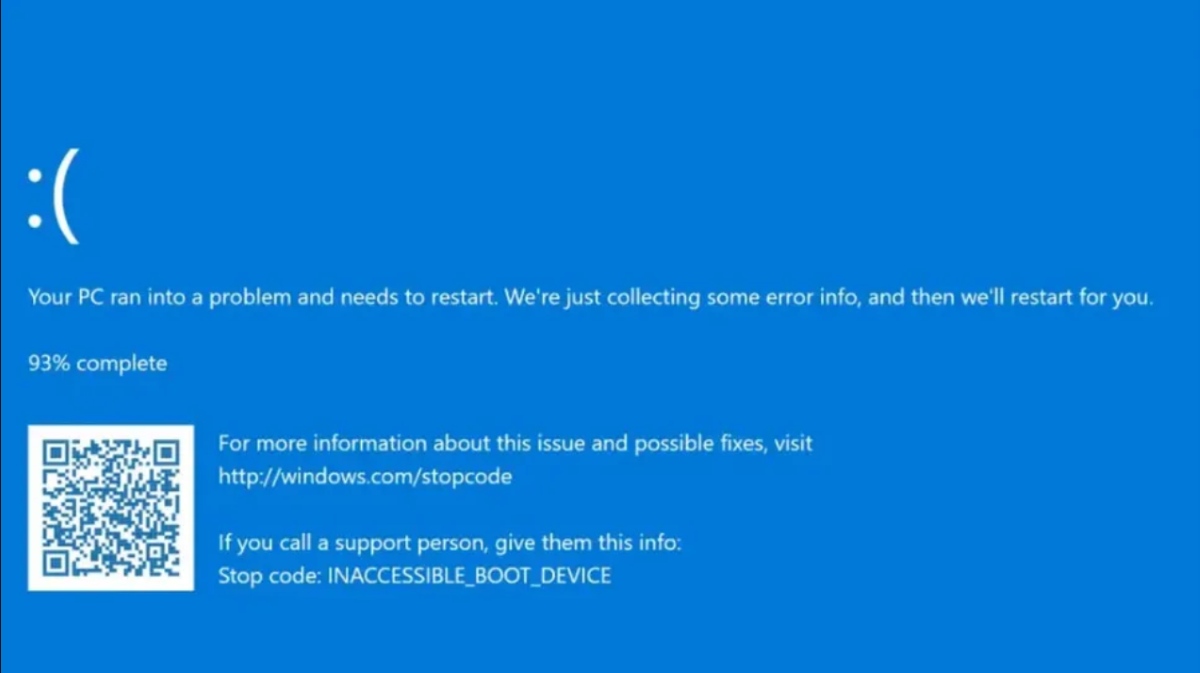
Windows သည် "INACCESSIBLE_BOOT_DEVICE" ကို ပြသသောအခါ၊ ၎င်းသည် လည်ပတ်မှုစနစ်မှ ဝင်ရောက်ခြင်း သို့မဟုတ် boot disk ကို ရှာမတွေ့နိုင်ဟု ဆိုလိုသည်။ တစ်နည်းပြောရရင်တော့: လည်ပတ်မှုစနစ်ထည့်သွင်းသည့်နေရာတွင် ဟာ့ဒ်ဒရိုက် သို့မဟုတ် SSD ကို Windows မတွေ့ပါ။ ၎င်းသည် သင့်ကွန်ပျူတာကို ကောင်းမွန်စွာစတင်ခြင်းမှ တားဆီးပေးသည်။ ၎င်းသည် အစပိုင်းတွင် ဆိုးရွားသော အမှားတစ်ခုဟု ထင်ရသော်လည်း၊ ကိစ္စများစွာတွင် ၎င်းကို ကွန်ပျူတာကို format ချစရာမလိုဘဲ ဖြေရှင်းနိုင်သည် ပြတင်းပေါက်များတပ်ဆင်ပါ နောက်တဖန်
အပ်ဒိတ်တစ်ခုပြီးနောက် Windows သည် “INACCESSIBLE_BOOT_DEVICE” ကိုပြသသည်- အဖြစ်များသောအကြောင်းရင်းများ
"INACCESSIBLE_BOOT_DEVICE" အမှားသည် အများအားဖြင့် သိုလှောင်မှုဒရိုက်ဗာများ၊ ဒစ်ခ်ယိုယွင်းမှု၊ သို့မဟုတ် ဟာ့ဒ်ဝဲဖွဲ့စည်းပုံဆိုင်ရာ အပြောင်းအလဲများနှင့် ဆက်စပ်နေသည်။ နောက်ဆုံး အပ်ဒိတ်လုပ်ပြီးနောက် အမှားပေါ်လာပါက၊ မှန်ကန်စွာ လုပ်ဆောင်ခြင်း မပြုပါက သို့မဟုတ် အမှားအယွင်း ရှိနိုင်သည်။. ၎င်းတို့သည် ထိုအမှား၏ အခြားအဖြစ်များသော အကြောင်းရင်းများဖြစ်သည်-
- သိုလှောင်မှု ထိန်းချုပ်ကိရိယာများ (SATA၊ NVMe၊ RAID) တွင် ပြောင်းလဲမှုများ။
- ဖိုင်စနစ် သို့မဟုတ် boot record ဖောက်ပြန်မှု။
- ဗိုင်းရပ်စ်နှိမ်နင်းရေး သို့မဟုတ် ပိုမိုကောင်းမွန်အောင်ပြုလုပ်ခြင်း သို့မဟုတ် သန့်ရှင်းရေးကိရိယာများကဲ့သို့သော ပြင်ပဆော့ဖ်ဝဲနှင့် ကွဲလွဲနေပါသည်။
- BIOS/UEFI ဆက်တင်များတွင် ပြောင်းလဲမှုများ။
- Hard Drive သို့မဟုတ် SSD ၏ ရုပ်ပိုင်းဆိုင်ရာ ချို့ယွင်းချက်များ။
အမှားကိုဖြေရှင်းရန် အခြေခံနည်းလမ်းများ
အပ်ဒိတ်တစ်ခုပြီးနောက် Windows သည် “INACCESSIBLE_BOOT_DEVICE” ကိုပြသပါက၊ ၎င်းကိုပြုပြင်ရန် သင်လုပ်ဆောင်နိုင်သည့် ကနဦးစစ်ဆေးမှုအချို့ရှိပါသည်။ ပြဿနာကို အလွယ်တကူ ဖြေရှင်းနိုင်အောင် ကြိုးစားပါ။မည်သည့်အဆင့်မြင့်ဆက်တင်များကိုမဆို အသုံးမပြုမီ အကြံပြုချက်မှာ ဤအရာသည် အများဆုံးဖြစ်သည်-
- ပြင်ပစက်ပစ္စည်းများကို ချိတ်ဆက်မှုဖြုတ်ပါ။ဖလက်ရှ်ဒရိုက်များ၊ ဘလူးတုသ်ကိရိယာများ၊ Wi-Fi စက်ပစ္စည်းများ စသည်တို့အပြင် ပြင်ပဟာ့ဒ်ဒရိုက်များ၊ ပရင်တာများနှင့် SD ကတ်များကဲ့သို့သော USB စက်ပစ္စည်းအားလုံးကို ဖယ်ရှားပါ။ အကြောင်းပြချက်? တစ်ခါတစ်ရံတွင်၊ Windows သည် ဤစက်ပစ္စည်းများထဲမှတစ်ခုမှ မှားယွင်းစွာစတင်ရန်ကြိုးစားသောကြောင့် ၎င်းတို့ကိုဖယ်ရှားခြင်းသည် error ကိုဖြေရှင်းနိုင်ပါသည်။
- သင့်ကွန်ပျူတာကို အကြိမ်ပေါင်းများစွာ ပြန်လည်စတင်ပါ။အကြိမ်ပေါင်းများစွာ boot ကြိုးပမ်းပြီးနောက် Windows သည် အမှားကို သိရှိနိုင်ပြီး ပြဿနာကို သင်ဖြေရှင်းနိုင်သည့် ပြန်လည်ရယူရေးပတ်ဝန်းကျင် (WinRE) ကို အလိုအလျောက်တင်နိုင်သည်။ အသုံးပြုနည်းကို နောက်မှကြည့်ပါမည်။
- နောက်ဆုံး ကောင်းမွန်သော ဖွဲ့စည်းမှုပုံစံဖြင့် စတင်ပါ။: သင့် PC ကို ပြန်လည်စတင်ပါ။ Windows လိုဂိုပေါ်လာသည်အထိ F8 ကီးကို ဖိထားပါ။ ၎င်းသည် သင့်အား "Advanced Boot Options" သို့ ခေါ်ဆောင်သွားမည်ဖြစ်ပါသည်။ “နောက်ဆုံးသိထားသော ကောင်းမွန်သော ဖွဲ့စည်းမှုပုံစံ (အဆင့်မြင့်)” ကို ရွေးချယ်ရန် မြှားခလုတ်များကို အသုံးပြု၍ Enter နှိပ်ပါ။
- WinRE ကိုသင်ဝင်ရောက်နိုင်သလားစစ်ဆေးပါ။"ပြဿနာဖြေရှင်းခြင်း" ကဲ့သို့သော ရွေးချယ်စရာများပါရှိသော အပြာရောင်စခရင်ကို သင်တွေ့ပါက ပြန်လည်ရယူရေးပတ်ဝန်းကျင်တွင် ရှိနေပါသည်။ ထိုနေရာမှ သင်သည် မတူညီသော ဖြေရှင်းနည်းများကို စမ်းကြည့်နိုင်ပါသည်။
ပြန်လည်ရယူခြင်းပတ်ဝန်းကျင် (WinRE) မှအမှားကိုဖြေရှင်းပါ။
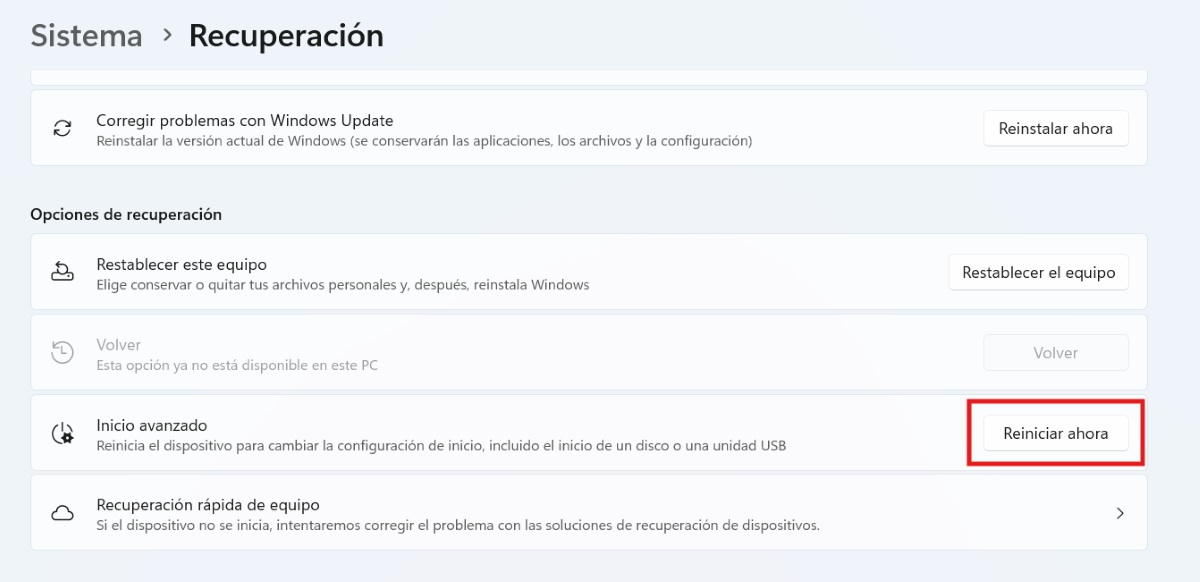
အမှားအယွင်းပြီးနောက် Windows သည် boot လုပ်ရန် စီမံပါက၊ သင်သည် WinRE ကို ဆက်တင်များမှ ဝင်ရောက်နိုင်သည်။ ဒါကိုလုပ်ဖို့၊ System – Recovery – Advanced startup – ယခု Restart ကိုသွားပါ။ အခု၊ အကယ်၍ Windows မစတင်ပါက သို့မဟုတ် ပြန်လည်ရယူခြင်းပတ်ဝန်းကျင်ကို အလိုအလျောက်တင်မည်မဟုတ်ပါ။ (WinRE)၊ သင်သည် "အတင်း" ဝင်ရောက်နိုင်သည်။.
ဒီလိုလုပ်ဖို့, သင်တစ်ဦးထည့်သွင်းနိုင်ပါတယ်။ Windows တပ်ဆင်မှုမီဒီယာ (USB သို့မဟုတ် DVD)၊ ၎င်းမှစတင်ပြီး "သင်၏ကွန်ပျူတာကိုပြုပြင်ခြင်း" ကိုရွေးချယ်ပါ။ ပြန်လည်ထူထောင်ရေးပတ်ဝန်းကျင်ထဲကို ရောက်သွားတာမျိုးတွေရှိတယ်။ error ကိုဖြေရှင်းရန် သင့်အတွက် ကိရိယာများစွာရှိသည်။။ ၎င်းတို့အနက်အချို့မှာ -
- startup ပြုပြင်: ပြဿနာဖြေရှင်းခြင်း – အဆင့်မြင့်ရွေးချယ်စရာများ – Startup Repair သို့သွားပါ။ ဤနည်းဖြင့်၊ Windows သည် သင့်ကွန်ပျူတာရှိ startup error များကို ပြင်ဆင်ရန် ကြိုးစားမည်ဖြစ်သည်။
- နောက်ဆုံးအပ်ဒိတ်ကို ဖြုတ်ပါ။Windows သည် အပ်ဒိတ်တစ်ခုပြီးနောက် “INACCESSIBLE_BOOT_DEVICE” ကိုပြသသောကြောင့်၊ ပြဿနာဖြေရှင်းခြင်း – အဆင့်မြင့်ရွေးချယ်မှုများ – အပ်ဒိတ်များကို ဖြုတ်မည်ကိုရွေးချယ်ပါ။ အရည်အသွေး သို့မဟုတ် အင်္ဂါရပ် အပ်ဒိတ်ကို ဖြုတ်ခြင်းကြား ရွေးချယ်ပါ။
- စနစ်ကိုပြန်ယူပါပြန်လည်ရယူရန်အချက်များ ဖန်တီးပြီးပါက၊ ပြဿနာဖြေရှင်းခြင်း – အဆင့်မြင့်ရွေးချယ်မှုများ – စနစ်ပြန်လည်ရယူခြင်းကို ရွေးချယ်ပါ။ အပ်ဒိတ်မလုပ်မီ အမှတ်တစ်ခုကို ရွေးပါ၊ ပြီးပါပြီ။
Windows “INACCESSIBLE_BOOT_DEVICE” (ကျွမ်းကျင်သူများအတွက်) ပြသသည့်အခါ အဆင့်မြင့်ဖြေရှင်းနည်းများ
သို့သော်၊ အထက်ဖော်ပြပါ ရွေးချယ်မှုများ အလုပ်မလုပ်ဘဲ Windows သည် “INACCESSIBLE_BOOT_DEVICE” အမှားကို ပြနေသေးပါက သင်လုပ်နိုင်သည် နက်နဲသော ဖြေရှင်းနည်းများကို အသုံးပြုပါ။အောက်တွင်၊ ၎င်းတို့ထဲမှ အချို့ကို ကြည့်ပါမည်။ အက္ခရာအတွက် အဖြေတစ်ခုစီကို သေချာလိုက်နာပါ။ ၎င်းသည် သင့် PC တွင် အစစအရာရာထက် ပိုဆိုးသော အမှားအယွင်းများ မကြုံရအောင် ကာကွယ်နိုင်မည်ဖြစ်သည်။
Ejectar CHKDSK
WinRe ရှိ command prompt မှသင် disk ပေါ်ရှိအမှားများကိုစကင်န်ဖတ်ပြီးပြုပြင်ပေးမည့် command တစ်ခုကိုသင် run နိုင်သည်။ ဒစ်ပျက်စီးနေပါက CHKDSK သည် မကောင်းသောကဏ္ဍများကို အလံပြပါမည်။ ဒါတွေက WinRe မှ CHKDSK ကိုသုံးရန် အဆင့်များ:
- WinRe ထဲကို ရောက်တာနဲ့ ရွေးပါ။ Troubleshoot - အဆင့်မြင့်ရွေးချယ်မှုများ - Command promptအနက်ရောင်ပြတင်းပေါက်တစ်ခုပွင့်လိမ့်မည်။
- အဲဒီမှာ အောက်ပါ command ကို ကော်ပီကူးပါ။ chkdsk ကို C: / f / r ကို ဒါကြောင့်ပါပဲ
BCD ကို ပြန်လည်တည်ဆောက်ပါ (Boot Configuration Data)
အခြားရွေးချယ်စရာမှာ command prompt မှ BCD (Boot Configuration Data) ကို ပြန်လည်တည်ဆောက်ရန်ဖြစ်သည်။ ဒီ boot record ကို ပြုပြင်သည်။အပ်ဒိတ်သည် ပျက်စီးသွားပါက အလွန်အသုံးဝင်သည်။ ၎င်းကို run ရန် အောက်ပါ command များကို ကူးယူပါ။
- bootrec / fixmbr
bootrec / fixboot
bootrec / scanos
bootrec / rebuildbcd
BIOS/UEFI တွင် SATA ဆက်တင်များကို စစ်ဆေးပါ။
Windows တွင် “INACCESSIBLE_BOOT_DEVICE” ကို ပြသသောအခါ၊ SATA ဖွဲ့စည်းမှုပုံစံကို စစ်ဆေးပါ။ Windows သည် disk ကိုမှန်ကန်စွာမြင်ရန်ကူညီနိုင်သည်။ထိုအခြေအနေမျိုးတွင် အောက်ပါအတိုင်းလုပ်ဆောင်သင့်သည် ။
- သင့်ကွန်ပျူတာကို ပြန်လည်စတင်ပြီး BIOS ကိုဝင်ပါ (F2၊ Del သို့မဟုတ် Esc ကိုနှိပ်ပါ)။
- SATA configuration option ကိုရှာပါ။ AHCI မုဒ်တွင် ရှိနေကြောင်း သေချာပါစေ။.
- ၎င်းသည် RAID သို့မဟုတ် IDE တွင်ရှိနေပါက AHCI သို့ပြောင်းပါ၊ သိမ်းဆည်းပြီး ပြန်လည်စတင်ပါ။
Windows ကို ပြန်လည်ထည့်သွင်းပါ။
အထက်ဖော်ပြပါဖြေရှင်းချက်များသည် သင့်အတွက် အလုပ်မဖြစ်ပါက၊ သင့်ကွန်ပျူတာပေါ်တွင် Windows ကို ပြန်လည်ထည့်သွင်းရန် လိုအပ်မည်ဖြစ်သည်။ ဒါပေမယ့် သင့်ဒေတာအတွက် စိတ်မပူပါနဲ့။ သိမ်းထားနိုင်ပါတယ်။ သင့်အက်ပ်များကို ဖျက်ပစ်မည်ဖြစ်သော်လည်း သင့်စာရွက်စာတမ်းများ၊ ဓာတ်ပုံများနှင့် ဆက်တင်များ ကျန်ရှိနေမည်ဖြစ်ကြောင်း သတိရပါ။ အ Windows ပြန်လည်ထည့်သွင်းရန် အဆင့်များမှာ အောက်ပါအတိုင်းဖြစ်သည်။:
- တပ်ဆင်မီဒီယာမှစတင်ပါ။
- "Install Now" ကိုရွေးပါ။
- သင်၏ကိုယ်ရေးကိုယ်တာဖိုင်များကို သိမ်းဆည်းထားနိုင်သည့် ရွေးချယ်မှုကို ရွေးချယ်ပါ။
- မျက်နှာပြင်ပေါ်ရှိ ညွှန်ကြားချက်များကို လိုက်နာပြီး ပြီးပါပြီ။
နောင်တွင် ဤအမှားကို ကာကွယ်ရန် နောက်ထပ် အကြံပြုချက်များ
Windows သည် အပ်ဒိတ်တစ်ခုပြီးနောက် “INACCESSIBLE_BOOT_DEVICE” ကိုပြသသည့်အခါ၊ မလုံခြုံခြင်းနှင့် စိုးရိမ်ပူပန်မှုခံစားရခြင်းသည် ပုံမှန်ဖြစ်သည်။ သော့ချက်မှာ အခြေခံများနှင့် စတင်ပြီး နည်းပညာပိုင်းဆိုင်ရာ ဖြေရှင်းချက်များကို ဆက်လက်လုပ်ဆောင်ရန်ဖြစ်သည်။၎င်းသည် လုံးဝကာကွယ်နိုင်သော အမှားမဟုတ်သော်လည်း၊ သင်သည် အောက်ပါအကြံအစည်များဖြင့် အန္တရာယ်ကို လျှော့ချနိုင်သည်-
- မွမ်းမံခြင်းမပြုမီ ပြန်လည်ရယူရန် အမှတ်များကို ဖန်တီးပါ။
- အပ်ဒိတ်လုပ်နေစဉ် သင့်ကွန်ပျူတာကို ပိတ်ခြင်းမှ ရှောင်ကြဉ်ပါ။
- သင့်ယာဉ်မောင်းများကို ခေတ်မီအောင်ထားပါ။
- ပြင်ပဒရိုက်များ သို့မဟုတ် cloud သို့ ပုံမှန်အရန်ကူးယူပါ။

ငယ်ငယ်ကတည်းက သိပ္ပံနဲ့ နည်းပညာဆိုင်ရာ တိုးတက်မှုတွေနဲ့ ပတ်သက်တာတွေ၊ အထူးသဖြင့် ကျွန်ုပ်တို့ရဲ့ဘဝတွေကို ပိုမိုလွယ်ကူပြီး ဖျော်ဖြေမှုဖြစ်စေတဲ့ အရာတွေကို အရမ်းသိချင်ခဲ့တယ်။ နောက်ဆုံးရသတင်းများနှင့် ခေတ်ရေစီးကြောင်းများနှင့် နောက်ဆုံးရသတင်းများကို ဖတ်ရှုပြီး ကျွန်ုပ်အသုံးပြုသည့် စက်ကိရိယာများနှင့် ဂက်ဂျက်များအကြောင်း ကျွန်ုပ်၏အတွေ့အကြုံများ၊ ထင်မြင်ချက်များနှင့် အကြံဉာဏ်များကို မျှဝေခြင်းကို နှစ်သက်ပါသည်။ ၎င်းသည် ကျွန်ုပ်အား လွန်ခဲ့သော ငါးနှစ်ကျော်ခန့်က ဝဘ်စာရေးဆရာတစ်ဦး ဖြစ်လာစေခဲ့ပြီး၊ အဓိကအားဖြင့် Android စက်များနှင့် Windows လည်ပတ်မှုစနစ်များကို အဓိကအာရုံစိုက်ခဲ့သည်။ စာဖတ်သူများ အလွယ်တကူ နားလည်နိုင်စေရန် ရိုးရှင်းသော စကားလုံးများဖြင့် ရှုပ်ထွေးအောင် ရှင်းပြတတ်လာခဲ့သည်။