- Swapfile.sys သည် Windows memory နှင့် hibernation အတွက် pagefile.sys နှင့် hiberfil.sys တို့နှင့် တွဲဖက်အလုပ်လုပ်သည်။
- ၎င်း၏အရွယ်အစားသည် ဝန်နှင့်နေရာပေါ်မူတည်၍ ကွဲပြားသည်။ ပြန်လည်စတင်ပြီးနောက် အတက်အကျများသည် ပုံမှန်ဖြစ်သည်။
- ဖျက်ခြင်း သို့မဟုတ် ရွှေ့ခြင်းသည် virtual memory ကို ချိန်ညှိရန် လိုအပ်သည်။ တည်ငြိမ်မှုနှင့် စွမ်းဆောင်ရည်အကြောင်းများကြောင့် မထောက်ခံပါ။
- နေရာလွတ်ပြုလုပ်ရန်၊ hibernation ကိုပိတ်ပြီး သင့်စနစ်ကို မွမ်းမံထားခြင်းဖြင့် စတင်ပါ။

အသုံးပြုသူအများအပြားသည် အသုံးဝင်မှု၊ သို့မဟုတ် တည်ရှိမှုကိုပင် သတိမပြုမိကြပါ။ Windows တွင် swapfile.sys ဖိုင်များဤဖိုင်သည် pagefile.sys နှင့် hiberfil.sys တို့နှင့်အတူ မီးမောင်းထိုးပြထားကာ ၎င်းတို့သည် Windows တွင် hibernation ကဲ့သို့သော မှတ်ဉာဏ်စီမံခန့်ခွဲမှု၏ တစ်စိတ်တစ်ပိုင်းဖြစ်ပြီး ၎င်းတို့သည် အတူတကွ ပါဝင်ပါသည်။ ၎င်းတို့ကို များသောအားဖြင့် ဝှက်ထားသော်လည်း၊ ၎င်းတို့၏ တည်ရှိမှုနှင့် အရွယ်အစားသည် အထူးသဖြင့် စွမ်းရည်နိမ့် SSD ကို သင်အသုံးပြုပါက သင်၏ drive space ကို ထိခိုက်စေနိုင်သည်။
ဤနေရာတွင် swapfile.sys သည် မည်သည့်အရာဖြစ်သည်နှင့် ၎င်းကို မည်သို့ကြည့်ရှုရမည်ကို အတိအကျရှင်းပြထားပါသည်။ ၎င်းကို မည်သည့်အချိန်တွင် မည်ကဲ့သို့ ဖျက်မည် သို့မဟုတ် ရွှေ့ရမည် (အချို့သော ကွဲပြားမှုများဖြင့်) နှင့် UWP အက်ပ်များနှင့် အခြားစနစ် အစိတ်အပိုင်းများနှင့် ၎င်း၏ ဆက်နွယ်မှုကိုလည်း အကျုံးဝင်ပါသည်။
swapfile.sys ဆိုတာ ဘာလဲ၊ pagefile.sys နဲ့ hiberfil.sys နဲ့ ဘယ်လိုကွာခြားလဲ။
ခြုံငုံပြောရရင်၊ swapfile.sys သည် RAM ကိုပံ့ပိုးရန် Windows အသုံးပြုသည့် swap ဖိုင်တစ်ခုဖြစ်သည်။နှင့် တွဲဖက်အလုပ်လုပ်သည်။ မင်္ဂလာပါ (pagination file) နှင့် hiberfil.sys (hibernation ဖိုင်)။ hiberfil.sys သည် hibernation လုပ်နေစဉ်အတွင်း စနစ်အခြေအနေကို သိမ်းဆည်းထားသော်လည်း၊ RAM မလုံလောက်သောအခါ pagefile.sys သည် မှတ်ဉာဏ်ကို သက်တမ်းတိုးပေးကာ swapfile.sys သည် အဓိကအားဖြင့် သီးသန့်ဖြစ်သည်။ UWP အပလီကေးရှင်းများ၏ နောက်ခံစီမံခန့်ခွဲမှု (Microsoft Store မှ သင်ထည့်သွင်းထားသူများ)၊ ၎င်းတို့အတွက် သီးခြား cache အမျိုးအစားတစ်ခုအဖြစ် ဆောင်ရွက်ပေးသည်။ သင့်တွင် လုံလောက်သော memory ရှိလျှင်ပင်၊ Windows 10 နှင့် 11 သည် swapfile.sys ကို ဆက်လက်အသုံးပြုနိုင်ပါသည်။
အရေးကြီးသောအသေးစိတ်တစ်ခု pagefile.sys နှင့် swapfile.sys တို့ကို ချိတ်ဆက်ထားသည်။သမားရိုးကျနည်းလမ်းများကို အသုံးပြု၍ တစ်ခုနှင့်တစ်ခု ဖျက်၍မရပါ။ စီမံခန့်ခွဲမှုကို virtual memory configuration မှတဆင့်ညှိနှိုင်းသည်။ ထို့ကြောင့်၊ Delete သို့မဟုတ် Shift+Delete ကိုသုံး၍ ၎င်းတို့အား Recycle Bin သို့ ပေးပို့ရန် မဖြစ်နိုင်ပါ။၎င်းတို့သည် စနစ်ဖိုင်များကို ကာကွယ်ထားသောကြောင့်ဖြစ်သည်။
၎င်းတို့ကို C: တွင်မတွေ့ပါက၊ Windows သည် ၎င်းတို့ကို မူရင်းအတိုင်း ဝှက်ထားသောကြောင့်ဖြစ်သည်။ သူတို့ကိုပြသရန်၊ ဤအရာကိုလုပ်ဆောင်ပါ-
- Explorer ကိုဖွင့်ပြီးသွားပါ။ Vista ။
- ကို Select လုပ်ပါ Options ကို။
- ကလစ်နှိပ်ပါ ကြည့်ပါ။
- အဲဒီမှာ "ရွေးပါ"ဝှက်ထားသောဖိုင်များ၊ ဖိုင်တွဲများနှင့် drive များကိုပြပါ"အကွက်ချ"ကာကွယ်ထားသော လည်ပတ်မှုစနစ်ဖိုင်များကို ဝှက်ထားပါ။ (အကြံပြုထားသည်)"။
၎င်းကိုပြီးသည်နှင့်၊ pagefile.sys၊ hiberfil.sys နှင့် swapfile.sys သည် system drive ၏ root တွင်ပေါ်လာလိမ့်မည်။
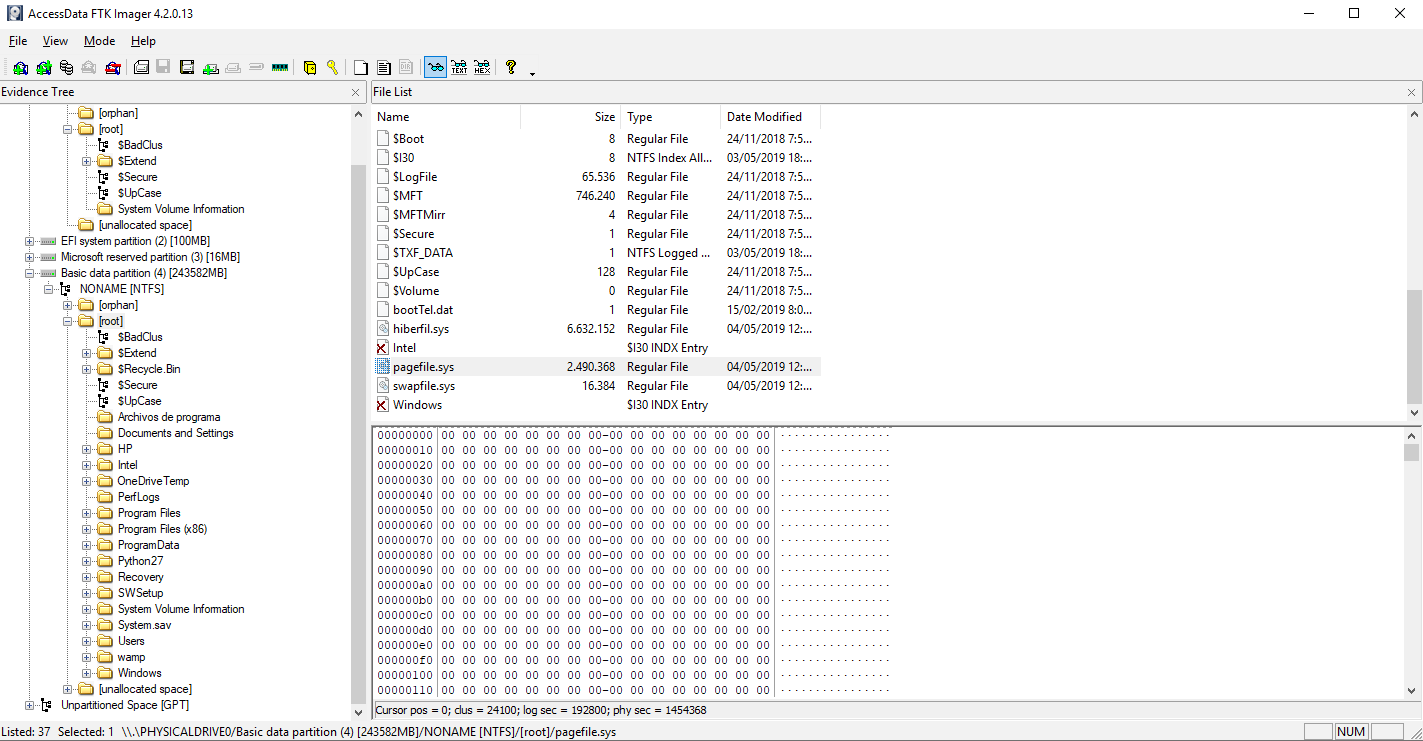
ပြန်လည်စတင်ပြီးနောက် ၎င်း၏အရွယ်အစားသည် ပုံမှန်မဟုတ်ပါလား။
အတိုချုံး အဖြေကတော့ အဲဒါပါပဲ။ ဟုတ်တယ်၊ အဲဒါ ပုံမှန်ပဲ။Windows သည် ဝန်၊ မကြာသေးမီက RAM သုံးစွဲမှုမှတ်တမ်း၊ ရနိုင်သောနေရာနှင့် အတွင်းပိုင်းမူဝါဒများအပေါ် အခြေခံ၍ virtual memory ၏အရွယ်အစားနှင့် လဲလှယ်ရန်နေရာကို ဒိုင်နမစ်ဖြင့် ချိန်ညှိပေးသည်။
ထို့အပြင်၊ Windows 10/11 တွင် "Shut down" သည် ပုံသေကိုအသုံးပြုကြောင်း မှတ်သားထိုက်သည်။ ဟိုက်ဘရစ်စတင်/ရပ်တန့် စနစ်အခြေအနေကို အမြဲတမ်း ဒေါင်းလုဒ်လုပ်၍မရပါ။ အကယ်၍ သင်သည် virtual memory အပြောင်းအလဲများကို 100% အသုံးချရန်နှင့် အရွယ်အစားများကို မှန်ကန်စွာ ပြန်လည်သတ်မှတ်ရန်၊ Restart ကိုရွေးချယ်ပါ။ Turn Off အစား
တူရိယာများတွင် သစ်ပင်ကြီး အထက်ပါ အတက်အကျများကို သင်မြင်ရပါမည်- အမှားများကို မညွှန်ပြတတ်ပါ။၎င်းသည် အာကာသဆိုင်ရာ လည်ပတ်မှုစနစ်၏ ဉာဏ်ရည်ထက်မြက်သော စီမံခန့်ခွဲမှုမျှသာ မဟုတ်ပါ။ ပျက်စီးမှုများ သို့မဟုတ် မှတ်ဉာဏ်နည်းသော မက်ဆေ့ချ်များကို သင်မတွေ့ကြုံသရွေ့၊ စက်ရှင်များကြားတွင် အရွယ်အစား ပြောင်းလဲသွားပါက စိတ်မပူပါနှင့်။
swapfile.sys ကို ဖျက်နိုင်ပါသလား။ အားသာချက်များနှင့်အားနည်းချက်များ
ဒါပေမယ့် ဖြစ်နိုင်တယ်။ လုပ်ဖို့ အသင့်တော်ဆုံး ကိစ္စတော့ မဟုတ်ပါဘူး။အဓိက အကြောင်းအရင်းကတော့ အဲဒါပါပဲ။ swapfile.sys သည် များသောအားဖြင့် နေရာများစွာမယူပါ။ ခေတ်မီကွန်ပြူတာများတွင် ၎င်းကိုဖယ်ရှားခြင်းသည် ဖြစ်ပေါ်စေနိုင်သည့် virtual memory ဆက်တင်များကို ချိန်ညှိခြင်းတို့ပါဝင်ပါသည်။ မတည်ငြိမ်မှု၊ မမျှော်လင့်ထားသော ပျက်စီးမှုများ သို့မဟုတ် UWP အက်ပ်များတွင် ပြဿနာများအထူးသဖြင့် သင့်တွင် RAM 16GB သို့မဟုတ် ထိုထက်နည်းပါက၊ အချို့ကိစ္စများတွင်၊ နေရာချွေတာမှုသည် အနည်းငယ်မျှသာဖြစ်ပြီး လုပ်ငန်းလည်ပတ်မှုအန္တရာယ်က ပိုကြီးသည်။
သူကပြောပါတယ်, အကယ်၍ သင်သည် UWP အက်ပ်များကို အသုံးမပြုကြောင်း သေချာပါက သို့မဟုတ် သေးငယ်သော SSD မှ နောက်ဆုံးသိုလှောင်မှုနေရာတိုင်းကို အရေးတကြီး ညှစ်ထုတ်ရန် နည်းလမ်းများရှိပါသည်။ swap ဖိုင်ကိုပိတ်ထားပါ။၎င်းတို့သတိပေးချက်များနှင့်အတူ ရရှိနိုင်သောရွေးချယ်စရာများကို သင့်အားပြသပေးသောကြောင့် ၎င်းတို့သည် သင့်အခြေအနေတွင် ထိုက်တန်မှုရှိမရှိ အကဲဖြတ်နိုင်ပါသည်။
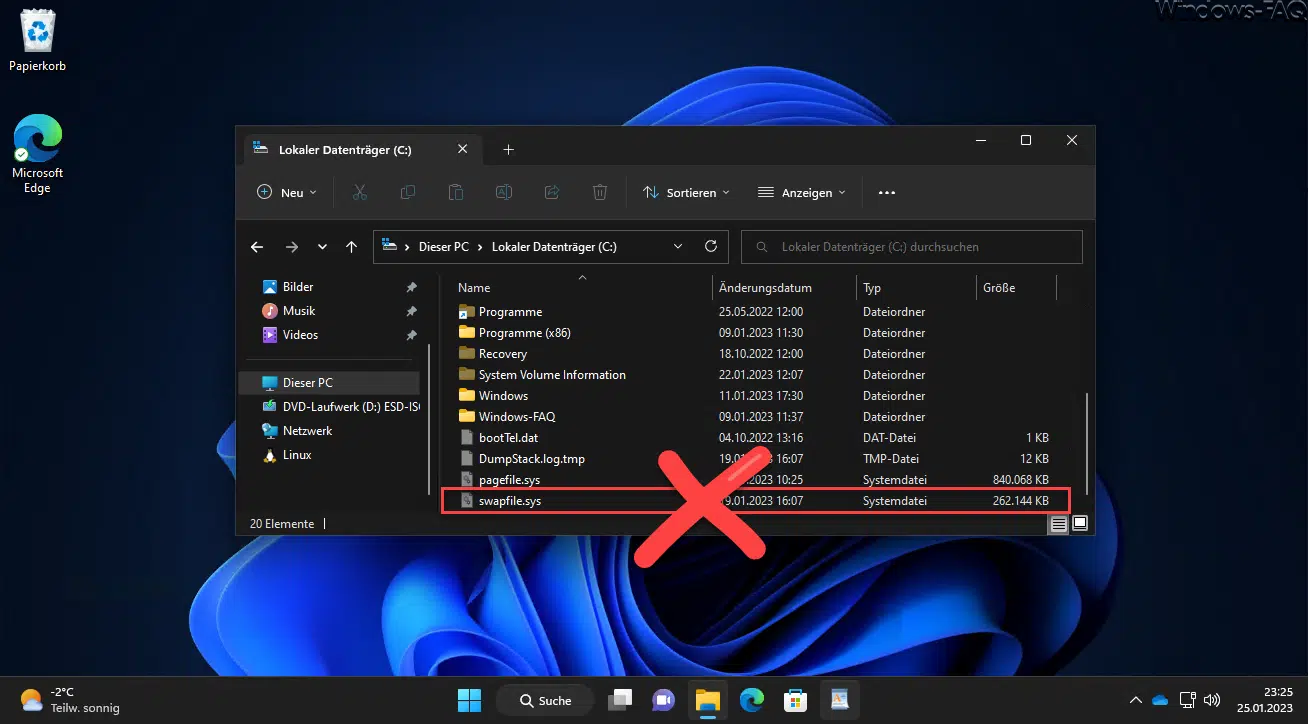
virtual memory (စံနည်းလမ်း) ကိုပိတ်ထားခြင်းဖြင့် swapfile.sys ကိုမည်သို့ဖျက်မည်နည်း။
ဤသည်မှာ "တရားဝင်" နည်းလမ်းဖြစ်သောကြောင့်ဖြစ်သည်။ Windows သည် manual ဖျက်ခြင်းကို ခွင့်မပြုပါ။ swapfile.sys။ စိတ်ကူးက လက်တွေ့မှာ virtual memory ကို disable လုပ်ထားခြင်းဖြစ်သည်။ pagefile.sys နှင့် swapfile.sys ကို ဖယ်ရှားပါ။RAM အကန့်အသတ်ရှိသော ကွန်ပျူတာများအတွက် ၎င်းကို မထောက်ခံပါ။
- Explorer ကိုဖွင့်ပါ၊ အပေါ်ကို right-click နှိပ်ပါ။ ဒီအဖွဲ့ နှိပ်လိုက် ဂုဏ်သတ္တိများ.
- အထဲသို့ဝင်သော အဆင့်မြင့်သောစနစ်ဆက်တင်များ.
- tab ကို အဆင့်မြင့်Performance ကိုနှိပ်ပါ။ configuration ကို.
- ပြန်ဝင် အဆင့်မြင့်, နေရာချထားတယ်။ Virtual memory နှိပ်လိုက် ပွောငျးလဲခွငျး.
- “အမှန်ခြစ်ဖြုတ်ပါဒရိုက်အားလုံးအတွက် စာမျက်နှာ ဖိုင်အရွယ်အစားကို အလိုအလျောက် စီမံခန့်ခွဲပါ။"။
- သင့်စနစ်ယူနစ်ကို ရွေးပြီး အမှတ်အသားလုပ်ပါ။ စာမျက်နှာတင်ခြင်းဖိုင်မရှိပါ။.
- စာနယ်ဇင်းများ တည်စေ နှင့်သတိပေးချက်များကိုအတည်ပြုသည်။
- ဖြင့်လျှောက်ထားပါ။ accept ပြတင်းပေါက်တိုင်းမှ မထွက်မချင်း။
ထိရောက်စွာ နှိမ်နင်းနိုင်ရေး၊ ကွန်ပျူတာကို restart လုပ်ပါ။ Restart option မှ (မပိတ်ပါ)။ စတင်ပြီးနောက်၊ သင်သည်၎င်းကိုစစ်ဆေးသင့်သည်။ pagefile.sys နှင့် swapfile.sys အကယ်၍ သင်သည် drive အားလုံးတွင် paging ကိုပိတ်ထားပါက C: ၏ root မှပျောက်ကွယ်သွားလိမ့်မည်။
Registry (အန္တရာယ်ရှိသောလုပ်ငန်းစဉ်) မှတဆင့်အဆင့်မြင့်ပိတ်သိမ်းခြင်း
နောက်ထပ် သီးခြားရွေးချယ်စရာမှာ Registry ကို နှိပ်ပါ။ virtual memory ကို လုံးဝ မပိတ်ဘဲ swapfile.sys ကို ပိတ်ပါ။Registry ကို မွမ်းမံပြင်ဆင်ခြင်းသည် အမှားများလုပ်မိပါက ပြဿနာများဖြစ်စေနိုင်သောကြောင့် ဤနည်းလမ်းကို ၎င်းတို့လုပ်ဆောင်နေသည်ကို သိရှိသောအသုံးပြုသူများအတွက် သီးသန့်ထားရှိပါသည်။
အရေးကြီးသတိပေးချက်သင်သည် စီမံခန့်ခွဲသူအခွင့်ထူးများ လိုအပ်ပြီး ၎င်းကို ဦးစွာဖန်တီးရန် စိတ်ကူးကောင်းပါသည်။ အမှတ်ကို restore.
- နှိပ်ပါ Windows ကို + R ကိုရေးသားခဲ့သည် regedit လို့ Enter နှိပ်ပါ။
- သွားရန်-
HKEY_LOCAL_MACHINE\SYSTEM\CurrentControlSet\Control\Session Manager\Memory Management - အသစ်တခုဖန်တီးပါ DWORD value ကို (32-bits) ကိုခေါ် SwapfileControl.
- ၎င်းကိုဖွင့်ပြီးတပ်ဆင်ပါ။ ဒေတာတန်ဖိုး = 0.
- Reboot လုပ်ပါ ကွန်ပြူတာနှင့် swapfile.sys ပျောက်ခြင်းရှိမရှိ စစ်ဆေးပါ။
အလိုအလျောက်လုပ်လိုလျှင် PowerShell သို့မဟုတ် Terminal (စီမံခန့်ခွဲသူအဖြစ်):
New-ItemProperty -Path "HKLM:\SYSTEM\CurrentControlSet\Control\Session Manager\Memory Management" -Name SwapfileControl -Value 0 -PropertyType DWORD -Forceပြန်ပြောင်းရန်၊ တန်ဖိုးကို ဖျက်ပါ။ SwapfileControl တူညီသောသော့ပေါ်တွင်နှင့် restart လုပ်ပါ။ စိတ်ကိုထားပါ ဒါက အများအားဖြင့် အလုပ်လုပ်ပေမယ့်၊ အမြဲတမ်း စံပြဖြေရှင်းချက်မဟုတ်ဘူး။ အကယ်၍ သင်သည် Microsoft Store မှ အက်ပ်များကို အားကိုးပါ။
swapfile.sys ကို အခြား drive သို့ ရွှေ့နိုင်ပါသလား။
ဤတွင်ကျွန်ုပ်တို့သည် nuances နှင့်အတူသိမ်မွေ့ရန်လိုအပ်သည်။ mklink အမိန့်သည် swapfile.sys ကိုမရွှေ့ပါ။၎င်းသည် သင်္ကေတလင့်ခ်တစ်ခုကို ဖန်တီးပေးသော်လည်း အမှန်တကယ်ဖိုင်သည် ၎င်း၏နေရာတွင် ရှိနေသည်။ ထို့ကြောင့်၊ လင့်ခ်များကို အသုံးပြု၍ ၎င်းကို လွှဲပြောင်းရန် အလုပ်မဖြစ်ပါ။ အခြား partition သို့။
သင်လုပ်နိုင်တာက virtual memory ကို ပြန်လည်ပြင်ဆင်ပါ။အခြေအနေများစွာတွင်၊ pagefile.sys ကိုအခြား drive သို့ပြောင်းသောအခါ တူညီသော Virtual Memory window မှ၊ swapfile.sys နှင့်တွဲပါ။ ထိုပြောင်းလဲမှုသို့။ သို့သော် အချို့သော သုံးစွဲသူများက ထိုအချက်ကို ဖော်ပြကြသည်။ swapfile.sys သည် စနစ်ဒရိုက်ပေါ်တွင် ရှိနေနိုင်သည်။ အချို့သောဗားရှင်းများ သို့မဟုတ် ဖွဲ့စည်းမှုပုံစံများတွင်။ မည်သို့ပင်ဆိုစေကာမူ ၎င်းအား စမ်းသပ်ရန် တရားဝင်လုပ်ထုံးလုပ်နည်းမှာ ဤကဲ့သို့ဖြစ်သည်-
- ဝင်ရောက်ခွင့် အဆင့်မြင့်သောစနစ်ဆက်တင်များ > စွမ်းဆောင်ရည် > configuration ကို > အဆင့်မြင့် > Virtual memory.
- “အမှန်ခြစ်ဖြုတ်ပါအလိုအလျောက် စီမံပါ..."။
- system drive (C:) ကို ရွေးပြီး စစ်ဆေးပါ။ စာမျက်နှာတင်ခြင်းဖိုင်မရှိပါ။ > တည်စေ.
- ဦးတည်ရာ drive ကိုရွေးပါ (ဥပမာ၊ D:) ကိုရွေးပါ။ စနစ်ဖြင့် စီမံထားသော အရွယ်အစား > တည်စေ.
- အတည်ပြုပါ accept y ပြန်စတင်သည်.
စွမ်းဆောင်ရည်အတွက် သတိထားပါ။အကယ်၍ သင်သည် ဤဖိုင်များကို ပိုနှေးသော disk (HDD) သို့ ရွှေ့ပါက သင် သတိပြုမိနိုင်ပါသည်။ နှေးကွေးအထူးသဖြင့် ဖွင့်လှစ်ခြင်း သို့မဟုတ် ပြန်လည်စတင်သည့်အခါ UWP အက်ပ်များSSD ၏ သက်တမ်း တိုးတက်မှုသည် စွမ်းဆောင်ရည် သက်ရောက်မှုနှင့် နှိုင်းယှဉ်လျှင် အချေအတင်ဖြစ်နိုင်သည်။ အဆင့်မြှင့်တင်မှုကို သေချာစဉ်းစားပါ။
ဒစ်ခ်နေရာပိုများ- hibernation နှင့် ထိန်းသိမ်းမှု
သင့်ရဲ့ရည်မှန်းချက်ဖြစ်ပါတယ်လျှင် နေရာလွတ် တည်ငြိမ်မှုကို အလျှော့မပေးဘဲ၊ virtual memory ဖြင့် ပြုလုပ်ခြင်းထက် ၎င်းကို ပြုလုပ်ရန် ပိုမိုဘေးကင်းသော နည်းလမ်းများ ရှိပါသည်။ ဥပမာ၊ သင်လုပ်နိုင်တယ်။ hibernation ပိတ်ပါ။၎င်းသည် hiberfil.sys ကိုဖယ်ရှားပြီး ကွန်ပြူတာများစွာတွင် GB များစွာကို လွတ်စေသည်။
powercfg -h offထို့အပြင်၊ သင်တစ်ဦးကိုလုပ်ဆောင်ရန်အကြံပြုလိုသည်။ အချိန်ပိုင်းပြုပြင်ထိန်းသိမ်းမှု စနစ်တစ်ခုလုံးတည်ငြိမ်မှုနှင့် ပုံမှန်မဟုတ်သော disk space အပြုအမူကို လျှော့ချရန် Microsoft မှ အကြံပြုထားသည်-
- Windows Defender ဖြင့် စကင်ဖတ်ပါ။ (အော့ဖ်လိုင်းစကင်န်ဖတ်ခြင်း အပါအဝင်) စနစ်ဖိုင်များကို ကိုင်တွယ်သည့် malware ကို ဖယ်ရှားရန်။
- ၎င်းသည်မကြာခဏပြန်လည်စတင်သည်။ ပြန်လည်စတင်ရန် ရွေးချယ်မှုမှ၊ စနစ်သည် လုပ်ငန်းစဉ်များကို ပိတ်ပြီး ဆိုင်းငံ့ထားသော အပြောင်းအလဲများကို အသုံးပြုနိုင်မည်ဖြစ်သည်။
- အပ်ဒိတ်များကို ထည့်သွင်းပါ။ ပြုပြင်မှုများနှင့် တိုးတက်မှုများကို ရယူရန် Windows Update မှ။
- ပဋိပက္ခတွေကို သတိထားမိရင်၊ Third-party antivirus software ကို ယာယီပိတ်ထားသည်။ ၎င်းတို့ ဝင်ရောက်စွက်ဖက်ခြင်း ရှိ၊ မရှိ စစ်ဆေးရန်နှင့် သင်စမ်းသပ်နေစဉ်တွင် ကာကွယ်ရန် သင့်အား ဖုံးအုပ်ခွင့်ပေးပါ။
- အစိတ်အပိုင်းများဖြင့် ပြုပြင်ပါ။ DISM y SFC အခွင့်ထူးခံ ကွန်ဆိုးလ်တစ်ခုမှ-
DISM.exe /Online /Cleanup-Image /RestoreHealth
sfc /scannow
ဒါပြီးရင် အားလုံးအဆင်ပြေပြေ သင်သည် ပိုမိုပြင်းထန်သော အစီအမံများကို ရှောင်ရှားလိမ့်မည်။ Virtual Memory ဖြင့် မလိုအပ်သော အန္တရာယ်များ မရှိဘဲ နေရာလွတ်များကို သင် ဆက်လက် ရယူနိုင်မည်ဖြစ်သည်။
FAQ နှင့် ဘုံအခြေအနေများ
- swapfile.sys "ကိုယ်တိုင်" Explorer မှ ဖျက်နိုင်ပါသလား။ နံပါတ်၊ ၎င်းကို စနစ်ဖြင့် ကာကွယ်ထားသည်။ Windows သည် ၎င်းအား လုံးလုံးလျားလျား ဖယ်ရှားခွင့်မပြုပါ။ အန္တရာယ်များကို နားလည်ပါက သင်သည် virtual memory ဆက်တင်များကို ဖြတ်သန်းရပါမည် သို့မဟုတ် မှတ်ပုံတင်ခြင်းနည်းလမ်းကို အသုံးပြုပါ။
- UWP အက်ပ်များကို အသုံးမပြုပါက swapfile တစ်ခုရှိရန် မဖြစ်မနေလိုအပ်ပါသလား။ အတိအကျမဟုတ်သော်လည်း UWP ကို သင်အသုံးမပြုသော်လည်း Windows သည် ၎င်းကို အခွင့်ကောင်းယူနိုင်သည်။ ၎င်းကိုပိတ်ထားပါက ဘေးထွက်ဆိုးကျိုးမရှိစေရန် ပြန်လည်စတင်ပြီးနောက် သင့်အက်ပ်လီကေးရှင်းများကို သေချာစွာစမ်းသပ်ပါ။
- SSD ကို ကာကွယ်ရန် pagefile/sys နှင့် swapfile.sys ကို HDD သို့ ရွှေ့ခြင်းသည် ထိုက်တန်ပါသလား။ အထောက်အထားများ ရောထွေးနေသည်- ၎င်းတို့ကို ပိုနှေးသော drive သို့ ရွှေ့ခြင်းသည် အထူးသဖြင့် UWP တွင် စွမ်းဆောင်ရည်ကို လျော့နည်းစေသည်။ ခေတ်မီ SSD ဝတ်ဆင်မှုကို ယေဘုယျအားဖြင့် ကောင်းမွန်စွာ ထိန်းချုပ်ထားသည်။ သင့်တွင် နေရာလွတ်အလွန်တိုတောင်းခြင်း သို့မဟုတ် အလွန်တိကျသောအကြောင်းပြချက်များမရှိပါက၊ ၎င်းတို့ကို SSD တွင်ထားရှိခြင်းသည် များသောအားဖြင့် အကောင်းဆုံးရွေးချယ်မှုဖြစ်သည်။
- Virtual Memory ကိုအသုံးပြုပြီးနောက် ပျက်ကျမှုများကြုံတွေ့ပါက ကျွန်ုပ်ဘာလုပ်သင့်သနည်း။ Virtual Memory တွင် အလိုအလျောက်စီမံခန့်ခွဲမှုကို ပြန်ဖွင့်ပါ၊ ပြန်လည်စတင်ရန်နှင့် စမ်းသပ်ပါ။ ပြဿနာဆက်လက်ရှိနေပါက၊ DISM နှင့် SFC ကိုဖွင့်ပါ၊ ယာဉ်မောင်းများကိုစစ်ဆေးပါ၊ လုံခြုံရေးဆော့ဖ်ဝဲလ်ကိုဝင်ရောက်စွက်ဖက်ခြင်းမရှိကြောင်းသေချာပါစေ။
- ၎င်းတို့ကို စနစ်က အသုံးပြုနေခြင်းရှိမရှိ မြန်မြန်ဆန်ဆန် ဘယ်လိုမြင်နိုင်မလဲ။ Explorer အပြင်၊ Resource Monitor နှင့် Task Manager သည် သင့်အား သဲလွန်စများပေးသည်။ မှတ်ဉာဏ်အတွက် ကတိကဝတ် နှင့် virtual memory ကိုအသုံးပြုခြင်း။ ဖိုင်တည်ရှိပြီး အချို့သောအရွယ်အစားကို သိမ်းပိုက်ထားခြင်းသည် စဉ်ဆက်မပြတ်အသုံးပြုခြင်းကို မဆိုလိုပါ။ Windows သည် ၎င်းကို dynamically စီမံခန့်ခွဲသည်။
အဘယ်ကြောင့်ဆိုသော် ပြန်လည်စတင်ပြီးနောက်တွင် သင်၏နေရာလွတ်သည် တဟုန်ထိုးတက်လာပြီး "စာမျက်နှာဖိုင်" အဖြစ်သို့ ပြောင်းလဲသွားသည်ကို သင်နားလည်ရန် ကြိုးစားနေပါက၊ swapfile သေးသေးလေးပါ။သင့်တွင်သော့ရှိပြီးသားဖြစ်သည်- Windows သည် ၎င်း၏လိုအပ်ချက်များကို ပြန်လည်တွက်ချက်ခဲ့သည်။ နှင့် virtual memory အရွယ်အစားကို ချိန်ညှိထားသည်။ ဤဖိုင်များကိုပြသခြင်း သို့မဟုတ် ဝှက်ထားရန်၊ ၎င်းတို့ကို ပိတ်ရန်၊ ၎င်းတို့ကို ရွှေ့ရန် သို့မဟုတ် ဆောင်းခိုခြင်းဖြင့် နေရာချွေတာခြင်းရှိမရှိ ဆုံးဖြတ်ခြင်းကြားတွင် ဆင်ခြင်ဥာဏ်ရှိသော လုပ်ဆောင်ရမည့်အရာမှာ ကစားဖို့ လုံလောက်ပါတယ်။အကယ်၍ သင်သည် ဂစ်ဂါဘိုက်များကို ရှင်းထုတ်ရန် လိုအပ်ပါက hibernation ကို ပိတ်ခြင်းဖြင့် စတင်ပါ၊ သင့်စနစ်အား အပ်ဒိတ်လုပ်ကာ သန့်ရှင်းနေစေရန်၊ သင်လုပ်ဆောင်နေသည့်အရာကို အတိအကျသိပြီး တည်ငြိမ်မှု သို့မဟုတ် စွမ်းဆောင်ရည်အပေါ် ဖြစ်နိုင်ခြေရှိသော အကျိုးသက်ရောက်မှုကို လက်ခံပါက pagefile.sys နှင့် swapfile.sys တို့ကိုသာ ချိန်ညှိပါ။

မတူညီသော ဒစ်ဂျစ်တယ်မီဒီယာများတွင် အတွေ့အကြုံ ဆယ်နှစ်ကျော်ရှိသော နည်းပညာနှင့် အင်တာနက်ပြဿနာများကို အထူးပြု တည်းဖြတ်သူ။ ကျွန်ုပ်သည် e-commerce၊ ဆက်သွယ်ရေး၊ အွန်လိုင်းစျေးကွက်ရှာဖွေရေးနှင့် ကြော်ငြာကုမ္ပဏီများအတွက် တည်းဖြတ်သူနှင့် အကြောင်းအရာဖန်တီးသူအဖြစ် လုပ်ကိုင်ခဲ့သည်။ ဘောဂဗေဒ၊ ဘဏ္ဍာရေးနှင့် အခြားကဏ္ဍများ ဝဘ်ဆိုဒ်များတွင်လည်း ရေးသားခဲ့ဖူးသည်။ ကျွန်တော့်အလုပ်ကလည်း ကျွန်တော့်ဝါသနာပါ။ ယခု ကျွန်ုပ်၏ ဆောင်းပါးများမှတဆင့် Tecnobitsကျွန်ုပ်တို့၏ဘဝများကို တိုးတက်ကောင်းမွန်လာစေရန် နေ့စဉ်နည်းပညာလောကမှ ပေးဆောင်နေသော သတင်းများနှင့် အခွင့်အလမ်းသစ်များအားလုံးကို စူးစမ်းလေ့လာရန် ကြိုးစားပါသည်။