
Windows အိုင်ကွန်များသည် ၎င်းတို့အပေါ်တွင် မောက်စ်ကို ဖိထားသည့်အခါမှသာ ပေါ်လာသောအခါ၊ အသုံးပြုသူအတွေ့အကြုံသည် စိတ်အနှောက်အယှက်ဖြစ်စေသည်။ ဤပြဿနာသည် အများအားဖြင့် အိုင်ကွန် ကက်ရှ် ပြဿနာများ၊ ခေတ်မမီတော့သော ဒရိုက်ဗာများ၊ ပြင်ပကုမ္ပဏီ အပလီကေးရှင်းများဆိုင်ရာ ပြဿနာများနှင့် အခြားသော အကြောင်းရင်းများနှင့် ဆက်စပ်နေပါသည်။ အဲဒါတွေက ဘာတွေလဲ ကြည့်လိုက်ရအောင်။ အဓိက အကြောင်းရင်း နှင့် ဤပြဿနာကို မည်သို့ဖြေရှင်းမည်နည်း။ တတ်နိုင်သမျှအမြန်ဆုံး။
မောက်စ်ကို ရွှေ့သည့်အခါတွင်သာ Windows အိုင်ကွန်များ ပေါ်လာသည်- အဓိကအကြောင်းရင်းများ
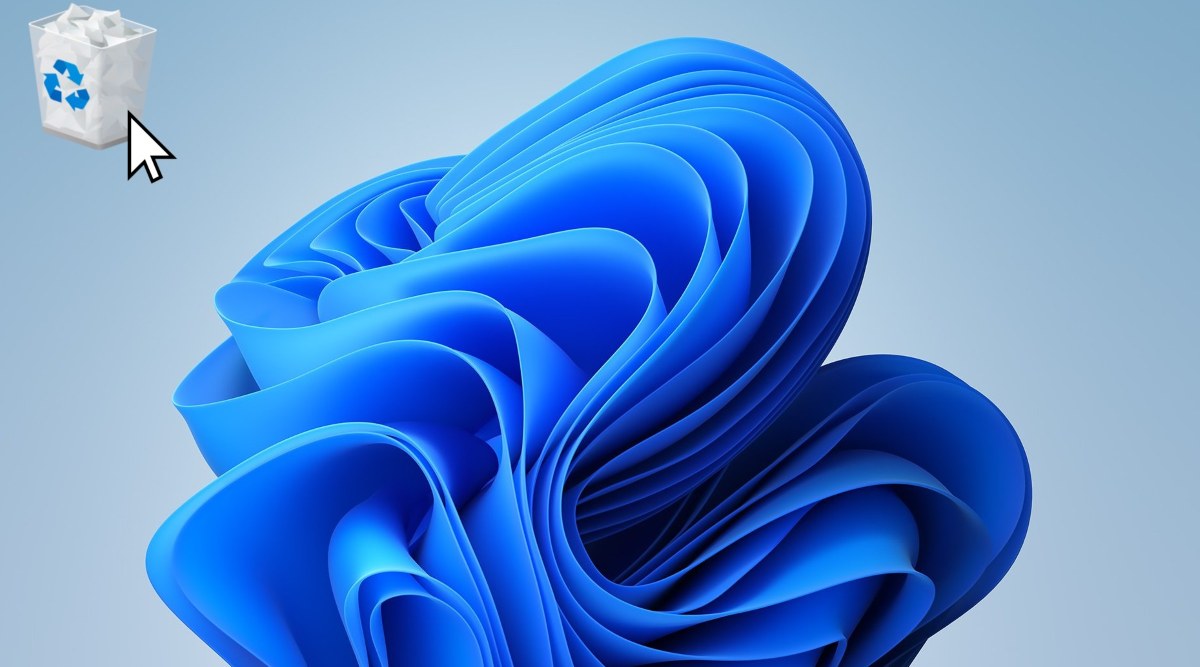
Windows အိုင်ကွန်များသည် ၎င်းတို့အပေါ်တွင် သင်ပျံဝဲသည့်အခါတွင် အဘယ်ကြောင့် ပေါ်လာသနည်း။ အဖြစ်များသောပြဿနာမဟုတ်သော်လည်း၊ ယေဘုယျအားဖြင့်ဖြစ်သည်။ ၎င်းသည် icon cache ရှိ သီးခြားအမှားများနှင့် ဆက်စပ်နေသည်။Windows Explorer သည် ပျက်ကွက်မှုများ သို့မဟုတ် ပုဂ္ဂိုလ်ရေးသီးသန့်ပြုလုပ်ခြင်း ပရိုဂရမ်များ သို့မဟုတ် အပလီကေးရှင်းများနှင့် ကွဲလွဲမှုများ။
ကိစ္စအများစုတွင်၊ ၎င်းသည် ကက်ရှ်ကို ပြန်လည်တည်ဆောက်ခြင်း၊ ဘရောက်ဆာကို ပြန်လည်စတင်ခြင်း သို့မဟုတ် desktop ဆက်တင်များကို ရိုးရှင်းစွာ ချိန်ညှိခြင်းဖြင့် ပြင်ဆင်နိုင်သည့် သီးခြား လွဲချော်မှုတစ်ခုဖြစ်သည်။ ဒါတွေက Windows icon ချို့ယွင်းခြင်း၏ အဓိကအကြောင်းရင်းများ:
- Windows Explorer ပျက်ကွက်explorer.exe လုပ်ငန်းစဉ် (Explorer နှင့်သက်ဆိုင်သော) ပျက်ကျခြင်း သို့မဟုတ် ချွတ်ယွင်းသောအခါ၊ အိုင်ကွန်များသည် မှန်ကန်စွာပြသနိုင်မည်မဟုတ်ပေ။
- အိုင်ကွန် ကက်ရှ် ပျက်စီးသွားသည်။Windows သည် ၎င်းတို့ကို ပိုမိုမြန်ဆန်စွာ တင်နိုင်ရန် ကက်ရှ်ဖိုင်တစ်ခုတွင် အိုင်ကွန်များကို သိမ်းဆည်းထားသည်။ ဒီဖိုင် ပျက်စီးသွားရင်၊ အိုင်ကွန်များပေါ်လာရန် မိနစ်အနည်းငယ်ကြာနိုင်သည်။၎င်းတို့သည် လုံးလုံးလျားလျား ပျောက်ကွယ်သွားသည် သို့မဟုတ် သင် ၎င်းတို့နှင့် တုံ့ပြန်သည့်အခါမှသာ ပေါ်လာသည်။
- မတော်တဆ ဆက်တင်များတက်ဘလက်မုဒ် သို့မဟုတ် ဒက်စ်တော့မျက်နှာပြင်တွင် ပြောင်းလဲမှုများကဲ့သို့ ဆက်တင်များသည် အိုင်ကွန်များကို ဝှက်ထားနိုင်သည်။
- ခေတ်မမီသော ယာဉ်မောင်းများ သို့မဟုတ် စနစ်သင့်ကွန်ပျူတာ၏ ဂရပ်ဖစ်ဒရိုက်ဗာများ သို့မဟုတ် လည်ပတ်မှုစနစ်သည် ခေတ်နောက်ကျနေပါက၊ အိုင်ကွန်များ၏ အသွင်အပြင်ကို ထိခိုက်နိုင်သည်။
- ယာယီစနစ်အမှားများပိတ်ဆို့ထားသော လုပ်ငန်းစဉ်များ သို့မဟုတ် စက်တွင်းပြဿနာများသည် ၎င်းတို့အပေါ်တွင် ပျံဝဲသည့်အခါမှသာ အိုင်ကွန်များ ပေါ်လာနိုင်သည်။
- ပြင်ပပြဿနာများသင့်တွင် စနစ်၏ အသွင်အပြင် သို့မဟုတ် အိုင်ကွန်များကို ပြုပြင်မွမ်းမံသည့် စိတ်ကြိုက်ပြင်ဆင်မှုအက်ပ်များရှိပါက၊ ၎င်းသည် အိုင်ကွန်များ၏ မှန်ကန်သောပြသမှုကို အနှောင့်အယှက်ဖြစ်စေနိုင်သည်။
Soluciones မှအကြံပြုချက်များ
အကယ်၍ သင်သည် Windows အိုင်ကွန်များကို ၎င်းတို့အပေါ်တွင် မောက်စ်တင်ထားသည့်အခါတွင်သာ ပေါ်နေပါက၊ ဤအရာများသည် အထောက်အကူဖြစ်စေမည့် အကြံဉာဏ်အချို့ဖြစ်သည်။ ပြဿနာရုတ်တရက်ပေါ်လာပါက သင်လုပ်နိုင်သည့် ပထမဆုံးအရာမှာ သင်၏ PC ကို ပြန်လည်စတင်ရန်ဖြစ်သည်။တစ်ခါတစ်ရံတွင်၊ ရိုးရှင်းသော restart လုပ်ခြင်းဖြင့် ယာယီပြဿနာများကို ဖြေရှင်းနိုင်သည်။ ဒါပေမယ့် သင် အဲဒါကို စမ်းကြည့်ပြီးပြီ ဆိုရင်တော့ ပြဿနာက ဆက်ရှိနေဦးမယ်ဆိုရင် အောက်ပါနည်းလမ်းတွေကို စမ်းကြည့်ပါ။
Windows Explorer ကို ပြန်လည်စတင်ပါ။
Windows Explorer ကို ပြန်လည်စတင်ခြင်းသည် ပြဿနာများစွာကို ဖြေရှင်းနိုင်သည်- ဓာတ်ပုံများ မှန်ကန်စွာ မဖွင့်သည့်အခါ၊ အိုင်ကွန်များ ပေါ်လာရန် အချိန်အတော်ကြာပါက၊ သို့မဟုတ် ၎င်းတို့အပေါ်တွင် သင်ပျံဝဲသည့်အခါမှသာ Windows အိုင်ကွန်များ ပေါ်လာမည်ဖြစ်သည်။ ဒါတွေက Windows Explorer ကို ပြန်လည်စတင်ရန် အဆင့်များ:
- Ctrl+Shift+Esc ကိုနှိပ်ပါ။ Task Manager ကိုဖွင့်ပါ။ (သို့မဟုတ် Taskbar ပေါ်တွင် right-click နှိပ်ပြီး ၎င်းကို ရွေးချယ်ပါ။
- လုပ်ငန်းစဉ်များကဏ္ဍကိုရှာဖွေပြီး ရှာဖွေပါ။ Windows Explorer ကို.
- ၎င်းကို Right-click နှိပ်ပါ။ ပြန်လည်စတင်ပါ သို့မဟုတ် ရိုးရှင်းစွာရွေးချယ်ပြီး မျက်နှာပြင်၏ထိပ်ရှိ လုပ်ဆောင်စရာကို ပြန်လည်စတင်ရန် နှိပ်ပါ။
icon cache ကို ပြန်လည်တည်ဆောက်ပါ။
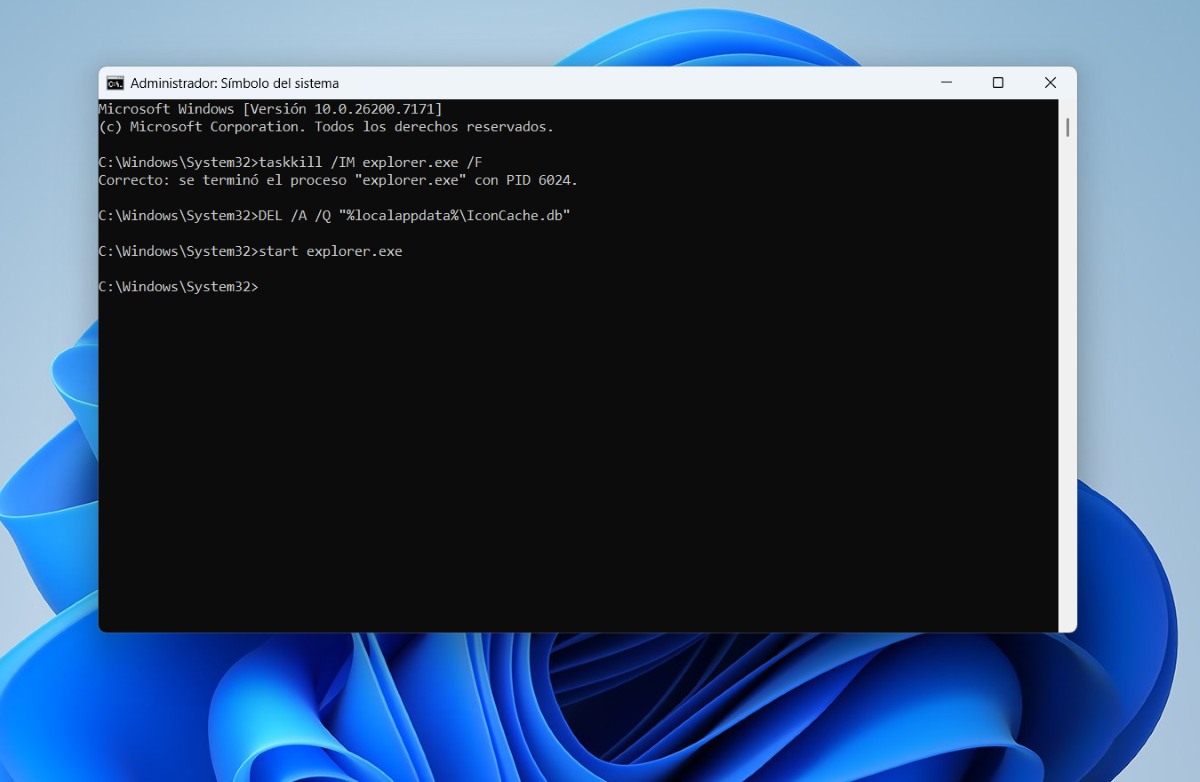
သင်ကြိုးစားနိုင်သည့် ဒုတိယဖြေရှင်းချက်မှာ အိုင်ကွန် cache ကို ပြန်လည်တည်ဆောက်ခြင်း ဖြစ်သည်။ ဒါကိုလုပ်ဖို့၊ Windows Start menu မှာ cmd ကိုရိုက်ပြီး စီမံခန့်ခွဲသူအခွင့်ထူးတွေနဲ့ Command Prompt ကိုဖွင့်ပါ။ အထဲကို ရောက်တာနဲ့ သွင်းရမှာ အောက်ပါ command များကို run ပါ။:
- taskkill /IM explorer.exe /F
DEL /A /Q “%localappdata%\IconCache.db”
explorer.exe start
ပြီးပြီ။ သင့် PC မျက်နှာပြင်သည် ခဏတာ မည်းသွားသည်ကို မြင်တွေ့ရပြီး အရာအားလုံး မှန်ကန်စွာ ပြန်ပေါ်လာပါမည်။ စိတ်မပူပါနဲ့။ မင်းအခုမှလုပ်ခဲ့တာ သင့်ကွန်ပျူတာ၏ အိုင်ကွန် ကက်ရှ်ကို ဖျက်ပြီး ပြန်ထုတ်ပါ။ဤရိုးရှင်းသောအလေ့အကျင့်ဖြင့်၊ သင်သည် ပြဿနာမရှိဘဲ သင့်အိုင်ကွန်များကို ပြန်မြင်နိုင်မည်ဖြစ်သည်။
သင်၏ desktop ဆက်တင်များကို စစ်ဆေးပါ။
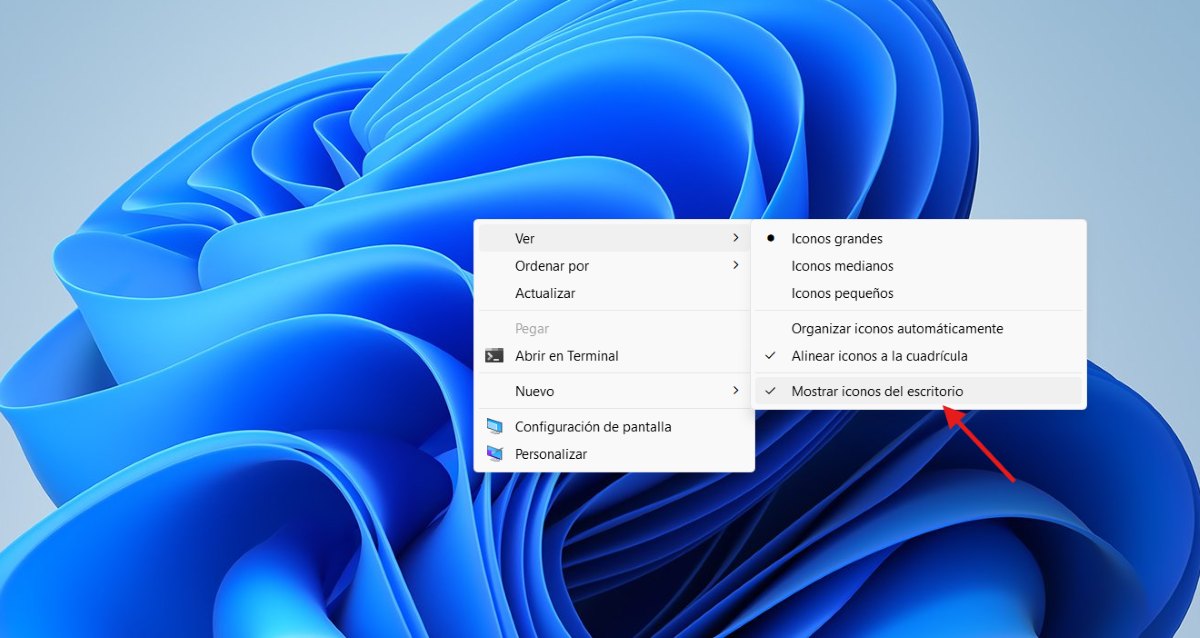
Windows အိုင်ကွန်များသည် ၎င်းတို့အပေါ်တွင် သင့်မောက်စ်ကို ဖိထားမှသာ ပေါ်လာပါက၊ တက်ဘလက်မုဒ်ကို ဖွင့်ထားနိုင်သည်။ ၎င်းကိုပိတ်ပြီး ပုံမှန်အတိုင်း အိုင်ကွန်များ ပြန်ပေါ်လာခြင်း ရှိမရှိ စစ်ဆေးပါ။ သို့သော်ငြားလည်း, "ဒက်စတော့အိုင်ကွန်များကိုပြသရန်" ရွေးချယ်မှုကိုပိတ်ထားသည်ဖြစ်နိုင်သည်။စစ်ဆေးရန်၊ အောက်ပါတို့ကို လုပ်ဆောင်ပါ-
- desktop ၏အလွတ်ဧရိယာပေါ်တွင်ကလစ်နှိပ်ပါ။
- Menu မှ View ကို ရွေးပါ။
- Show desktop အိုင်ကွန်များကို အမှန်ခြစ်ထားကြောင်း သေချာပါစေ။
- အိုင်ကွန်များ ရှုပ်ထွေးနေပါက ၎င်းတို့ကို နေရာချထားရန် အလိုအလျောက် စီစဉ်ပေးသည့် အိုင်ကွန်များကို နှိပ်ပါ။
Driver နှင့် Operating System ကို အပ်ဒိတ်လုပ်ပါ။
အကယ်၍ အထက်ဖော်ပြပါများ အားလုံးပြီးပါက၊ သင် ၎င်းတို့အပေါ် မောက်စ်ကို ဖိထားမှသာ Windows အိုင်ကွန်များ ပေါ်လာပါက၊ သင်လုပ်နိုင်သည့် နောက်ထပ်အရာတစ်ခုမှာ၊ ဂရပ်ဖစ်ဒရိုက်ဗာများကို အပ်ဒိတ်လုပ်ပါ။သင့်ကွန်ပြူတာတွင် အလိုအလျောက်ရှာဖွေသည့်အခါ ၎င်းတို့ကို မရရှိနိုင်ပါက၊ ၎င်းတို့ကို ထုတ်လုပ်သူ၏ ဝဘ်ဆိုက်တွင် ရှာဖွေရန် အကောင်းဆုံးရွေးချယ်မှုဖြစ်သည် (Intel၊ NVIDIAစသည်ဖြင့်)။ အခြားတစ်ဖက်တွင်၊ သင်သည် Windows Update မှ နောက်ဆုံး Windows updates များကို ထည့်သွင်းရန် သေချာပါစေ။
sfc /scannow အမိန့်ကိုသုံးပါ။
သင့်ကွန်ပြူတာတွင် အိုင်ကွန်များပြသမှုအပေါ် ထိခိုက်စေသော ပျက်စီးနေသောဖိုင်များရှိပါက ၎င်းတို့ကို ရှာဖွေပြီး ပြုပြင်နိုင်ပါသည်။ command sfc /scannow ကို run ပါ။၎င်းကိုအောင်မြင်ရန်၊ အောက်ပါအတိုင်းလုပ်ဆောင်ပါ။
- စီမံခန့်ခွဲသူအဖြစ် Command Prompt ကိုဖွင့်ပါ။
- command sfc /scannow ကို ရိုက်ထည့်ပါ သို့မဟုတ် ကော်ပီကူးပြီး Enter နှိပ်ပါ။
Windows အိုင်ကွန်များသည် ၎င်းတို့အပေါ် မောက်စ်ကို ဖိထားမှသာ ပေါ်လာသည့်အခါ အခြားအကြံပြုချက်များ
အကယ်၍ ဤဖြေရှင်းချက်များကို အသုံးချပြီးပါက၊ Windows အိုင်ကွန်များသည် ၎င်းတို့အပေါ်တွင် မောက်စ်တင်သည့်အခါမှသာ ပေါ်နေသေးကြောင်း၊ စနစ်တွင် ပိုမိုနက်နဲသော ပြဿနာတစ်ခု ဖြစ်နိုင်ချေများသည်။ဥပမာအားဖြင့်၊ သင့်ပရိုဖိုင်တွင် ပြဿနာရှိနေပါက၊ သင်အသစ်တစ်ခုဖန်တီးသင့်သည်။ အပ်ဒိတ်တစ်ခုပြီးနောက် ပြဿနာစတင်ခဲ့ပါက၊ အပြည့်အဝ Windows ပြုပြင်ခြင်း သို့မဟုတ် ယခင်အချက်တစ်ခုသို့ စနစ်ပြန်လည်ရယူခြင်းအား ထည့်သွင်းစဉ်းစားပါ။
ဤအများမှာ အခြားဖြစ်နိုင်သည်။ ဖြေရှင်းနည်းများ အကယ်၍ Windows အိုင်ကွန်များသည် ၎င်းတို့အပေါ်တွင် မောက်စ်ကို ဖိထားမှသာ ပေါ်လာမည်ဆိုပါက:
- ပြင်ပဆော့ဖ်ဝဲကို စစ်ဆေးပါ။အပြင်အဆင်များ သို့မဟုတ် အိုင်ကွန်မန်နေဂျာများကဲ့သို့ ဒက်စ်တော့ စိတ်ကြိုက်ပြုပြင်ရေးပရိုဂရမ်အချို့သည် ပုံမှန်အိုင်ကွန်များတင်ခြင်းကို အနှောင့်အယှက်ပေးနိုင်သည်။ သင်မကြာသေးမီကတစ်ခုထည့်သွင်းပါက၊ ၎င်းကို disable သို့မဟုတ် uninstall လုပ်ကြည့်ပါ၊ ပြဿနာပြေလည်သွားခြင်းရှိမရှိကြည့်ရှုပါ။
- အသုံးပြုသူ ပရိုဖိုင်အသစ်တစ်ခု ဖန်တီးပါ။အကယ်၍ ပြဿနာသည် သင့်အကောင့်တွင်သာ ရှိနေပါက၊ ၎င်းသည် ပျက်စီးနေသော ပရိုဖိုင်ဆက်တင်များကြောင့် ဖြစ်နိုင်သည်။ ပရိုဖိုင်အသစ်တစ်ခုဖန်တီးပြီး အိုင်ကွန်များ မှန်ကန်မှုရှိမရှိ စစ်ဆေးပါ။
- စနစ်ကိုပြန်ယူပါအပ်ဒိတ်တစ်ခု သို့မဟုတ် တပ်ဆင်ပြီးနောက်တွင် အိုင်ကွန်များပြသခြင်းဆိုင်ရာ ပြဿနာပေါ်လာပါက၊ အရာအားလုံး မှန်ကန်စွာ လုပ်ဆောင်နေသည့် ယခင်နေရာသို့ ပြန်သွားရန် "Fix problems" သို့မဟုတ် "ဤ PC ကို ပြန်လည်သတ်မှတ်မည်" ကို အသုံးပြုပါ။

ငယ်ငယ်ကတည်းက သိပ္ပံနဲ့ နည်းပညာဆိုင်ရာ တိုးတက်မှုတွေနဲ့ ပတ်သက်တာတွေ၊ အထူးသဖြင့် ကျွန်ုပ်တို့ရဲ့ဘဝတွေကို ပိုမိုလွယ်ကူပြီး ဖျော်ဖြေမှုဖြစ်စေတဲ့ အရာတွေကို အရမ်းသိချင်ခဲ့တယ်။ နောက်ဆုံးရသတင်းများနှင့် ခေတ်ရေစီးကြောင်းများနှင့် နောက်ဆုံးရသတင်းများကို ဖတ်ရှုပြီး ကျွန်ုပ်အသုံးပြုသည့် စက်ကိရိယာများနှင့် ဂက်ဂျက်များအကြောင်း ကျွန်ုပ်၏အတွေ့အကြုံများ၊ ထင်မြင်ချက်များနှင့် အကြံဉာဏ်များကို မျှဝေခြင်းကို နှစ်သက်ပါသည်။ ၎င်းသည် ကျွန်ုပ်အား လွန်ခဲ့သော ငါးနှစ်ကျော်ခန့်က ဝဘ်စာရေးဆရာတစ်ဦး ဖြစ်လာစေခဲ့ပြီး၊ အဓိကအားဖြင့် Android စက်များနှင့် Windows လည်ပတ်မှုစနစ်များကို အဓိကအာရုံစိုက်ခဲ့သည်။ စာဖတ်သူများ အလွယ်တကူ နားလည်နိုင်စေရန် ရိုးရှင်းသော စကားလုံးများဖြင့် ရှုပ်ထွေးအောင် ရှင်းပြတတ်လာခဲ့သည်။