- အမှားအယွင်း 0x80070570 သည် အများအားဖြင့် ပျက်စီးနေသော ဖိုင်များ သို့မဟုတ် ဒစ်ခ်ပြဿနာများကြောင့် ဖြစ်ပွားသည်။
- ဆော့ဖ်ဝဲလ်နှင့် ဟာ့ဒ်ဝဲ အမှားများကို ဖြေရှင်းရန် ထိရောက်သော ဖြေရှင်းနည်းများ ရှိပါသည်။
- ကြိုတင်ကာကွယ်ခြင်းနှင့် တရားဝင်ကိရိယာများအသုံးပြုခြင်းသည် ပြန်ဖြစ်နိုင်ခြေကို နည်းပါးစေသည်။
El အမှား 0x80070570 ၎င်းသည် တစ်ခါတစ်ရံတွင် Windows 11 တွင် ပေါ်လာသည့် လျှို့ဝှက်စာတိုတစ်ခုဖြစ်ပြီး ကျွန်ုပ်တို့ကို အနည်းငယ် ပဟေဠိဖြစ်စေသည်။ အဲဒါကို လိုက်မိလိုက်တာ လည်ပတ်မှုစနစ်ကို ထည့်သွင်းခြင်း၊ ပြင်ပဒရိုက်ဗ်တစ်ခုသို့ ဖိုင်များကို ကူးယူခြင်း သို့မဟုတ် Windows ကို အဆင့်မြှင့်တင်ခြင်းပင်။ သတင်းကောင်းကတော့ လေးနက်တယ်လို့ ထင်ရပေမယ့်၊ အချိန်အများစုမှာ အဖြေတစ်ခုရှိပါတယ်။.
ဤဆောင်းပါးတွင် hပြဿနာ၏အကြောင်းရင်းများနှင့် ၎င်းကိုဖြေရှင်းရန် အကောင်းဆုံးနည်းလမ်းများအကြောင်း အချက်အလက်များကို ကျွန်ုပ်တို့ စုဆောင်းထားပါသည်။ အနာဂတ်မှာ အဲဒါကို ဘယ်လိုရှောင်ရမလဲဆိုတာလည်း လေ့လာထားပါတယ်။
အမှားအယွင်း 0x80070570 ဆိုသည်မှာ အဘယ်နည်း၊ ၎င်းသည် များသောအားဖြင့် မည်သည့်အချိန်တွင် ပေါ်လာသနည်း။
အမှား 0x80070570 ဖြစ်ပါ သည်။ Windows တွင် ထပ်တလဲလဲ အများဆုံး အမှားအယွင်း မက်ဆေ့ချ်များထဲမှ တစ်ခု၊ ၎င်း၏ကုဒ်သည် အစပိုင်းတွင် ကြောက်စရာဟု ထင်ရသော်လည်း၊ ၎င်း၏ မူလအစမှာ လည်ပတ်မှုစနစ်အတွင်းရှိ ဖိုင်များကို ဖတ်ခြင်း၊ စာရေးခြင်း သို့မဟုတ် ရွှေ့သည့်အခါ အမှားအယွင်းများနှင့် ဆက်စပ်နေပါသည်။ အောက်ပါကိစ္စများတွင် တွေ့ရလေ့ရှိသည်-
- Windows ကို ထည့်သွင်းခြင်း သို့မဟုတ် အပ်ဒိတ်လုပ်ခြင်း။အထူးသဖြင့် ဗားရှင်း 7၊ 8၊ 10 သို့မဟုတ် 11 တွင်
- ဟာ့ဒ်ဒရိုက်များ၊ SSDs သို့မဟုတ် USB ဒရိုက်များတွင် ဖိုင်များကို ရွှေ့ပြောင်းခြင်း၊ ကူးယူခြင်း သို့မဟုတ် ဖျက်ခြင်းတို့ ပြုလုပ်သည့်အခါ
- ပျက်စီးနေသော သို့မဟုတ် ဖတ်မရသော ဖိုင်တွဲများ သို့မဟုတ် ဖိုင်များကို ဝင်ရောက်သည့်အခါ
- ပရိုဂရမ်များနှင့် အပလီကေးရှင်းများကို ဒေါင်းလုဒ်လုပ်ခြင်း၊ ထည့်သွင်းခြင်း သို့မဟုတ် အပ်ဒိတ်လုပ်သည့်အခါ
၎င်းသည် အများအားဖြင့် ထိုကဲ့သို့သော မက်ဆေ့ချ်များဖြင့် လိုက်ပါသွားလေ့ရှိသည်။ "ဖိုင် သို့မဟုတ် လမ်းညွှန်သည် ပျက်စီးနေသည် သို့မဟုတ် ဖတ်၍မရပါ" o "Windows သည် လိုအပ်သောဖိုင်များကို ထည့်သွင်း၍မရပါ။" ဒါကြောင့် ဒီကုဒ်ကို ကြုံဖူးရင် စိတ်မပူပါနဲ့၊ အဲဒါကို တွေ့တဲ့သူက သင်တစ်ယောက်တည်း မဟုတ်ပါဘူး။
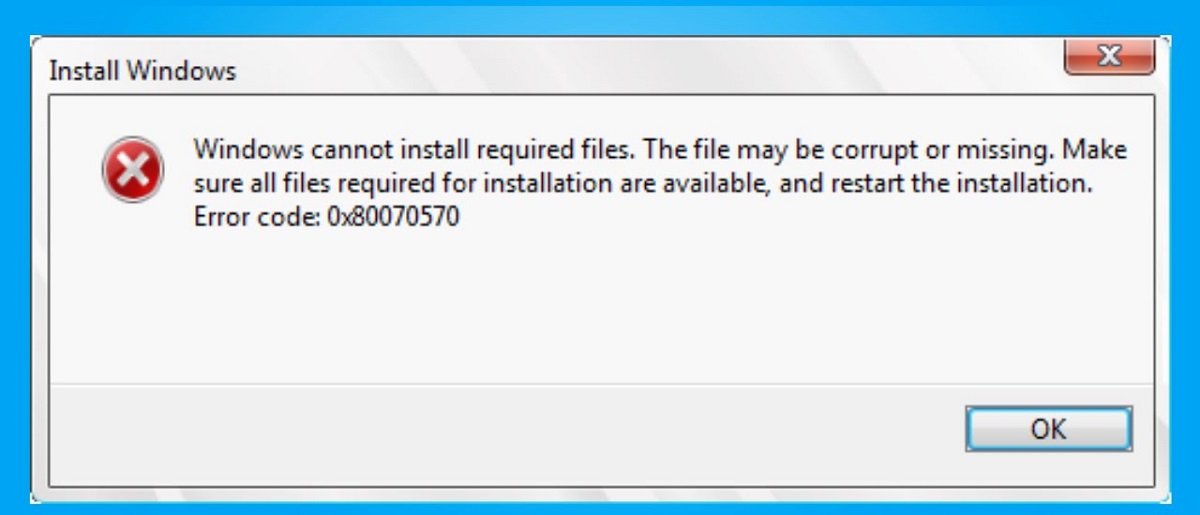
Windows တွင် အမှားအယွင်း 0x80070570 ၏ အဖြစ်အများဆုံး အကြောင်းရင်းများ
ထင်သလောက် လျှို့ဝှက်ဆန်းကြယ်၊ 0x80070570 အမှားတွင် ဖြစ်နိုင်ချေ အကြောင်းရင်းများစွာ ရှိသည်၊ ၎င်းတို့ကို နားလည်သဘောပေါက်ခြင်းသည် မှန်ကန်သောအဖြေကို ရှာဖွေရန် သော့ချက်ဖြစ်သည်။ ဤအရာများသည် ၎င်းတို့ ပေါ်လာရသည့် အကြောင်းရင်းများ ဖြစ်သည်-
- ပျက်စီးနေသော သို့မဟုတ် ပျက်စီးနေသောဖိုင်များ: လည်ပတ်မှုစနစ်ကိုယ်တိုင်နှင့် သင်ရွှေ့ရန် သို့မဟုတ် လုပ်ဆောင်ရန် ကြိုးစားသည့် မည်သည့်ဖိုင်များမှ နှစ်ခုစလုံး။
- ဟာ့ဒ်ဒရိုက်၊ SSD သို့မဟုတ် USB flash drive ပြဿနာများ: မကောင်းသောကဏ္ဍများ၊ သိုလှောင်မှုတွင် ရုပ်ပိုင်းဆိုင်ရာ သို့မဟုတ် ယုတ္တိကျသော ချို့ယွင်းချက်များ။
- Windows တပ်ဆင်ခြင်း သို့မဟုတ် အပ်ဒိတ်အမှားများ- တပ်ဆင်မှုမီဒီယာမှားယွင်းခြင်း၊ အနှောင့်အယှက်ပေးသော ဒေါင်းလုဒ်များ သို့မဟုတ် ပျက်ယွင်းနေသော ISO ဖိုင်များ။
- BIOS ဆက်တင်များ မမှန်ကန်ပါ။: : အထူးသဖြင့် SATA (AHCI/IDE) ထိန်းချုပ်ကိရိယာမုဒ်နှင့် သက်ဆိုင်သည်။
- RAM ချို့ယွင်းခြင်း သို့မဟုတ် မှတ်ဉာဏ်ပြဿနာများ: ထည့်သွင်းမှုများကဲ့သို့သော ပြင်းထန်သော လုပ်ငန်းစဉ်များအတွင်း ဒေတာဖတ်ခြင်း/ရေးသည့်အခါ အမှားအယွင်းများ။
- ဗိုင်းရပ်စ် သို့မဟုတ် malware ကူးစက်မှုများ: ၎င်းသည် ပျက်စီးနေသော မရှိမဖြစ်ဖိုင်များ သို့မဟုတ် ဝင်ရောက်ခွင့်ကို ပိတ်ဆို့သည်။
- Antivirus သို့မဟုတ် Firewall ပရိုဂရမ်များမှ ဝင်ရောက်စွက်ဖက်ခြင်း။: : စနစ်ဖိုင်များကို မှားယွင်းစွာ လော့ခ်ချခြင်း။
- ပြင်ပစက်ပစ္စည်းများကို ရုတ်ခြည်း သို့မဟုတ် မှားယွင်းစွာ ဖယ်ရှားခြင်း (USB၊ သယ်ဆောင်ရနိုင်သော ဟာ့ဒ်ဒရိုက်များ စသည်ဖြင့်)
အများအားဖြင့် အမှားက စနစ်သည် အချို့သော အချက်အလက်များကို ရယူရာတွင် ပြဿနာများ ရှိနေကြောင်း ညွှန်ပြသည်။ ပျက်စီးခြင်း၊ ကာကွယ်ခြင်း၊ ပိတ်ဆို့ခြင်း သို့မဟုတ် ရုပ်ပိုင်းဆိုင်ရာ ယိုယွင်းခြင်းတို့ကြောင့် ဖြစ်သည်။
သင့်ပြဿနာမှာ ဟာ့ဒ်ဝဲ၊ ဆော့ဖ်ဝဲလ် သို့မဟုတ် ဖွဲ့စည်းမှုပုံစံရှိမရှိကို မည်သို့သိရှိနိုင်မည်နည်း။
ဖြေရှင်းနည်းတွေကို ရူးရူးမိုက်မိုက် မစမ်းကြည့်ခင်မှာ ပြဿနာက ဘယ်ကလာတယ်ဆိုတာကို ခွဲခြားသတ်မှတ်ဖို့ ကောင်းပါတယ်။ ၎င်းသည် သင့်အား အချိန်နှင့် ဖြစ်နိုင်ခြေရှိသော ခေါင်းကိုက်ခြင်းကို သက်သာစေမည်ဖြစ်သည်။ ဘယ်လို လုပ်ရမလဲ? ဤလက္ခဏာများကို ရှာဖွေပါ-
-
- USB သို့မဟုတ် DVD မှ Windows ကို install လုပ်သောအခါ error ပေါ်လာသည်။အခြား PC တွင် အလားတူမီဒီယာကို စမ်းကြည့်ပါ။ ၎င်းသည် အလုပ်မလုပ်သေးပါက၊ ပြဿနာမှာ ISO ဖိုင် သို့မဟုတ် USB/DVD (ရုပ်ပိုင်းဆိုင်ရာ သို့မဟုတ် ဒေါင်းလုဒ်လုပ်နိုင်သော) ပြဿနာဖြစ်သည်။
- အကယ်၍ မတူညီသောဖိုင်များစွာဖြင့် disks များကြားတွင် ဖိုင်များကိုကူးယူသည့်အခါ၊ ဟာ့ဒ်ဒရိုက် သို့မဟုတ် ရင်းမြစ်/ဦးတည်ရာကိရိယာတွင် ပြဿနာဖြစ်နိုင်ချေများသည်။
- သတ်မှတ်ထားသော ဖိုင် သို့မဟုတ် ဖိုင်တွဲဖြင့်သာ ဖြစ်ပွားပါက၊ ထိုဖိုင်သည် ပျက်စီးနေနိုင်သည် သို့မဟုတ် ပျက်စီးသွားနိုင်သည်။
ဒစ်ကိုပြောင်းပြီးနောက်၊ ဖော်မတ်ချခြင်းနှင့် ပြန်လည်ထည့်သွင်းခြင်းတို့ ဆက်ရှိနေပါက၊ RAM နှင့် အဆိုပါကို စစ်ဆေးပါ။ BIOS စနစ်ထည့်သွင်းခြင်း။.
နောက်ထပ်ကောင်းတဲ့လှည့်ကွက်ကတော့ safe mode မှာ စမ်းသပ်ဖို့၊ Windows Error Checker ကိုသုံးပါ။ သို့မဟုတ် drive ကိုအခြားကွန်ပျူတာသို့ချိတ်ဆက်ပါ။ ၎င်းသည် ဟာ့ဒ်ဝဲ၊ ဆော့ဖ်ဝဲလ် သို့မဟုတ် ဖွဲ့စည်းမှုဆိုင်ရာ ပြဿနာရှိမရှိ လျင်မြန်စွာ ဆုံးဖြတ်ပေးမည်ဖြစ်သည်။

Windows တွင် အမှားအယွင်း 0x80070570 အတွက် အထွေထွေဖြေရှင်းချက်
error 0x80070570 အတွက် တစ်ခုတည်းသော အံ့ဖွယ်အဖြေမရှိသော်လည်း ကိစ္စအားလုံးနီးပါးတွင် လုပ်ဆောင်လေ့ရှိသော လုပ်ထုံးလုပ်နည်းများ အစုံရှိပါသည်။ ကျွမ်းကျင်သူများနှင့် အသုံးပြုသူများ၏ အတွေ့အကြုံအပေါ် အခြေခံ၍ အကြံပြုထားသော အဆင့်များကို ပြန်လည်သုံးသပ်ကြပါစို့။
1. သင့်ကွန်ပျူတာကို ပြန်လည်စတင်ပြီး သင့်စက်ပစ္စည်းများကို ပြန်လည်ချိတ်ဆက်ပါ။
ပြန်လည်စတင်ခြင်းသည် ရီစရာဖြစ်နိုင်သော်လည်း၊ မမ်မိုရီ သို့မဟုတ် စက်ပစ္စည်းဝင်ရောက်ခွင့်ရှိ ယာယီပိတ်ဆို့မှုများကို မကြာခဏပြင်ဆင်သည်။ ထို့အပြင်၊ USB flash drive သို့မဟုတ် ပြင်ပဒရိုက်ကို ပလပ်ဖြုတ်ခြင်းနှင့် ပြန်လည်အားသွင်းခြင်းသည် Windows စက်ပစ္စည်းကို ကောင်းစွာ “မှတ်မိ” စေပြီး လော့ခ်ချထားသောဖိုင်များကို လွှတ်ပေးရန် ကူညီပေးသည်။
2. Hard Drive အမှားများကို စစ်ဆေးပြီး ပြုပြင်ပါ။
Windows လည်း ပါဝင်ပါတယ်။ ဒစ်များနှင့် USB များတွင် အမှားများကိုခွဲခြမ်းစိတ်ဖြာပြီး ပြုပြင်ရန် မူရင်းကိရိယာများ၊ ၎င်းသည် အမှားအယွင်းဖြစ်စေသော 0x80070570 ယုတ္တိအမှားအများစုကို ပြင်ဆင်ပေးသည်။ ဒါကိုလုပ်ဖို့၊ ဒီအဆင့်တွေကို လိုက်နာပါ-
- ဖွင့်ပါ ဖိုင် Explorer ကို (Windows ကီး + E)
- ထိခိုက်ထားသော ဒစ် သို့မဟုတ် စက်ပစ္စည်းပေါ်တွင် ညာဖက်ကလစ်နှိပ်ပြီး ရွေးချယ်ပါ။ ဂုဏ်သတ္တိများ
- tab ကို Tools များကိုနှိပ်ပါ စစ်ဆေးပါ
- "စကင်န်ဖတ်ပြီး drive ကိုပြုပြင်ခြင်း" ကိုနှိပ်ပါ Windows က ဘာပြဿနာမှ မတွေ့ဘူးလို့ ပြောရင်တောင်
အမှားက ပိုပြင်းထန်လာရင်၊ command console (CMD) ကို စီမံခန့်ခွဲသူအဖြစ် အသုံးပြုပြီး run ပါ- chkdsk X: /f /r /x (X ကို စက်အက္ခရာဖြင့် အစားထိုးပါ။) ဤတူးလ်သည် မကောင်းတဲ့ကဏ္ဍများကို စကင်န်ဖတ်ပြီး ပြုပြင်ပေးကာ တတ်နိုင်သမျှ မဖတ်နိုင်သော ဖိုင်များကို ပြန်လည်ရယူပါမည်။
3. ယာယီဖိုင်များကိုဖျက်ပြီး Windows Update cache ကိုရှင်းလင်းပါ။
ကက်ရှ်ရှိ ပျက်စီးနေသော ဖိုင်များကြောင့် တစ်ခါတစ်ရံတွင် Windows ကို မွမ်းမံသည့်အခါ အမှားအယွင်း ပေါ်ပေါက်တတ်သည်။SoftwareDistribution ဖိုဒါကို ရှင်းလင်းရန် လုပ်ငန်းစဉ်သည် ရိုးရှင်းပါသည်။
- ပြတင်းပေါက်ကိုဖွင့်ပါ။ န်ဆောင်မှုများ (Window + R လို့ရိုက်ထည့်လိုက်ပါ။ services.msc)
- ဝန်ဆောင်မှုကို ရပ်လိုက်ပါ။ Windows Update ကို
- သွားပါ ကို C: \ Windows ကို \ Software ကိုဖြန့်ဝေ ဖိုင်အားလုံးကို ဖျက်ပါ။
- ဝန်ဆောင်မှု ပြန်လည်စတင်သည်။ Windows Update ကို
၎င်းသည် Windows မှ အပ်ဒိတ်ဖိုင်များကို ပြန်လည်ထုတ်ပေးရန်နှင့် ဖြစ်နိုင်ချေရှိသော ပျက်စီးမှုများကို ဖယ်ရှားပေးသည်။
4. သန့်ရှင်းပြီး တရားဝင်မီဒီယာမှ Windows ကို အပ်ဒိတ်လုပ်ပါ သို့မဟုတ် ပြန်လည်ထည့်သွင်းပါ။
Operating System တပ်ဆင်နေစဉ်အတွင်း Error ပေါ်လာပါက၊ တရားဝင် Microsoft ကိရိယာဖြင့် ဖန်တီးထားသော USB/DVD ကို အမြဲသုံးပါ။ ISO ကိုတရားဝင်ဝဘ်ဆိုဒ်မှဒေါင်းလုဒ်လုပ်ပါ။ USB Drive ကဲ့သို့သော ကိရိယာများကို အသုံးပြု၍ အမှားအယွင်းကင်းကြောင်း သေချာပါစေ။ ရုဖု ၎င်းကိုဖန်တီးရန်နှင့် ဖြစ်နိုင်ပါက အခြား USB အပေါက်မှ သို့မဟုတ် အခြားစက်ပစ္စည်းတစ်ခုဖြင့် ပြန်လည်ထည့်သွင်းကြည့်ပါ။
ဆက်ရှိနေရင်၊ BIOS ရှိ SATA မုဒ်ကို IDE မှ AHCI သို့ပြောင်းပါ (သို့မဟုတ် အပြန်အလှန်အားဖြင့်) ပြီးလျှင် boot sequence မှန်ကန်ကြောင်း စစ်ဆေးပါ။
5. သင့်ကွန်ပြူတာကို ဗိုင်းရပ်စ်များ သို့မဟုတ် မဲလ်ဝဲအတွက် စကန်ဖတ်ပါ။
0x80070570 အမှားအယွင်းများစွာနှင့် ဆက်စပ်နေသည်။ စနစ်ဖိုင်များကို ပျက်စီးစေသော သို့မဟုတ် ဝင်ရောက်ခွင့်ကို ပိတ်ဆို့သည့် ဗိုင်းရပ်စ်များ. ကူးစက်မှုများကို တားဆီးရန် သင်၏ပုံမှန် antivirus သို့မဟုတ် Windows Defender ဖြင့် အပြည့်အစုံ စကင်န်ဖတ်ပါ။
6. RAM နှင့် ဟာ့ဒ်ဝဲကို စမ်းသပ်ပါ။
La RAM အမှားအယွင်း ကျပန်း error အမျိုးမျိုးကို ဖြစ်စေနိုင်ပါတယ်။ Run လိုက်ပါ။ Windows Memory Diagnostic Tool (mdsched.exe) သို့မဟုတ် MemTest86 ကိုသုံးပါ။ ဟာ့ဒ်ဒရိုက်မှာ ချို့ယွင်းနေတယ်လို့ သင်သံသယဖြစ်ရင်၊ သီးခြားရောဂါရှာဖွေရေးဆော့ဖ်ဝဲ (သင့်အမှတ်တံဆိပ် သို့မဟုတ် CrystalDiskInfo) ကိုဖွင့်ပါ။
7. Antivirus နှင့် Firewall ကို ယာယီပိတ်ထားပါ။
အချို့သော လုံခြုံရေးပရိုဂရမ်များသည် တရားဝင်ဖိုင်များကို မတော်တဆပိတ်ဆို့ထားသည်။သူတို့ကို ခဏလောက်ပိတ်ထားပြီး error ဖြစ်စေတဲ့ လုပ်ငန်းစဉ်ကို ပြန်လုပ်ကြည့်ပါ။ ၎င်းသည် ပြဿနာကို ဖြေရှင်းနိုင်ပါက၊ သင်၏ antivirus ပရိုဂရမ်တွင် ခြွင်းချက်တစ်ခု ထည့်စဉ်းစားပါ။
8. ဖော်မတ်မချမီ ဒေတာပြန်လည်ရယူရေးကိရိယာများကို အသုံးပြုပါ။
ဖော်မတ်မချမီ ပျက်စီးနေသော ဒစ်ပေါ်တွင် ဖိုင်များကို ဝင်ရောက်အသုံးပြုရန် လိုအပ်ပါက၊ ပရော်ဖက်ရှင်နယ် ပြန်လည်ရယူရေး ပရိုဂရမ်များကို အသုံးပြုပါ။. ၎င်းတို့သည် သင့်အား အရာအားလုံးမဆုံးရှုံးမီ ဓာတ်ပုံများ၊ စာရွက်စာတမ်းများ၊ ဗီဒီယိုများ သို့မဟုတ် အခြားအရေးကြီးသောဖိုင်များကို ပြန်လည်ရယူရန် ခွင့်ပြုထားသည်။
9. ဟာ့ဒ်ဒရိုက် သို့မဟုတ် USB flash drive ကို နောက်ဆုံးနည်းလမ်းအဖြစ်သာ ဖော်မတ်လုပ်ပါ။
ဖော်မတ်ချခြင်းသည် ဒေတာအားလုံးကို ဖျက်မည်ဖြစ်သော်လည်း အခြားဘာမှမလုပ်ဆောင်သည့်အခါ ထိရောက်သည်။. ထိုသို့မလုပ်မီ၊ သင်သည် သင်၏ဖိုင်များကို ပြန်လည်ရယူပြီးဖြစ်ကြောင်း သေချာစေကာ၊ ဖော်မတ်ချနေစဉ်တွင် သင့်လျော်သော ဖိုင်စနစ် (NTFS သို့မဟုတ် FAT32) ကို ရွေးချယ်ပါ။
ကြိုတင်ကာကွယ်ခြင်း- အနာဂတ်တွင် အမှားအယွင်း 0x80070570 ကို မည်သို့ရှောင်ရှားမည်နည်း။
ကွန်ပြူတာ ပြဿနာအားလုံးနီးပါးတွင် (ယေဘုယျအားဖြင့် ဘဝတွင်လည်း)၊ ကြိုတင်ကာကွယ်ခြင်းက ကုသခြင်းထက် ပိုကောင်းပါတယ်။ ဤအမှားမျိုး ထပ်မံမကြုံတွေ့စေရန်အတွက် အခြေခံအချက်အချို့မှာ အောက်ပါအတိုင်းဖြစ်သည်-
- “Safely Remove Hardware” ရွေးချယ်မှုကို အသုံးပြု၍ USB နှင့် ပြင်ပဒရိုက်များကို အမြဲတမ်းဖယ်ရှားပါ။ ဖိုင်အဆင့်ပျက်စီးမှုကိုကာကွယ်ရန်။
- သင့်ဒေတာကို ပုံမှန်အရန်ကူးထားပါ။ သင်နှစ်သက်ရာဆော့ဖ်ဝဲ သို့မဟုတ် မူရင်း Windows လုပ်ဆောင်ချက်ကို အသုံးပြုပါ။
- Driver နှင့် Operating System အားလုံးကို အပ်ဒိတ်လုပ်ထားပါ။မပြည့်စုံသော အပ်ဒိတ်များ သို့မဟုတ် အပ်ဒိတ်များကို ထည့်သွင်းခြင်းမှ ရှောင်ကြဉ်ခြင်း၊
- ကြိုးကို ရုတ်တရက် ဖြုတ်လိုက်ခြင်းဖြင့် ကွန်ပျူတာကို မပိတ်ပါနှင့်။; အမြဲတမ်း လုံခြုံသော ပိတ်ခြင်းကို အသုံးပြုပါ။
- အပ်ဒိတ်လုပ်ထားသော ဗိုင်းရပ်စ်ပိုးကို အသုံးပြုပြီး ပုံမှန်ခြိမ်းခြောက်မှုစကင်န်များကို လုပ်ဆောင်ပါ။.
အဲဒီအလေ့အထတွေနဲ့ error ပြန်ပေါ်လာနိုင်ခြေကို လျှော့ချပေးပါလိမ့်မယ်။
အဘယ်ကြောင့်ပေါ်လာရသည်ကို နားလည်ခြင်း၊ အကြံပြုထားသော အဆင့်များကို လိုက်နာခြင်းနှင့် အချို့သော ကြိုတင်ကာကွယ်မှုအလေ့အထများကို ကျင့်သုံးခြင်းသည် အနာဂတ်တွင် ဒေတာဆုံးရှုံးခြင်း သို့မဟုတ် အချိန်များကို ရှောင်ရှားရန် သော့ချက်ဖြစ်သည်။ ယခု သင့်တွင် သင့်အခြေအနေ မည်သို့ပင်ရှိစေကာမူ ပြဿနာကို ဖြေရှင်းရန် လက်တွေ့ကမ္ဘာ၊ ပြည့်စုံသော လမ်းညွှန်ချက်တစ်ခုရနေပြီဖြစ်သောကြောင့် သင်သည် ဘာမှမဖြစ်သကဲ့သို့ သင့်ကွန်ပျူတာနှင့် ဆက်လက်အလုပ်လုပ်နိုင်သည် သို့မဟုတ် ပျော်ရွှင်နေနိုင်သည်။

မတူညီသော ဒစ်ဂျစ်တယ်မီဒီယာများတွင် အတွေ့အကြုံ ဆယ်နှစ်ကျော်ရှိသော နည်းပညာနှင့် အင်တာနက်ပြဿနာများကို အထူးပြု တည်းဖြတ်သူ။ ကျွန်ုပ်သည် e-commerce၊ ဆက်သွယ်ရေး၊ အွန်လိုင်းစျေးကွက်ရှာဖွေရေးနှင့် ကြော်ငြာကုမ္ပဏီများအတွက် တည်းဖြတ်သူနှင့် အကြောင်းအရာဖန်တီးသူအဖြစ် လုပ်ကိုင်ခဲ့သည်။ ဘောဂဗေဒ၊ ဘဏ္ဍာရေးနှင့် အခြားကဏ္ဍများ ဝဘ်ဆိုဒ်များတွင်လည်း ရေးသားခဲ့ဖူးသည်။ ကျွန်တော့်အလုပ်ကလည်း ကျွန်တော့်ဝါသနာပါ။ ယခု ကျွန်ုပ်၏ ဆောင်းပါးများမှတဆင့် Tecnobitsကျွန်ုပ်တို့၏ဘဝများကို တိုးတက်ကောင်းမွန်လာစေရန် နေ့စဉ်နည်းပညာလောကမှ ပေးဆောင်နေသော သတင်းများနှင့် အခွင့်အလမ်းသစ်များအားလုံးကို စူးစမ်းလေ့လာရန် ကြိုးစားပါသည်။