- အဖြစ်များဆုံးအကြောင်းရင်းများမှာ ကွဲလွဲနေသော သို့မဟုတ် ပျောက်ဆုံးသွားသော စာလုံးများ၊ ဒရိုက်ဗာများနှင့် virtual volumes များဖြစ်သည်။
- Disk Management၊ BIOS/UEFI နှင့် Device Manager တွင် စစ်ဆေးပါ။
- ပြန်လည်စကင်န်ဖတ်ခြင်း၊ ဒရိုက်ဗ်အက္ခရာများကို ပြန်လည်သတ်မှတ်ခြင်း၊ ဒရိုက်ဗာများကို အပ်ဒိတ်လုပ်ခြင်း၊ သိုလှောင်ခန်းနေရာများကို ချိန်ညှိခြင်းဖြင့် ဖြေရှင်းခဲ့သည်။
- အခန်းကန့်သည် RAW သို့မဟုတ် ပျောက်ဆုံးသွားပါက ဖော်မတ်မဖော်မီ ဒေတာကို ပြန်လည်ရယူပါ။
သင့်စက်ပစ္စည်းများကို အပ်ဒိတ်လုပ်ပြီးပါက သင့်တွင် ဖဲချပ်ရိုက်စရာ မျက်နှာထားနှင့် ကျန်နေပါသည်။ သင်၏ virtual disk သို့မဟုတ် drive D: ပျောက်သွားပြီ။မင်းတစ်ယောက်တည်းမဟုတ်ဘူး။ Windows 11 (နှင့် Windows 10 ကိုလည်း) ထည့်သွင်းပြီးနောက် အချို့သောအသုံးပြုသူများ တွေ့ကြုံရသည့် ပြဿနာသည် ကြီးကြီးမားမား အပ်ဒိတ်လုပ်ပြီးနောက်၊ စနစ်ပြုပြင်မှု သို့မဟုတ် ဆိုင်းငံ့ထားသော ဖာထေးမှုများနှင့် တိုက်ဆိုင်သော ရိုးရှင်းသော ပြန်လည်စတင်ခြင်းမျိုး ဖြစ်သည်။
သတင်းကောင်းကတော့ ကိစ္စအများစုမှာ အရင်းအမြစ်ကို ဖော်ထုတ်ပြီး ဖြစ်ပါတယ်။ ဒေတာမဆုံးရှုံးဘဲ ပြန်လည်ရယူနိုင်သည်။ နည်းစနစ်တကျ ဆောင်ရွက်ရင် အောက်တွင် ရပ်ရွာနှင့် ပံ့ပိုးရေးပညာရှင်များမှ အစီရင်ခံထားသော တကယ့်အကြောင်းရင်းများ၊ ပုံမှန်လက္ခဏာများ (မိနစ်အနည်းငယ်ကြာပြီးနောက် ပျောက်ကွယ်သွားသည့် ယူနစ်များအပါအဝင်) နှင့် အနည်းဆုံးမှ ထိုးဖောက်အများဆုံးအထိ စီထားသော ဖြေရှင်းချက်အစုံကို အောက်တွင် တွေ့ရမည်ဖြစ်ပါသည်။ အကြောင်းလေ့လာကြည့်ရအောင် Windows 11 သို့ အပ်ဒိတ်လုပ်ပြီးနောက် သင်၏ virtual disk ပျောက်သွားပါသည်။
Windows 11 သို့ မွမ်းမံပြီးနောက် အဘယ်ကြောင့် သင့် hard drive ပျောက်သွားနိုင်သနည်း။
အပ်ဒိတ်တစ်ခုသည် "အပိုင်းများကို ရွေ့လျားစေသည်" နှင့် မောင်းစာများ၊ ဒရိုက်ဘာ သို့မဟုတ် ဝန်ဆောင်မှုများကို ပြောင်းလဲမှုများ ဖြစ်စေနိုင်သည်။ အဖြစ်များသော အကြောင်းရင်းများ ပါဝင်သည်။ ဒါတွေကို မှတ်ထားပါ။:
- Drive letter ပဋိပက္ခ- ထည့်သွင်းသူ သို့မဟုတ် စနစ်သည် သင့် disc ကဲ့သို့တူညီသောအက္ခရာ DVD/virtual drive ကို သတ်မှတ်ပေးပြီး၊ သင်၏ partition ကို Explorer တွင်ပြသခြင်းရပ်သွားပါသည်။ ဖြေရှင်းချက်မှာ များသောအားဖြင့် စာကို ပြန်လည်သတ်မှတ်ရန်ဖြစ်သည်။.
- ပျောက်ဆုံးသွားသော drive letter- အပ်ဒိတ်လုပ်ပြီးနောက်၊ တရားဝင်အပိုင်းတစ်ခုသည် အက္ခရာတစ်ခုမရှိဘဲ ကျန်ခဲ့သည်။ Disk Management တွင် ဝှက်ထားသကဲ့သို့ ပေါ်လာသည်။.
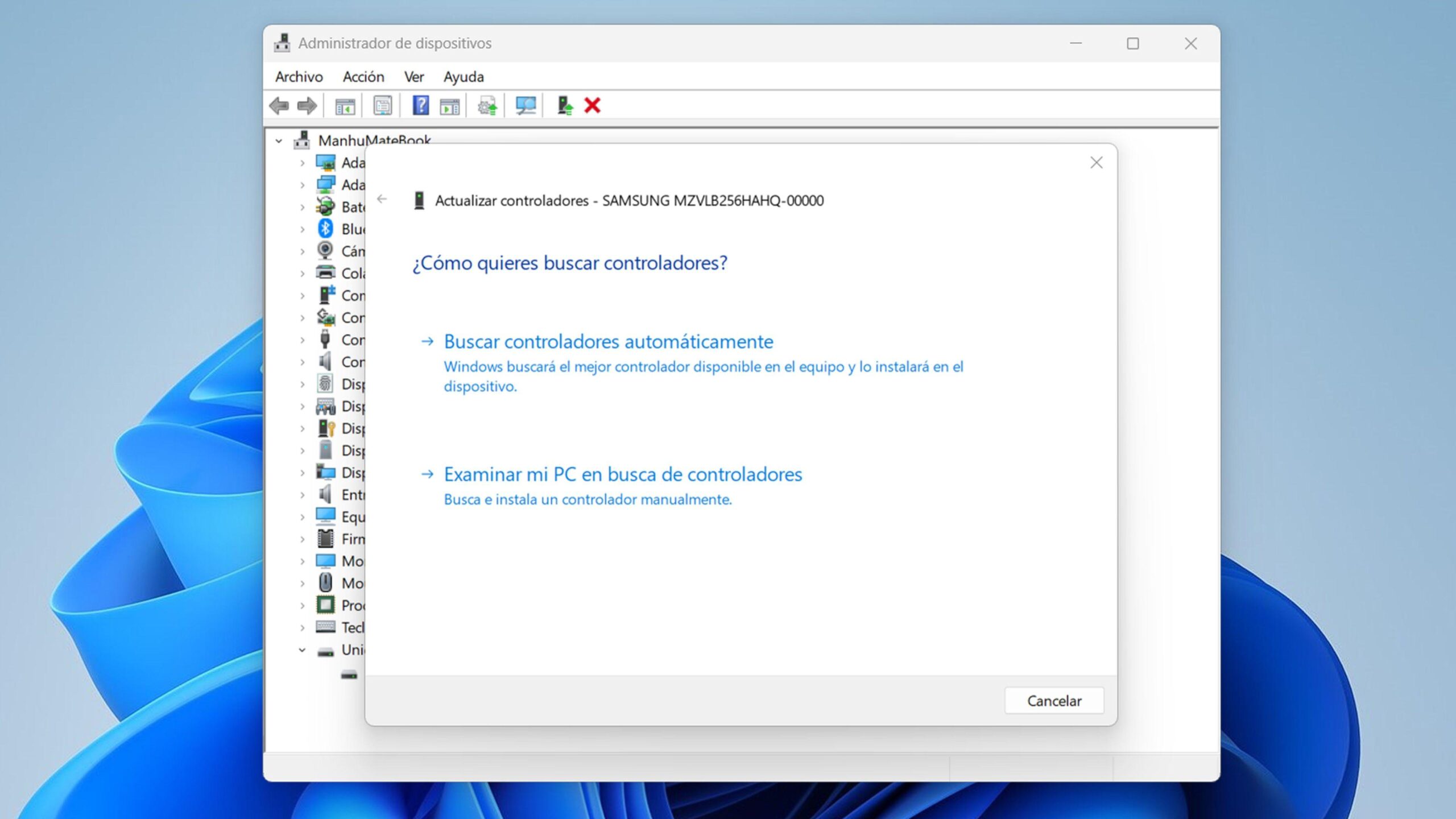
- ခေတ်မမီတော့သော သို့မဟုတ် လိုက်ဖက်မှုမရှိသော သိုလှောင်မှုဒရိုက်ဗာများ- အပ်ဒိတ်လုပ်ပြီးနောက်၊ ဒစ်ဒရိုက်ဒရိုက်ကို ကောင်းစွာမဖွင့်နိုင်ဘဲ ဒရိုက်ကို မတပ်ဆင်ပါ။ actualizar o reinstalar el controlador ပြဿနာကို ပြောင်းပြန်လှန်သည်။
- ပျက်စီးနေသော/RAW ဖိုင်စနစ်- အခန်းကန့်သည် ရှိနေဆဲဖြစ်သော်လည်း Windows သည် ၎င်းအား အကျင့်ပျက်ခြစားမှုကြောင့် RAW အဖြစ် အမှတ်အသားပြုထားသည်။ ဒါဆိုရင်, ဒေတာပြန်လည်ရယူရန် မကြိုးစားမီ ဖော်မတ်မချပါနှင့်.
- ပြန်လည်ရယူခြင်းအပိုင်းကို မှားယွင်းစွာတပ်ဆင်ထားသည်- အပ်ဒိတ်သည် လျှို့ဝှက်ပြန်လည်ရယူခြင်းအပိုင်းကို တပ်ဆင်နိုင်သည်။ ၎င်းသည် "ဗလာ" ဒစ်ခ်နှင့်တူသည်။ que no tenías.
- Virtual Disk သို့မဟုတ် Network Drive များ- OneDrive (Files On-Demand)၊ Google Drive၊ VMware/VirtualBox သို့မဟုတ် ကုဒ်ဝှက်ခြင်းကိရိယာများ (VeraCrypt) virtual volumes များကို တပ်ဆင်ပါ။ ၎င်းသည် အပ်ဒိတ်ပြီးနောက် ဖောင့်ပြောင်းခြင်း သို့မဟုတ် ဒစ်ခ်အသစ်များအဖြစ် ပြသသည်။
- သိုလှောင်မှုနေရာများ- အဖွဲ့လိုက် ပြင်ဆင်မှုများ ပြုလုပ်နိုင်သည်။ အတွဲများကို စုစည်းမထားပါနှင့် သက်ဆိုင်ရာ control panel ကိုစစ်ဆေးသည်အထိ။
- ချိတ်ဆက်မှုမကောင်းခြင်း သို့မဟုတ် ပြဿနာရှိသော USB- ကေဘယ်ကြိုးများ သို့မဟုတ် အပေါက်များ ပြတ်တောက်ခြင်းမှာ ဒစ်ကို ဖြစ်ပေါ်စေသည်။ မိနစ်အနည်းငယ်ကြာမှ ပေါ်လာပြီး ပျောက်သွားပါတယ်။ ပြီးနောက်။
- Windows “Reserved Storage” – 7-10 GB စားသုံးနိုင်သော်လည်း၊ “1 TB ဒစ်ခ်” ကို သူ့ဘာသာသူ ရှင်းပြမထားဘူး အသစ်မြင်ရသော၊ တခြားယူနစ်တွေနဲ့ မရောထွေးမိအောင် သတိထားပါ။
- မှတ်တမ်းရှိ အကြွင်းအကျန်များ- ရှားပါးသောကိစ္စများ မှတ်တမ်းများမှ မက်တာဒေတာအဟောင်း မှားယွင်းစွာသတ်မှတ်ခြင်းကို ဖြစ်စေသည်။
အရေးကြီးသော ကွဲပြားချက်- သင် တစ်ခါမှ မမြင်ဖူးသော “ဗလာ 1 တီဘီဒစ်” ကို မြင်ပါက၊ အမည်ခံ 1 TB ကို သတိရပါ။ ၎င်းသည် ~ 931 GB အဖြစ်ပြသသည်။ Windows တွင် ၎င်းသည် သင်မြင်နေသည့်အရာသည် အစစ်အမှန်ဒစ် သို့မဟုတ် အတုအယောင်/ပြန်လည်ရယူခြင်းပမာဏဟုတ်မဟုတ် ခွဲခြားသတ်မှတ်ရန် ကူညီပေးသည်။
လက္ခဏာများနှင့် ကနဦးရောဂါလက္ခဏာများ- တစ်စုံတစ်ရာကိုမထိမီ ဘာကိုရှာဖွေရမည်နည်း။
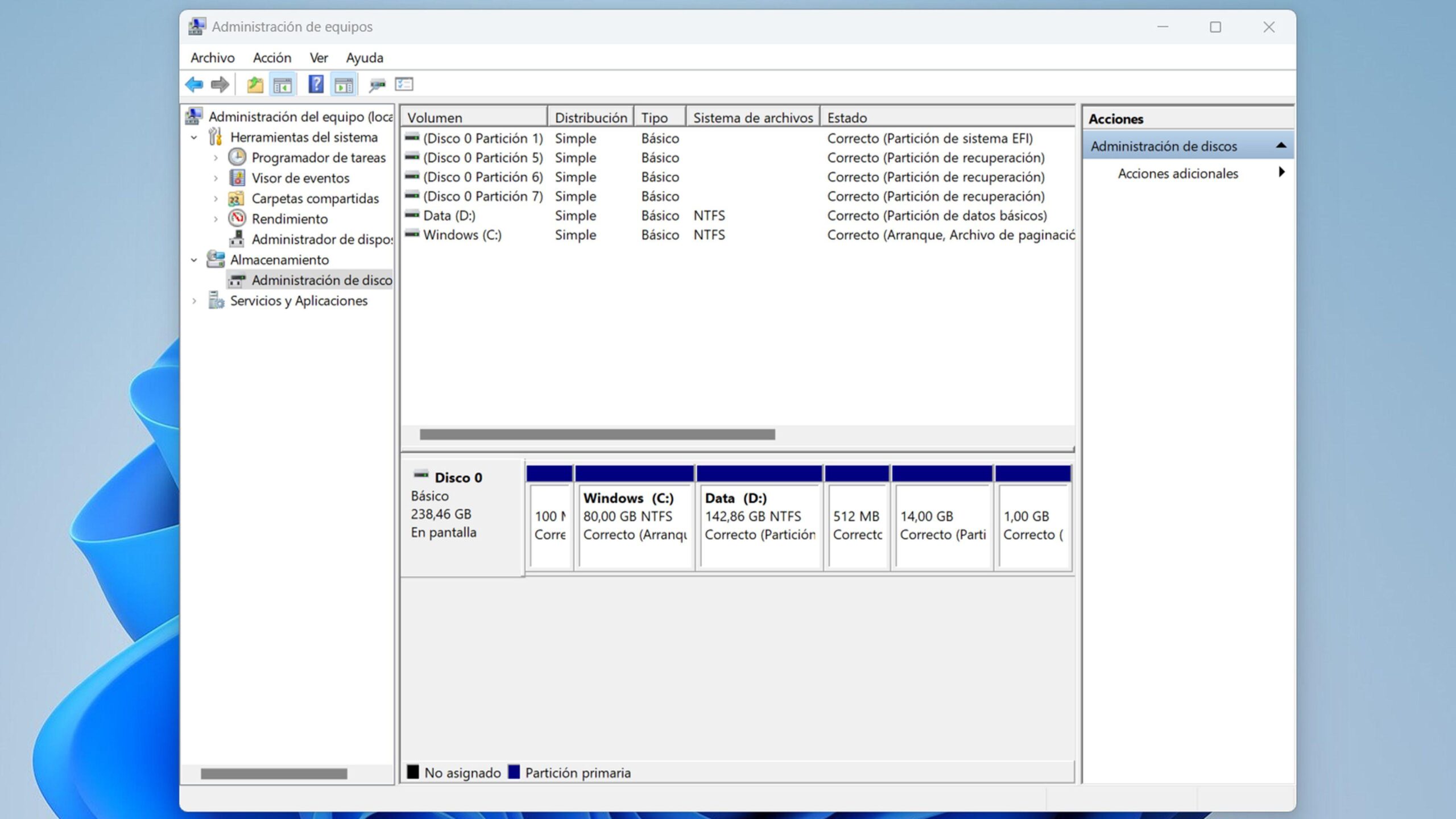
အပြောင်းအလဲများကို အသုံးမပြုမီ၊ ပြဿနာကို ယုံကြည်စိတ်ချရသော အဆင့်များဖြင့် ရှာဖွေရန် စိတ်ကူးကောင်းတစ်ခုဖြစ်သည်။ သွားရမယ့်နေရာက ပထမဆုံးပါ။ ဒစ်ခ်စီမံခန့်ခွဲမှု (Win+X > Disk Management):
- ဒရိုက်ကို “ခွဲမထားသော၊” “အော့ဖ်လိုင်း၊” “RAW” သို့မဟုတ် မှားယွင်းသော drive letter ဖြင့် စာရင်းသွင်းထားခြင်း ရှိ၊မရှိ စစ်ဆေးပါ။ ၎င်းသည် ရောဂါရှာဖွေခြင်းကို အလွန်ကန့်သတ်ထားသည်။.
- စာတစ်စောင်မပါဘဲ ခွဲဝေမထားသော နေရာ သို့မဟုတ် "ကျန်းမာသော" အခန်းကန့်များကို စစ်ဆေးပါ။ တစ်ခါတလေ လွဲနေတာချည်းပါပဲ။ စာကို assign.
- မြင်နိုင်သောအက္ခရာဖြင့် မှားယွင်းတပ်ဆင်ထားသော ပြန်လည်ရယူခြင်းအသံအတိုးအကျယ်ရှိမရှိ စစ်ဆေးပါ။ ဗလာ disk နဲ့ ရောထွေးနိုင်ပါတယ်။.
También revisa el စက်ပစ္စည်းကိရိယာမန်နေဂျာ− သင့်ဟာ့ဒ်ဝဲကို စာရင်းသွင်းထားခြင်းရှိ၊ မရှိနှင့် သတိပေးသင်္ကေတများ ရှိမရှိကြည့်ရှုရန် "Disk Drives" ကို ချဲ့ပါ။ အဲဒီမှာ မောင်းတဲ့ လက္ခဏာ မပြရင် စဉ်းစားပါ။ ရုပ်ပိုင်းဆိုင်ရာချိတ်ဆက်မှုများ သို့မဟုတ် BIOS/UEFI.
အကယ်၍ ကွန်ပျူတာသည် စက်တွင်းဒရိုက်များစွာပါရှိသော လက်ပ်တော့တစ်လုံး သို့မဟုတ် bays ပါသော ဒက်စ်တော့တစ်လုံးဖြစ်ပါက၊ ပြဿနာရှိသည့် drive ကို မြင်နိုင်မလား။ BIOS/UEFI (boot တွင် F2/Del ကီး)သိုလှောင်မှုတက်ဘ်တွင် မပေါ်ပါက၊ ပြဿနာသည် Windows မဟုတ်ဘဲ ဟာ့ဒ်ဝဲ သို့မဟုတ် ချိတ်ဆက်မှုဖြင့် ဖြစ်နိုင်သည်။
နောက်ဆုံးအနေနဲ့၊ သင် OneDrive/Google Drive၊ virtual machines သို့မဟုတ် ကုဒ်ဝှက်ခြင်းကို သုံးသလား၊ သင့်ကိုယ်သင် မေးပါ- virtual သို့မဟုတ် software-mounted volumes ၎င်းတို့သည် အပ်ဒိတ်တစ်ခုနှင့် “စတင်ရန်” drive စာလုံးများပြီးနောက် ၎င်းတို့၏အပြုအမူကို ပြောင်းလဲနိုင်သည်။
မရှိမဖြစ် Windows ဖြေရှင်းချက်များ (အရိုးရှင်းဆုံးမှ အထိရောက်ဆုံးအထိ)
1) Computer Management ရှိ disk များကို ပြန်လည်စကင်န်လုပ်ပါ။
ပြန်လည်စကင်န်လုပ်ခြင်းသည် Windows ၏ volumes များကို ထပ်မံသိရှိရန် တွန်းအားပေးသည်။ Disk Management သို့သွား၍ မီနူးမှ ရွေးချယ်ပါ။ လုပ်ဆောင်ချက် > ဒစ်ခ်များကို ပြန်စကင်လုပ်ပါ။ယူနစ်ပြန်ပေါ်လာပါက၊ ၎င်းသည် ယာယီထောက်လှမ်းမှုပြဿနာဖြစ်ကြောင်း သင်သိပါသည်။
2) drive letter ကို ပြန်လည်သတ်မှတ် (သို့မဟုတ်) ပြင်ပါ။
disk ကို Disk Management တွင်မြင်ရသော်လည်း Explorer တွင်မဟုတ်သောအခါ၊ ၎င်းသည်မကြာခဏဖြစ်သည်။ စာက ပျောက်နေတယ်။အခန်းကန့်ကို right-click နှိပ်ပြီး "Change Letter and Paths" > "Add" (သို့မဟုတ် "Change") ကိုရွေးချယ်ပြီး အခမဲ့စာတစ်စောင်ကို သတ်မှတ်ပေးပါ။
အက္ခရာ D: ကို လွှဲပြောင်းယူထားသော DVD သို့မဟုတ် virtual drive ကြောင့် ပဋိပက္ခဖြစ်ပွားပါက၊ DVD တွင် စာလုံးပြောင်းပါ။ (ဥပမာ Z:) နှင့် D: ကို သင်၏ ဒေတာခွဲခန်းသို့ ပြန်ပို့သည်။
3) ဒစ်ခ်ဒရိုက်ဗာကို အပ်ဒိတ်လုပ်ပါ သို့မဟုတ် ပြန်လည်ထည့်သွင်းပါ။
Device Manager ကိုဖွင့်ပြီး "Disk Drives" အောက်တွင်စမ်းကြည့်ပါ။ ဒရိုက်ဘာကို အပ်ဒိတ်လုပ်ပါ အလိုအလျောက်။ ဘာမျှမတွေ့ပါက၊ စက်ပစ္စည်းကို ဖြုတ်ပြီး ပြန်လည်စတင်ရန် Windows က ၎င်းကို ပြန်လည်ထည့်သွင်းနိုင်သည်။ ထည့်သွင်းရန် PC သို့မဟုတ် သိုလှောင်မှု ဒရိုက်ဘာ ထုတ်လုပ်သူ၏ ဝဘ်ဆိုက်သို့လည်း သွားနိုင်သည်။ နောက်ဆုံးထွက်ဗားရှင်း.
4) ဟာ့ဒ်ဝဲနှင့် စက်ပစ္စည်းများ ပြဿနာဖြေရှင်းပေးသူကို ဖွင့်ပါ။
Control Panel မှ "ပြဿနာဖြေရှင်းခြင်း" ကိုရှာဖွေပြီး "အားလုံးကိုကြည့်ရန်" ကိုဖွင့်ပါ။ ပစ်လွှတ်ပါ”ဟာ့ဒ်ဝဲနှင့် စက်ပစ္စည်းများ"နောက်ပြီး wizard က ဆက်သွားတယ်။ အဲဒါက အံ့ဩစရာတွေ အလုပ်မလုပ်ပါဘူး၊ ဒါပေမယ့် drive ကို တပ်ဆင်ခြင်းမှ တားဆီးတဲ့ အခြေခံ ပဋိပက္ခတွေကို ထောက်လှမ်းပါတယ်။
5) ရုပ်ပိုင်းဆိုင်ရာချိတ်ဆက်မှုနှင့် ports ကိုစစ်ဆေးပါ။
ဒက်စတော့များနှင့် USB ဒရိုက်များပေါ်တွင် အပေါက် သို့မဟုတ် ကြိုးကို ပြောင်းပါ။ အဆက်အသွယ်မကောင်းရခြင်း ဆက်တိုက်ပျောက်ဆုံးမှုများ (ပုံမှန်အခြေအနေ- စတင်ချိန်တွင် drive ပေါ်လာပြီး မိနစ်အနည်းငယ်အကြာတွင် ပျောက်သွားသည်)။ ဖြစ်နိုင်လျှင် အခြားကွန်ပျူတာရှိ drive ကို စမ်းကြည့်ပါ။
6) Disk သည် RAW သို့မဟုတ် ခွဲဝေထားခြင်းရှိမရှိ စစ်ဆေးပါ။
အခန်းကန့်ကို RAW အဖြစ် စာရင်းသွင်းထားပါက သို့မဟုတ် ခွဲဝေမထားသော နေရာအဖြစ် ပေါ်လာပါက ရပ်ပြီး ဦးစားပေးလုပ်ပါ။ ဒေတာဆယ်တင်ရေးဖော်မတ်မရသေးပါ- အောက်တွင် ပထမဦးစွာ ပြန်လည်ရယူရန်နှင့် နောက်ပိုင်းတွင် ဖော်မတ်လုပ်ရန် ဘေးကင်းသော ရွေးချယ်မှုများကို သင်တွေ့ရပါမည်။
7) ကွန်ရက်ဒရိုက်များနှင့် cloud အက်ပ်များကို ပိတ်ပါ။
"ဤ PC" တွင်၊ နေရာလွတ်တစ်ခုပေါ်တွင် right-click နှိပ်ပြီး "" ကိုရွေးချယ်ပါ။ကွန်ရက်ဒရိုက်ကို ချိတ်ဆက်မှုဖြုတ်ပါD: drive ကို သိမ်းပိုက်ထားနိုင်သည့် မြေပုံဟောင်းများကို ထုတ်လွှတ်ရန်။ OneDrive/Google Drive မှ ထွက်ပြီး ပြန်လည်ဝင်ရောက်ပါ၊ ရှိမရှိ စစ်ဆေးရန် “Files On-Demand” အင်္ဂါရပ်များကို ယာယီပိတ်ထားပါ။ virtual cloud disk ပဋိပက္ခထဲသို့ ဝင်ရောက်နေပါသည်။
8) virtual machines နှင့် encryption ကို ပြန်လည်သုံးသပ်ပါ။
အကယ်၍ သင်သည် VMware/VirtualBox ကိုအသုံးပြုနေပါက၊ "ခိုးယူထားသော" drive letter ဖြင့်တပ်ဆင်ထားသော VMDK/VDI မရှိပါ။ ကုဒ်ဝှက်ခြင်းကိရိယာများ (ဥပမာ၊ VeraCrypt) ကို အသုံးပြု၍ တပ်ဆင်ထားသော လျှို့ဝှက် volumes များကို စစ်ဆေးပါ။ ထိုအတွဲများကို ဖြုတ်ပါ။ သင်၏မူရင်း drive ပြန်ပေါ်လာခြင်းရှိမရှိစစ်ဆေးပါ။
အဆင့်မြင့် ဆက်တင်များနှင့် မြင်ကွင်းများ- သိုလှောင်မှုနေရာများ၊ BIOS နှင့် ရှင်းလင်းရေး
9) Storage Spaces ကိုစစ်ဆေးပါ။
Control Panel > Storage Spaces သို့သွား၍ ပြဿနာများရှိသည့် အဖွဲ့များ သို့မဟုတ် အတွဲများ ရှိမရှိ အတည်ပြုပါ။ အပ်ဒိတ်တစ်ခုပြီးနောက်၊ a အဖွဲ့ကို နှိမ့်ချခြင်း သို့မဟုတ် ရပ်ဆိုင်းထားနိုင်သည်။ သတိပေးချက်များကို မဖြေရှင်းမချင်း အသံအတိုးအကျယ်ကို တပ်ဆင်မထားပါ။
10) BIOS/UEFI- ဒစ်ကို တွေ့ရှိပါသလား။
ပြန်ဖွင့်ပြီး BIOS/UEFI (F2 သို့မဟုတ် Del) သို့ဝင်ပါ။ သိုလှောင်မှုကဏ္ဍတွင်၊ သင့်ဒရိုက်ကို ပေါ်လာခြင်းရှိမရှိ စစ်ဆေးပါ။ မဟုတ်ရင် သံသယ ဟာ့ဒ်ဝဲများ၊ ကေဘယ်ကြိုးများ၊ ဘိုင် သို့မဟုတ် ပါဝါထောက်ပံ့မှုလက်ပ်တော့များတွင်၊ ၎င်းသည် ချိတ်ဆက်မှုပြတ်တောက်ခြင်း သို့မဟုတ် ပျက်ကွက်သည့် ဒုတိယအတွင်းပိုင်း SSD/HDD ဖြစ်နိုင်သည်။ BIOS/UEFI အကြောင်း ပိုမိုလေ့လာလိုပါက၊ ဤလမ်းညွှန်ချက်ကို ဖွင့်ရန် အကြံပြုလိုပါသည်- Windows 11 သည် UEFI မုဒ်တွင် disk ကို အသိအမှတ်မပြုပါက ဘာလုပ်ရမည်နည်း။
11) ပြင်ပကိရိယာများမှ အနှောင့်အယှက်ပေးခြင်း
အချက်အချာကျသောနေရာများ၊ ကတ်ဖတ်စက်များ၊ အထိုင်များနှင့် USB အပေါက်များကို ချိတ်ဆက်မှုဖြုတ်ပါ။ တစ်ခါတရံတွင် အရံတစ်ခုသည် စာလုံးအသေးများဖြင့် တွဲထားသော volumes များကို ဖန်တီးသည်။ အဖုံး D: ထောက်လှမ်းမှုကို ရှုပ်စေသည်။ အနည်းဆုံးဖြင့် ပြန်လည်စတင်ပြီး ထပ်စမ်းကြည့်ပါ။
12) ghost volume ကိုဝှက်ပါ (အစစ်အမှန်ဒစ်မဟုတ်ကြောင်းအတည်ပြုပါက)
သင်စစ်ဆေးပြီးနောက် "ဗလာဒစ်အသစ်" သည် အမှားအယွင်းထည့်သွင်းထားသည့် virtual သို့မဟုတ် ပြန်လည်ရယူရေး volume တစ်ခုဖြစ်ကြောင်း သင်ယူဆပါက၊ ၎င်းကို Disk Management တွင် ၎င်း၏စာအား ဖယ်ရှားခြင်းဖြင့် ၎င်းကို ဝှက်ထားနိုင်သည်။ ဤနည်းဖြင့် သင်သည် စိတ်ရှုပ်ထွေးခြင်းကို ရှောင်ရှားပါ။ အရင်းခံအကြောင်းရင်းကို မဖြေရှင်းမချင်း။
DiskPart ဖြင့် assignments များကို ရှင်းလင်းရန် (သင်ဘာလုပ်နေသည်ကို သိမှသာ)၊ သင်သည် သီးခြား volume တစ်ခုမှ စာလုံးကို ဖယ်ရှားသည့် ဤ commands များကို အသုံးပြုနိုင်သည်။ ဒေတာမဖျက်ဘဲ:
diskpart
list volume
select volume X   (X es el número del volumen problemático)
remove letter=Y   (Y es la letra que quieres retirar)
exit
13) စနစ်အား ယခင်အမှတ်သို့ ပြန်လည်ရယူပါ။
ပြန်လည်ရယူရန်အချက်များ ဖန်တီးပါက၊ ၎င်းသည် အမြန်အသက်ကယ်ပါ။ "System Restore" ကိုရှာပါ "System Properties" > "သို့သွားပါ။စနစ်ကာကွယ်မှု” > “System Restore”၊ မွမ်းမံပြင်ဆင်ခြင်းမပြုမီ အချက်တစ်ခုကို ရွေးချယ်ပြီး wizard ကိုဖွင့်ပါ။လုပ်ငန်းစဉ်အတွင်း သင့် PC ကို ပြန်လည်စတင်ပါမည်။ no lo interrumpas.
14) ပြဿနာရှိသော အပ်ဒိတ်ကို ဖြုတ်ပါ။
အကယ်၍ သင်သည် ပြဿနာကို သီးခြား patch တစ်ခုသို့ ခွဲထုတ်ထားပါက (ဥပမာ၊ မကြာသေးမီက KB) သည် ယူနစ်ပြန်လာခြင်းရှိမရှိကို ကြည့်ရှုရန် ၎င်းကို ယာယီဖယ်ရှားနိုင်သည်။ KB ကို ကိုးကား၍ အချို့သော အစီရင်ခံစာများ၊KB5051989"ရောဂါရှာဖွေခြင်း၏နမူနာအနေဖြင့်၊ အပ်ဒိတ်များ အများအားဖြင့် ယူဆောင်လာသည်ကို သတိရပါ။ parches de seguridad importantesထို့ကြောင့် အန္တရာယ်များကို အကဲဖြတ်ပြီး နောက်မှ ထပ်မွမ်းမံကြည့်ပါ။
အချက်အလက်မဆုံးရှုံးဘဲ အခန်းကန့်များနှင့် ဒေတာများကို ပြန်လည်ရယူပါ။
အခန်းကန့်သည် RAW ဖြစ်ပြီး၊ မတော်တဆ ဖျက်လိုက်သည် သို့မဟုတ် စနစ်က ၎င်းကို တပ်ဆင်ရန် ငြင်းဆိုသောအခါ၊ ဦးစားပေးသည် ဒေတာကိုကယ်တင်ပါ။ formatting မလုပ်ခင်။ ဤရည်ရွယ်ချက်အတွက်၊ အထူးပြုအပိုင်းခွဲခြင်းနှင့် ပြန်လည်ရယူခြင်းကိရိယာများသည် ဆုံးရှုံးသွားသော volumes များကို ရှာဖွေပြီး ၎င်းတို့ကို ပြန်လည်ရယူရန် ကူညီပေးပါသည်။
EaseUS Partition Master ကဲ့သို့သော utilities များ တွင် ဖျက်လိုက်သော partitions များကို ရှာဖွေပြီး ၎င်းတို့၏ ဖျက်ခြင်းအား ခွင့်ပြုခြင်းမပြုမီ ၎င်းတို့ကို "ပျောက်ဆုံးသည်" အဖြစ် အမှတ်အသားပြုရန် ခွဲခြမ်းစိတ်ဖြာမှု အဆင့်နှစ်ဆင့် ("အမြန်" နှင့် "အပြည့်" ပေါင်းစပ်ထားသော အသုံးဝင်မှုများ ရှိပါသည်။ one-click ပြန်လည်ရယူခြင်း။ရှာဖွေတွေ့ရှိထားသော အပိုင်းတစ်ခု၏ အကြောင်းအရာများကို အစမ်းကြည့်ရှုနိုင်ပြီး အရာအားလုံးမှန်ကန်ပါက ပြန်လည်ရယူခြင်းကို အတည်ပြုနိုင်သည်။
သင်လိုအပ်သည်ဆိုလျှင် ယခုထွက်လာသည့် partition တစ်ခုမှ ဖိုင်များကို ထုတ်ယူရန်ဖြစ်သည်။ RAW သို့မဟုတ် လက်လှမ်းမမီနိုင်သော၊ ဒေတာပြန်လည်ရယူရေးဆော့ဖ်ဝဲ (ဥပမာ၊ EaseUS Data Recovery Wizard) စက်ကို စကင်န်ဖတ်ပြီး ပြန်လည်ရယူနိုင်သော ဖိုင်များကို စာရင်းပေးသည်။ အမျိုးအစား၊ လမ်းကြောင်းနှင့် ရက်စွဲအလိုက်။ ဦးစွာ ပြန်လည်ရယူပြီး နောက်ပိုင်းတွင် ဖော်မတ်လုပ်ရန် ပိုလုံခြုံပါသည်။
အန္တရာယ်များကို လျှော့ချရန် အကြံပြုထားသော စီးဆင်းမှု- 1) ပြဿနာရှိသော drive/partition တွင် ဒေတာစကင်န်ကို ဖွင့်ပါ၊ 2) ဖိုင်များကို အခြားဒစ်ခ်တွင် သိမ်းဆည်းပါ။၊ 3) ပြန်လည်ရယူထားသော အချက်အလက်များ၏ မှန်ကန်မှုကို စစ်ဆေးပါ၊ ထို့နောက်မှသာ 4) partition ကို format သို့မဟုတ် ပြန်လည်တည်ဆောက်ရန် ဆက်လက်လုပ်ဆောင်ပါ။
ဖော်မတ် (ဒေတာပြန်လည်ရယူပြီးနောက်မှသာ)
အကယ်၍ ဖြေရှင်းချက်မရှိပါက အသံအတိုးအကျယ်ကို ပြုပြင်ပြီး ဒေတာကို သိမ်းဆည်းပြီးပါက၊ ဖော်မတ်ချခြင်းသည် ဒရိုက်ကို ဝန်ဆောင်မှုအဖြစ် ပြန်ပေးပါမည်။ ဒီကနေ လုပ်နိုင်ပါတယ်။ ဒစ်ခ်စီမံခန့်ခွဲမှုအခန်းကန့် > “ဖော်မတ်” ကို ညာဖက်ကလစ်နှိပ်ပါ၊ NTFS (သို့မဟုတ် သင်လိုအပ်သော ဖိုင်စနစ်) ကိုရွေးချယ်ပြီး အတည်ပြုပါ။ လိုအပ်ပါက အစုလိုက်အရွယ်အစားကို ချိန်ညှိပါ သို့မဟုတ် ၎င်းကို ၎င်း၏ မူရင်းတန်ဖိုးတွင် ထားလိုက်ပါ။
အခြားရွေးချယ်စရာမှာ နေရာကွက်ကို “Unallocated” ဟုပေါ်လာပါက အပိုင်းကို အစမှဖန်တီးရန်ဖြစ်သည်- space ပေါ်တွင် right click နှိပ်ပါ၊ရိုးရှင်းသော အသံအတိုးအကျယ်အသစ်”, wizard သည် ဆက်လက်၍ စာတစ်စောင်ကို သတ်မှတ်ပေးပြီး ၎င်းကို NTFS သို့ ဖော်မတ်ချပေးသည်။ ထို့နောက်တွင်၊ အဆိုပါ drive သည် “This PC” အောက်တွင် ပေါ်လာမည်ဖြစ်သည်။
ဖြစ်ရပ်မှန်များ နှင့် ဤရောဂါရှာဖွေခြင်းတွင် မည်သို့ကိုက်ညီမှုရှိသည်
အသုံးပြုသူများသည် “ကဲ့သို့သော အခြေအနေများကို အစီရင်ခံထားသည်။စတင်ချိန်တိုင်း စာလုံးကို ပြောင်းရပါမယ်။ ဒေတာဒရိုက်ဗ် (D:) ပေါ်လာစေရန်” ဖော်မတ်ချပြီးနောက် 23H2 သို့ အပ်ဒိတ်လုပ်ပြီးနောက် ပုံမှန်အားဖြင့် C:။ ၎င်းသည် ပဋိပက္ခ သို့မဟုတ် ဆုံးရှုံးမှုကို ညွှန်ပြသည်- ၎င်းကို ပြန်လည်သတ်မှတ်ပေးပြီး ကွန်ရက်မြေပုံဆွဲခြင်း သို့မဟုတ် D ကို သိမ်းပိုက်ထားသော virtual drive များမရှိကြောင်း သေချာစေရန်အတွက် ၎င်းကို တည်ငြိမ်စေပါသည်။
အခြားဥပမာ- လက်ပ်တော့တစ်လုံးတွင် D: drive ကိုဖွင့်လိုက်သောအခါတွင် ဖိုင်များအားလုံးနှင့်အတူပေါ်လာသော်လည်း မိနစ်အနည်းငယ်အကြာတွင်ဖြစ်သည်။ Explorer၊ cmd နှင့် Device Manager မှ ပျောက်သွားသည်။စနစ်၏ ဟာ့ဒ်ဝဲသည် "ပျက်နေသည်" ဆိုလျှင် ယာဉ်မောင်းများ၊ ပါဝါ သို့မဟုတ် မတည်ငြိမ်သော ရုပ်ပိုင်းဆိုင်ရာ ချိတ်ဆက်မှုကို ထည့်သွင်းစဉ်းစားပါ။ ဒရိုက်ဘာများကို အပ်ဒိတ်လုပ်ခြင်း၊ အပေါက်များပြောင်းခြင်း (USB ရှိလျှင်) နှင့် BIOS ကို စစ်ဆေးခြင်းသည် အကြောင်းရင်းကို သီးခြားခွဲထုတ်ရန် ကူညီပေးနိုင်သည်။
အပြာရောင်ဖန်သားပြင်နှင့် အတင်းအကြပ် အပ်ဒိတ်လုပ်ပြီးနောက် လျှို့ဝှက်ဆန်းကြယ်သော "Disk 0 ဗလာ" ကိစ္စများလည်း ရှိပြီး D: သည် Disk Management တွင်ပင် မပေါ်ပါ။ ဤနေရာတွင် ဤ "Disk 0" သည် မှားယွင်းတပ်ဆင်ထားသော ပြန်လည်ရယူခြင်းအသံဟုတ်မဟုတ် ခွဲခြားရန် အရေးကြီးပါသည်။ cache/log အချက်အလက် မမှန်သော ခွဲခြားသတ်မှတ်ခြင်းကို ဖြစ်စေသည်။ ပြန်လည်ရယူခြင်းအသံအတိုးအကျယ်မှစာကိုဖယ်ရှားခြင်းနှင့်ပြန်လည်စကင်န်ဖတ်ခြင်းဒစ်များသည်ပုံအားရှင်းလင်းစေသည်။
အမေးများသောမေးခွန်းများနှင့် လက်တွေ့မှတ်စုများ
ပျောက်ဆုံးသွားတဲ့ကားကို ဘယ်လိုအမြန်ရှာရမလဲ။ ထိခိုက်မှုအနည်းဆုံး လုပ်ဆောင်ချက်များဖြင့် စတင်ပါ။ ဒစ်များကို ပြန်လည်စကင်န်လုပ်သည်။Drive စာလုံးများကို ပြန်လည်သတ်မှတ်ပေးခြင်း၊ ဒရိုက်ဗာကို အပ်ဒိတ်လုပ်ခြင်း သို့မဟုတ် ပြန်လည်ထည့်သွင်းခြင်း၊ ဟာ့ဒ်ဝဲပြဿနာဖြေရှင်းခြင်းကိရိယာကို အသုံးပြုကာ USB ဖြစ်ပါက အခြား port/ကြိုးကို စမ်းကြည့်ပါ။ ဖော်မတ်ချခြင်းသည် ဒေတာပြန်လည်ရယူပြီးနောက် နောက်ဆုံးနည်းလမ်းဖြစ်သင့်သည်။
Windows 11 တွင် drive အားလုံးကို မည်သို့မြင်ရမည်နည်း။ Explorer (Win+E) ကိုဖွင့်ပါ၊ဒီအသင်းက” နှင့် active drive စာလုံးများအားလုံးကို သင်တွေ့ရပါမည်။ ၎င်းသည် ထိုနေရာတွင်မပေါ်ပါက၊ ၎င်းတို့၏ တကယ့်အခြေအနေကိုကြည့်ရန် Disk Management တွင်ကြည့်ပါ။
ငါ့ hard drive ကဘာလို့ပျောက်သွားတာလဲ။ အဖြစ်များဆုံးသော အကြောင်းအရင်းများမှာ a ပဋိပက္ခ သို့မဟုတ် စာပျောက်ဆုံးခြင်း။ခေတ်မမီတော့သော ဒရိုက်ဘာ၊ ပျက်စီးနေသော (RAW) ဖိုင်စနစ်၊ ချို့ယွင်းနေသော ပို့တ်/ကေဘယ်လ် သို့မဟုတ် သင့်ဒရိုက်ဗ်အက္ခရာကို သိမ်းပိုက်ထားသော အတု/ကွန်ရက် ပမာဏ။
ဒီလို ထပ်မဖြစ်အောင် တားနိုင်မလား။ သင်၏ သိုလှောင်မှု ဒရိုက်ဗာများကို ခေတ်မီအောင်ထားပါ၊ စာဖတ်သူများ/ virtual drives များမှ အသုံးများလေ့မရှိသော drive စာလုံးများကို သတ်မှတ်ပါ (ဥပမာ၊ D: ကို သင့်ဒေတာဒရိုက်ကို သတ်မှတ်ပေးပြီး optical drive ကို Z: သို့ မြေပုံဆွဲပါ) နှင့် ကွန်ရက်မြေပုံများကို စစ်ဆေးပါ။ အကြီးစား update တစ်ခုစီပြီးနောက်။
စနစ်တကျ ရောဂါရှာဖွေမှုဖြင့် ထုထည်တစ်ခု ပျောက်ကွယ်သွားသည်ကို တွေ့ရခြင်းမှာ ထိတ်လန့်ဖွယ်ကောင်းသော်လည်း၊ဒစ်ခ်စီမံခန့်ခွဲမှု၊ မောင်းစာများ၊ ဒရိုက်ဗာများနှင့် virtualization စစ်ဆေးမှုများ- ပြဿနာအများစုကို ဒရာမာမပါဘဲ ဖြေရှင်းသည်။ အကယ်၍ ပျက်စီးမှုပြီးသွားပါက၊ ဖော်မတ်မချမီ ပြန်လည်ရယူခြင်းအဆင့်များသည် အရာအားလုံးဆုံးရှုံးခြင်း သို့မဟုတ် အချိန်တိုအတွင်း အလုပ်ပြန်လုပ်နိုင်ခြင်းကြား ခြားနားမှုကို ဖြစ်စေနိုင်သည်။ အခု သင်ဟာ အရာအားလုံးကို ဘယ်လို ပြုပြင်ရမလဲဆိုတာ သိလာပါပြီ။ Windows 11 သို့ အပ်ဒိတ်လုပ်ပြီးနောက် သင်၏ virtual disk ပျောက်သွားပါသည်။

ငယ်ငယ်ကတည်းက နည်းပညာကို ဝါသနာပါတယ်။ ကျွန်တော်သည် ကဏ္ဍတွင် ခေတ်မီနေခြင်းနှင့် ဆက်သွယ်ပြောဆိုခြင်းကို နှစ်သက်ပါသည်။ ထို့ကြောင့် ကျွန်ုပ်သည် နည်းပညာနှင့် ဗီဒီယိုဂိမ်းဝဘ်ဆိုဒ်များတွင် ဆက်သွယ်ရန် နှစ်ပေါင်းများစွာ အာရုံစိုက်လာခဲ့သည်။ Android၊ Windows၊ MacOS၊ iOS၊ Nintendo သို့မဟုတ် အခြားဆက်စပ်အကြောင်းအရာတစ်ခုခုကို ရေးနေသည့် ကျွန်ုပ်ကို သင်တွေ့နိုင်သည်။