- Windows 11 သည် ကွန်ပျူတာများစွာရှိ သမားရိုးကျ Realtek ညီမျှခြင်းကို ဖယ်ရှားသည်။
- လိုက်ဖက်ညီမှုရှိလျှင် တရားဝင်ရင်းမြစ်များမှ Realtek Audio Console ကို ပြန်လည်ထည့်သွင်းနိုင်သည်။
- Equalizer APO သို့မဟုတ် အက်ပ်များတွင် ပေါင်းစပ်ထားသော ညီမျှခြင်းကဲ့သို့သော အခြားရွေးချယ်စရာများ ရှိပါသည်။
- စိတ်ကြိုက်ဒရိုက်ဗာများကို ရှာဖွေခြင်းသည် ဆုံးရှုံးသွားသော လုပ်ဆောင်နိုင်စွမ်းအချို့ကို ပြန်လည်ရရှိနိုင်ပါသည်။
Windows 11 သို့ အဆင့်မြှင့်တင်ခြင်းသည် သုံးစွဲသူများ အလွန်တန်ဖိုးထားခဲ့သော လှပမှုနှင့် လုပ်ဆောင်မှုဆိုင်ရာ ပြောင်းလဲမှုများစွာကို ၎င်းနှင့်အတူ ယူဆောင်လာခဲ့သည်။ သို့သော်လည်း အသံဝါသနာရှင်များစွာ၏ ဝေဖန်မှုအခံရဆုံး ရှုထောင့်တစ်ခုမှာ ပျောက်ဆုံးသွားခြင်းပင်ဖြစ်သည်။ ဂန္ထဝင်ချေပ Realtek Audio Console အပလီကေးရှင်းတွင်။ ဤကိရိယာသည် လည်ပတ်မှုစနစ်၏ယခင်ဗားရှင်းများတွင် တွင်ကျယ်စွာအသုံးပြုခဲ့သည့်အတွက် မရှိမဖြစ်လုပ်ဆောင်နိုင်စွမ်းများ ဆုံးရှုံးသွားခဲ့သည်။ personalización del sonido ကွန်ပျူတာများစွာတွင်။ Realtek အသံဒရိုက်ဗာကို တပ်ဆင်နည်း သို့မဟုတ် ဖြုတ်နည်းအကြောင်း ပိုမိုလေ့လာလိုပါက၊ ကျွန်ုပ်တို့၏ သီးသန့်ဆောင်းပါးကို ကြည့်ရှုနိုင်ပါသည်။
En este artículo vamos a explicarte en detalle Windows 11 ရှိ Realtek Audio Console တွင် ချေပချက်သည် အဘယ်ကြောင့် မပေါ်တော့သနည်း။, ဤလုပ်ဆောင်ချက်ကို ပြန်လည်ရယူရန် အဘယ်အခြားရွေးချယ်စရာများ ရှိပါသနည်း။ y အလားတူ အသံအတွေ့အကြုံကို ရရှိရန် သင့်စက်ပစ္စည်းများကို သင်မည်ကဲ့သို့ ပြင်ဆင်သတ်မှတ်နိုင်မည်နည်း။အပိုဆော့ဖ်ဝဲကို အသုံးပြုခြင်းဖြင့်ဖြစ်စေ သို့မဟုတ် ယာဉ်မောင်း၏ သီးခြားဗားရှင်းများကို အသုံးပြုခြင်းဖြင့်ဖြစ်စေ။
Realtek Audio Console တွင် ချေပချက်သည် အဘယ်ကြောင့် မပေါ်သနည်း။
Windows 11 ကိုထည့်သွင်းရာတွင် အသုံးပြုသူများစွာကြုံတွေ့ခဲ့ရသော သိသာထင်ရှားသောပြောင်းလဲမှုများထဲမှတစ်ခုမှာ Realtek Audio Console အပလီကေးရှင်းကိုဖွင့်သည့်အခါ၊ ညီမျှခြင်း မရနိုင်တော့ပါ။. ဒါက အဓိက ကြောင့်ပါ။ နောက်ဆုံး Realtek ယာဉ်မောင်းများအထူးသဖြင့် Windows 11 အတွက် ဒီဇိုင်းထုတ်ထားသူများ၊ ဤအင်္ဂါရပ်အတွက် ပံ့ပိုးမှု နည်းပါးသည်။ သို့မဟုတ် ၎င်းတို့သည် ၎င်းကို ထင်ရှားစွာ မပြသပါ။ သင်၏ Windows 11 အသံဒရိုက်ဘာကို အပ်ဒိတ်လုပ်ပုံနှင့်ပတ်သက်သည့် နောက်ထပ်အချက်အလက်များကို လိုအပ်ပါက၊ အကြောင်းအရာဆိုင်ရာ ကျွန်ုပ်တို့၏ ဆောင်းပါးများထဲမှ အခြားတစ်ခုကို စစ်ဆေးကြည့်ရန် အကြံပြုအပ်ပါသည်။
Windows 10 ကဲ့သို့ ယခင်ဗားရှင်းများတွင် ထုတ်လုပ်သူများ ပါဝင်လေ့ရှိသည်။ စိတ်ကြိုက်ယာဉ်မောင်းများ ညီမျှခြင်းများ၊ ဘေ့စ်မြှင့်တင်မှုများ၊ ပတ်ပတ်လည်အသံနှင့် အခြားအင်္ဂါရပ်များပါရှိသော Realtek မှ။ Windows 11 ဖြင့်၊ ကွန်ပျူတာအားလုံးသည် တူညီသော စိတ်ကြိုက်ဒရိုက်ဗာများကို လက်ခံရရှိကြသည်မဟုတ်ပေ၊ များစွာသော အခြေအနေများတွင် အသုံးပြုသူများသည် အဆိုပါအင်္ဂါရပ်များမပါဘဲ ယေဘူယျဒရိုက်ဗာများကို အသုံးပြုသွားကြသည်။
ထို့အပြင်၊ အချို့ကိစ္စများတွင်၊ Realtek Audio Console အပလီကေးရှင်းသည် အပ်ဒိတ်ပြီးနောက် သို့မဟုတ် ရိုးရိုးရှင်းရှင်း အလုပ်မလုပ်နိုင်ပါ။ အလိုအလျောက် install လုပ်မထားဘူး။၎င်းသည် အမြဲတမ်းကဲ့သို့တူညီသောအင်္ဂါရပ်များကိုမျှော်လင့်ထားသည့်အသုံးပြုသူများအကြား ပို၍ပင်ရှုပ်ထွေးစေသည်။ Windows 11 သို့မဟုတ် Windows 10 တွင် Realtek HD Manager ကိုဖွင့်ရာတွင် အကူအညီလိုအပ်ပါက၊ ကျွန်ုပ်တို့တွင် အထောက်အကူဖြစ်နိုင်သည့် ဆောင်းပါးတစ်ပုဒ်ရှိပါသည်။
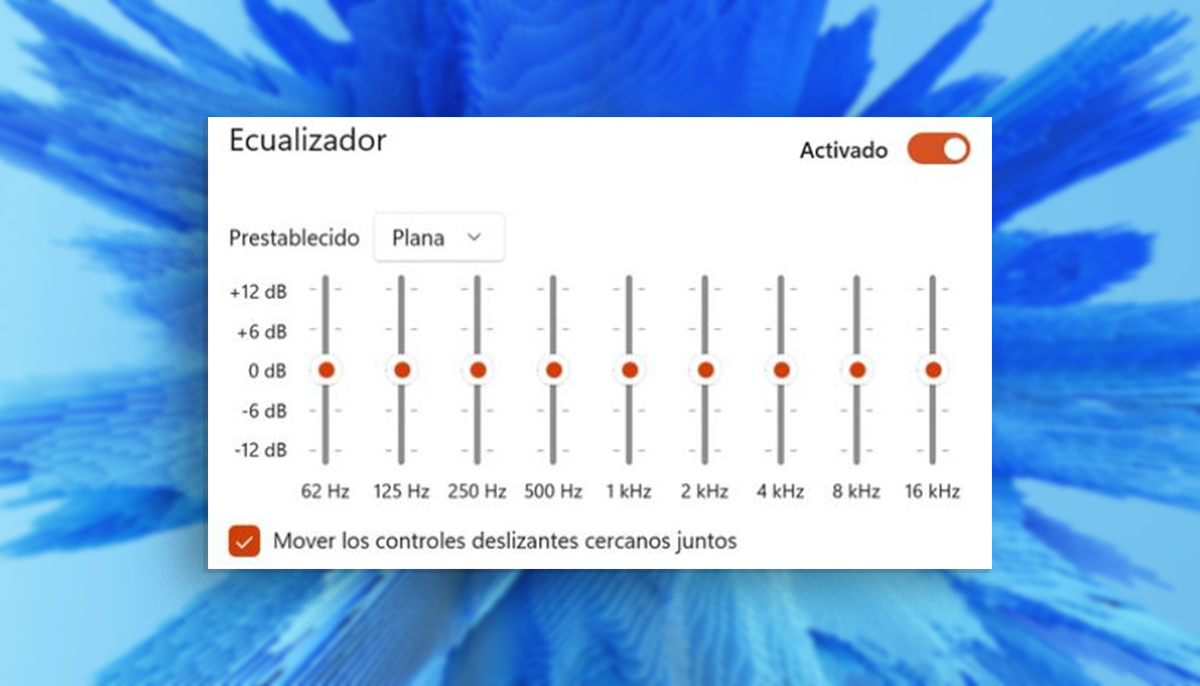
Windows 11 တွင် equalizer ပြန်ဖွင့်နည်း
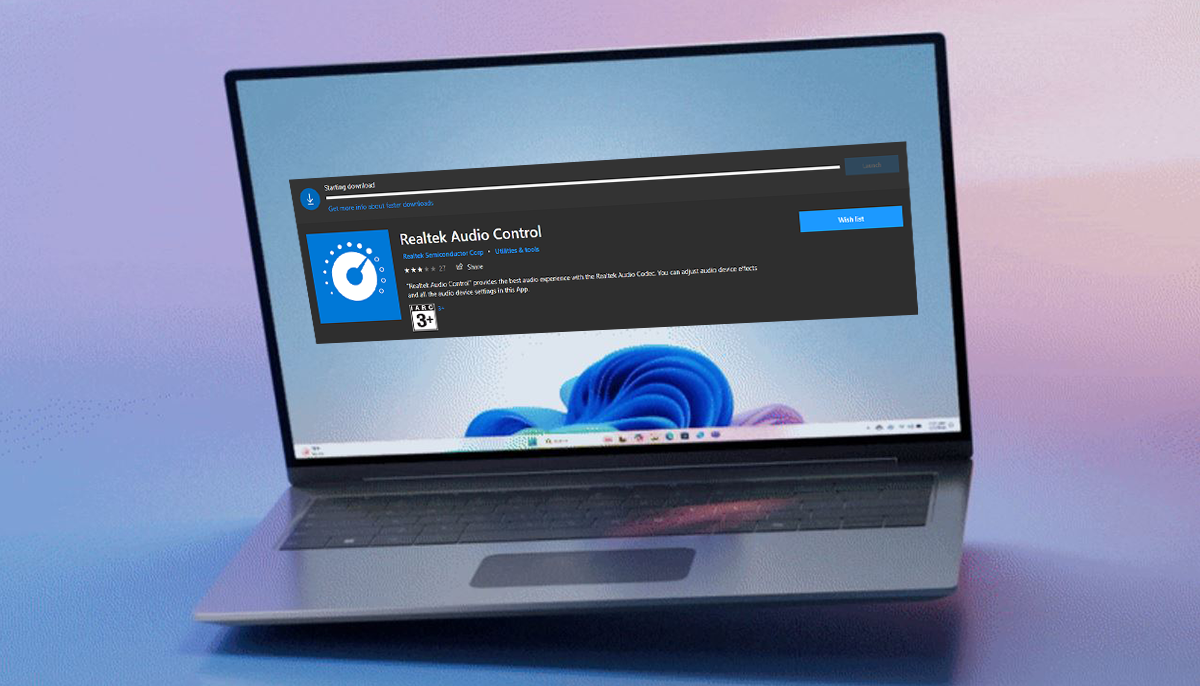
ယုတ္တိအရှိဆုံးဖြေရှင်းချက်တစ်ခုရှိသည်။ အလားတူချေပ Realtek က အရင်တုန်းက ကမ်းလှမ်းခဲ့တာတွေကို ကြိုးစားဖို့ပါ။ Realtek Audio Console ကိုဒေါင်းလုဒ်လုပ်ပြီး install လုပ်ပါ။. ဤအက်ပ်ကို Microsoft Store တွင် ရနိုင်သော်လည်း ၎င်း၏ လိုက်ဖက်ညီမှုမှာ အကန့်အသတ်ရှိပြီး ကိစ္စများစွာတွင် ဖြစ်သည်။ သင်ထည့်သွင်းထားသော အသံဒရိုက်ဗာသည် မှန်ကန်ခြင်းမရှိပါက ၎င်းသည် မှန်ကန်စွာ အသက်မသွင်းနိုင်ပါ။.
စတိုးမှဒေါင်းလုဒ်လုပ်ခြင်းအလုပ်မလုပ်ပါက၊ အခြားရွေးချယ်စရာမှာ ဝက်ဘ်ဆိုဒ်သို့ တိုက်ရိုက်သွားပါ။ သင့်ကွန်ပျူတာ သို့မဟုတ် မားသားဘုတ်ကို ထုတ်လုပ်သူ. ထိုမှနေ၍ သင့်မော်ဒယ်အတွက် သီးသန့်အသံဒရိုက်ဗာများကို ရှာဖွေနိုင်သည်၊ ၎င်းသည် မကြာခဏဆိုသလို Realtek Audio Console ၏ စိတ်ကြိုက်ဗားရှင်းများပါ၀င်သည့် ချေပမှုကို ဖွင့်ထားသည်။ အခြားရွေးချယ်စရာကို သင်နှစ်သက်ပါက၊ Windows 11 တွင် အော်ဒီယိုဒရိုက်ဗာများကို ဖယ်ရှားနည်းကို ကြည့်ပြီး မှန်ကန်သော ဒရိုက်ဗာများကို ပြန်လည်ထည့်သွင်းနည်းကိုလည်း သင်ကြည့်ရှုနိုင်ပါသည်။
အရေးကြီးသည်- ဒီနည်းလေးက အမြဲတမ်း အလုပ်မဖြစ်ပါဘူး။ ထုတ်လုပ်သူအားလုံးသည် Windows 11 အတွက် အပြည့်အဝပံ့ပိုးမှုဖြင့် ၎င်းတို့၏ဒရိုက်ဗာများကို မွမ်းမံပြင်ဆင်ထားခြင်းမရှိပါ။. ထို့အပြင်၊ ခေတ်မီကွန်ပြူတာအချို့သည် ဤအင်္ဂါရပ်ကို မပေးတော့ဘဲ အသံချစ်ပ်များကို အသုံးပြုကြသည်။
သို့တိုင်၊ သင်သည် မှန်ကန်သော driver ဗားရှင်းကို ရှာဖွေရန် စီမံထားပါက၊ အပလီကေးရှင်းကို ထည့်သွင်းပြီးသည်နှင့်၊ သင်ဖွင့်ထားသည့် option ကို တွေ့မြင်ရပါမည်။ Realtek Audio Console ၏ ပင်မအကန့်မှ ချေပချက်.
ညီမျှခြင်းအား ဖွင့်၍မရပါက အခြားရွေးချယ်စရာများ
အထက်ဖော်ပြပါ ရွေးချယ်မှုများသည် သင့်ကွန်ပြူတာတွင် အလုပ်မလုပ်ပါက၊ အားလုံးသည် ဆုံးရှုံးမည်မဟုတ်ပါ။ နည်းလမ်းများစွာရှိပါသည်။ configurar un ecualizador en Windows 11 Realtek ထက် ပိုမိုမြင့်မားသော စိတ်ကြိုက်ပြင်ဆင်မှုအဆင့်ကို ပေးဆောင်သည့် အခြားသော ပြင်ပမှကိရိယာများနှင့် အပလီကေးရှင်းများကို အသုံးပြုခြင်း။
- Media Player Equalizer- Windows 11 တွင် Media Player အက်ပ်အတွင်း အခြေခံချေပချက်တစ်ခု ပါဝင်သည်။ ၎င်း၏ နယ်ပယ်မှာ အလွန်ကန့်သတ်ထားသော်လည်း- ၎င်းသည် အက်ပ်မှဖွင့်ထားသည့် အသံကိုသာ သက်ရောက်မှုရှိသောကြောင့်- တေးဂီတ သို့မဟုတ် ဗီဒီယိုများအတွက် အသံကို ချိန်ညှိရန်သာ လိုအပ်ပါက ထည့်သွင်းစဉ်းစားသင့်သည့် ရွေးချယ်မှုတစ်ခုဖြစ်သည်။ ဒီကိုဝင်ရောက်ဖို့ ညီမျှခြင်းMedia Player ကို ရိုးရိုးရှင်းရှင်းဖွင့်ပါ၊ ညာဘက်အောက်ခြေရှိ အစက်သုံးစက်ခလုတ်ကို နှိပ်ပြီး “Equalizer” ကိုရွေးချယ်ပါ။ ၎င်းသည် သင်နှစ်သက်သည့် ကြိမ်နှုန်းများကို ချိန်ညှိနိုင်သည့် အခြေခံအင်တာဖေ့စ်ကို ဖော်ဆောင်ပေးမည်ဖြစ်သည်။
- Built-in ချေပသည့်စနစ်ဖြင့် ပြန်ဖွင့်သည့်အက်ပ်များ VLC၊ AIMP သို့မဟုတ် Foobar2000 ကဲ့သို့သော အော်ဒီယိုနှင့် ဗီဒီယို ပလေယာ အပလီကေးရှင်းများစွာတွင် တစ်ခုပါဝင်ပြီးဖြစ်သည်။ ecualizador integrado. ဤညီမျှခြင်းများသည် အက်ပ်ပတ်ဝန်းကျင်အတွင်းတွင် အလုပ်လုပ်သော်လည်း ဖွင့်နေစဉ်အတွင်း အသံကိုချိန်ညှိရန် လိုက်လျောညီထွေမှုများစွာကို ပေးဆောင်သည်။ သင်အသုံးပြုနေသောအက်ပ်အတွင်း အသံရွေးချယ်ခွင့်များကို ရိုးရှင်းစွာရှာဖွေပြီး ဆက်တင်များကို သင့်စိတ်ကြိုက်ပြင်ဆင်ပါ။ ဥပမာ၊ VLC တွင်၊ ၎င်းသည် Tools > Effects & Filters > Audio Effects > Equalizer အောက်တွင်ရှိသည်။
- ကမ္ဘာလုံးဆိုင်ရာ တန်းတူညီမျှမှုအတွက် ပြင်ပအဖွဲ့အစည်း ပရိုဂရမ်များ- ဒီထက်ပိုပြီး ပြည့်စုံချင်ရင်တော့ အဆင်ပြေပါတယ်။ အက်ပလီကေးရှင်းတစ်ခုတည်းတင်မဟုတ်ဘဲ operating system တစ်ခုလုံးသင်သည် အောက်ပါကဲ့သို့သော သီးခြားပရိုဂရမ်များကို ရွေးချယ်နိုင်ပါသည်။
-
- Equalizer APO- အစွမ်းထက်ဆုံးနှင့် အကြံပြုချက်တစ်ခုဖြစ်သည်။ ၎င်းသည် လုံးဝအခမဲ့ဖြစ်ပြီး သင့်စနစ်ရှိ အသံအားလုံးတွင် ကမ္ဘာလုံးဆိုင်ရာ ညီမျှခြင်းအကျိုးသက်ရောက်မှုများကို အသုံးချနိုင်စေပါသည်။
- ငြိမ်းချမ်းရေးချေပချက်- ၎င်းသည် Equalizer APO အတွက် graphical interface တစ်ခုဖြစ်သည်။ စိတ်ကြိုက်ပြင်ဆင်နိုင်သော၊ အသုံးပြုရလွယ်ကူပြီး မတူညီသောဂီတအရသာများအတွက် ကြိုတင်သတ်မှတ်မှုများနှင့်အတူ။
- PC Equalizer: ရှုပ်ထွေးသောဖိုင်များကို တည်းဖြတ်ရန်မလိုဘဲ ကြိမ်နှုန်းများကို အလွယ်တကူမွမ်းမံနိုင်စေမည့် နောက်ထပ်ရွေးချယ်မှုကောင်းတစ်ခု။
ဤကိရိယာများသည် Realtek ဒရိုက်ဘာ သို့မဟုတ် မူရင်းကွန်ဆိုးလ်ပေါ်တွင် မမူတည်ပါ။ထို့ကြောင့် မူရင်းချေပမှုမရရှိနိုင်သောအခါ ၎င်းတို့သည် အကောင်းဆုံးဖြေရှင်းချက်တစ်ခုဖြစ်သည်။
လိုက်ဖက်ညီသော Realtek ဒရိုက်ဗာများကို ဒေါင်းလုဒ်လုပ်နည်း
ပြန်ဆယ်ဖို့ ကြိုးစားဖို့ ဆုံးဖြတ်ရင် ညီမျှခြင်း မူရင်း Realtek ကွန်ဆိုးလ်မှတဆင့် အရေးကြီးဆုံးအချက်မှာ သင့်တွင် ရှိထားရန်ဖြစ်သည်။ မှန်ကန်သော အသံဒရိုက်ဗာကို ထည့်သွင်းပါ။. ဤနေရာတွင် တကယ့်ပြဿနာမှာ မကြာခဏ တည်ရှိနေပါသည်။ Windows သည် ယေဘူယျဒရိုက်ဗာများကို ထည့်သွင်းသည်။ သူတို့မှာ ရှိသင့်တဲ့ အပိုတွေ မရှိပါဘူး။
ရရှိရန် အောက်ပါနည်းလမ်းများထဲမှ သင်ကြိုးစားနိုင်ပါသည်။ သင့်လျော်သောယာဉ်မောင်း:
- Microsoft Driver Catalog- လူသိနည်းသော်လည်း၊ Microsoft တွင်တရားဝင်ဒရိုက်ဘာများကိုရှာဖွေပြီးဒေါင်းလုဒ်လုပ်နိုင်သည့် "Update Catalog" ဟုခေါ်သောဆိုက်တစ်ခုရှိသည်။ ရှာဖွေသည့်အခါတွင် သင်သည် အလွန်တိကျသောဖြစ်ရမည်၊ ဥပမာ- Realtek Sound Windows 11 22H2. ဤဆိုက်သည် သင့်အား ရရှိနိုင်သော ဗားရှင်းအားလုံးကို အသက်အကြီးဆုံးမှ နောက်ဆုံးပေါ်အထိ ပြသပေးမည်ဖြစ်သည်။ သင့်ဗားရှင်းနှင့် ကိုက်ညီမှုအရှိဆုံးကို ရွေးချယ်ရန် အကြံပြုထားသည်။
- မားသားဘုတ် သို့မဟုတ် လက်ပ်တော့ ထုတ်လုပ်သူ၏ စာမျက်နှာ- သင်အသုံးပြုနေသည့် မားသားဘုတ် သို့မဟုတ် လက်ပ်တော့၏ မော်ဒယ်ကို အတိအကျသိပါက ၎င်းသည် အလုံခြုံဆုံး ရွေးချယ်မှုဖြစ်သည်။ ASUS၊ MSI၊ Gigabyte သို့မဟုတ် Lenovo ကဲ့သို့သော ထုတ်လုပ်သူအများအပြားသည် ညီမျှခြင်းများနှင့် အခြားအပိုလုပ်ဆောင်ချက်များပါ၀င်သည့် Realtek ဒရိုက်ဗာများ၏ စိတ်ကြိုက်ဗားရှင်းများကို ထုတ်ပြန်ခဲ့သည်။ မှန်ကန်စွာ စီစဉ်သတ်မှတ်ထားကြောင်း သေချာစေရန် သင့် PC တွင် အသံဒရိုက်ဗာကို ထည့်သွင်းနည်းကိုလည်း လေ့လာနိုင်သည်ကို သတိရပါ။
- Driver Booster ကဲ့သို့သော အထူးပြုဆော့ဖ်ဝဲလ်ကို အသုံးပြုပါ။ သူတို့ရဲ့ဘဝတွေကို သိပ်ပြီး မရှုပ်ထွေးချင်သူတွေအတွက်၊ သင့်ကွန်ပြူတာမှာ ခေတ်မမီတော့တဲ့ သို့မဟုတ် ပျောက်ဆုံးနေတဲ့ Driver အားလုံးကို ရှာဖွေနိုင်တဲ့ Tools တွေရှိပါတယ်။ အကြံပြုလိုသည်မှာ Driver Booster ဖြစ်သည်။ ဤအပလီကေးရှင်းသည် သင့်စနစ်အား စကန်ဖတ်ကာ၊ ခေတ်မမီတော့သော ဒရိုင်ဘာအားလုံးကို ပြသကာ ၎င်းတို့အား ကလစ်တစ်ချက်နှိပ်ရုံဖြင့် အပ်ဒိတ်လုပ်နိုင်ပါသည်။ အထူးသဖြင့် နည်းပညာပိုင်းဆိုင်ရာ အတွေ့အကြုံနည်းပါးသော အသုံးပြုသူများအတွက် အလွန်လက်တွေ့ကျသော ဖြေရှင်းချက်ဖြစ်သည်။
သတိပြုရန်: မည်သည့် ကျပန်းဒရိုက်ဗာကိုမျှ ဒေါင်းလုဒ်မလုပ်ပါနှင့်၊ ၎င်းသည် သင့်မော်ဒယ်အတွက် သီးသန့်ဖြစ်ကြောင်း သေချာပါစေ။ အခြားဗားရှင်းမှ ဒရိုက်ဗာကိုအသုံးပြုခြင်းသည် အမှားအယွင်းများဖြစ်စေနိုင်သည် သို့မဟုတ် ကွန်ဆိုးလ်ကို လုံးဝအလုပ်မလုပ်စေပါ။

အခြားအကြံပြုချက်များနှင့် ရှင်းလင်းချက်
အသုံးပြုသူအများအပြားသည် Realtek သို့မဟုတ် Microsoft မှဤအင်္ဂါရပ်ကိုအနာဂတ်မွမ်းမံမှုများတွင်ပြန်လည်ရယူလိမ့်မည်ဟုမျှော်လင့်သော်လည်း၊ ချေပချက်အား တရားဝင် ထပ်မံရရှိနိုင်မည်ဟု အာမခံချက်မရှိပါ။ Windows 11 အတွက် Realtek ကွန်ဆိုးလ်တွင်။ ထုတ်လုပ်သူသည် အပိုဆော့ဖ်ဝဲလ်လက်ထဲတွင် အသံစိတ်ကြိုက်ပြင်ဆင်ခြင်းလုပ်ဆောင်ချက်များကို ချန်ထားခဲ့သည်ကို ညွှန်ပြနေသည်။
ရှိနေတာလည်း ဖြစ်နိုင်တယ်။ အသံချစ်ပ်အမျိုးအစားအလိုက် ကန့်သတ်ချက်များ သင့်အဖွဲ့အသုံးပြုသော။ သင့်ချစ်ပ်သည် စွမ်းဆောင်ရည်မြင့် သို့မဟုတ် အဆင့်မြင့်အင်္ဂါရပ်များအတွက် ဒီဇိုင်းထုတ်ထားခြင်းမဟုတ်ပါက၊ စိတ်ကြိုက်ဒရိုက်ဗာများပင် ညီမျှခြင်းအား အသက်သွင်းနိုင်မည်မဟုတ်ပေ။ သင်၏ PC အသံကို Hi-Fi အသံသို့ မည်သို့ပြောင်းရမည်ကို ပိုမိုသိရှိလိုပါက၊ သင့်အား ကူညီပေးနိုင်သည့် ဆောင်းပါးတစ်ပုဒ်ရှိသည်။
သင့် Windows 11 ကွန်ပျူတာတွင် ပြီးပြည့်စုံသော အော်ဒီယိုစိတ်ကြိုက်ပြင်ဆင်ခြင်းကို ရှာဖွေနေပါက၊ ယုံကြည်စိတ်ချရဆုံးရွေးချယ်မှုမှာ ထည့်သွင်းရန်ဖြစ်သည်။ အထက်ဖော်ပြပါ ပြင်ပအဖွဲ့အစည်းဖြေရှင်းနည်းများလက်ရှိ မူရင်းကိရိယာများထက် ပိုမိုကြွယ်ဝပြီး အစွမ်းထက်သော အတွေ့အကြုံကို ပေးဆောင်သည်။
သင်မြင်သည့်အတိုင်း, Realtek Audio Console တွင် ချေပခြင်း၏ ပျောက်ဆုံးမှုသည် တိကျသော အဖြေတစ်ခုမျှ မရှိပါ။များစွာသော variable များပေါ်တွင်မူတည်သောကြောင့်၊ ၎င်းသည် ကွန်ပြူတာမော်ဒယ်၊ အသံချစ်ပ်၊ ထည့်သွင်းထားသော ဒရိုက်ဘာနှင့် Windows 11 နှင့် အလုံးစုံ လိုက်ဖက်ညီမှုရှိသည်။ သို့သော်၊ သင့်တွင် ကစားရန် ကတ်များစွာ ရှိသည်- သင့်လျော်သော ဒရိုက်ဗာကို ရှာဖွေခြင်းမှ ဤလုပ်ဆောင်ချက်ကို ဖြည့်ဆည်းပေးသည့် ပြင်ပအက်ပ်လီကေးရှင်းများ ထည့်သွင်းခြင်းအထိ၊ ၎င်းသည် သင်လိုအပ်သော ဖွဲ့စည်းမှုအဆင့်နှင့် ၎င်းကိုအောင်မြင်ရန် သင်ဆန္ဒရှိရန် ကြိုးစားအားထုတ်မှုအပေါ် မူတည်ပါသည်။

ကျွန်တော်သည် သူ၏ "geek" စိတ်ဝင်စားမှုများကို အသက်မွေးဝမ်းကြောင်းတစ်ခုအဖြစ် ပြောင်းလဲပေးသော နည်းပညာကို ဝါသနာပါသူတစ်ဦးဖြစ်သည်။ ကျွန်ုပ်သည် စူးစမ်းလိုစိတ်ဖြင့် ပရိုဂရမ်အမျိုးမျိုးဖြင့် ခေတ်မီနည်းပညာများကို အသုံးပြုကာ ဘဝကို 10 နှစ်ကျော် ကုန်ဆုံးခဲ့သည်။ ယခု ကျွန်ုပ်သည် ကွန်ပျူတာနည်းပညာနှင့် ဗီဒီယိုဂိမ်းများကို အထူးပြုရပြီ။ အဘယ်ကြောင့်ဆိုသော် ကျွန်ုပ်သည် နည်းပညာနှင့် ဗီဒီယိုဂိမ်းများပေါ်ရှိ ဝဘ်ဆိုဒ်အမျိုးမျိုးအတွက် ၅ နှစ်ကျော်ကြာအောင် ရေးသားခဲ့ပြီး လူတိုင်းနားလည်နိုင်သော ဘာသာစကားဖြင့် သင်လိုအပ်သော အချက်အလက်များကို ပေးလိုသည့် ဆောင်းပါးများကို ဖန်တီးနေသောကြောင့် ဖြစ်ပါသည်။
သင့်တွင်မေးခွန်းများရှိပါက၊ ကျွန်ုပ်၏အသိပညာသည် Windows လည်ပတ်မှုစနစ်အပြင် မိုဘိုင်းလ်ဖုန်းများအတွက် Android နှင့်ပတ်သက်သည့်အရာအားလုံးမှပါဝင်ပါသည်။ ပြီးတော့ ငါ့ရဲ့ကတိကဝတ်က မင်းအတွက်ပါပဲ၊ ငါ အမြဲတမ်း မိနစ်အနည်းငယ်လောက် အချိန်ပေးပြီး ဒီအင်တာနက်ကမ္ဘာမှာ မင်းရှိနိုင်သမျှမေးခွန်းတွေကို ဖြေရှင်းဖို့ ကူညီပေးဖို့ ဆန္ဒရှိနေတယ်။