- Windows 11 သည် နေ့စဉ်အလုပ်အသွားအလာများကို ရိုးရှင်းစေရန် Task Scheduler နှင့် Power Automate ကဲ့သို့သော အစွမ်းထက်သော အသုံးအဆောင်များကို ပေါင်းစပ်ထားသည်။
- Power Automate သည် သင့်အား ရှုပ်ထွေးသော၊ အမြင်အာရုံဆိုင်ရာ အလိုအလျောက်စနစ်များကို ဖန်တီးနိုင်စေကာ၊ အဆင့်မြင့် ပုံစံပလိတ်များနှင့် ချိတ်ဆက်မှုများကို အသုံးချကာ အနည်းငယ်မျှသော နည်းပညာဗဟုသုတဖြင့် ဖန်တီးနိုင်စေပါသည်။
- အလိုအလျောက်စနစ်သည် ကုန်ထုတ်စွမ်းအားကို တိုးစေပြီး အမှားအယွင်းများကို လျှော့ချပေးကာ အိမ်အသုံးပြုသူများနှင့် လုပ်ငန်းပတ်ဝန်းကျင်နှစ်ခုလုံးအတွက် လိုက်လျောညီထွေဖြစ်စေသည်။
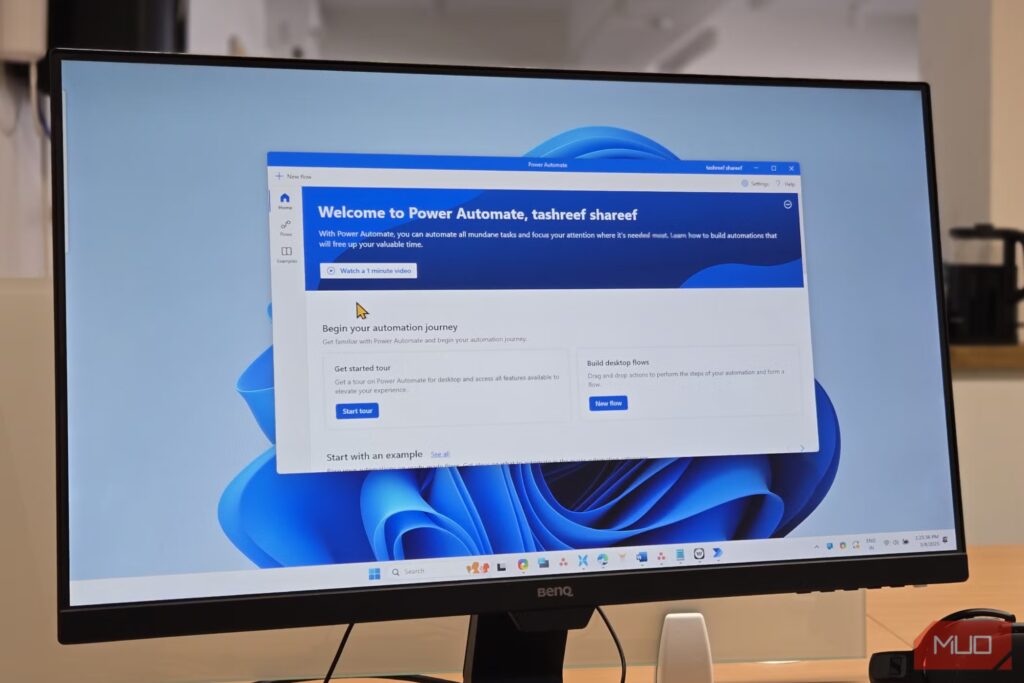
သင့်ကွန်ပြူတာတွင် အလားတူလုပ်ဆောင်မှုများကို ရပ်တန့်လိုက်ပြီး Windows ကို လက်ညှိုးထိုးစရာမလိုဘဲ သင့်အတွက် အရာအားလုံးကို လုပ်ဆောင်ခွင့်ပေးရန် သင်စိတ်ကူးနိုင်ပါသလား။ Automatizar tareas en Windows 11 ၎င်းသည် ကျွန်ုပ်တို့ ကိုင်တွယ်ဖြေရှင်းရာတွင် ကျွန်ုပ်တို့၌ရှိသော အဖိုးအတန်ဆုံး အရင်းအမြစ်များထဲမှ တစ်ခုဖြစ်သည်- လုပ်ငန်းဆောင်တာများကို လည်ပတ်မှုစနစ်သို့ လွှဲအပ်ခြင်း။
¿Cómo podemos Windows 11 တွင် Master automation ရှိပါသလား။ ဤဆောင်းပါးတွင် သင့်အား ကျွန်ုပ်တို့ ရှင်းပြသည်- ဥပမာအားဖြင့်၊ Power Automate နှင့် အခြားလှည့်ကွက်များကဲ့သို့သော အပလီကေးရှင်းများကို ကျေးဇူးတင်ပါသည်။
Task Scheduler ဖြင့် အလိုအလျောက်လုပ်ပါ- built-in၊ အခမဲ့ ရွေးချယ်မှု
El Programador de tareas ၎င်းသည် ဆယ်စုနှစ်များစွာ Microsoft လည်ပတ်မှုစနစ်တွင် ထည့်သွင်းထားသည့် အခမဲ့ကိရိယာတစ်ခုဖြစ်ပြီး Windows 11 တွင် ၎င်းသည် အသုံးပြုရလွယ်ကူပြီး အဆင့်မြင့်ရွေးချယ်မှုများတွင် ရရှိခဲ့သည်။ ၎င်းသည် သင်ဆုံးဖြတ်သည့်အချိန်နှင့် အလွန်လိုက်လျောညီထွေရှိသော အခြေအနေများအောက်တွင် စနစ် သို့မဟုတ် အပလီကေးရှင်းတစ်ခုလုပ်ဆောင်နိုင်သည့် မည်သည့်လုပ်ဆောင်ချက်ကိုမဆို အချိန်ဇယားဆွဲနိုင်စေမည်ဖြစ်သည်။
Windows 11 တွင် လုပ်ဆောင်စရာများကို အခွင့်ကောင်းယူပြီး မည်သို့အလိုအလျောက်လုပ်ဆောင်နိုင်သနည်း။
- အစီအစဉ်များကို အကောင်အထည်ဖော်ရန် အချိန်ဇယားဆွဲပါ။ သင်ရှိနေသည်ဖြစ်စေ မရှိသည်ဖြစ်စေ နေ့၏သတ်မှတ်အချိန်တစ်ခုတွင်
- အီးမေးလ်များပို့ပါ သို့မဟုတ် အလိုအလျောက်စာတိုများကို ပြသပါ။ အချို့သော အခြေအနေများနှင့် ကိုက်ညီသောအခါ၊
- scripts သို့မဟုတ် command များကိုဖွင့်ပါ၊ ပိတ်ပါ သို့မဟုတ် ကွန်ပျူတာကို အလိုအလျောက် ပြန်လည်စတင်ပါ။ ရက်သတ္တပတ်၏အချိန်သို့မဟုတ်ရက်ပေါ် မူတည်.
- မိတ္တူကူးခြင်းကဲ့သို့သော ထပ်တလဲလဲလုပ်ဆောင်မှုများကို စတင်ပါ။၎င်းတို့ကို နေ့စဉ် မှတ်သားစရာမလိုဘဲ၊ ဒေါင်းလုဒ်လုပ်ခြင်း သို့မဟုတ် ပြုပြင်ထိန်းသိမ်းခြင်း လုပ်ငန်းများကို လုပ်ဆောင်ပါ။

Advanced Automation- Task Scheduler ၏ အလားအလာ အပြည့်အစုံကို စူးစမ်းပါ။
Para usar el Programador de tareas ၎င်းကို start bar မှရှာဖွေရန်သာလိုအပ်သည်။ ထိုမှသင်လုပ်နိုင်သည်-
- စနစ်တကျရှိနေစေရန် ဖိုင်တွဲအသစ်များကို ဖန်တီးပါ။
- wizard ဖြင့် အခြေခံလုပ်ဆောင်စရာတစ်ခုကို သတ်မှတ်ပါ- အမည်တစ်ခု၊ အစပျိုး (အချိန်၊ အစ၊ ဖြစ်ရပ်၊ စသည်)၊ လုပ်ဆောင်ချက် (ပရိုဂရမ်တစ်ခုဖွင့်ပါ၊ အီးမေးလ်ပို့ရန်၊ မက်ဆေ့ချ်ပြသရန်) ကိုရွေးချယ်ပါ၊ ပြီးပါပြီ။
- ဂုဏ်သတ္တိများ (အထွေထွေ၊ အစပျိုးမှုများ၊ လုပ်ဆောင်ချက်များ၊ အခြေအနေများ၊ အပိုဆက်တင်များ…) မှ အဆင့်မြင့်အသေးစိတ်အချက်အလက်များကို ချိန်ညှိပါ။
လုပ်ဆောင်စရာများကို တည်းဖြတ်ရန် သို့မဟုတ် ဖျက်လိုပါက၊ စာကြည့်တိုက်ရှိ ၎င်းတို့ပေါ်တွင် right-click နှိပ်ပြီး သင်လိုအပ်သော option ကိုရွေးချယ်ပါ။ ၎င်းသည် သင့်အား လိုအပ်ချက်များ ပြောင်းလဲလာသည်နှင့်အမျှ ပြီးပြည့်စုံသော ထိန်းချုပ်မှုနှင့် အလိုအလျောက်စနစ်များကို လိုက်လျောညီထွေဖြစ်အောင် အမြဲတမ်းလုပ်ဆောင်နိုင်စေပါသည်။
သို့သော် Task Scheduler သည် အခြေခံများအတွက်သာမဟုတ်ပါ- သင်ရွေးချယ်ပါက အဆင့်မြင့်အလုပ်များကိုဖန်တီးပါ။သင်သည် အလွန်တိကျသောအခြေအနေများကို သတ်မှတ်နိုင်သည်၊ အစပျိုးမှုများနှင့် လုပ်ဆောင်ချက်များ အများအပြားပါဝင်ပြီး ခွင့်ပြုချက်များ၊ ထပ်တလဲလဲ၊ သက်တမ်းကုန်ဆုံးမှု၊ သို့မဟုတ် တန်းစီအတွင်းရှိ လုပ်ဆောင်စရာများအစီအစဥ်များကဲ့သို့သော ကိန်းရှင်များကို သတ်မှတ်နိုင်သည်။ ဥပမာအားဖြင့်:
- အမည်များနှင့် အသေးစိတ်ဖော်ပြချက်များကို သတ်မှတ်ပေးပါ။ လုပ်ငန်းတစ်ခုစီကို အလွယ်တကူ သိရှိနိုင်စေရန်။
- အသုံးပြုသူသည် လော့ဂ်အင်မဝင်ထားသော်လည်း လုပ်ဆောင်စရာကို လုပ်ဆောင်သင့်သည်ရှိမရှိကို သတ်မှတ်ပါ။ ၎င်းသည် မြင့်မားသောအခွင့်ထူးများလိုအပ်ပါက၊ ပြုပြင်ထိန်းသိမ်းမှု သို့မဟုတ် စီမံခန့်ခွဲရေးတာဝန်များအတွက် စံပြဖြစ်သည်။
- အစပျိုးများစွာကို သတ်မှတ်ပါ။ဥပမာအားဖြင့်၊ အလုပ်တစ်ခုသည် ရက်သတ္တပတ်၏နေ့အပေါ် မူတည်၍ မတူညီသောအချိန်များတွင် လုပ်ဆောင်နိုင်သည်၊ သို့မဟုတ် မတူညီသောဖြစ်ရပ်များကို တုံ့ပြန်သည့်အနေဖြင့် လုပ်ဆောင်နိုင်သည်။
- နှောင့်နှေးမှုများ၊ ထပ်ခါတလဲလဲ ကြားကာလများ၊ အများဆုံးကြာချိန် ကန့်သတ်ချက်များနှင့် လုပ်ဆောင်စရာများ သက်တမ်းကုန်ဆုံးခြင်းကို စီစဉ်သတ်မှတ်ပါ။.
- လုပ်ဆောင်ချက်များစွာကို အလုပ်တစ်ခုတည်းနှင့် တွဲလုပ်ပါ။အလိုအလျောက် လုပ်ငန်းစဉ်များကို အစီအစဉ်တကျ လုပ်ဆောင်နိုင်စေမည့်၊
Power Automate- ခေတ်မီပြီး အနှောက်အယှက်ကင်းတဲ့ ဖြေရှင်းချက်
Power Automate သည် အိမ်နှင့် လုပ်ငန်းပတ်ဝန်းကျင်အတွက် Microsoft အလိုအလျောက်စနစ်သုံးကိရိယာ. ၎င်း၏ရောက်ရှိလာမှုသည် Windows 11 နှင့် ကျွန်ုပ်တို့အပြန်အလှန်ဆက်ဆံပုံအား တော်လှန်ပြောင်းလဲစေခဲ့သည်။ ၎င်း၏အားသာချက်မှာ မည်သည့်ကုဒ်ကိုမျှ သိရန်မလိုအပ်သောကြောင့်ဖြစ်သည်- ၎င်းသည် ရုပ်မြင်သံကြားမျက်နှာပြင်တစ်ခုနှင့် သင်ဆွဲယူနိုင်ပြီး ချိန်ညှိနိုင်သော ရာနှင့်ချီသော ကြိုတင်တည်ဆောက်ထားသည့်လုပ်ဆောင်ချက်များနှင့် အလုပ်လုပ်ပါသည်။
Power Automate ဖြင့် သင်ဘာကို အလိုအလျောက်လုပ်ဆောင်နိုင်သနည်း။
- လုပ်ရိုးလုပ်စဉ် လုပ်ငန်းစဉ်များ ဖိုင်များကို ရွှေ့ခြင်း၊ ဖိုင်တွဲများ စုစည်းခြင်း၊ အီးမေးလ်များ ပေးပို့ခြင်း သို့မဟုတ် စာရွက်စာတမ်းများ ပြောင်းလဲခြင်း ကဲ့သို့သော။
- ဝဘ်ဆိုဒ်များမှ အချက်အလက်များကို ထုတ်ယူပြီး လုပ်ဆောင်ခြင်း၊ ဒေတာမိတ္တူများပြုလုပ်ပါ၊ စျေးနှုန်းများကို နှိုင်းယှဉ်ပါ သို့မဟုတ် ဒေတာဘေ့စ်များကို စီမံခန့်ခွဲပါ။
- Microsoft အက်ပ်များ (Word၊ Excel၊ Outlook၊ Teams စသည်) အကြား လုပ်ဆောင်ချက်များကို ပေါင်းစပ်ပါ ပြင်ပအဖွဲ့အစည်း အပလီကေးရှင်းများကြားတွင်လည်း ပါဝင်သည်။
- သင့်ဒက်စ်တော့တွင် လုပ်ဆောင်စရာများကို လုပ်ဆောင်ပါ။ပရိုဂရမ်များဖွင့်ခြင်း၊ ပြတင်းပေါက်များကို ကြိုးကိုင်ခြင်း၊ ဖောင်များဖြည့်ခြင်း သို့မဟုတ် ဝဘ်စာမျက်နှာများနှင့်ပင် အပြန်အလှန်တုံ့ပြန်ခြင်းကဲ့သို့သော၊
Power Automate ဖြစ်ပါ တယ်။ Windows 10 နှင့် 11 အတွက် အခမဲ့ ရရှိနိုင်သည်။ y Microsoft Store မှ ဒေါင်းလုဒ်လုပ်နိုင်ပါသည်။. အကယ်၍ သင့်တွင်ကြိုတင်ထည့်သွင်းထားခြင်းမရှိသေးပါက Store သို့သွားပါ၊ "Power Automate" ကိုရှာဖွေပြီး ၎င်းကိုထည့်သွင်းရန် "Get" ကိုနှိပ်ပါ။
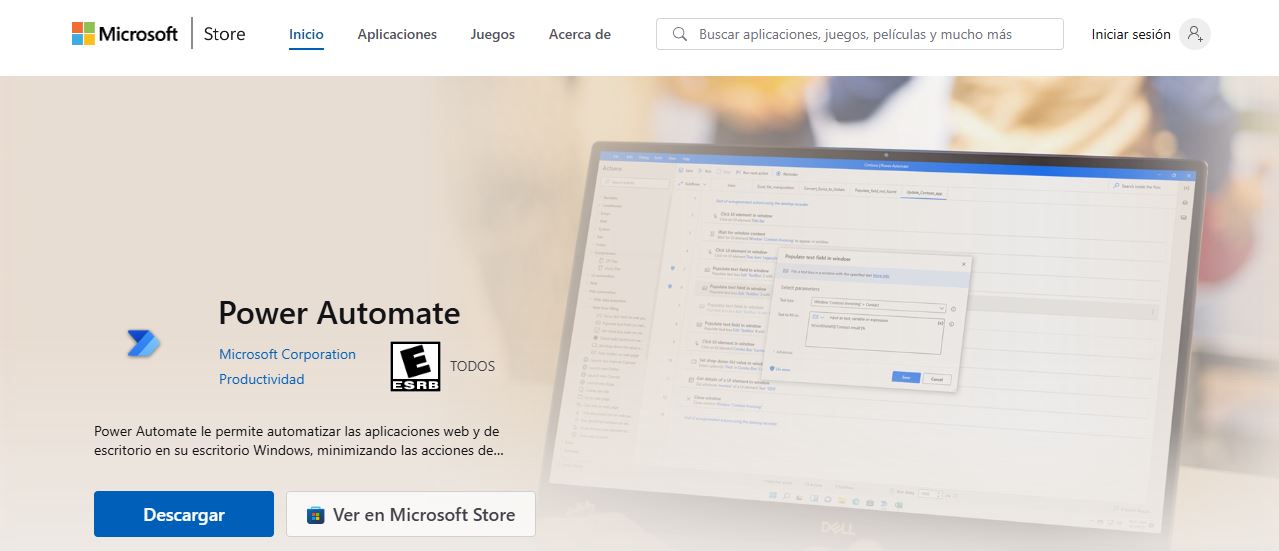
Windows 11 တွင် Power Automate ဖြင့် စတင်ခြင်း
Una vez instalado Power AutomateWindows 11 တွင် လုပ်ဆောင်စရာများကို အလိုအလျောက်လုပ်ဆောင်ရန် သင်၏ပထမဆုံးစီးဆင်းမှုကို ဖန်တီးရန် လုပ်ငန်းစဉ်သည် ရိုးရှင်းပြီး အလွန်အမြင်သာပါသည်။
- Power Automate ကိုဖွင့်ပြီး သင်၏ Microsoft အကောင့်ဖြင့် လက်မှတ်ထိုးဝင်ပါ။
- ပင်မအကန့်မှ "စီးဆင်းမှုအသစ်" ဖန်တီးပါ။ သင်အလိုအလျောက်ပြန်လုပ်လိုသောအလုပ်အတွက် ကိုယ်စားလှယ်အမည်တစ်ခုပေးပါ။
- အစီအစဉ်သို့ "လုပ်ဆောင်ချက်များ" ထည့်ပါ။− အဆင့်တစ်ခုစီသည် အလိုအလျောက်စနစ်အတွင်း အဆင့်တစ်ခုနှင့် သက်ဆိုင်သည်။ ဥပမာအားဖြင့်၊ "Word ဖိုင်ကိုဖွင့်ပါ၊" "PDF သို့ပြောင်းရန်" "အီးမေးလ်ဖြင့်ပေးပို့ခြင်း" စသည်ဖြင့်။
- လုပ်ဆောင်ချက်တစ်ခုစီအတွက် လိုအပ်သောအကွက်များကို ဖြည့်ပါ။ (ဥပမာ၊ ဖိုင်တည်နေရာ သို့မဟုတ် အီးမေးလ်လက်ခံသူ)။
- ရှုပ်ထွေးသော စီးဆင်းမှုများကို တည်ဆောက်ရန် လိုအပ်သလောက် အဆင့်များစွာ ထည့်နိုင်သည်။. ဥပမာအားဖြင့်၊ စာရွက်စာတမ်းတစ်ခုကို ပြောင်းလဲပြီးနောက်၊ ၎င်းကို cloud တွင် အလိုအလျောက် အပ်လုဒ်လုပ်ပြီး မျှဝေနိုင်သည်။
- "Play" ခလုတ်ဖြင့် စီးဆင်းမှုကို စမ်းသပ်ပြီး သင်အံကိုက်ဖြစ်နေသည့် ပြုပြင်ပြောင်းလဲမှုများကို ပြုလုပ်ပါ။.
- အလိုအလျောက်စနစ်ကို သိမ်းဆည်းပါ။ ပြီးလျှင် အက်ပ်ရှိ "My Flows" မှ ၎င်းကို အမြန်ဝင်ရောက်နိုင်မည်ဖြစ်သည်။
စိတ်ကြိုက် အလိုအလျောက်စနစ်များ၏ ဒစ်ဂျစ်တိုက်ကို သင်ဖန်တီးနိုင်ပြီး အလုပ်ချိန် ပိုများလာနိုင်သည်။
Power Automate ဖြင့် သင်ဖန်တီးနိုင်သော စီးဆင်းမှုအမျိုးအစားများ
Power Automate သည် သင့်အား ခွဲခြားနိုင်စေပါသည်။ စီးဆင်းမှုအမျိုးအစားအမျိုးမျိုး သင်အလိုအလျောက်လုပ်လိုသောအပေါ်မူတည်သည်-
- တိမ်တိုက်များ- ၎င်းတို့သည် cloud တွင်လည်ပတ်ပြီး အချိန်ဇယားဆွဲနိုင်သည်၊ အလိုအလျောက် (ဖြစ်ရပ်များဖြင့် အစပျိုးနိုင်သည်) သို့မဟုတ် ချက်ချင်း (ကလစ်တစ်ချက်နှိပ်ရုံဖြင့် သုံးစွဲသူမှ အစပြုသည်)။ အတွက် စံပြ
- Desktop စီးဆင်းမှုများ- ၎င်းတို့သည် သင့် PC ရှိ ပရိုဂရမ်များနှင့် လုပ်ငန်းစဉ်များကို ထပ်ခါတလဲလဲ အကျိုးသက်ရောက်စေသည့် လုပ်ဆောင်ချက်များကို အလိုအလျောက် လုပ်ဆောင်ပေးသည်။ ဖိုင်များကို ရွှေ့ပြောင်းခြင်း၊ စာရွက်စာတမ်းများ စုစည်းခြင်း၊ ဝဘ်ဆိုက်များမှ ထုတ်နုတ်ထားသော ဒေတာများကို စီမံခန့်ခွဲခြင်း သို့မဟုတ် သီးသန့်အက်ပ်များတွင် လုပ်ဆောင်စရာများကို လုပ်ဆောင်ခြင်းတို့မှ ဖြစ်သည်။
- စီးပွားရေး လုပ်ငန်းစဉ်များ- ၎င်းတို့သည် အဖွဲ့အစည်းတစ်ခုမှ သတ်မှတ်ထားသော အလုပ်များ သို့မဟုတ် လုပ်ငန်းစဉ်များမှတစ်ဆင့် သုံးစွဲသူများအား လမ်းညွှန်ပေးကာ အခြေအနေတစ်ခုစီတွင် သတ်မှတ်ထားသော အဆင့်များကို လိုက်နာကြောင်း သေချာစေပါသည်။
Además, puedes optar por တရားဝင် နမူနာပုံစံများကို အသုံးပြု၍ ကြိုတင်ပြင်ဆင်ထားသော စီးဆင်းမှုများဘုံအလိုအလျောက်စနစ်များဖန်တီးမှုကို အရှိန်မြှင့်ပေးသော၊ သို့မဟုတ် သင်၏ကိုယ်ပိုင်အလိုအလျောက်စနစ်များကို အစမှအဆုံး ဖန်တီးပေးသည်။
နမူနာပုံစံများကို အသုံးပြု၍ စီးဆင်းမှုများကို ဖန်တီးပါ- မြန်ဆန်လွယ်ကူသည်။
Windows 11 တွင် လုပ်ဆောင်စရာများကို အလိုအလျောက်လုပ်ဆောင်ရန် ကိရိယာတစ်ခုအနေဖြင့် Power Automate သည် တွင်ကျယ်စွာအသုံးပြုသော အလိုအလျောက်စနစ်အတွက် နမူနာပုံစံများကို ပြခန်းကြီးတစ်ခု ပေးထားသည်။. ဥပမာအားဖြင့်၊ သင်သည် OneDrive သို့ ဖိုင်အသစ်တစ်ခုကို အပ်လုဒ်လုပ်တိုင်း အသိပေးချက်နှင့် အီးမေးလ်ပေးပို့သည့် စီးဆင်းမှုတစ်ခုကို ဖန်တီးနိုင်သည်။
El proceso sería el siguiente:
- Power Automate ရှိ နမူနာပုံစံများ ကဏ္ဍကို ဝင်ရောက်ပါ။
- သင့်လိုအပ်ချက်များနှင့် အကိုက်ညီဆုံးပုံစံပုံစံကို ရွေးချယ်ပါ (ဥပမာ၊ "ဖိုင်အသစ်တစ်ခုကို OneDrive သို့ အပ်လုဒ်လုပ်သည့်အခါ အကြောင်းကြားချက်တစ်ခု ပေးပို့ပါ")။
- ပါဝင်သောဝန်ဆောင်မှုများအတွက် သင့်အကောင့်များသို့ ဝင်ရောက်ပါ (ဥပမာ၊ OneDrive)။
- လိုအပ်သောဘောင်များကို စိတ်ကြိုက်ပြင်ဆင်ပါ- စောင့်ကြည့်ရန် ဖိုင်တွဲ၊ အီးမေးလ်လက်ခံသူ၊ အကြောင်းကြားချက် အမျိုးအစား၊ စသည်ဖြင့်။
- နမူနာပုံစံကို သိမ်းဆည်းပြီး စီးဆင်းမှုကို အသက်သွင်းပါ။
"ကျွန်ုပ်၏စီးဆင်းမှုများ" တွင် သင်မလိုအပ်တော့သည့် မည်သည့် အလိုအလျောက်စနစ်ကို စတင်ရန်၊ တည်းဖြတ်ရန် သို့မဟုတ် ဖျက်ရန် တိုက်ရိုက်ဝင်ရောက်ခွင့်ရှိပါမည်။ စနစ်သည် အလိုလိုသိမြင်လာသောကြောင့်၊ သင်သည် နမူနာများကို ကျွမ်းကျင်သည်နှင့် ၎င်းတို့ကို စိတ်ကြိုက်ပြင်ဆင်နိုင်သည် သို့မဟုတ် လုံးဝမူရင်းစီးဆင်းမှုများကို ဖန်တီးနိုင်သည်။

Power Automate ရှိ အပိုဝန်ဆောင်မှုများနှင့် စီမံခန့်ခွဲရေးချိတ်ဆက်ကိရိယာများ
Power Automate သည် ပတ်ဝန်းကျင်၊ အသုံးပြုသူများနှင့် ခွင့်ပြုချက်များကို အဆင့်မြင့်စီမံခန့်ခွဲမှုအတွက် ဒီဇိုင်းထုတ်ထားသည့် ချိတ်ဆက်ကိရိယာများ အတွဲလိုက်ကိုလည်း ပေါင်းစပ်ထားသည်။လုပ်ငန်းအသုံးပြုသူများ၊ အိုင်တီဌာနများနှင့် စနစ်စီမံခန့်ခွဲသူများအတွက် ဒီဇိုင်းထုတ်ထားသည်။
- Power Automate Management Connectors များ- ၎င်းတို့သည် သင့်အား ပလပ်ဖောင်းတစ်ခုလုံးမှ စီးဆင်းမှုများ၊ ချိတ်ဆက်မှုများနှင့် ဒေတာများကို ရယူသုံးစွဲနိုင်စေပါသည်။
- Power Apps စီမံခန့်ခွဲသူများအတွက် ချိတ်ဆက်ကိရိယာများ- အသုံးပြုထားသော အပလီကေးရှင်းများနှင့် ချိတ်ဆက်ကိရိယာများ၏ ခွင့်ပြုချက်များကို စီမံခန့်ခွဲရန်အတွက် အသုံးဝင်သည်။
- စီမံခန့်ခွဲသူများအတွက် ပါဝါပလပ်ဖောင်း- ဒေတာဘေ့စ်များကို စီမံခန့်ခွဲခြင်း၊ ပတ်ဝန်းကျင်ဖန်တီးခြင်း၊ မူဝါဒများချမှတ်ခြင်းနှင့် ရှုပ်ထွေးသော စီမံခန့်ခွဲရေးဆိုင်ရာ လုပ်ငန်းများကို အလိုအလျောက်လုပ်ဆောင်ပါ။
- Microsoft 365 နှင့် Microsoft Enter- cloud ရှိ အသုံးပြုသူများ၊ အုပ်စုများနှင့် လုံခြုံရေးဖွဲ့စည်းပုံများကို အလိုအလျောက် စီမံခန့်ခွဲရန်။
- အတည်ပြုချက်များနှင့် ဖောင်များအတွက် သီးခြားချိတ်ဆက်ကိရိယာများ- အချက်အလက်စုဆောင်းခြင်း၊ အစုလိုက်အပြုံလိုက်ခွင့်ပြုချက်လုပ်ဆောင်ခြင်း သို့မဟုတ် အဖွဲ့အစည်းအတွင်း ပူးပေါင်းဆောင်ရွက်သောစီးဆင်းမှုများကို စီမံခန့်ခွဲပါ။
Estas funciones Power Automate ၏ အလားအလာကို ပြည်တွင်းနယ်ပယ်ထက် ချဲ့ထွင်ပါ။ကုမ္ပဏီများနှင့် ကျွမ်းကျင်ပညာရှင်များကို အဆင့်မြင့်ကော်ပိုရိတ်လုပ်ငန်းစဉ်များကို အလိုအလျောက်လုပ်ဆောင်နိုင်စေခြင်း။
Windows 11 တွင် အလိုအလျောက်လုပ်ဆောင်ခြင်းမှ အကောင်းဆုံးရယူရန် နောက်ထပ်အကြံပြုချက်များ
- စမ်းသပ်ကြည့်ဖို့ မကြောက်ပါနဲ့: ရိုးရှင်းသော စီးဆင်းမှုများဖြင့် စတင်ပြီး သင် သက်တောင့်သက်သာ ခံစားရသောအခါ ၎င်းတို့ကို ပိုမိုရှုပ်ထွေးစေပါသည်။ စနစ်သည် အပြောင်းအလဲများကို ပြန်ပြင်နိုင်ပြီး အန္တရာယ်မရှိဘဲ စမ်းသပ်နိုင်သည်။
- သင်၏လုပ်ဆောင်စရာများနှင့် လုပ်ငန်းများကို စုစည်းပါ။: သင့်တွင် အလိုအလျောက်စနစ်များစွာရှိသည့်အခါ ရှုပ်ထွေးမှုများကို ရှောင်ရှားရန် ရှင်းလင်းသောအမည်များနှင့် ဖော်ပြချက်များကို အသုံးပြုပါ။ အကြောင်းအရာအလိုက် ဖိုင်တွဲများကို ဖန်တီးပြီး ၎င်းတို့ကို အလုပ်အမျိုးအစားအလိုက် အုပ်စုဖွဲ့ပါ။
- သင်၏ အလိုအလျောက်စနစ်များကို အချိန်အခါအလိုက် ပြန်လည်သုံးသပ်ပါ။ အချိန်နှင့်အမျှ သင့်ပြောင်းလဲနေသော လိုအပ်ချက်များနှင့် လိုက်လျောညီထွေဖြစ်စေရန်။ စနစ်အား အလွန်အကျွံ တင်ခြင်းကို ရှောင်ရှားရန် မလိုအပ်တော့သော အရာများကို ပိတ်ပါ သို့မဟုတ် ဖျက်ပါ။
- လိုအပ်သည့်အခါ Task Scheduler နှင့် Power Automate ကို ပေါင်းစပ်ပါ။− လုပ်ဆောင်ချက်တစ်ခုသည် အထူးခွင့်ပြုချက်များ လိုအပ်သည် သို့မဟုတ် နက်နဲသောအဆင့်တွင် စနစ်နှင့် အပြန်အလှန်အကျိုးသက်ရောက်ပါက၊ Scheduler သည် ပိုကောင်းနိုင်သည်။ အက်ပ်များ၊ တင်းပလိတ်များနှင့် အမြင်အာရုံဆိုင်ရာ လုပ်ငန်းစဉ်များအကြား ပေါင်းစပ်မှုကို ရှာဖွေနေပါက၊ Power Automate သည် အကောင်းဆုံးရွေးချယ်မှုဖြစ်သည်။
- Aprovecha la comunidad: မေးခွန်းများအတွက် လှုံ့ဆော်မှုနှင့် အဖြေများအတွက် လမ်းညွှန်ချက်များ၊ ဖိုရမ်များနှင့် ကျူတိုရီရယ်များကို တိုင်ပင်ပါ။ ကိရိယာကို ကျွမ်းကျင်အောင် ကူညီပေးနိုင်သည့် စပိန်ဘာသာဖြင့် ရရှိနိုင်သော ဥပမာများနှင့် အရင်းအမြစ်များ တိုးများလာပါသည်။
Task Scheduler နှင့် Power Automate ကဲ့သို့သော အစွမ်းထက်ပြီး စွယ်စုံရဖြေရှင်းနည်းများကဲ့သို့ အခမဲ့ တပ်ဆင်ထားသော ကိရိယာများ ကြောင့် Windows 11 တွင် အလိုအလျောက်လုပ်ဆောင်ခြင်းများကို လူတိုင်းလက်လှမ်းမီနိုင်မည်ဖြစ်သည်။ ဤအင်္ဂါရပ်များကို သင်မစမ်းရသေးပါက၊ ယခုပြုလုပ်ရန် အကောင်းဆုံးအချိန်ဖြစ်သည်—သင်၏အနာဂတ်အသစ်သည် သင့်အား ကျေးဇူးတင်ပါမည်။

မတူညီသော ဒစ်ဂျစ်တယ်မီဒီယာများတွင် အတွေ့အကြုံ ဆယ်နှစ်ကျော်ရှိသော နည်းပညာနှင့် အင်တာနက်ပြဿနာများကို အထူးပြု တည်းဖြတ်သူ။ ကျွန်ုပ်သည် e-commerce၊ ဆက်သွယ်ရေး၊ အွန်လိုင်းစျေးကွက်ရှာဖွေရေးနှင့် ကြော်ငြာကုမ္ပဏီများအတွက် တည်းဖြတ်သူနှင့် အကြောင်းအရာဖန်တီးသူအဖြစ် လုပ်ကိုင်ခဲ့သည်။ ဘောဂဗေဒ၊ ဘဏ္ဍာရေးနှင့် အခြားကဏ္ဍများ ဝဘ်ဆိုဒ်များတွင်လည်း ရေးသားခဲ့ဖူးသည်။ ကျွန်တော့်အလုပ်ကလည်း ကျွန်တော့်ဝါသနာပါ။ ယခု ကျွန်ုပ်၏ ဆောင်းပါးများမှတဆင့် Tecnobitsကျွန်ုပ်တို့၏ဘဝများကို တိုးတက်ကောင်းမွန်လာစေရန် နေ့စဉ်နည်းပညာလောကမှ ပေးဆောင်နေသော သတင်းများနှင့် အခွင့်အလမ်းသစ်များအားလုံးကို စူးစမ်းလေ့လာရန် ကြိုးစားပါသည်။