- Windows 11 Snipping Tool သည် ယခု အသံသွင်းခြင်းမှ GIFs ဖန်တီးနိုင်ပါပြီ။
- အပိုပရိုဂရမ်မပါဘဲ အရည်အသွေး၊ ကြာချိန်နှင့် တင်ပို့မှုကို သင်ရွေးချယ်နိုင်သည်။
- တည်ငြိမ်သော Windows အတွက် မကြာမီတွင် Insider တည်ဆောက်မှုများအတွက် ရရှိနိုင်သော အင်္ဂါရပ်။

ကာတွန်း GIF များသည် တိုတိုနှင့် ဖော်ပြနိုင်သော ရုပ်ပုံပါအကြောင်းအရာများကို မျှဝေရန် အလွန်ရေပန်းစားသော နည်းလမ်းတစ်ခုအဖြစ် ရှိနေသေးသည်။ သင်ခန်းစာများတွင်၊ ဆိုရှယ်မီဒီယာပေါ်တွင် သို့မဟုတ် နည်းပညာဆိုင်ရာ ပြဿနာတစ်ခုကို သရုပ်ဖော်ရန်၊ GIF များသည် အခြေခံကိရိယာတစ်ခုဖြစ်လာသည်။ အတွေးအမြင်များကို လွယ်ကူလျင်မြန်စွာ ဆက်သွယ်နိုင်စေရန်။
မကြာသေးမီအထိ၊ Windows တွင် သင့်ဖန်သားပြင်မှ GIF တစ်ခုကို မှတ်တမ်းတင်ရန်အတွက် ShareX သို့မဟုတ် ScreenToGif ကဲ့သို့သော ပြင်ပအဖွဲ့အစည်းပရိုဂရမ်များကို ထည့်သွင်းရန် လိုအပ်သည်၊ သို့မဟုတ် ဗီဒီယိုများကို ထုတ်ယူပြီးနောက် ၎င်းတို့ကို ပြောင်းလဲခြင်းဖြင့် အနည်းငယ်ပိုကြာအောင် လုပ်ဆောင်ရမည်ဖြစ်သည်။ ဒါပေမယ့် အခု, မိုက်ခရိုဆော့ဖ်သည် Clipping အက်ပ်မှ GIFs တိုက်ရိုက်ဖန်တီးရန် ရွေးချယ်မှုကို ပေါင်းစပ်ခြင်းဖြင့် ရှေ့တစ်လှမ်းတိုးခဲ့သည်။Windows 11 တွင်တည်ဆောက်ထားသည်။ အကောင်းဆုံးအပိုင်း။ ၎င်းသည် လွယ်ကူ၊ မြန်ဆန်ပြီး ပြင်ပကိရိယာများ မလိုအပ်ပါ။
Windows Snipping Tool ၏ဆင့်ကဲဖြစ်စဉ်
La Herramienta de Recortes ဖန်သားပြင်ကို ရိုက်နှိပ်ခြင်း၏ ရိုးရာနည်းလမ်းကို အစားထိုးကာ Paint ထဲသို့ ကူးထည့်ခြင်းဖြင့် ဖန်သားပြင်ဓာတ်ပုံများရိုက်ရန် ရိုးရှင်းသော အသုံးဝင်မှုတစ်ခုအဖြစ် မွေးဖွားလာခဲ့သည်။ Windows 11 အပ်ဒိတ်များနှင့်အတူ၊ ဤအက်ပ်သေးသေးသည် ကြီးမားသောတိုးတက်မှုများကို ရရှိခဲ့သည်- ဖန်သားပြင်ဓာတ်ပုံများအပြင်၊ ၎င်းသည် ယခုဖြစ်သည်။ ဗီဒီယိုကို မှတ်တမ်းတင်ပြီး GIF ဖော်မတ်ဖြင့် တိုက်ရိုက် တင်ပို့ခွင့်ပြုသည်။.
လောလောဆယ် ဒီ feature ပါ။ Windows Insider ပရိုဂရမ်အသုံးပြုသူများအတွက် ရနိုင်ပါသည်။အထူးသဖြင့် ဗားရှင်း 11.2505.21.0 နှင့် အထက်ရှိသော Dev နှင့် Canary ချန်နယ်များတွင်။ Microsoft က ၎င်းကို ကျန်အသုံးပြုသူများထံ မကြာမီ ဖြန့်ချိရန် စီစဉ်ထားပြီး ဆိုလိုသည်မှာ ၎င်းကို မတွေ့ရသေးပါက၊ ၎င်းကို သင့်စနစ်တွင် မပေါ်မီ အချိန်အတော်ကြာသင့်သည်။
ဤပေါင်းစပ်မှုသည် Snipping Tool ကို အားလုံးတွင် တစ်ခုတည်းသော ဖြေရှင်းချက်ဖြစ်စေသည်။ အခြားမည်သည့်အရာမှ ထည့်သွင်းစရာမလိုဘဲ ရုပ်ပုံပါအကြောင်းအရာများကို ဖမ်းယူ၊ မှတ်တမ်းတင်ရန်နှင့် မျှဝေရန်။
Snipping Tool ဖြင့် GIF များကို အဆင့်ဆင့် ဖန်တီးနည်း
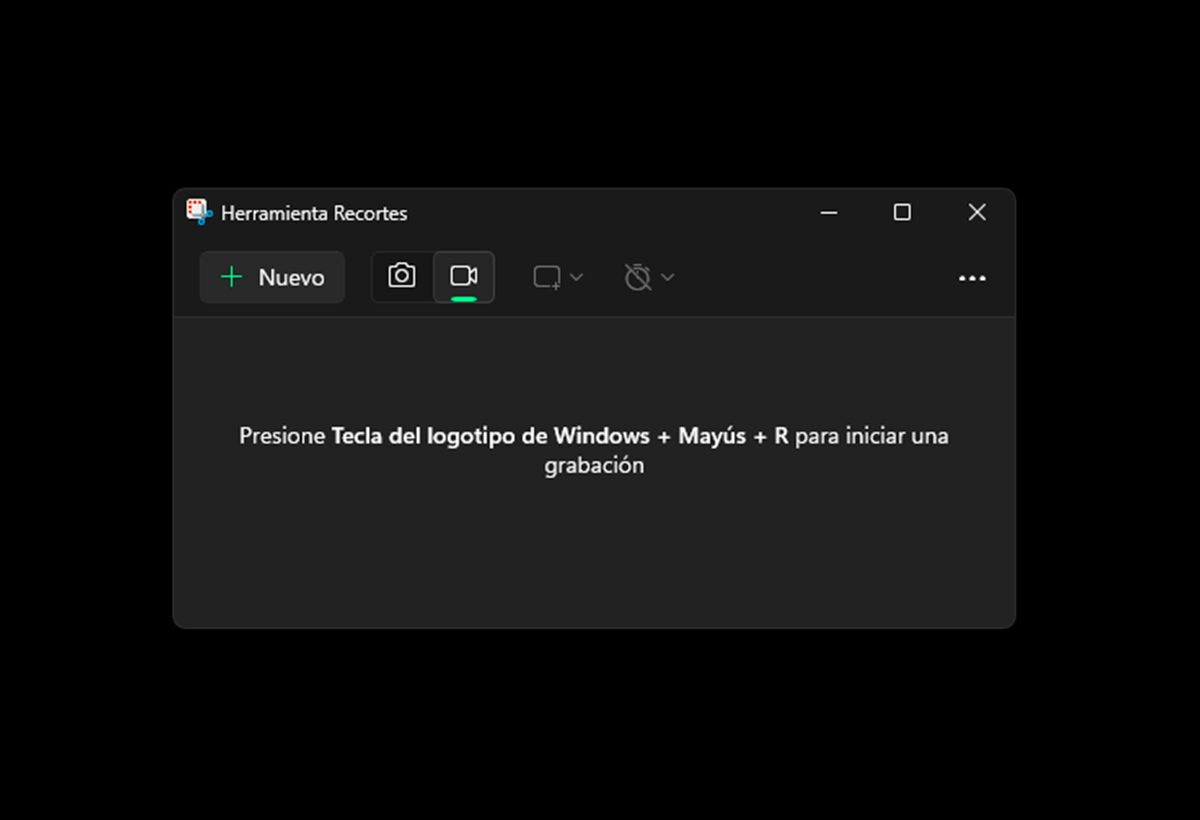
ဤအင်္ဂါရပ်အသစ်ကို အသုံးပြုခြင်းသည် အလွန်ရိုးရှင်းပြီး နည်းပညာပိုင်းဆိုင်ရာနှင့် အတွေ့အကြုံမရှိသေးသော အသုံးပြုသူတိုင်းအတွက် အသုံးပြုနိုင်မည်ဖြစ်သည်။ သင်ဘယ်လိုလုပ်နိုင်သလဲ ကြည့်ရအောင်။
- Accede a la herramienta: pulsa las teclas Windows + Shift + R Snipping Tool ၏ အသံသွင်းမုဒ်ကို တိုက်ရိုက်ဖွင့်ရန်။ သင်သည် အက်ပ်ကို အိမ်မီနူးမှလည်း ဖွင့်နိုင်သည်။
- အသံသွင်းဧရိယာကို ရွေးပါ။: သင်စတင်သောအခါ၊ သင်သည် မှတ်တမ်းတင်လိုသော စခရင်၏ မည်သည့်အပိုင်းကို ရွေးချယ်ရန် တောင်းဆိုသည်။
- Graba el contenidoသင်ခန်းစာ၊ ကာတွန်း၊ အမြင်အာရုံလွဲမှားမှု သို့မဟုတ် သင့်ဒက်စတော့ပေါ်ရှိ အခြားလုပ်ဆောင်မှုတစ်ခုခုဖြစ်စေ သင်၏ GIF တွင် သင်ထည့်သွင်းလိုသော အစိတ်အပိုင်းများကို မှတ်တမ်းတင်ပါ။
- Exporta el GIF- သင်ရိုက်ကူးပြီးပါက၊ "GIF" ဟုအမည်တပ်ထားသော ခလုတ်အသစ်ဖြင့် အကြိုကြည့်ရှုမှုတစ်ခု ပေါ်လာပါမည်။ ပို့ကုန်ရွေးချယ်မှုများကို ဝင်ရောက်ရန် ၎င်းကို နှိပ်ပါ။
- Elige la calidad: အရည်အသွေးမြင့် သို့မဟုတ် အရည်အသွေးနိမ့်ကြားတွင် သင်ရွေးချယ်နိုင်သည်။ အရည်အသွေး high သည် ပိုမိုပြတ်သားသောဖိုင်ကိုထုတ်ပေးသည်။၊ ပရော်ဖက်ရှင်နယ်ပတ်ဝန်းကျင်တွင်မျှဝေရန်စံပြ။
- Guarda el archivo: သင့်စိတ်ကြိုက်ပုံစံကို သတ်မှတ်ပြီးနောက်၊ GIF ဖိုင်ကို သင့်ကွန်ပျူတာတွင် သိမ်းဆည်းပါ။
Clippings တွင် GIF အင်္ဂါရပ်၏ လက်ရှိကန့်သတ်ချက်များ
လုပ်ဆောင်ချက်အသစ်သည် အလွန်အလားအလာကောင်းသော်လည်း၊ သိထားသင့်သော ကန့်သတ်ချက်များ ရှိပါသည်။ GIF အဖြစ် အသံသွင်းပြီး ထုတ်ယူသည့်အခါ၊
- GIF ဖော်မတ်ဖြင့် တင်ပို့ရန်အတွက် အများဆုံး အသံသွင်းသည့် အရှည်မှာ ဖြစ်သည်။ ၁၅ စက္ကန့်သင်ပိုမိုမှတ်တမ်းတင်ပါက၊ ပထမစက္ကန့် 30 ကိုသာ တင်ပို့ပါမည်။
- အချို့သော ဖွံ့ဖြိုးတိုးတက်မှုဗားရှင်းများတွင် ကန့်သတ်ချက်ရှိနိုင်သည်။ ၁၅ စက္ကန့်နောက်ဆုံးထွက်ရှိလာသောအခါတွင် ၎င်းသည် ပြောင်းလဲနိုင်သည်။
- ရလာတဲ့ format အတိုင်းဖြစ်နိုင်ပါတယ်။ looping လုပ်ဆောင်ချက်ပါရှိသော .GIF သို့မဟုတ် .MP4စမ်းသပ်မှုအချို့တွင် ဖော်ပြထားသည့်အတိုင်း၊ ဤအချက်သည် ပြောင်းလဲနေဆဲဖြစ်သည်။
ဤကန့်သတ်ချက်များရှိသော်လည်း၊ လုပ်ဆောင်ချက်သည် တိုတောင်းပြီး တိုက်ရိုက်လုပ်ငန်းစဉ်များအတွက် လုံးဝသင့်လျော်ပါသည်။GIF ဖော်မတ်သည် အတောက်ပဆုံးသောနေရာတွင် အတိအကျဖြစ်သည်။
သင့်ဖန်သားပြင်ကို Windows တွင် GIF အဖြစ် မှတ်တမ်းတင်ရန် မည်သည့်အက်ပ်များက ခွင့်ပြုသနည်း။
Snipping Tool တွင် ဤရွေးချယ်ခွင့် မရှိသေးပါက သို့မဟုတ် ပိုမိုအဆင့်မြင့်သော ရွေးချယ်မှုများ လိုအပ်ပါက၊ Windows တွင် သင့်ဖန်သားပြင်မှ GIF များကို မှတ်တမ်းတင်ရန် ခွင့်ပြုသည့် အခမဲ့ application များစွာရှိသည်။:
ScreenToGif
၎င်းသည် ပြီးပြည့်စုံဆုံးအက်ပ်များထဲမှ တစ်ခုဖြစ်သည်။ သင့်စခရင်ကို မှတ်တမ်းတင်ရန်၊ စာသားထည့်ရန်၊ ဖရိမ်တစ်ခုပြီးတစ်ခု တည်းဖြတ်ရန်နှင့် ဖော်မတ်အမျိုးမျိုးဖြင့် တင်ပို့ခွင့်ပြုသည်။. သင်ခန်းစာများအတွက် အထူးအကြံပြုထားသည်။
ShareX
ဤသည်မှာ စခရင်ရှော့ရိုက်ခြင်းအတွက် လူသိများသော tool တစ်ခုဖြစ်သော်လည်း၊ GIF အသံသွင်းမုဒ်လည်း ပါဝင်ပါတယ်။. ဧရိယာကိုရွေးချယ်ပါ၊ မှတ်တမ်းတင်ပါ၊ သိမ်းဆည်းပါ။
ApowerREC
ဤအသံဖမ်းစက်သည် GIF များရိုက်ကူးခြင်းအပြင်၊ ၎င်းသည်ခွင့်ပြုပေးသောကြောင့်ပိုမိုစွမ်းဆောင်နိုင်သည်။ အသံဖမ်းယူပါ၊ ဖော်မက်များစွာဖြင့် ထုတ်ယူပြီး အဆင့်မြင့် ကန့်သတ်ချက်များကို စိတ်ကြိုက်ပြင်ဆင်ပါ။.
Chrome Capture
အေ extensión para Google Chrome သင်၏ဘရောက်ဆာမှတိုက်ရိုက်မှတ်တမ်းတင်ရန်နှင့် GIF အဖြစ်သိမ်းဆည်းရန်ခွင့်ပြုသည်။ အကယ်၍ သင်သည် ဝဘ်ပေါ်တွင် အလုပ်လုပ်ပြီး GIFs များကို လွယ်ကူစွာ ဖန်တီးလိုပါက အကောင်းဆုံးဖြစ်သည်။
EaseUS RecExperts
အကြောင်းအရာကို မှတ်တမ်းတင်ရန်၊ ၎င်းကို GIF၊ MP4 သို့မဟုတ် MP3 နှင့်ပင် ထုတ်ယူနိုင်စေမည့် ပိုမိုကျွမ်းကျင်သော ရွေးချယ်မှုတစ်ခု Built-in ကိရိယာများဖြင့် ရလဒ်များကို တည်းဖြတ်ပါ။.
Snipping Tool နှင့် online converters များ ပေါင်းစပ်ခြင်း။
ဤအင်္ဂါရပ်အသစ်မရောက်ရှိမီတွင်၊ အချို့သောအသုံးပြုသူများသည် စိတ်ဝင်စားစရာကောင်းသည့်လှည့်ကွက်ကို အသုံးပြုနေပြီဖြစ်သည်- ဗီဒီယိုများကို Snipping Tool ဖြင့် မှတ်တမ်းတင်ပြီးနောက် ၎င်းတို့ကို GIF အဖြစ် ကိုယ်တိုင်ပြောင်းပါ။ CloudConvert ကဲ့သို့သော အွန်လိုင်းပလပ်ဖောင်းများကို အသုံးပြုခြင်း။
သင့် Windows ဗားရှင်းတွင် အလိုအလျောက် GIF ထုတ်ယူခြင်းအင်္ဂါရပ်ကို ဖွင့်မထားပါက ဤလုပ်ငန်းစဉ်သည် အထောက်အကူဖြစ်နိုင်သေးသည်။
Snipping Tools ဖြင့် GIFs ဖန်တီးရန်အတွက် အသုံးဝင်သောကီးဘုတ်ဖြတ်လမ်းများ
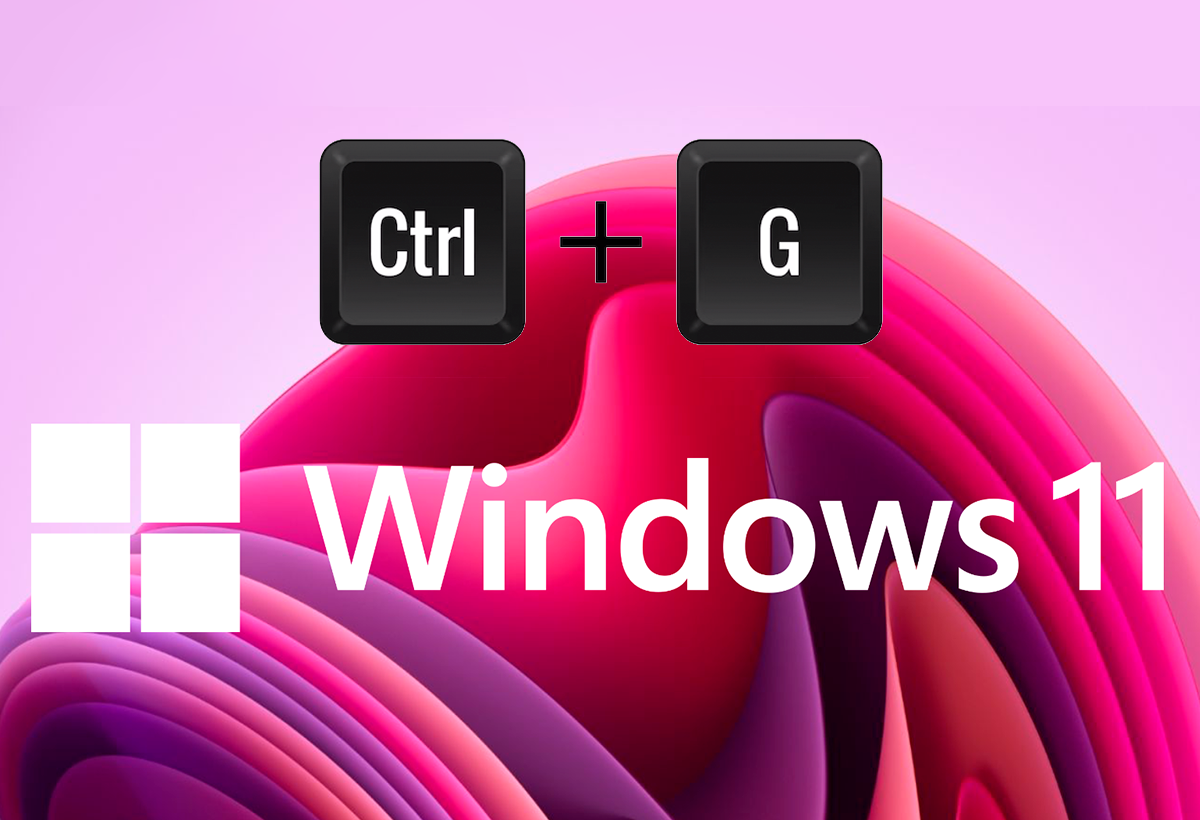
Microsoft သည် မကြာသေးမီက အပ်ဒိတ်များနှင့် ပေါင်းစပ်ထည့်သွင်းထားသော အကျိုးကျေးဇူးများထဲမှတစ်ခုမှာ အသုံးပြုနိုင်သည့် အလားအလာဖြစ်သည်။ GIF အသံဖမ်းခြင်းလုပ်ဆောင်ချက်ကို စတင်ရန် အလွန်သွက်လက်သော ကီးဘုတ်ဖြတ်လမ်းများ:
- Windows + Shift + R- Snipping Tool မှတ်တမ်းတင်မုဒ်ကို တိုက်ရိုက်ဖွင့်ပါ။
- Ctrl + G: သင်သည် မကြာသေးမီက ရိုက်ကူးမှုကို ကြည့်ရှုနေပါက GIF မုဒ်ကို အသက်သွင်းပါ၊ ထို့ကြောင့် သင်သည် ကာတွန်းဖော်မတ်သို့ တိုက်ရိုက် တင်ပို့နိုင်ပါသည်။
Windows တွင် GIFs အတွက် လက်တွေ့အသုံးချမှုများ
မြန်ဆန်ပြီး အမြင်အာရုံကဲ့သို့ စွမ်းဆောင်ချက်တစ်ခုတွင် ၎င်းသည် လက်တွေ့ကျသော အပလီကေးရှင်းများစွာရှိသည်။
- နည်းပညာဆိုင်ရာအမှားအယွင်းများကိုပြသပါ။ ပံ့ပိုးကူညီရေးအဖွဲ့နှင့် မျှဝေသည့်အခါ ရှင်းလင်းစွာ။
- Crear tutoriales paso a paso ဇာတ်ကြောင်းပြောစရာမလိုဘဲ တခြားသူတွေကို ပညာပေးဖို့။
- တုံ့ပြန်မှုများ သို့မဟုတ် သိချင်သောအခိုက်အတန့်များကို မျှဝေပါ။ en redes sociales o apps de mensajería.
- အမြင်ဆိုင်ရာအစိတ်အပိုင်းများကို သရုပ်ဖော်ပါ။ တင်ပြချက်များ သို့မဟုတ် ကော်ပိုရိတ်စာရွက်စာတမ်းများအတွင်း။
Windows တွင် သင်၏ desktop နောက်ခံအဖြစ် GIF တစ်ခုကိုလည်း သတ်မှတ်နိုင်သည်။Microsoft Store တွင်ရရှိနိုင်သော Lively Wallpaper ကဲ့သို့သောနောက်ထပ်ဆော့ဖ်ဝဲကိုသင်လိုအပ်သော်လည်း၊ Snipping Tool ၏ ဤလက်တွေ့ကျသောအသုံးပြုမှုအသစ်သည် အခြေခံအသုံးအဆောင်အဖြစ်သို့ ပြောင်းလဲသွားသည်။ ပိုအားကောင်းပြီး တီထွင်ဖန်တီးနိုင်တဲ့အရာတစ်ခုပါ။သင်၏လည်ပတ်မှုစနစ်ကို ချန်မထားဘဲ ဖြစ်နိုင်ခြေအသစ်များဆီသို့ လမ်းဖွင့်ပေးသည်။
ပေါင်းစည်းခြင်း Windows 11 ရှိ Snipping Tool မှ GIFs တိုက်ရိုက်ဖန်တီးရန် ရွေးချယ်ခွင့်သည် သေးငယ်သော်လည်း အလွန်အသုံးဝင်သော ပြောင်းလဲမှုတစ်ခုဖြစ်သည်။. ပြင်ပဆော့ဖ်ဝဲလ် သို့မဟုတ် ရှုပ်ထွေးသောလုပ်ငန်းစဉ်များကို အားကိုးစရာမလိုဘဲ အမြင်ဆိုင်ရာအကြောင်းအရာများကို ဖန်တီးရန် အလွန်လွယ်ကူစေသည်။
ဒါပေမယ့် Insider ချန်နယ်အချို့တွင် စမ်းသပ်ဆဲအဆင့်တွင် ရှိနေသေးသည်။ နှင့် အများဆုံး မှတ်တမ်းတင်သည့် အရှည် အစရှိသည့် ကန့်သတ်ချက်များ ရှိသည်၊ Microsoft သည် Windows ကို ပိုမိုစွယ်စုံရနိုင်သော အမြင်အာရုံပတ်ဝန်းကျင်အဖြစ် ဖန်တီးခြင်းဖြင့် Microsoft သည် လမ်းကြောင်းမှန်သို့ ရွေ့နေကြောင်း ထင်ရှားပါသည်။ အလေ့အကျင့်နည်းနည်းဖြင့်၊ အသုံးပြုသူတိုင်းသည် ၎င်းတို့၏မျက်နှာပြင်ကို GIF ဂျင်နရေတာအဖြစ် ပြောင်းလဲနိုင်မည်ဖြစ်သည်။ စိတ်ကူးစိတ်သန်းများ၊ ဖြေရှင်းချက်များနှင့် ပျော်ရွှင်စရာအခိုက်အတန့်များကို လုံးဝလွယ်ကူစွာ မျှဝေပါ။

ကျွန်တော်သည် သူ၏ "geek" စိတ်ဝင်စားမှုများကို အသက်မွေးဝမ်းကြောင်းတစ်ခုအဖြစ် ပြောင်းလဲပေးသော နည်းပညာကို ဝါသနာပါသူတစ်ဦးဖြစ်သည်။ ကျွန်ုပ်သည် စူးစမ်းလိုစိတ်ဖြင့် ပရိုဂရမ်အမျိုးမျိုးဖြင့် ခေတ်မီနည်းပညာများကို အသုံးပြုကာ ဘဝကို 10 နှစ်ကျော် ကုန်ဆုံးခဲ့သည်။ ယခု ကျွန်ုပ်သည် ကွန်ပျူတာနည်းပညာနှင့် ဗီဒီယိုဂိမ်းများကို အထူးပြုရပြီ။ အဘယ်ကြောင့်ဆိုသော် ကျွန်ုပ်သည် နည်းပညာနှင့် ဗီဒီယိုဂိမ်းများပေါ်ရှိ ဝဘ်ဆိုဒ်အမျိုးမျိုးအတွက် ၅ နှစ်ကျော်ကြာအောင် ရေးသားခဲ့ပြီး လူတိုင်းနားလည်နိုင်သော ဘာသာစကားဖြင့် သင်လိုအပ်သော အချက်အလက်များကို ပေးလိုသည့် ဆောင်းပါးများကို ဖန်တီးနေသောကြောင့် ဖြစ်ပါသည်။
သင့်တွင်မေးခွန်းများရှိပါက၊ ကျွန်ုပ်၏အသိပညာသည် Windows လည်ပတ်မှုစနစ်အပြင် မိုဘိုင်းလ်ဖုန်းများအတွက် Android နှင့်ပတ်သက်သည့်အရာအားလုံးမှပါဝင်ပါသည်။ ပြီးတော့ ငါ့ရဲ့ကတိကဝတ်က မင်းအတွက်ပါပဲ၊ ငါ အမြဲတမ်း မိနစ်အနည်းငယ်လောက် အချိန်ပေးပြီး ဒီအင်တာနက်ကမ္ဘာမှာ မင်းရှိနိုင်သမျှမေးခွန်းတွေကို ဖြေရှင်းဖို့ ကူညီပေးဖို့ ဆန္ဒရှိနေတယ်။