- Device Manager တွင် ဂရပ်ဖစ်ကတ်ကို တွေ့ရှိခြင်း ရှိ၊ မရှိ စစ်ဆေးပါ။
- အမှားအယွင်းများကိုရှောင်ရှားရန် ထုတ်လုပ်သူ၏တရားဝင်ဝဘ်ဆိုက်မှ ဒရိုက်ဗာများကို အပ်ဒိတ်လုပ်ပါ။
- သင့်ဂရပ်ဖစ်ဒရိုက်ဗာကို အမြန်ပြန်စရန် ကီးဘုတ်ဖြတ်လမ်း Windows + Ctrl + Shift + B ကိုသုံးပါ။
- ပြဿနာဆက်လက်ရှိနေပါက BIOS ဆက်တင်များကို ပြန်လည်သတ်မှတ်ပါ သို့မဟုတ် စနစ်ပြန်လည်ရယူပါ။
ဂရပ်ဖစ်ကတ်များသည် တစ်ခုဖြစ်သည်။ မည်သည့်ကွန်ပျူတာတွင်မဆို မရှိမဖြစ်လိုအပ်သော အစိတ်အပိုင်းတစ်ခုဖြစ်သည်။ပုံများနှင့် ဂရပ်ဖစ်များကို ချောမွေ့စွာ ပြန်ဆိုနိုင်စေသောကြောင့်၊ သို့သော်၊ Windows 11 တွင်၊ အချို့သောအသုံးပြုသူများသည်ကြုံတွေ့ဖူးသည်။ သင့်ဂရပ်ဖစ်ကတ်ပြဿနာများထောက်လှမ်းမှုဆိုင်ရာ အမှားအယွင်းများ၊ စွမ်းဆောင်ရည်ဆိုင်ရာ ပြဿနာများ၊ သို့မဟုတ် မမျှော်လင့်ထားသော ပျက်စီးမှုများပင်။ ကံကောင်းထောက်မစွာ၊ ဟာ့ဒ်ဝဲကို ပြောင်းလဲစရာမလိုဘဲ ဤပြဿနာများကို ဖြေရှင်းရန် နည်းလမ်းများစွာရှိပါသည်။
ဤဆောင်းပါးတွင်၊ ကျွန်ုပ်တို့သည် မတူညီသောနည်းလမ်းများကို လေ့လာကြည့်ပါမည်။ Windows 11 တွင် ဂရပ်ဖစ်ကတ်ပြဿနာများကို ဖြေရှင်းပါ။ဒရိုက်ဘာမှ အပ်ဒိတ်လုပ်ခြင်းမှ BIOS ဆက်တင်များကို ပြန်လည်သတ်မှတ်ပါ။. သင့်ဂရပ်ဖစ်ကတ်တွင် အကောင်းဆုံးစွမ်းဆောင်ရည်ကို ပြန်လည်ရယူရန် ဤအဆင့်များကို လိုက်နာပါ။
ဂရပ်ဖစ်ကတ် သိရှိမှုကို စစ်ဆေးပါ။
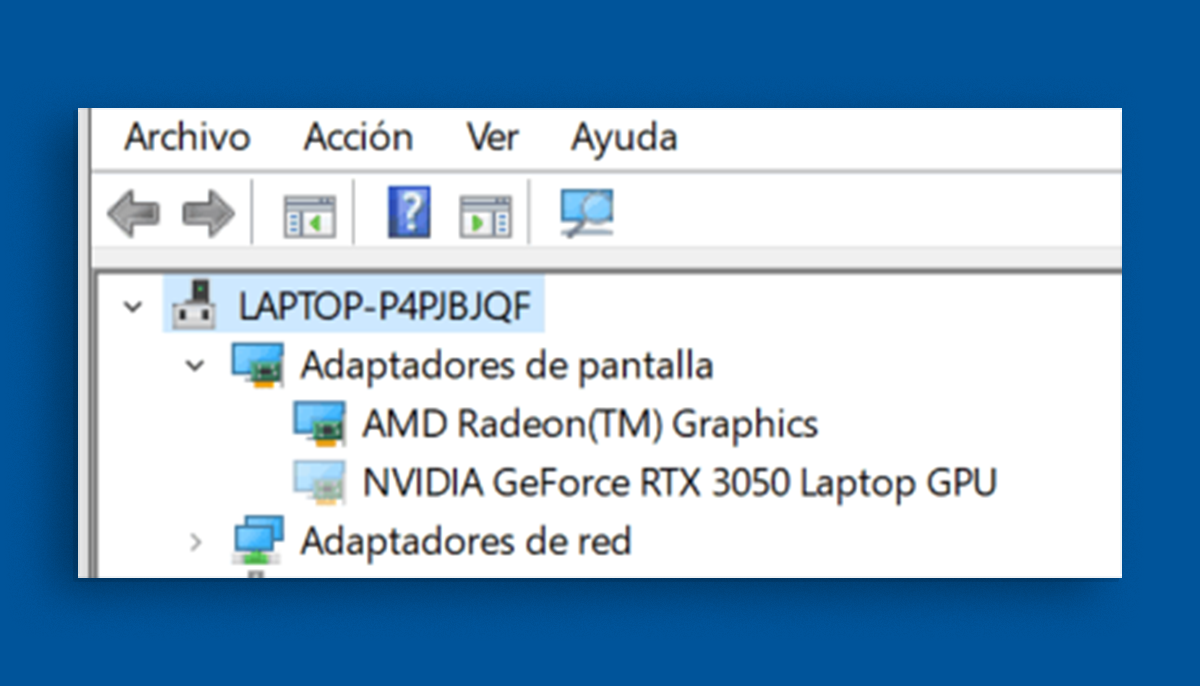
အဖြစ်အများဆုံးပြဿနာများထဲမှတစ်ခုမှာ system သည် ဂရပ်ဖစ်ကတ်ကို မှန်ကန်စွာသိရှိနိုင်ခြင်း မရှိပါ။ ဤသည်၌မိမိကိုယ်ကိုထင်ရှားစေနိုင်သည်။ စက်ပစ္စည်းကိရိယာမန်နေဂျာ ကိုသာပြသသည်။ သင့်လျော်သောကတ်အစား "Microsoft Basic Display Adapter".
၎င်းကိုဖြေရှင်းရန်၊ ဤအဆင့်များကို လိုက်နာပါ-
- ဖွင့်ပါ စက်ပစ္စည်းကိရိယာမန်နေဂျာ ၎င်းကို Windows search bar တွင် ရိုက်ထည့်ပါ။
- Expande la sección Adaptadores de pantalla သင့်ဂရပ်ဖစ်ကတ် မှန်ကန်မှုရှိမရှိ စစ်ဆေးပါ။
- မပေါ်ပါက အပေါ်ဆုံးတွင် ကလစ်နှိပ်ပါ။ Acción နှင့် ရွေးချယ်ပါ Buscar cambios de hardware.
- ကတ်မပြရသေးရင်၊ နောက်အပိုင်းမှ driver ကိုပြန်လည်ထည့်သွင်းကြည့်ပါ။.
Actualizar los drivers de la tarjeta gráfica

ဂရပ်ဖစ်ကတ် ကောင်းစွာ အလုပ်မလုပ်ရသည့် အဖြစ်များဆုံး အကြောင်းရင်းတစ်ခုမှာ အသုံးပြုခြင်း ဖြစ်သည်။ drivers desactualizados သို့မဟုတ် အကျင့်ပျက်။ သင့်တွင် နောက်ဆုံးပေါ် ယာဉ်မောင်းများ ရှိစေရန်အတွက် အောက်ပါတို့ကို လုပ်ဆောင်ပါ။
- သင့်ဂရပ်ဖစ်ကတ်ထုတ်လုပ်သူ (NVIDIA၊ AMD သို့မဟုတ် Intel) ၏တရားဝင်ဝဘ်ဆိုဒ်သို့ ဝင်ရောက်ကြည့်ရှုပါ။
- သင်၏တိကျသောကတ်မော်ဒယ်ကိုရှာပြီး Windows 11 နှင့်လိုက်ဖက်သောနောက်ဆုံးပေါ်ဒရိုက်ဗာကိုဒေါင်းလုဒ်လုပ်ပါ။
- ၎င်းကိုမထည့်သွင်းမီ၊ လက်ရှိဒရိုက်ဘာကို အဆိုပါနေရာမှ ဖယ်ရှားပါ။ ထိန်းချုပ်ရာနေရာ en la sección Programas y características.
- သင့်ကွန်ပျူတာကို ပြန်လည်စတင်ပြီး အသစ်ဒေါင်းလုဒ်လုပ်ထားသော ဒရိုက်ဗာကို ထည့်သွင်းပါ။
ကီးဘုတ်ဖြတ်လမ်းကို အသုံးပြု၍ ဂရပ်ဖစ်ကတ်ကို ပြန်လည်သတ်မှတ်ပါ။
သင့်မျက်နှာပြင် တုန်ခါနေခြင်း၊ ခေတ္တမည်းသွားခြင်း သို့မဟုတ် ဂရပ်ဖစ်တုံ့ပြန်မှု မှားယွင်းနေပါက သင် စမ်းသုံးကြည့်နိုင်သည် reinicio rápido သော့ပေါင်းစပ်မှုနှင့်အတူ ဂရပ်ဖစ် driver မှ
Windows + Control + Shift + B
ဤခလုတ်များကို သင်နှိပ်လိုက်သောအခါ၊ မျက်နှာပြင်သည် ခဏတာ မည်းသွားမည်ဖြစ်ပြီး ထိန်းချုပ်ကိရိယာ ပြန်လည်သတ်မှတ်မှု အောင်မြင်ကြောင်း ညွှန်ပြသော စနစ်မှ အသံမြည်လာမည်ဖြစ်သည်။
Restablecer la configuración del BIOS
အချို့ကိစ္စများတွင်၊ မမှန်သော BIOS ဆက်တင်များသည် ဂရပ်ဖစ်ကတ်ကို အသိအမှတ်မပြုနိုင်စေနိုင်သည်။ BIOS ဆက်တင်များကို ပြန်လည်သတ်မှတ်ရန်၊ အောက်ပါအဆင့်များကို လိုက်နာပါ-
- ကွန်ပြူတာကိုပိတ်ပြီး BIOS ကိုဝင်ရောက်ခြင်းဖြင့်ဖွင့်ပါ (ပုံမှန်အားဖြင့် နှိပ်ပါ။ F2, F10 o Supr (ထုတ်လုပ်သူ၏အဆိုအရ) ။
- တင်ရန် option ကိုရှာပါ။ configuración predeterminada (“Load Setup Defaults” သို့မဟုတ် အလားတူ)။
- Guarda los cambios y reinicia el equipo.
Realizar una restauración del sistema
Windows အပ်ဒိတ်လုပ်ပြီးနောက် သို့မဟုတ် စနစ်ဆက်တင်များကို ပြောင်းလဲပြီးနောက် ပြဿနာစတင်ပါက၊ သင်ကြိုးစားနိုင်ပါသည်။ restaurar el sistema a un estado anterior:
- ရေးသားသည် Restaurar sistema en la barra de búsqueda de Windows y ábrelo.
- Selecciona un punto de restauración anterior al inicio del problema.
- လုပ်ငန်းစဉ်ကို စတင်ပြီး စနစ်ပြန်လည်ရယူရန် စောင့်ပါ။
Windows 11 ကို စက်ရုံဆက်တင်များသို့ ပြန်ယူပါ။
အထက်ဖော်ပြပါဖြေရှင်းချက်တစ်ခုမှအလုပ်မလုပ်ပါက၊ ပိုမိုပြင်းထန်သောရွေးချယ်မှုတစ်ခုပြုလုပ်ရန်ဖြစ်သည်။ restauración completa စနစ်၏ ဒါကိုမလုပ်ခင်မှာ အရေးကြီးတဲ့ဖိုင်တွေကို အရန်သိမ်းထားဖို့ သေချာပါစေ။
- သွားပါ ဖွဲ့စည်းပုံ > စနစ် > ပြန်လည်ကောင်းမွန်လာခြင်း.
- ရွေးချယ်မှုကို ရွေးချယ်ပါ Restablecer este PC သင်၏ကိုယ်ရေးကိုယ်တာဖိုင်များကို သိမ်းဆည်းလိုခြင်း သို့မဟုတ် ဖျက်လိုခြင်းရှိမရှိကို ရွေးချယ်ပါ။
- လုပ်ငန်းစဉ်ကို အပြီးသတ်ရန် wizard ၏ ညွှန်ကြားချက်များကို လိုက်နာပါ။
ဤအဆင့်များကို လိုက်နာခြင်းဖြင့် Windows 11 ရှိ သင့်ဂရပ်ဖစ်ကတ်နှင့် ပတ်သက်သည့် ပြဿနာအများစုကို ဖြေရှင်းနိုင်ပြီး ပိုမိုကောင်းမွန်အောင် လုပ်ဆောင်နိုင်သည်။ la estabilidad del sistema.

ကျွန်တော်သည် သူ၏ "geek" စိတ်ဝင်စားမှုများကို အသက်မွေးဝမ်းကြောင်းတစ်ခုအဖြစ် ပြောင်းလဲပေးသော နည်းပညာကို ဝါသနာပါသူတစ်ဦးဖြစ်သည်။ ကျွန်ုပ်သည် စူးစမ်းလိုစိတ်ဖြင့် ပရိုဂရမ်အမျိုးမျိုးဖြင့် ခေတ်မီနည်းပညာများကို အသုံးပြုကာ ဘဝကို 10 နှစ်ကျော် ကုန်ဆုံးခဲ့သည်။ ယခု ကျွန်ုပ်သည် ကွန်ပျူတာနည်းပညာနှင့် ဗီဒီယိုဂိမ်းများကို အထူးပြုရပြီ။ အဘယ်ကြောင့်ဆိုသော် ကျွန်ုပ်သည် နည်းပညာနှင့် ဗီဒီယိုဂိမ်းများပေါ်ရှိ ဝဘ်ဆိုဒ်အမျိုးမျိုးအတွက် ၅ နှစ်ကျော်ကြာအောင် ရေးသားခဲ့ပြီး လူတိုင်းနားလည်နိုင်သော ဘာသာစကားဖြင့် သင်လိုအပ်သော အချက်အလက်များကို ပေးလိုသည့် ဆောင်းပါးများကို ဖန်တီးနေသောကြောင့် ဖြစ်ပါသည်။
သင့်တွင်မေးခွန်းများရှိပါက၊ ကျွန်ုပ်၏အသိပညာသည် Windows လည်ပတ်မှုစနစ်အပြင် မိုဘိုင်းလ်ဖုန်းများအတွက် Android နှင့်ပတ်သက်သည့်အရာအားလုံးမှပါဝင်ပါသည်။ ပြီးတော့ ငါ့ရဲ့ကတိကဝတ်က မင်းအတွက်ပါပဲ၊ ငါ အမြဲတမ်း မိနစ်အနည်းငယ်လောက် အချိန်ပေးပြီး ဒီအင်တာနက်ကမ္ဘာမှာ မင်းရှိနိုင်သမျှမေးခွန်းတွေကို ဖြေရှင်းဖို့ ကူညီပေးဖို့ ဆန္ဒရှိနေတယ်။