- Windows 11 တွင် တူညီသော ပရိုဂရမ်များစွာကို လုပ်ဆောင်ရန် အဆင့်မြင့်နှင့် လွယ်ကူသော နည်းလမ်းများကို လေ့လာပါ။
- အကောင့်များစွာကို တစ်ပြိုင်နက်စီမံခန့်ခွဲရန် Sandboxie၊ ဘရောက်ဆာနှင့် ပရိုဖိုင်လှည့်ကွက်များကို လေ့လာပါ။
- သင်၏အလုပ်အသွားအလာအပေါ်အခြေခံ၍ တက်ကြွသောအက်ပ်လီကေးရှင်းများကို စုစည်းကာ သီးခြားခွင့်ပြုသည့် မူရင်း Windows အင်္ဂါရပ်များကို စူးစမ်းပါ။

¿Windows 11 တွင် တူညီသောအက်ပ်များစွာကို မည်သို့ဖွင့်ရမည်နည်း။ ¿Alguna vez has necesitado သင်၏ Windows 11 PC တွင် အလားတူအက်ပ်ကို အကြိမ်များစွာဖွင့်ပါ။ ဘယ်လို လုပ်ရမှန်း မသိသေးဘူးလား။ အကယ်၍ သင်သည် အကောင့်များစွာကို စီမံခန့်ခွဲရန်၊ ပရိုဖိုင်နှစ်ခုကြားရှိ အချက်အလက်များကို နှိုင်းယှဉ်ရန် လိုအပ်ပါက သို့မဟုတ် သင့်စက်မှ အကောင်းဆုံးရယူလိုပါက၊ လည်ပတ်မှုစနစ်က ကန့်သတ်ချက်များကို တွေ့ကြုံခံစားခဲ့ရပြီး လည်ပတ်မှုစနစ်သည် အက်ပ်များစွာတွင် တစ်ကြိမ်သာခွင့်ပြုထားသည့် ကန့်သတ်ချက်များကို ကြုံတွေ့ရပေမည်။
Por suerte, existen Windows 11 တွင် တူညီသော ပရိုဂရမ်များစွာကို လုပ်ဆောင်ရန် ရိုးရှင်းပြီး အဆင့်မြင့်နည်းလမ်းများပြင်ပကိရိယာများကို အသုံးပြုခြင်းနှင့် စနစ်၏ကိုယ်ပိုင်အင်္ဂါရပ်များနှင့် အချို့သောအက်ပ်လီကေးရှင်းများကို အခွင့်ကောင်းယူခြင်း။ ကျွန်ုပ်တို့သည် သင့်အား အသေးစိတ် လိုက်နာရန် လွယ်ကူသော နည်းလမ်းဖြင့် ပြောပြပါသည်။ အက်ပ်များကိုပွားရန် ရွေးချယ်စရာများအားလုံးကို၊ မတူညီသောအကောင့်များဖွင့်ပြီး ကန့်သတ်ချက်များမရှိဘဲ သင်၏လုပ်ဆောင်စရာများစွာကို စီမံခန့်ခွဲပါ။. သင်၏ကုန်ထုတ်စွမ်းအားကို တော်လှန်ရန် အသင့်ပြင်ထားပါ။
အက်ပလီကေးရှင်းတစ်ခု၏ ဥပမာများစွာကို အဘယ်ကြောင့်ဖွင့်သနည်း။

နေ့စဥ်ဘဝတွင်၊ သင်လိုအပ်သည့်အခြေအနေများတွင် သင့်ကိုယ်သင် တွေ့ရလေ့ရှိသည်။ တူညီသောပရိုဂရမ်၏ ပြတင်းပေါက်များစွာ သို့မဟုတ် ဆက်ရှင်များ ခြားနားမှုကို ဖြစ်စေသည်။ သင် လိုချင်နိုင်သည်-
- စာတိုပေးပို့ခြင်းအက်ပ်များတွင် မတူညီသောအကောင့်နှစ်ခုကို အသုံးပြုခြင်း။ (တယ်လီဂရမ်၊ WhatsApp၊ ကွဲလွဲမှု…)
- သင်၏ပင်မစက်ရှင်ကို မပိတ်ဘဲ ဆက်တင်များ သို့မဟုတ် ပရိုဖိုင်များကို စမ်းသပ်ပါ။
- တူညီသောအပလီကေးရှင်းတွင်ဖွင့်ထားသောဖိုင်များအကြားဒေတာကိုနှိုင်းယှဉ်ပါ။ (Word စာရွက်စာတမ်းနှစ်ခု၊ စာရင်းဇယားနှစ်ခု၊ စသည်ဖြင့် တည်းဖြတ်ခြင်း)
- အလုပ် သို့မဟုတ် စာသင်သည့် ပတ်ဝန်းကျင်ကို ခွဲခြားပါ။
ဝင်းဒိုး ၁၁ အမြဲတမ်း ဒီတာဝန်ကို ပိုလွယ်အောင် မလုပ်ပေမယ့် ခေါင်းမကွဲဘဲ ပြီးမြောက်နိုင်စေမယ့် အလွန်ထိရောက်တဲ့ အခြားရွေးချယ်စရာတွေ ရှိပါတယ်။
နည်းလမ်း 1- အပလီကေးရှင်းများကိုပွားပြီး သီးခြားခွဲထုတ်ရန် Sandboxie ကိုသုံးပါ။
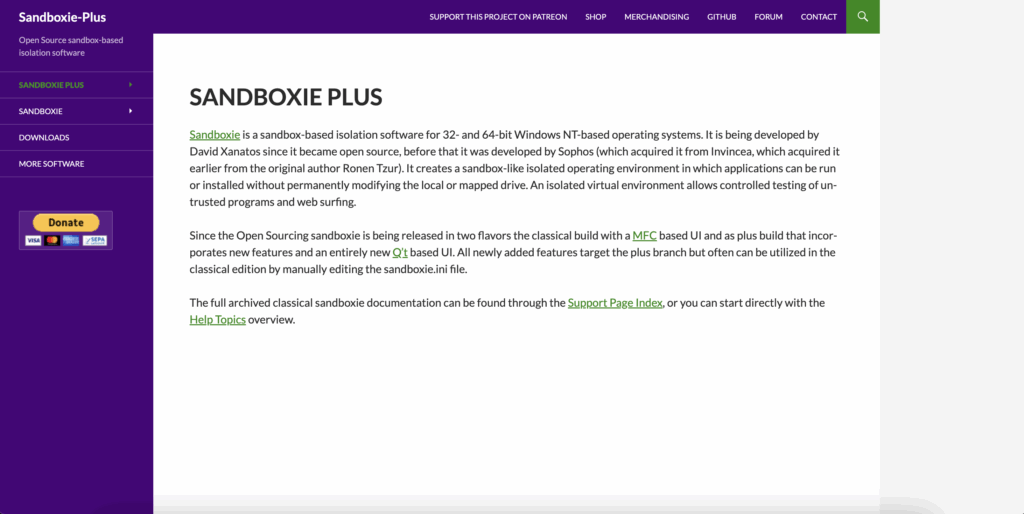
ဤကိစ္စများအတွက်ကြယ်ပွင့်ကိရိယာများထဲမှတစ်ခုဖြစ်သည်။ Sandboxie Plus, una utilidad que te permite သီးခြားပတ်ဝန်းကျင်များ သို့မဟုတ် "သဲပုံးများ" ဖန်တီးပါ မည်သည့်ပရိုဂရမ်ကိုမဆို ပထမအကြိမ် ထည့်သွင်းထားသကဲ့သို့ မည်သည့်နေရာတွင်မဆို လုပ်ဆောင်နိုင်သည်။
Esto se traduce en que puedes သင်လိုအပ်သောအက်ပ်၏ဥပမာအသစ်တစ်ခုကိုဖွင့်ပါ။ တူညီသောပရိုဂရမ်ကို မတူညီသောကွန်ပျူတာများတွင် နှစ်ကြိမ်လုပ်ဆောင်နေသကဲ့သို့ စနစ်၏ကျန်နှင့် သီးခြားနေရာတစ်ခုအတွင်း၊
Sandboxie ၏အဓိကအားသာချက်များ
- တူညီသော အပလီကေးရှင်း၏ မိတ္တူများစွာကို လုပ်ဆောင်နေပါသည်။ သင်၏ပင်မတပ်ဆင်မှု သို့မဟုတ် ကိုယ်ရေးကိုယ်တာဖိုင်များကို မထိခိုက်စေဘဲ။
- ဆော့ဝဲကို ဘေးကင်းစွာ စမ်းသပ်ခြင်း။ ၎င်းကို အပြီးအပိုင် မတပ်ဆင်မီ၊ သင်ပိတ်လိုက်သောအခါတွင် “sandbox” တွင် ဖြစ်ပျက်သမျှ အရာအားလုံး ပျောက်သွားသောကြောင့် ဖြစ်သည်။
- ဥပမာတစ်ခုစီသည် လုံးဝလွတ်လပ်ပါသည်။မတူညီသောအကောင့်များဖြင့် လော့ဂ်အင်ဝင်ရန် သို့မဟုတ် စမ်းသပ်မှုများ လုပ်ဆောင်ရန်အတွက် အကောင်းဆုံးဖြစ်သည်။
Windows 11 တွင် Sandboxie ကို မည်သို့အသုံးပြုရမည်နည်း။
- Sandboxie Plus ကိုဒေါင်းလုဒ်လုပ်ပါ။ ၎င်း၏တရားဝင်ဝဘ်ဆိုဒ်မှ တပ်ဆင်မှုကို အပြီးသတ်ပါ။ File Explorer ဆက်စပ်မီနူးကို ဖွင့်ထားခြင်းဖြင့် ပေါင်းစပ်မှုကို ချန်ထားရန် အကြံပြုအပ်ပါသည်။
- Dual instance တွင် သင်လုပ်ဆောင်လိုသော ပရိုဂရမ်ကို ရှာပါ (သင်သည် Start menu ရှာဖွေမှုကို အသုံးပြုနိုင်ပြီး ညာဖက်ကလစ်နှိပ်ကာ အကောင်ထည်ဖော်နိုင်သော “Open file location” ကို ရွေးချယ်နိုင်သည်)။
- executable ပေါ်တွင် right click နှိပ်ပါ။ y elige "Sandboxed ကိုဖွင့်ပါ". အပလီကေးရှင်း၏ ဝင်းဒိုးအသစ်တစ်ခုပွင့်လာမည်ဖြစ်ပြီး ကျန်အရာများနှင့် ခွဲထားသည်။
- နောက်ထပ် ဆက်ရှင်များကို ဖွင့်ရန် လိုအပ်သလောက် လုပ်ငန်းစဉ်ကို အကြိမ်များစွာ ပြန်လုပ်ပါ။
သဲပုံးတစ်ခုတွင် လွှင့်တင်ထားသော အပလီကေးရှင်းများသည် ပြတင်းပေါက်အစွန်းများပေါ်တွင် ပျံဝဲနေသည့်အခါတွင် အဝါရောင်ကောက်ကြောင်းကို ပြသမည်ဖြစ်ပြီး၊ ဥပမာသည် "sandboxed" ဖြစ်ကြောင်း ညွှန်ပြသည်။ သင်ပတ်ဝန်းကျင်ကိုပိတ်သည့်အခါ sandbox အတွင်းရှိ သင်ထုတ်လုပ်သည့်ဖိုင်များကို ဖျက်ပစ်နိုင်ကြောင်း သတိရပါ။ဒါကြောင့် အရေးကြီးတဲ့အရာတွေကို မဆုံးရှုံးချင်ရင် သိမ်းထားလိုက်ပါ။
မတူညီသော sandbox များကို ဖန်တီးနိုင်ပါသလား။
Sí. Sandboxie သည် သင်နှစ်သက်သလောက် sandbox အများအပြားကို ဖန်တီးနိုင်စေပြီး တူညီသောအပလီကေးရှင်းတစ်ခုစီ၏ သီးခြားပတ်ဝန်းကျင်တွင် တစ်ခုစီကို အများအပြားလုပ်ဆောင်နိုင်စေမည်ဖြစ်သည်။ သင့်ပင်မစနစ်တွင်ရှိသော အရာမှလွဲ၍ အခြား sandbox အတွင်း ပရိုဂရမ်တစ်ခုလုံးကိုပင် ထည့်သွင်းနိုင်သည်။
ဝဘ်ဗားရှင်းများနှင့် ဘရောက်ဆာပရိုဖိုင်များကို အခွင့်ကောင်းယူပါ။
အပလီကေးရှင်းများစွာသည် ဘရောက်ဆာသို့ ခုန်တက်ကာ ကမ်းလှမ်းမှုများ ပြုလုပ်ခဲ့သည်။ ဝဘ်ဗားရှင်းများသည် ဒက်စတော့ဗားရှင်းများနှင့် လက်တွေ့အားဖြင့် ဆင်တူသည်။. Es el caso de Discord, WhatsApp, တယ်လီဂရမ်Gmail၊ Facebook၊ Skype၊ Slack…
¿Qué significa esto? Que သင့်ဒက်စ်တော့အက်ပ်ကို ဘရောက်ဆာတွင် အကောင့်တစ်ခုနှင့် အခြားစက်ရှင်တစ်ခုဖြင့် ဖွင့်နိုင်သည်။သူတို့ကြားမှာ အနှောင့်အယှက်ကင်းတယ်။
- သင့်အက်ပ်၏ ဒက်စ်တော့ဗားရှင်းကိုဖွင့်ပြီး သင့်ပင်မအကောင့်ဖြင့် ဝင်ရောက်ပါ။
- သင့်ဘရောက်ဆာတွင်၊ အက်ပ်၏ဝဘ်ဆိုက်သို့သွား၍ သင်၏ဒုတိယအကောင့်ဖြင့် ဝင်ရောက်ပါ။
ရုပ်ဖျက်ဝင်းဒိုးများနှင့် Chrome ပရိုဖိုင်များ
ရှေ့ဆက်ရန်၊ သင်အသုံးပြုနိုင်သည်။ ရုပ်ဖျက် (သို့မဟုတ် ကိုယ်ပိုင်) ပြတင်းပေါက်များ ကွက်ကီးများ သို့မဟုတ် လော့ဂ်အင်များ ရောနှောခြင်းမရှိဘဲ စက်ရှင်အသစ်တစ်ခုကို ဖွင့်ရန် သင့်ဘရောက်ဆာမှ ဥပမာအားဖြင့်၊ သင်ရနိုင်သည်-
- သင်၏ပုံမှန်အစည်းအဝေးနှင့်အတူ ပုံမှန်တက်ဘ်တစ်ခု။
- မတူညီသောအကောင့်တစ်ခုဖြင့် အခြားရုပ်ဖျက်ဝင်းဒိုး။
- Añadir un Chrome “ပရိုဖိုင်” အသစ် စက်ရှင်များစွာကို မပိတ်ဘဲ သို့မဟုတ် မဖွင့်ဘဲ အမြဲအဆင်သင့်ရှိနေစေရန်။
ဤနည်းလမ်းသည် အလုပ်၊ လေ့လာခြင်း သို့မဟုတ် အကောင့်များစွာကို နေ့စဉ်နေ့တိုင်း စီမံခန့်ခွဲရန်အတွက် ပြီးပြည့်စုံပါသည်။သင်၏ privacy ကိုထိခိုက်ခြင်း သို့မဟုတ် သင်၏ပုံမှန်အသုံးပြုမှုကို အနှောင့်အယှက်မဖြစ်စေဘဲ ကလစ်နှစ်ချက်ဖြင့် ပရိုဖိုင်များအကြား ပြောင်းနိုင်စေသောကြောင့်၊
အက်ပ်များရှိ အကောင့်များစွာကို စီမံခန့်ခွဲရန် ကိရိယာများကို အသုံးပြုပါ။
အချို့သော ခေတ်မီအပလီကေးရှင်းများသည် အကောင့်ပြောင်းရန် သို့မဟုတ် ဆက်ရှင်များစွာကို တစ်ပြိုင်နက်စီမံခန့်ခွဲရန် ရွေးချယ်ခွင့်ကို ပေါင်းစပ်ထားပြီးဖြစ်သည်။။ ဥပမာအားဖြင့်:
- Slack: ဘေးဘက်မီနူးမှ အလုပ်နေရာများစွာကို ပြောင်းနိုင်စေပါသည်။
- Telegram Desktop: သင်သည် မတူညီသောအကောင့်များကို ထည့်သွင်းနိုင်ပြီး ၎င်းတို့ကို အက်ပ်မှ တိုက်ရိုက်ပြောင်းနိုင်သည်။
အကယ်၍ အပလီကေးရှင်းသည် ဤလုပ်ဆောင်ချက်ကို ပေါင်းစပ်မထားပါက၊ ဖရန့်ဇ်၊ Stack သို့မဟုတ် Rambox ကဲ့သို့သော ကုန်ထုတ်စွမ်းအားများစွာ အသုံးပြုနိုင်သော ကိရိယာများ ၎င်းသည် သင့်အား သီးခြားအပလီကေးရှင်းများနှင့် အကောင့်များစွာကို ဖွင့်ကာ၊ ၎င်းတို့ကြားတွင် ဆက်ရှင်ကွဲလွဲမှုများမရှိဘဲ တက်ဘ်များအတွင်း စုစည်းထားနိုင်စေမည်ဖြစ်သည်။
container applications များအသုံးပြုခြင်း၏အားသာချက်များ
- တူညီသောအက်ပ်၏ အကောင့်များစွာကို တစ်ချိန်တည်းတွင် ဝင်ရောက်ကြည့်ရှုပါ။.
- ဝဘ်အက်ပ်များအားလုံးကို တစ်နေရာတည်းတွင် စုစည်းထားသည်။
- ချတ်၊ အီးမေးလ် သို့မဟုတ် စီမံခန့်ခွဲမှုဝန်ဆောင်မှုများစွာဖြင့် လုပ်ဆောင်ပါက ပိုအဆင်ပြေပါသည်။
ဤကိရိယာအချို့သည် အဆင့်မြင့်အင်္ဂါရပ်များ (ဥပမာ အသိပေးချက်များ၊ ထပ်တူပြုခြင်း သို့မဟုတ် အကောင့် 3-4 ခုထက်ပိုသည်) ကို အခွင့်ကောင်းယူလိုပါက အခကြေးငွေလိုအပ်သော်လည်း ပုံမှန်အသုံးပြုရန်အတွက် ၎င်းတို့သည် စံပြဖြည့်စွက်ချက်တစ်ခုဖြစ်သည်။
အဆင့်မြင့် Multitasking အတွက် မူလ Windows 11 အင်္ဂါရပ်များ

No podemos olvidar que Windows 11 သည် multitasking ကိုစီမံခန့်ခွဲရန် အစွမ်းထက်သောကိရိယာများကို ပေါင်းစပ်ထားသည်။ ၎င်းတို့သည် သင့်အား အက်ပ်များကို ပုံတူပွားရန် ခွင့်မပြုသော်လည်း၊ ၎င်းတို့သည် ဝင်းဒိုးများနှင့် အပလီကေးရှင်းများစွာကြားတွင် အလုပ်အသွားအလာကို လွယ်ကူချောမွေ့စေသည်။
Snap Layouts နှင့် Window အဖွဲ့အစည်း
“Adjust” အင်္ဂါရပ် သို့မဟုတ် Snap Layout များ te permite ဖန်သားပြင်ပေါ်တွင် ပြတင်းပေါက်များစွာကို ထားရှိပါ။ ၎င်းတို့ကို အနားသို့ ဆွဲချသည်။ ဤနည်းဖြင့် သင်သည် နေရာလွတ်နှင့် အမြင်အာရုံကို ထိရောက်မှု မြှင့်တင်ပေးသည့် အလိုအလျောက် စီစဉ်ပေးထားသည့် ပြတင်းပေါက် နှစ်ခု၊ သုံးပေါက် သို့မဟုတ် လေးခုပင်ဖြင့် အလုပ်လုပ်နိုင်သည်။
ဝင်းဒိုးတစ်ခုကို အထိုင်ချသောအခါ၊ စနစ်သည် သင့်အား အခြားဖွင့်ထားသော ဝင်းဒိုးပုံငယ်များကို ပြသပေးမည်ဖြစ်ပြီး ကျန်နေရာများတွင် မည်သည့်အရာကို နေရာချရမည်ကို သင်ရွေးချယ်နိုင်သည်။ ၎င်းသည် အချိန်မဖြုန်းဘဲ လူကိုယ်တိုင် ပြန်လည်ဖွဲ့စည်းခြင်းမရှိဘဲ သင့်လုပ်ဆောင်ချက်ကို ခြေရာခံရန် ကူညီပေးသည်။.
ပြတင်းပေါက်များကြားပြောင်းရန် ဟော့ကီးများ
El mítico Alt + Tab တရားဝင်နေဆဲဖြစ်သည်။ ဤဖြတ်လမ်းလင့်ခ်သည် သင့်အား Taskbar မှ တစ်ခုပြီးတစ်ခုဖြတ်သွားစရာမလိုဘဲ သင့်ဖွင့်ထားသောအက်ပ်များအားလုံးကြား အမြန်ပြောင်းနိုင်စေပါသည်။
Task view နှင့် desktop အများအပြား
အလုပ်မြင်ကွင်း (ရှာဖွေရေးဘားဘေးရှိ ခလုတ်မှ ဝင်ရောက်နိုင်သည်) သင့်ကိုပြသသည်။ လက်ရှိ အသုံးပြုနေသော အက်ပ်များနှင့် ဝင်းဒိုးများအားလုံးနှင့် virtual desktop များကို ဖန်တီးနိုင်စေပါသည်။. ဤနည်းအားဖြင့် သင်သည် သင်၏အလုပ်၊ ကိုယ်ရေးကိုယ်တာနှင့် အပန်းဖြေလှုပ်ရှားမှုများကို ခွဲခြားနိုင်ပြီး ပြတင်းပေါက်များနှင့် ဆက်ရှင်များကို ရောနှောခြင်းကို ရှောင်ကြဉ်နိုင်သည်။
သင်သည် ဤဒက်စတော့များကို စိတ်ကြိုက်ပြင်ဆင်နိုင်ပြီး တစ်ခုစီအတွက် မတူညီသောနောက်ခံတစ်ခုကိုပင် ရွေးချယ်နိုင်သည်၊ ထို့ကြောင့် သင်ရောက်နေသောအကြောင်းအရာကို ဖော်ထုတ်ခြင်းသည် ယခင်ကထက် ပိုမိုမြန်ဆန်ပါသည်။
တူညီသောပရိုဂရမ်၏ မတူညီသောဗားရှင်းနှစ်မျိုးကို ထည့်သွင်းခြင်း။
အချို့ကိစ္စများတွင်၊ လျှောက်လွှာကခွင့်ပြုလျှင်သင်လုပ်နိုင်သည်။ တူညီသောဆော့ဖ်ဝဲလ်၏ မတူညီသောဗားရှင်းများကို ထည့်သွင်းပါ။ (ဥပမာ၊ အိတ်ဆောင်နှင့် ပုံမှန်ဗားရှင်းများ) အနှောင့်အယှက်မရှိဘဲ ၎င်းတို့ကို တစ်ချိန်တည်းတွင် လုပ်ဆောင်ပါ။
အပလီကေးရှင်းအားလုံးက ၎င်းကိုမပံ့ပိုးနိုင်သော်လည်း သင်သည် ဘရောက်ဆာများ၊ စာသားတည်းဖြတ်သူများ သို့မဟုတ် ပွင့်လင်းအရင်းအမြစ်တူးလ်များနှင့် အလုပ်လုပ်ပါက၊ သီးခြားဆက်ရှင်များနှင့်အတူ ဘေးချင်းကပ်လျက် သယ်ဆောင်ရလွယ်ကူပြီး စံတပ်ဆင်မှုဗားရှင်းများ ရှိနိုင်ပါသည်။ ဤသည်မှာ Windows 11 တွင် တူညီသောအက်ပ်များစွာကို ဖွင့်နည်းအတွက် အကောင်းဆုံးဖြေရှင်းချက်ဖြစ်သည်။
အခြားအရေးကြီးသော ရွေးချယ်မှုများနှင့် ထည့်သွင်းစဉ်းစားမှုများ
- ပရိုဂရမ်များစွာသည် များစွာသော သာဓကများကို လက်မခံပါ။ အတွင်းပိုင်းကန့်သတ်ချက်များကြောင့်၊ ၎င်းအား "လှည့်ကွက်များ" ဖြင့် အတင်းအကျပ်ခိုင်းစေခြင်းသည် အမှားအယွင်းများ သို့မဟုတ် ဒေတာပျက်စီးခြင်းသို့ ဦးတည်သွားစေနိုင်သည်။
- အပလီကေးရှင်းသည် ဒေသတွင်းဒေတာဘေ့စ်များ သို့မဟုတ် အရေးကြီးသောဖိုင်များကို စီမံခန့်ခွဲပါက၊အကြိမ်များစွာဖွင့်မည်ဆိုပါက သတိထားပြီး အရန်မိတ္တူများပြုလုပ်ပါ။
- သူတို့ကို အမြဲတမ်း ရှင်းရှင်းလင်းလင်း နာမည်ပေးပြီး ပတ်ဝန်းကျင်ကို ကောင်းကောင်း ခွဲခြားပါ။ သင်၏တက်ကြွသောပြတင်းပေါက်များကိုခွဲခြားရန်နှင့်ရှုပ်ထွေးမှုများကိုရှောင်ရှားရန်။
- အက်ပ်သည် အကောင့်များစွာစီမံခန့်ခွဲမှုကို စံအဖြစ် ပေါင်းစပ်ထားခြင်း ရှိ၊ မရှိ စစ်ဆေးပါ။; ၎င်းသည် သက်တောင့်သက်သာနှင့် အလုံခြုံဆုံးဖြစ်သည်။
သင်ပိုမိုသိရှိလိုပါက၊ ကျွန်ုပ်တို့သည် သင့်အား ဤလမ်းညွှန်ချက်ကို ချန်ထားခဲ့သည် Windows 11 မှာ multitasking system ကို ဘယ်လို configure လုပ်ရမလဲ။
Windows 11 တွင် တူညီသောအက်ပ်များစွာကို ဖွင့်နည်း- အက်ပ်တစ်ခု၏ အကြိမ်များစွာကိုဖွင့်ခြင်းသည် အသုံးဝင်သည်ကို မည်သူတွေ့သနည်း။

- ဖွံ့ဖြိုးတိုးတက်မှု၊ စမ်းသပ်မှုများနှင့် ဆော့ဖ်ဝဲလ်ဖွဲ့စည်းပုံများ အမျိုးမျိုးဖြင့် လုပ်ဆောင်နေသည့် အဆင့်မြင့်အသုံးပြုသူများ။
- Telegram၊ WhatsApp၊ Slack၊ Discord၊ Gmail၊ Outlook စသည်ဖြင့် ဝန်ဆောင်မှုများတွင် အကောင့်များစွာ (အလုပ်/ကိုယ်ရေးကိုယ်တာ/ဖောက်သည်) ကို တပြိုင်နက် ဝင်ရောက်လိုသူများ။
- ကျောင်းသားများ၊ ဆရာများ၊ ကျွမ်းကျင်ပညာရှင်များနှင့် အသုံးပြုသူတိုင်း အလိုရှိသည်။ သင့်လုပ်ငန်းအသွားအလာကို ပိုမိုထိရောက်စွာ စုစည်းပါ။.
Aplicando estos နည်းလမ်းများနှင့် လှည့်ကွက်များသည် သင့် PC ကို အကောင်းဆုံးအသုံးချရန် ကူညီပေးပါလိမ့်မည်။Windows 11 ၏ စံကန့်သတ်ချက်များကို ရှောင်ကြဉ်ပြီး သင့်လုပ်ငန်းခွင်၊ ဆက်သွယ်မှု သို့မဟုတ် လေ့လာခြင်းနည်းလမ်းနှင့် စနစ်ကို လိုက်လျောညီထွေဖြစ်အောင် ပြုလုပ်ပါ။ Windows 11 တွင် တူညီသောအက်ပ်များစွာကို မည်သို့ဖွင့်ရမည်ကို သင်လေ့လာခဲ့ကြောင်း ကျွန်ုပ်တို့မျှော်လင့်ပါသည်။

ငယ်ငယ်ကတည်းက နည်းပညာကို ဝါသနာပါတယ်။ ကျွန်တော်သည် ကဏ္ဍတွင် ခေတ်မီနေခြင်းနှင့် ဆက်သွယ်ပြောဆိုခြင်းကို နှစ်သက်ပါသည်။ ထို့ကြောင့် ကျွန်ုပ်သည် နည်းပညာနှင့် ဗီဒီယိုဂိမ်းဝဘ်ဆိုဒ်များတွင် ဆက်သွယ်ရန် နှစ်ပေါင်းများစွာ အာရုံစိုက်လာခဲ့သည်။ Android၊ Windows၊ MacOS၊ iOS၊ Nintendo သို့မဟုတ် အခြားဆက်စပ်အကြောင်းအရာတစ်ခုခုကို ရေးနေသည့် ကျွန်ုပ်ကို သင်တွေ့နိုင်သည်။