
ArcBrowser Company မှ တီထွင်ထုတ်လုပ်ထားခြင်းဖြစ်ပါသည်။ တော်လှန်သော browser Google Chrome နှင့် Microsoft Edge တို့ကဲ့သို့ Chromium ကို အခြေခံထားသည်။ တကယ်ကဘာလဲ Arc နှင့် ကွာခြားချက် အခြားသူများ၏ diseño innovador y características únicas. ဒေါင်လိုက် တက်ဘ်များနှင့် လုပ်နိုင်စွမ်းရှိသည်။ စီစဉ် စိတ်ကြိုက်ပြင်ဆင်နိုင်သော အုပ်စုများနှင့် ဖိုင်တွဲများ၊ Arc တွင် သင်၏တက်ဘ်များ လမ်းကြောင်းပြောင်းခြင်း။ ပိုမိုဖွဲ့စည်းပုံအတွေ့အကြုံတစ်ခုတွင်။
သင်၏ Windows 11 စနစ်တွင် Arc ထည့်သွင်းနည်း
Para comenzar, visita la página de descarga oficial ချစ်လှစွာသော C တပ်ဆင်သူကို ဒေါင်းလုဒ်လုပ်ပြီးသည်နှင့်၊ ဖိုင်ကို နှစ်ချက်နှိပ်ပြီး တပ်ဆင်မှုကို အပြီးသတ်ရန် ညွှန်ကြားချက်များကို လိုက်နာပါ။ ၎င်းသည် Arc ၏အင်္ဂါရပ်အားလုံးကို စတင်ခံစားနိုင်စေမည့် မြန်ဆန်လွယ်ကူသော လုပ်ငန်းစဉ်တစ်ခုဖြစ်သည်။
Arc ၏ထူးခြားသောမျက်နှာပြင်
La interfaz minimalista Arc မှ သိသိသာသာ ကွဲပြားသည်။ ရိုးရာအလျားလိုက်များအစား ဒေါင်လိုက်တဘ်များဖြင့်၊ ၎င်းသည် စာမျက်နှာများကိုကြည့်ရှုရန် အလျားလိုက်နေရာပိုပေးသည်။ ထို့အပြင်၊ သင်သည် ကီးဘုတ်ဖြတ်လမ်းဖြင့် ဘေးဘားကို ဝှက်ထားနိုင်သည် သို့မဟုတ် ပြသနိုင်သည်။ Ctrl + Sသန့်ရှင်းပြီး ထိရောက်သော ပတ်ဝန်းကျင်ကို ပံ့ပိုးပေးသည်။

လုပ်ဆောင်နိုင်စွမ်းအတွက် ဆန်းသစ်တီထွင်မှုများ
Arc သည် Windows တွင် သမားရိုးကျ လိပ်စာဘားမပါဝင်သော်လည်း ၎င်းအစား a ကို အသုံးပြုသည်။ floating command bar. သင့်စိတ်ကြိုက်ဆိုက်များကို ဝင်ရောက်ကြည့်ရှုရန် စခရင်၏ထိပ်ရှိ ဆိုက်အမည်ကို နှိပ်ပါ။ ဤရေပေါ်ဘားသည် မြင်နိုင်သောလိပ်စာဘားမလိုအပ်ဘဲ ဝေါဟာရများကို တိုက်ရိုက်ရှာဖွေနိုင်စေပါသည်။
Arc တွင် တက်ဘ်များကို ထိရောက်စွာ စုစည်းနည်း
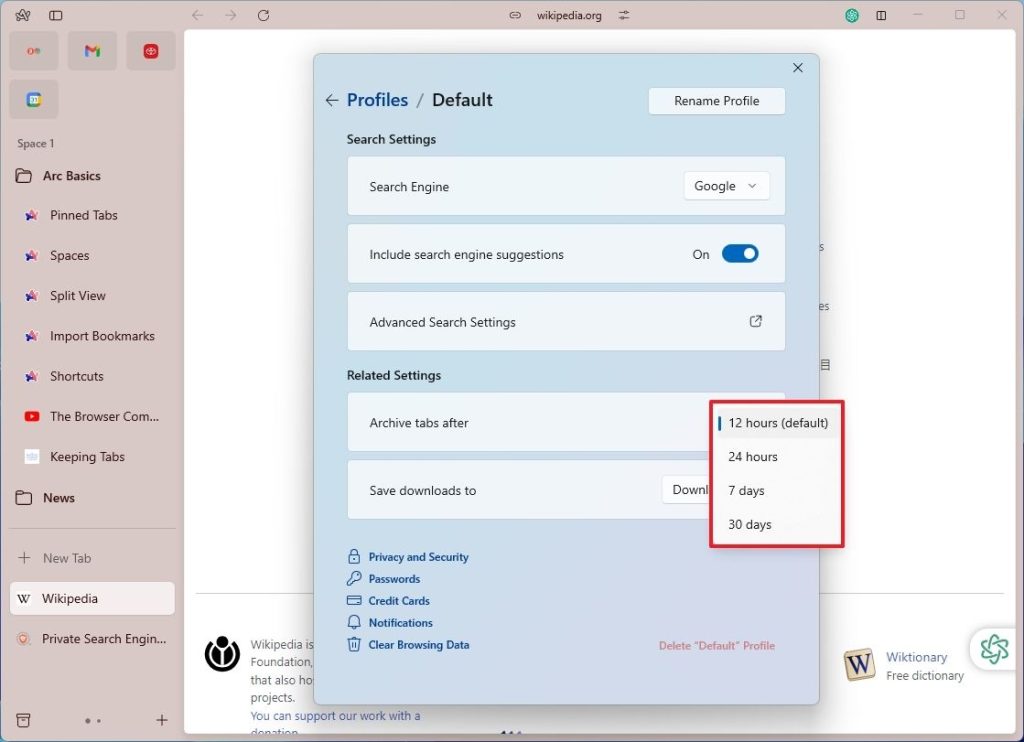
Arc သည် တက်ဘ်စီမံခန့်ခွဲမှုအတွက် ထူးခြားသောချဉ်းကပ်မှုကို မိတ်ဆက်ပေးသည်။ ရိုးရာစာညှပ်များအစား၊ တက်ဘ်များကို ဖိုင်တွဲများနှင့် နေရာလွတ်များအဖြစ် စုစည်းထားသည်။. သင့်ပရိုဖိုင်ဆက်တင်များတွင် ဤအချိန်ကို ချိန်ညှိနိုင်သော်လည်း 12 နာရီအကြာတွင် မလှုပ်ရှားနိုင်သော တဘ်များကို အလိုအလျောက် သိမ်းဆည်းပါသည်။
တက်ဘ်စီမံခန့်ခွဲမှုအတွက် ထူးခြားသောအင်္ဂါရပ်များ
- မှတ်တမ်းတဘ်များ- ပုံမှန်အားဖြင့် 12 နာရီအကြာတွင် လှုပ်ရှားမှုမရှိသောတဘ်များကို သိမ်းဆည်းထားသည်။
- တဘ်များကို နေရာလွတ်များကြား ရွှေ့ပါ- အဖွဲ့အစည်းကို ထိန်းသိမ်းရန်အတွက် အသုံးဝင်သည့် ကွဲပြားသော နေရာများကြားတွင် တဘ်များကို ရွှေ့နိုင်သည်။
- ဖိုင်တွဲများကို Spaces အဖြစ်ပြောင်းပါ သင်၏ရှာဖွေမှုလှုပ်ရှားမှုများကို ယုတ္တိနည်းကျကျ စုစည်းရန် လွယ်ကူစေသည်။
Arc တွင် တိုးချဲ့မှုနှင့် စိတ်ကြိုက်ပြင်ဆင်ခြင်း။
Arc သည် Google Chrome အတွက် ရရှိနိုင်သော extension များအားလုံးနှင့် တွဲဖက်အသုံးပြုနိုင်ပါသည်။. "Add Extension" ရွေးချယ်မှုကို ရွေးချယ်ခြင်းဖြင့် ပင်မမီနူးမှ တိုးချဲ့မှုအသစ်များကို သင်ထည့်နိုင်သည်။ ၎င်းသည် သင်လိုအပ်သည့် တိုးချဲ့မှုများကို ထည့်သွင်းနိုင်သည့် Chrome ဝဘ်စတိုးကို ဖွင့်လှစ်ပေးသည်။
Arc ရှိ အပြင်အဆင် ဆက်တင်များ
Arc ၏ အားသာချက်တစ်ခုမှာ ခံနိုင်ရည်ရှိခြင်းပင်ဖြစ်သည်။ စိတ်ကြိုက်ပြင်ဆင်ပါ သင်၏အသွင်အပြင်။ အလင်းနှင့် မှောင်သည့် အပြင်အဆင်များကြားတွင် ပြောင်းနိုင်ပြီး သင့်စတိုင်နှင့် ကိုက်ညီစေရန် အရောင်များ၏ ပြင်းထန်မှုကို ချိန်ညှိနိုင်သည်။ အသွင်အပြင်ကိုပြောင်းရန်၊ space ပေါ်တွင် right-click နှိပ်ပြီး "Edit Theme Color" option ကိုရွေးချယ်ပါ။
Arc တွင် ဖွဲ့စည်းမှုရွေးချယ်စရာများ
Arc ရှိ ဆက်တင်များကို ကီးဘုတ်ဖြတ်လမ်းမှတဆင့် ဝင်ရောက်ကြည့်ရှုနိုင်ပါသည်။ Ctrl +, သို့မဟုတ် ပင်မမီနူးမှ အခြားဘရောက်ဆာများနှင့် နှိုင်းယှဉ်ပါက စိတ်ကြိုက်ရွေးချယ်စရာများ ကန့်သတ်ထားသော်လည်း၊ သင်သည် ရှာဖွေရေးအင်ဂျင်ကို ပြောင်းလဲကာ တက်ဘ်မှတ်တမ်းသိမ်းချိန်ကို ချိန်ညှိနိုင်သည်။ ထို့အပြင်၊ သင်သည် စက်များကြားတွင် သင့်တက်ဘ်များနှင့် စာညှပ်များကို စင့်ခ်လုပ်နိုင်သည်။
Arc စွမ်းဆောင်ရည်နှင့် အကျိုးကျေးဇူးများ ခြုံငုံသုံးသပ်ချက်
Arc က a လမ်းညွှန်ရန်နည်းလမ်းအသစ် ၎င်း၏ထူးခြားသောဒီဇိုင်းနှင့် ဆန်းသစ်သောအင်္ဂါရပ်များဖြင့် အွန်လိုင်း။ ၎င်း၏ Windows ဗားရှင်းတွင် ကန့်သတ်ချက်အချို့ရှိသော်လည်း၊ tabs များကို စိတ်ကြိုက်ပြင်ဆင်ခြင်းနှင့် စီမံခန့်ခွဲခြင်းစွမ်းရည်သည် ဘရောက်ဆာတစ်ခုတွင် မတူညီသောအရာကို ရှာဖွေနေသူများအတွက် စိတ်ဝင်စားစရာကောင်းသော ရွေးချယ်မှုတစ်ခု ဖြစ်လာစေသည်။
Arc ရှိ တိုးတက်မှုများနှင့် ကိရိယာများ
Arc တွင် သင်တက်ဘ်များကို ပြောင်းသည့်အခါ YouTube တွင် ဗီဒီယိုတစ်ခုဖွင့်သည့်အခါ အလိုအလျောက် အသက်သွင်းပေးသည့် ရုပ်ပုံ-ပုံမုဒ် ပါဝင်ပါသည်။ ထို့အပြင်၊ "Peek" အင်္ဂါရပ်သည် သင့်အား တဘ်အသစ်တစ်ခုတွင် မဖွင့်မီ လင့်ခ်တစ်ခုကို အစမ်းကြည့်ရှုနိုင်စေကာ ပိုမိုထိရောက်စွာရှာဖွေခြင်းအတွက် အလွန်အသုံးဝင်ပါသည်။
Arc တွင် ထည့်သွင်းစဉ်းစားရန် အရေးကြီးသော ကဏ္ဍများ
၎င်း၏ တီထွင်ဆန်းသစ်မှုများရှိသော်လည်း Arc သည် စိန်ခေါ်မှုအချို့ကို တင်ပြသည်။ Windows ဗားရှင်းတွင် macOS ဗားရှင်းတွင် ပါရှိသည့် အင်္ဂါရပ်အချို့ မရှိပါ။လိပ်စာဘားနှင့် ဝဘ်စာမျက်နှာများကို စိတ်ကြိုက်ပြင်ဆင်ရန်အတွက် အပိုကိရိယာများကဲ့သို့သော၊ ထို့အပြင်၊ အကောင့်တစ်ခုဖန်တီးရန် လိုအပ်ချက်သည် အချို့သောအသုံးပြုသူများအတွက် စိတ်အနှောင့်အယှက်ဖြစ်နိုင်သည်။
Arc ၏အခြားဘရောက်ဆာအခြားရွေးချယ်စရာများနှင့်နှိုင်းယှဉ်
Arc ကမ်းလှမ်းနေစဉ် တစ်ခုတည်းညွှန်းဒေါင်လိုက်တက်ဘ်များနှင့် အရောင်စိတ်ကြိုက်ပြုလုပ်ခြင်းကဲ့သို့သော အင်္ဂါရပ်များကို Google Chrome နှင့် Microsoft Edge ကဲ့သို့သော ဘရောက်ဆာများတွင်လည်း ရနိုင်ပါသည်။ ဘရောက်ဆာနှစ်ခုစလုံးသည် ၎င်းတို့၏သက်ဆိုင်ရာဂေဟစနစ်များနှင့် ချောမွေ့စွာပေါင်းစပ်မှုကို မြင့်မားသောအတိုင်းအတာအထိ ခွင့်ပြုပေးသည်။
ဝဘ်ရှာဖွေခြင်းအတွက် Arc ကို အဘယ်ကြောင့် ရွေးချယ်သနည်း။
Arc သည် ၎င်း၏နှင့်အတူ ဝဘ်ရှာဖွေခြင်းဆိုင်ရာ အမြင်သစ်ကို ပေးသည်။ ဆန်းသစ်သော အင်တာဖေ့စ်နှင့် တက်ဘ်အဖွဲ့အစည်း ရွေးချယ်စရာများ. ၎င်းသည် လက်ရှိတွင် Windows အတွက် ၎င်း၏ဗားရှင်းတွင် ကန့်သတ်ချက်အချို့ရှိသော်လည်း၊ ၎င်းသည် အင်တာနက်အသုံးပြုသည့်အခါ မတူညီသောအတွေ့အကြုံကို ရှာဖွေနေသူများအတွက် အလားအလာကောင်းတစ်ခုဖြစ်သည်။ စိတ်ကြိုက်ပြင်ဆင်နိုင်မှုနှင့် အဖွဲ့အစည်းအပေါ် ၎င်း၏အာရုံစူးစိုက်မှုသည် Arc ထည့်သွင်းစဉ်းစားရန် စိတ်ဝင်စားစရာကောင်းသည့်ကိရိယာတစ်ခုဖြစ်စေသည်။

ကျွန်ုပ်သည် နည်းပညာနှင့် DIY ကို ဝါသနာပါသော ကွန်ပျူတာအင်ဂျင်နီယာ Sebastián Vidal ဖြစ်သည်။ ထို့အပြင် ကျွန်ုပ်သည် ဖန်တီးသူဖြစ်သည်။ tecnobitsလူတိုင်းအတွက် နည်းပညာကို ပိုမိုနားလည်နိုင်စေရန်နှင့် သင်ခန်းစာများကို ကျွန်ုပ်မျှဝေရာ .com။