- Phone Link သည် သင့် PC ရှိ သင့်ဖုန်းမှ အသိပေးချက်များ၊ ဖုန်းခေါ်ဆိုမှုများနှင့် ဓာတ်ပုံများကို စီမံခန့်ခွဲနိုင်စေပါသည်။
- အပလီကေးရှင်းသည် Android နှင့် iPhone တို့နှင့် တွဲဖက်အသုံးပြုနိုင်ပြီး အသစ်ထွက်ရှိထားသော Android မော်ဒယ်လ်များတွင် ပိုမိုပေါင်းစပ်ပါဝင်ပါသည်။
- ဖုန်းလင့်ခ်ကို စနစ်ထည့်သွင်းခြင်းသည် ရိုးရှင်းပြီး Windows 11 ဆက်တင်များမှ စိတ်ကြိုက်ပြင်ဆင်နိုင်သည်။
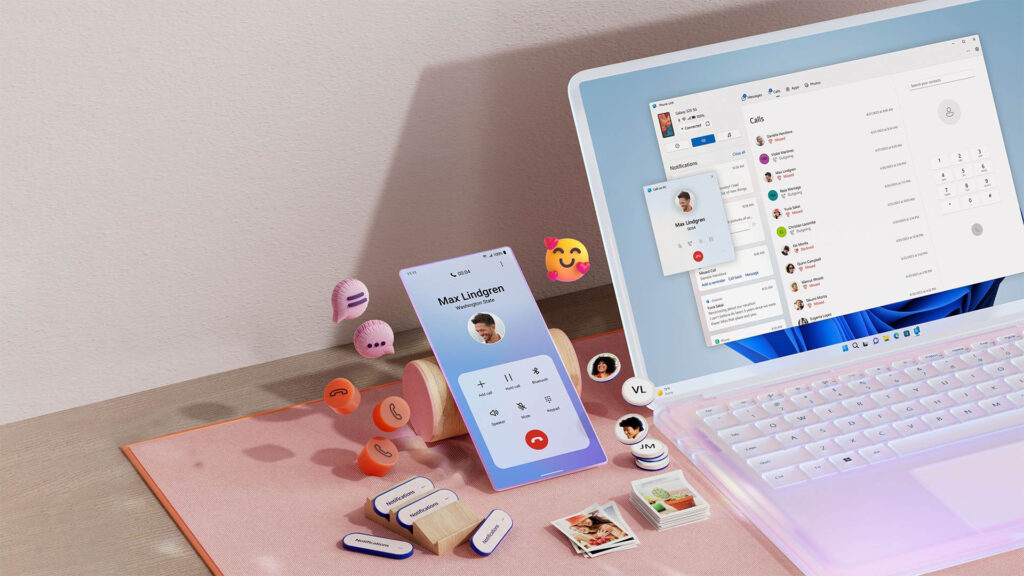
ပြီးပြည့်စုံသောချိတ်ဆက်မှုခေတ်တွင်၊ သင့်မိုဘိုင်းလ်ဖုန်းကို သင့်ကွန်ပြူတာနှင့် ချောမွေ့စွာပေါင်းစပ်ခြင်းသည် ဇိမ်ခံပစ္စည်းတစ်ခုထက် များစွာပိုပါသည်- ၎င်းသည် သင့်နေ့စဉ်ဘဝတွင် ကုန်ထုတ်စွမ်းအားတိုးမြှင့်ရေးနှင့် အဆင်ပြေစေရန်အတွက် အဓိကကိရိယာတစ်ခုဖြစ်သည်။ Windows 11 ရှိ ဖုန်းလင့်ခ်များ ကျွန်ုပ်တို့ကို ထိုအခွင့်အရေးကို ပေးသည်။ ၎င်းသည် ကျွန်ုပ်တို့အား စာတိုပေးပို့ခြင်း၊ ဖုန်းခေါ်ဆိုခြင်း၊ အသိပေးချက်များကို စစ်ဆေးခြင်းနှင့် သင့် PC ၏ မျက်နှာပြင်ကြီးမှ သင့်ဓာတ်ပုံများကို ဝင်ရောက်ကြည့်ရှုနိုင်စေပါသည်။
ဖုန်းလင့်ခ် (“Mobile Link” ဟုလည်းလူသိများသည်) သည် ယခင်အပလီကေးရှင်းများမှ ရှေ့သို့ ခုန်တက်သွားခြင်းကို ကိုယ်စားပြုပြီး ပိုမိုတည်ငြိမ်ပြီး စွမ်းဆောင်နိုင်မှုကြွယ်ဝသော ဖြေရှင်းချက်ကို ပေးဆောင်သည်။ ဤဆောင်းပါး၌ ကျွန်ုပ်တို့သည် ၎င်း၏အသေးစိတ်အချက်အလက်များကို သုံးသပ်ပါသည်။
Phone Link ဆိုတာ ဘာလဲ ၊ Windows 11 မှာ ဘာတွေ လုပ်ဆောင်နေလဲ။
ဖုန်းလင့်ခ် ၎င်းသည် တရားဝင် Microsoft အပလီကေးရှင်းအတွက် ဒီဇိုင်းထုတ်ထားသည်။ သင်၏ Windows 10 သို့မဟုတ် 11 ကွန်ပျူတာကို သင်၏ Android စမတ်ဖုန်း သို့မဟုတ် iPhone နှင့် ချိတ်ဆက်ပါ။ ၎င်း၏ရည်ရွယ်ချက်မှာ သင့်ဖုန်းတွင်ဖြစ်ပျက်နေသည့်အရာများကို သင့် PC မှ အလွယ်တကူနှင့် တိုက်ရိုက်စီမံခန့်ခွဲနိုင်စေရန် စက်ပစ္စည်းနှစ်ခုကြားရှိ အတွေ့အကြုံကို ပေါင်းစပ်ကာ ရိုးရှင်းစေရန်ဖြစ်သည်။
Entre sus funciones principales destacan las siguientes:
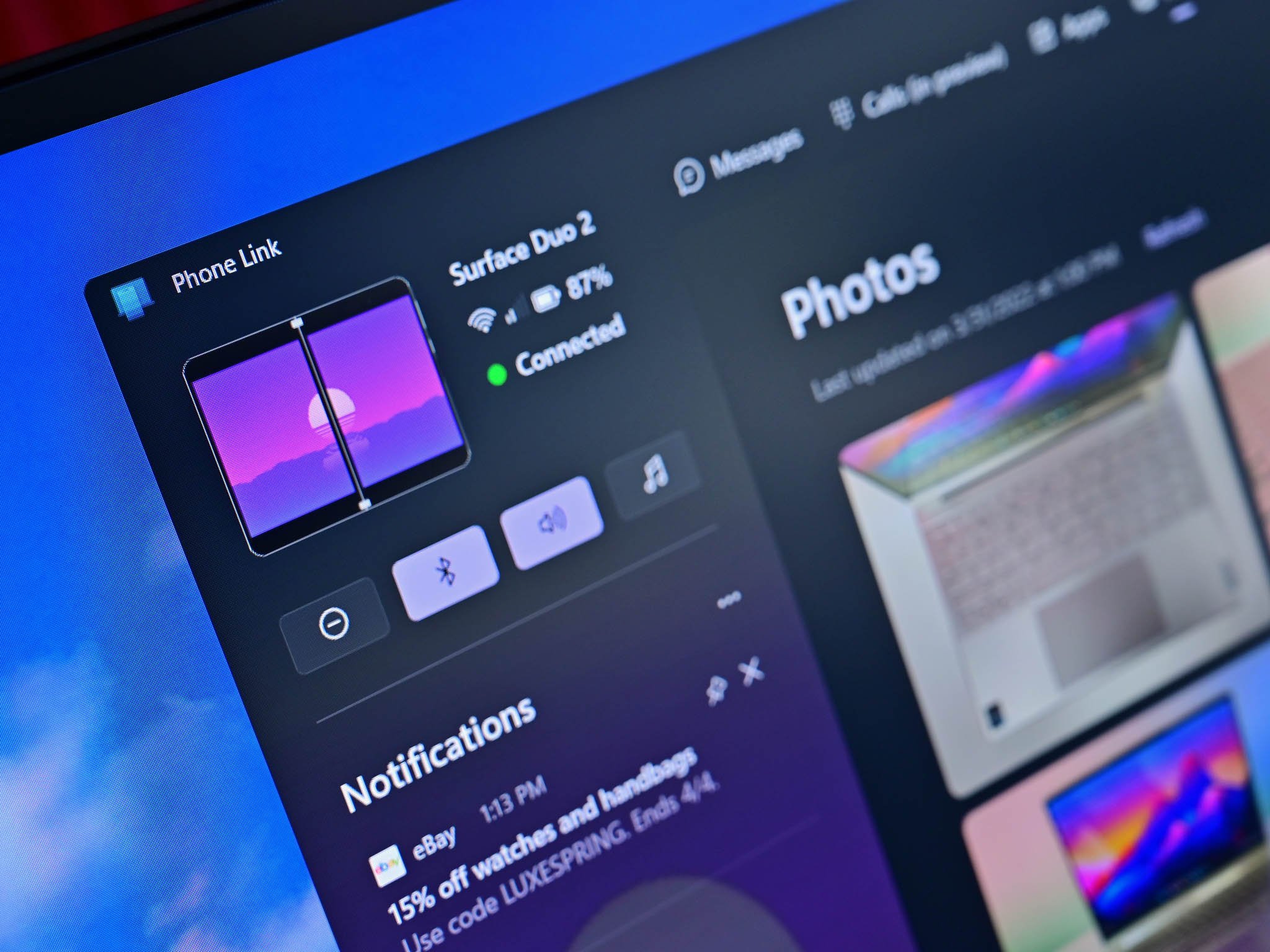
- Sincronización de notificaciones- သင်၏ PC ကီးဘုတ်ကို မချန်ဘဲ သင့်မိုဘိုင်းဖုန်းမှ သင့်မက်ဆေ့ချ်များ၊ သတိပေးချက်များနှင့် သတိပေးချက်များကို လက်ခံရယူပြီး တုံ့ပြန်ပါ။
- ဖုန်းခေါ်ဆိုမှုများနှင့် မက်ဆေ့ချ်များ− Windows မှ တိုက်ရိုက် ဖုန်းခေါ်ဆိုမှု၊ လက်ခံခြင်းနှင့် SMS ကို စာပြန်ပါ။
- ဓာတ်ပုံများကိုကြည့်ရှုခြင်းနှင့်လွှဲပြောင်းခြင်း။- သင့်မိုဘိုင်းပြခန်းကို ဝင်ရောက်ကြည့်ရှုပါ၊ ကူးယူပါ၊ တည်းဖြတ်ပါ သို့မဟုတ် စက်များကြားတွင် ဓာတ်ပုံများကို ဆွဲယူပါ။
- မိုဘိုင်းအက်ပ်စီမံခန့်ခွဲမှု: သင့်စမတ်ဖုန်းအက်ပ်များကို မျက်နှာပြင်ကြီးကြီးမှဖွင့်ပြီး အသုံးပြုပါ။
- Arrastrar y soltar archivos (ပံ့ပိုးထားသော စက်ပစ္စည်းများတွင်)- သင့်ဖုန်းမှ ဖိုင်များကို သင့် PC သို့ ရွှေ့ရန် လျှပ်တပြက်-မြန်ဆန်သောနည်းလမ်း။
ဖုန်းလင့်ခ် လိုက်ဖက်ညီမှု- မည်သည့်စက်ပစ္စည်းများကို သင်ချိတ်ဆက်နိုင်သနည်း။
ဖုန်းလင့်ခ်တွဲဖက်မှုမှာ သိသိသာသာ ကျယ်ပြန့်သည်။ဒါပေမယ့် လည်ပတ်မှုစနစ်နဲ့ မိုဘိုင်းမော်ဒယ်ပေါ် မူတည်ပြီး ကွဲလွဲချက်အချို့ရှိပါတယ်။
- Windows 11 ပါသော PC - နောက်ဆုံးထွက်ဗားရှင်းရှိရန် အရေးကြီးသည်။ Phone Link သည် ခေတ်မီစက်ပစ္စည်းအများစုတွင် ကြိုတင်ထည့်သွင်းထားသော်လည်း သင့်တွင်မရှိပါက Microsoft Store မှဒေါင်းလုဒ်လုပ်နိုင်ပါသည်။
- အန်းဒရွိုက် - မှလိုက်ဖက်သည်။ Android 7.0 (Nougat) ပိုမိုချောမွေ့ပြီး ပြီးပြည့်စုံသောလုပ်ဆောင်ချက်အတွက် Android 10 သို့မဟုတ် နောက်ပိုင်းတွင် အသုံးပြုရန် အကြံပြုထားသော်လည်း၊ အချို့သောထုတ်လုပ်သူများ (ဥပမာ Samsung၊ HONOR၊ OPPO၊ ASUS နှင့် vivo) သည် လုပ်ဆောင်ချက်ကို ပေါင်းစပ်ထားသည်။ Conexión a Windows ၎င်းတို့၏ မိုဘိုင်းစက်ပစ္စည်းများတွင် မူလအားဖြင့် အတွေ့အကြုံကို ပိုမိုတိုးတက်စေသည်။
- iPhone/iOS - မော်ဒယ်များမှ ချိတ်ဆက်နိုင်ပါသည်။ iOS ၂၆.၁အချို့သောအင်္ဂါရပ်များသည် iOS 15 နှင့်အထက် လိုအပ်သော်လည်း၊ အထူးသဖြင့် ဖိုင်လွှဲပြောင်းခြင်းနှင့် အက်ပ်ထိန်းချုပ်မှုကဲ့သို့သော အဆင့်မြင့်အင်္ဂါရပ်များအတွက် iPhone ပံ့ပိုးမှုမှာ ပိုမိုအကန့်အသတ်ရှိပြီး ပေါင်းစပ်မှုသည် Android ထက် အနည်းငယ်ပို၍ တိမ်ကောနေကြောင်း သတိပြုရန် အရေးကြီးပါသည်။
En todos los casos, ဖုန်းနှင့် PC သည် တူညီသော Wi-Fi ကွန်ရက်သို့ ချိတ်ဆက်ရပါမည်။ အချို့သောလုပ်ဆောင်ချက်များအတွက် Bluetooth ကိုဖွင့်ထားပေးပါ။
Instalación y configuración inicial de Phone Link en Windows 11
ဖုန်းလင့်ခ်ကို စနစ်ထည့်သွင်းခြင်းသည် ရိုးရှင်းသော လုပ်ငန်းစဉ်ဖြစ်သော်လည်း အရာအားလုံး ပြီးပြည့်စုံကြောင်း သေချာစေရန် အဆင့်ဆင့် လုပ်ဆောင်ရန် သော့ချက်ဖြစ်သည်။ ဤသည်မှာ သင် Android သို့မဟုတ် iPhone သုံးသည်ဖြစ်စေ ညွှန်ကြားချက်များဖြစ်သည်။
Android ဖြင့် စနစ်ထည့်သွင်းပါ။
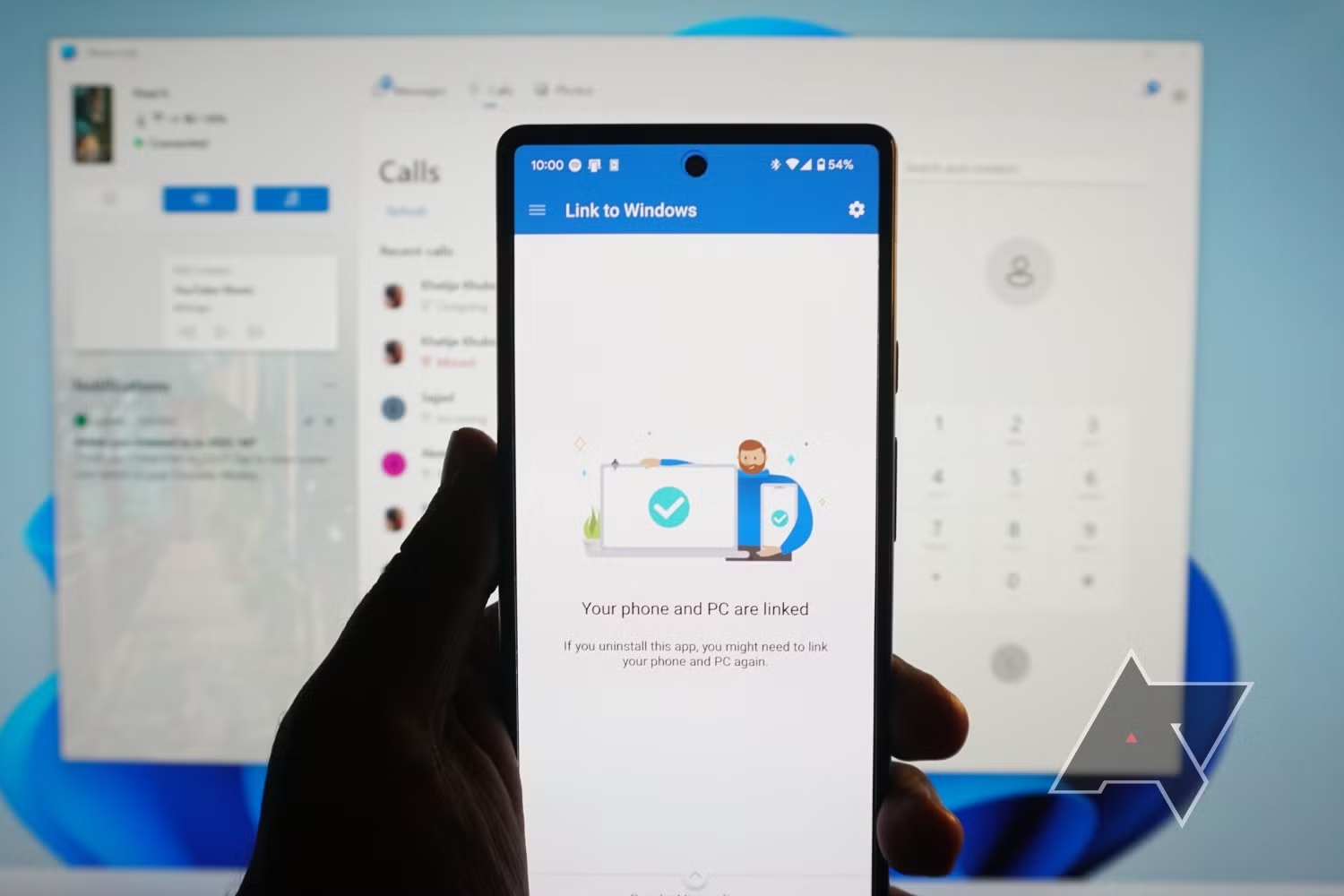
အောက်တွင်၊ Android ဖုန်းအများစုအတွက် စံလုပ်ထုံးလုပ်နည်းကို ရှင်းပြပါမည်။ သင့်တွင် Samsung၊ HONOR သို့မဟုတ် အခြားသော တွဲဖက်အသုံးပြုနိုင်သော မော်ဒယ်ရှိပါက၊ သင့်တွင် အက်ပ်ကို ကြိုတင်ထည့်သွင်းထားပြီးဖြစ်နိုင်သည်။ Conexión a Windows (Link to Windows):
- သင်၏ Windows 11 PC (သို့မဟုတ် အပ်ဒိတ်လုပ်ထားသော Windows 10) တွင်၊ Start Menu ကိုဖွင့်ပြီး "Phone Link" ကိုရှာပါ။. မပေါ်ပါက Microsoft Store မှဒေါင်းလုဒ်လုပ်ပါ။
- သင့်မိုဘိုင်းတွင် ဒေါင်းလုဒ်လုပ်ပြီး ထည့်သွင်းပါ။ Conexión a Windows Google Play Store သို့မဟုတ် Galaxy Store မှ (၎င်းကို စက်ရုံမှ ထည့်သွင်းပြီး မရှိသေးပါက)။
- သေချာအောင်လုပ်ပါ PC နှင့် မိုဘိုင်းလ်သည် တူညီသော Wi-Fi ကွန်ရက်သို့ ချိတ်ဆက်ထားသည်။ နှစ်ခုလုံးမှာ ဘက်ထရီလုံလောက်ပါတယ်။
- သင့် PC တွင် Phone Link ကိုဖွင့်သောအခါတွင်၊ သင်တွဲလိုသောကိရိယာအမျိုးအစားကိုရွေးချယ်ရန် ရွေးချယ်ခွင့်ကို သင့်အားပေးပါလိမ့်မည်။ ရွေးပါ။ အန်းဒရွိုက်.
- သင့်မိုဘိုင်းဖုန်းရှိ အက်ပ်ကို ဝင်ရောက်ပြီး မျက်နှာပြင်ပေါ်ရှိ ညွှန်ကြားချက်များကို လိုက်နာပါ။ များစွာသော ကိစ္စများတွင် ၎င်းသည် သင့်အား စကင်န်ဖတ်ရန် တောင်းဆိုလိမ့်မည်။ QR ကုဒ် စက်ပစ္စည်းနှစ်ခုလုံးကို တွဲချိတ်ရန် PC တွင် ထုတ်လုပ်ခဲ့သည်။
- Inicia sesión con la misma cuenta de Microsoft မိုဘိုင်းနှင့် PC တွင်။ အပြည့်အဝ ထပ်တူပြုခြင်းကို ဖွင့်ရန် ဤအရာသည် မရှိမဖြစ်လိုအပ်ပါသည်။
- အက်ပ်က ၎င်းတို့ကို တောင်းဆိုသည့်အခါ လိုအပ်သည့် ခွင့်ပြုချက်အားလုံးကို ပေးသည်- အကြောင်းကြားချက်များ၊ ဓာတ်ပုံများ၊ ဖိုင်များ၊ ခေါ်ဆိုမှုများ၊ SMS စသည်တို့ကို ဝင်ရောက်ကြည့်ရှုခွင့်၊ ခွင့်ပြုချက်များ များလေလေ၊ လုပ်ဆောင်ချက် ပိုမိုပြည့်စုံလေဖြစ်သည်။
- အခြား Android စက်ပစ္စည်းကို ထည့်ရန်၊ အက်ပ်ဆက်တင်များရှိ သက်ဆိုင်ရာကဏ္ဍမှ လုပ်ငန်းစဉ်ကို ထပ်လုပ်နိုင်ပါသည်။
မှတ်ချက်သင့်ဖုန်းသည် Samsung၊ HONOR၊ OPPO၊ vivo သို့မဟုတ် ASUS ဖြစ်ပါက၊ စက်ပစ္စည်း၏ အမြန်အကန့် သို့မဟုတ် ဆက်တင်များတွင် တိုက်ရိုက် “Windows နှင့် ချိတ်ဆက်ရန်” ရွေးချယ်မှုကို ရှာဖွေပြီး စနစ်ထည့်သွင်းမှု ဝစ်ဇတ်ကို လိုက်နာပါ။
Configuración con iPhone
Para usuarios de iPhone, ဖြစ်စဉ်သည် အလွန်ဆင်တူသော်လည်း အချို့သော ထူးခြားချက်များရှိသည်။:
- သင့် Windows 11 PC တွင် Phone Link ကိုဖွင့်ပါ။
- ရွေးချယ်မှုကို ရွေးချယ်ပါ iPhone တွဲချိတ်ရန် စက်အမျိုးအစားကို မေးသောအခါ။
- သေချာအောင်လုပ်ပါ Bluetooth ကို စက်နှစ်ခုလုံးတွင် ဖွင့်ထားသည်။ မိုဘိုင်းနှင့် PC သည် တစ်ခုနှင့်တစ်ခု နီးကပ်နေသည်။
- PC မျက်နှာပြင်ပေါ်တွင် မက်ဆေ့ချ်တစ်ခု ပေါ်လာလိမ့်မည်။ QR ကုဒ်; Bluetooth ချိတ်ဆက်ခြင်းကို စတင်ရန် ၎င်းကို iPhone ကင်မရာဖြင့် အသုံးပြုပါ။
- အထူးသဖြင့် အကြောင်းကြားချက်များ၊ မက်ဆေ့ချ်များ၊ ခေါ်ဆိုမှုများနှင့် အဆက်အသွယ်များကို သင့် iPhone ပေါ်တွင် တောင်းဆိုထားသော ခွင့်ပြုချက်များကို ပေးခြင်းဖြင့် သင်သည် စင့်ခ်လုပ်ခြင်းကို အပြည့်အဝခံစားနိုင်မည်ဖြစ်သည်။
- တွဲချိတ်ခြင်းပြီးသည်နှင့်၊ သင်သည် မက်ဆေ့ချ်များ၊ အသိပေးချက်များနှင့် ဖုန်းခေါ်ဆိုမှုများကို သင့်ကွန်ပျူတာမှ စီမံခန့်ခွဲနိုင်ပါသည်။
အရေးကြီးသည်iPhone ပေါ်ရှိ Phone Link မှ အကောင်းဆုံးရယူရန်၊ သင့်တွင် လတ်တလောထွက်ရှိထားသော iOS ဗားရှင်းတစ်ခုရှိ၊ Bluetooth မြင်နိုင်စွမ်းကို ဖွင့်ပါနှင့် ဆန္ဒရှိပါက App Store မှ Connect to Windows အက်ပ်ကို ဒေါင်းလုဒ်လုပ်ပါ (မလိုအပ်သော်လည်း)။
အနိမ့်ဆုံး နည်းပညာလိုအပ်ချက်များနှင့် ဖြစ်နိုင်သမျှ အကောင်းဆုံးအတွေ့အကြုံ
သောကြောင့် Phone Link သည် မှန်ကန်စွာ အလုပ်လုပ်ပါသည်။သင့်စက်နှင့် မိုဘိုင်းလ်ဖုန်းသည် ပြဿနာများကိုရှောင်ရှားရန်နှင့် ရရှိနိုင်သောအင်္ဂါရပ်အားလုံးကို အခွင့်ကောင်းယူရန် နောက်ဆုံးပေါ်ဆော့ဖ်ဝဲဗားရှင်းရှိရန် အကောင်းဆုံးဖြစ်သော်လည်း၊ သင်၏စက်ပစ္စည်းနှင့် မိုဘိုင်းဖုန်းသည် အချို့သောအခြေခံလိုအပ်ချက်များနှင့် ကိုက်ညီရပါမည်။
- PC- Windows 10 (မေလ 2019 အပ်ဒိတ် သို့မဟုတ် နောက်ပိုင်း) သို့မဟုတ် Windows 11 အပ်ဒိတ်လုပ်ထားသည်။ အဆင့်မြင့် သို့မဟုတ် သီးသန့်အင်္ဂါရပ်အချို့အတွက်၊ သင်သည် Windows 11 ဗားရှင်း 22H2 build 22621 သို့မဟုတ် နောက်ပိုင်းတွင် လိုအပ်မည်ဖြစ်သည်။
- အန်းဒရွိုက်- Android 8.0 နှင့်အထက် (Android 10+ သည် ပိုမိုကောင်းမွန်သော တွဲဖက်အသုံးပြုနိုင်ရန် အကြံပြုထားသည်)။ သင့်ဖုန်းကို webcam အဖြစ်အသုံးပြုခြင်းကဲ့သို့သော အထူးအင်္ဂါရပ်များအတွက်၊ Android 9.0 နှင့်အထက် လိုအပ်ပါသည်။
- iPhone- iOS 14 နှင့်အထက်။ ရွေးချယ်စရာအချို့သည် iOS 15 လိုအပ်သည်။
- ဘလူးတုသ်- အထူးသဖြင့် iPhone တွင် အချို့သောလုပ်ဆောင်ချက်များအတွက် စက်နှစ်ခုလုံးတွင် လိုအပ်ပါသည်။
- Red Wi-Fi: စက်ပစ္စည်းနှစ်ခုလုံးကို တူညီသောကြိုးမဲ့ကွန်ရက်သို့ ချိတ်ဆက်ထားသည်။
- Windows သို့ အက်ပ်ချိတ်ဆက်မှု မိုဘိုင်းလ်တွင်- Android အတွက် ဗားရှင်း 1.23112.189 နှင့်အထက်၊ iOS အတွက် 1.23031.2 နှင့်အထက်။ အကောင်းဆုံးကတော့၊ ၎င်းတို့သည် မကြာသေးမီက အပ်ဒိတ်လုပ်ထားသော ဗားရှင်းများ ဖြစ်သင့်သည်။
Windows 11 တွင် Phone Link ၏ ထိပ်တန်းအင်္ဂါရပ်များ
Phone Link သည် ယခင်ဗားရှင်းများနှင့် နှိုင်းယှဉ်ပါက များစွာ ပြောင်းလဲလာပါသည်။သင့်ဖုန်း, Your Phone) နှင့် ယခုအခါ မိုဘိုင်းနှင့် PC အကြား တစ်ပြိုင်တည်းလုပ်ဆောင်မှု လိုအပ်မှုအားလုံးကို လက်တွေ့ကျကျ ကာမိနိုင်သည့် လုပ်ဆောင်ချက်များစွာကို ပေါင်းစပ်ထားသည်။ အထင်ရှားဆုံးတွေကို သုံးသပ်ကြည့်ရအောင်။
1. အကြောင်းကြားချက်များကို ရယူခြင်းနှင့် စီမံခန့်ခွဲခြင်း။
သင့် PC ပေါ်တွင် သင့်မိုဘိုင်းမှ အသိပေးချက်များကို တိုက်ရိုက်လက်ခံပါ။. မက်ဆေ့ဂျ်များကို စာပြန်ခြင်း၊ အက်ပ်သတိပေးချက်များကို ကြည့်ရှုခြင်း၊ လက်ခံခြင်း၊ ပယ်ရန် သို့မဟုတ် သင့်ကီးဘုတ်နှင့် မောက်စ်၏ သက်တောင့်သက်သာရှိမှုမှ ၎င်းတို့ကို စီမံခန့်ခွဲနိုင်သည်။ အလုပ်နေ့အတွင်း ခြေရာခံနေရန် အထူးသင့်တော်ပါသည်။
2. PC မှ ဖုန်းခေါ်ဆိုမှုနှင့် SMS
သင့်ဒက်စ်တော့မှ ဖုန်းခေါ်ဆိုမှုများ ပြုလုပ်ခြင်း၊ လက်ခံခြင်းနှင့် ပြန်ဖြုတ်ပါ။. Phone Link သည် သင့် PC ၏ မိုက်ခရိုဖုန်း နှင့် စပီကာ တို့ကို အဆင်ပြေစွာ စကားစမြည်ပြောဆိုနိုင်စေရန် ခွင့်ပြုထားပြီး SMS စီမံခန့်ခွဲမှုကို ရိုးရှင်းစေပါသည်။
3. ဓာတ်ပုံများကို ကြည့်ရှုခြင်းနှင့် လွှဲပြောင်းခြင်း။
နှင့်အတူ Phone Link မှာ ချက်ချင်းဝင်ကြည့်လို့ရပါတယ်။ သင့်ဖုန်းတွင် သိမ်းဆည်းထားသော နောက်ဆုံးပေါ် ဓာတ်ပုံများဆီသို့၊ ကြီးမားသော မျက်နှာပြင်ပေါ်တွင် ၎င်းတို့ကို ကြည့်ရှုရန်၊ ၎င်းတို့ကို တည်းဖြတ်ရန်၊ ၎င်းတို့ကို ကူးယူရန် သို့မဟုတ် ၎င်းတို့ကို သင့်ကွန်ပျူတာ၏ ဒက်စ်တော့ သို့မဟုတ် ဖိုင်တွဲများသို့ပင် တိုက်ရိုက်ဆွဲယူပါ။
4. PC မျက်နှာပြင်ပေါ်ရှိ မိုဘိုင်းအက်ပလီကေးရှင်းများကို အသုံးပြုခြင်း။
ပံ့ပိုးထားသော Android စက်ပစ္စည်းများတွင် (အထူးသဖြင့် Samsung၊ HONOR နှင့် အဆင့်မြင့်ပေါင်းစပ်ထားသော အခြားအရာများ)၊ Windows desktop ပေါ်ရှိ ဝင်းဒိုးတစ်ခုတွင် မိုဘိုင်းအက်ပ်များကို သင်ဖွင့်နိုင်သည်။. ၎င်းသည် ဥပမာအားဖြင့်၊ သင့်ဖုန်းကို မထိဘဲ WhatsApp၊ Instagram သို့မဟုတ် သင်၏ဘဏ်လုပ်ငန်းအက်ပ်ကို အသုံးပြုရန် ခွင့်ပြုသည်။
5. သင့်ဖုန်းနှင့် PC အကြား ဖိုင်များကို ဆွဲချပါ။
ကွန်မြူနတီတွင် တောင်းဆိုမှုအများဆုံး လုပ်ဆောင်ချက်များထဲမှ တစ်ခု- ၎င်းတို့ကို သင့်ဖုန်းမှ သင့် PC သို့ ဆွဲယူရုံဖြင့် ဖိုင်များကို ရွှေ့နိုင်သည်။. လွှဲပြောင်းမှုသည် တွဲဖက်အသုံးပြုနိုင်သော Android စက်အများစုတွင် ချက်ချင်းဖြစ်သည်။ iPhone တွင်၊ ဤရွေးချယ်မှုသည် ပို၍ အကန့်အသတ်ရှိသည်။
6. သင့် PC အတွက် webcam အဖြစ် သင့်မိုဘိုင်းဖုန်းကို အသုံးပြုခြင်း။
Ahora también es posible Windows 11 တွင် သင့်ဖုန်း၏ကင်မရာကို ဝဘ်ကင်မရာအဖြစ် အသုံးပြုပါ။အွန်လိုင်းအစည်းအဝေးများ သို့မဟုတ် တိုက်ရိုက်ကြည့်ရှုခြင်းအတွက် အကောင်းဆုံးဖြစ်သည်။ သင့် Android ဖုန်းတွင် အနည်းဆုံး ဗားရှင်း 9.0 ရှိပြီး Connect to Windows အက်ပ်ကို အပ်ဒိတ်လုပ်ထားရပါမည်။
7. ချက်ချင်းဟော့စပေါ့
နောက်ထပ် လက်တွေ့ကျတဲ့ အသုံးဝင်ပုံကတော့ function ပါ။ Instant HotspotSamsung၊ HONOR၊ OPPO၊ OnePlus၊ Realme နှင့် vivo ဖုန်းများကို ရွေးချယ်ရန် သီးသန့်။ ခွင့်ပြုသည်။ အကြိမ်တိုင်း စကားဝှက်ကို ကိုယ်တိုင်ရိုက်ထည့်စရာမလိုဘဲ သင့် PC သို့ ချိတ်ဆက်ရန် သင့်မိုဘိုင်းဖုန်းကို Wi-Fi ဟော့စပေါ့သို့ ပြောင်းပါ။နှင့် သင်ပြုလုပ်ရန်လိုအပ်ပါက၊ ဤလမ်းညွှန်ချက်သည် သင့်အား မိုဘိုင်းဟော့စပေါ့ကို Wi-Fi ရောက်တာသို့ ချိတ်ဆက်နည်းကို သင်ကြားပေးပါသည်။.
ဖုန်းလင့်ခ်ရှိ ခွင့်ပြုချက်များနှင့် ကိုယ်ရေးကိုယ်တာအား စီမံခန့်ခွဲခြင်း။
Phone Link ၏ မှန်ကန်သော လုပ်ဆောင်ချက်သည် ၎င်းအပေါ်တွင် များစွာမူတည်ပါသည်။ သင့်မိုဘိုင်းတွင် သင်ပေးသော ခွင့်ပြုချက်များ. ဥပမာ၊ Android 13 သည် သင် ပြတ်သားစွာ လက်ခံရမည့် အကြောင်းကြားချက်များအတွက် runtime ခွင့်ပြုချက်များကို မိတ်ဆက်ပေးသည်။ ထို့အပြင်-
- အသိပေးချက်များကိုခွင့်ပြုချက်: သင့် PC တွင် မက်ဆေ့ချ်များနှင့် သတိပေးချက်များကို လက်ခံရရှိရန်အတွက် မရှိမဖြစ်လိုအပ်ပါသည်။
- ဖိုင်ဝင်ရောက်ခွင့်ပုံများနှင့် စာရွက်စာတမ်းများကို ကြည့်ရှုရန်၊ ကူးယူရန် သို့မဟုတ် လွှဲပြောင်းရန် လိုအပ်သည်။
- ဖုန်းခေါ်ဆိုမှုနှင့် SMS ခွင့်ပြုချက်: PC မှ ဆက်သွယ်မှုများကို စီမံခန့်ခွဲရန် ခွင့်ပြုသည်။
Samsung အသုံးပြုသူများအတွက် “Applications > Special access > All file access” အောက်ရှိ Android ၏အဆင့်မြင့်ဆက်တင်များမှ သင့်ဖုန်း၏ဖိုင်များကို အပြည့်အဝဝင်ရောက်ခွင့် သို့မဟုတ် ရုပ်သိမ်းရန် ရွေးချယ်ခွင့်ရှိသည်။ ဤခွင့်ပြုချက်ကို သင်ငြင်းဆိုပါက၊ သင်သည် ထပ်တူပြုနိုင်စွမ်းအချို့ ဆုံးရှုံးသွားပါမည်။
iPhone အတွက် ခွင့်ပြုချက်စီမံခန့်ခွဲမှုသည် အကြောင်းကြားချက်များ၊ အဆက်အသွယ်များ၊ မက်ဆေ့ချ်များနှင့် ဘလူးတုသ်တို့ကို အာရုံစိုက်သည်။ မိုဘိုင်းဆက်တင်များမှ အဆိုပါဝင်ရောက်မှုများကို သင်အမြဲမွမ်းမံပြင်ဆင်နိုင်ပြီး သင့်မိုဘိုင်းလ်ရုပ်မြင်သံကြားသို့ ချိတ်ဆက်နည်းကို လေ့လာလိုပါက၊ ကျွန်ုပ်တို့ အကြံပြုလိုပါသည်။ PC မှတဆင့် သင့်မိုဘိုင်းဖုန်းကို အင်တာနက်ချိတ်ဆက်နည်း.
ပြဿနာဖြေရှင်းခြင်း- တွဲချိတ်ခြင်း၊ အဆက်ဖြတ်ခြင်းများနှင့် ခွင့်ပြုချက်များ
စက်ပစ္စည်းများကို တွဲချိတ်ရာတွင် မေးခွန်းများ သို့မဟုတ် အသေးစားပြဿနာများရှိပါက၊ အခြေခံအချို့ကို စစ်ဆေးရန် မကြာခဏ အထောက်အကူဖြစ်စေသည်-
- QR ကုဒ်မှတစ်ဆင့် တွဲချိတ်ခြင်း အလုပ်မလုပ်ပါ စက်ပစ္စည်းနှစ်ခုလုံးသည် တူညီသော Wi-Fi ကွန်ရက်ပေါ်တွင်ရှိပြီး လုံလောက်စွာပိတ်ကြောင်း သေချာပါစေ။ QR ကုဒ်ကို ဖတ်ရန်ခက်ခဲပါက၊ သင့် PC မျက်နှာပြင်၏ တောက်ပမှုကို တိုးမြှင့်ပါ သို့မဟုတ် သင့်မိုဘိုင်းလ်ဖုန်း၏ ကင်မရာမှန်ဘီလူးကို သန့်ရှင်းပါ။
- ကျွန်ုပ်၏ PC တွင် အကြောင်းကြားချက်များကို မရရှိပါ။ Android 13 နှင့်အထက်တွင်၊ သင့်စနစ်ဆက်တင်များ (> အက်ပ်များ > Windows သို့ လင့်ခ် > အကြောင်းကြားချက်များ) တွင် အကြောင်းကြားချက်များကို ခွင့်ပြုထားကြောင်း သေချာပါစေ။ iPhone တွင်၊ သင်၏ Bluetooth နှင့် အသိပေးချက်မျှဝေခြင်းဆက်တင်များကို စစ်ဆေးပါ။
- မိုဘိုင်းဓာတ်ပုံများ မပေါ်ပါ ဖိုင်ဝင်ရောက်ခွင့်ခွင့်ပြုချက်များကို စစ်ဆေးပြီး လိုအပ်ပါက ပြန်လည်ချိတ်ဆက်ပါ။
- ဖုန်းခေါ်ဆိုမှုများ အလုပ်မလုပ်ပါ ဘလူးတုသ်ကို ဖွင့်ထားပြီး စက်နှစ်ခုလုံးတွင် မှန်ကန်စွာ တွဲချိတ်ရပါမည်။ PC တွင် Bluetooth module မရှိပါက ဖုန်းခေါ်ဆိုမှုများ အလုပ်မလုပ်ပါ။
- အပလီကေးရှင်းကို ထည့်သွင်းမည်မဟုတ်ပါ သို့မဟုတ် ပိတ်ထားသည်- အကယ်၍ သင့်ကွန်ပြူတာ ပါမလာပါက၊ Microsoft Store တွင် Phone Link ကိုရှာဖွေပြီး သင့် Windows ဗားရှင်းနှင့် ကိုက်ညီမှုရှိမရှိ စစ်ဆေးပါ။ Windows 11 တွင်၊ Settings > Enable/Disable Phone Link menu မှ လုပ်ဆောင်ချက်ကို သင်ဖွင့်နိုင်သည်။
- Desvincular dispositivos: သင့် PC နှင့် မိုဘိုင်းလ်နှစ်မျိုးလုံးရှိ ဆက်တင်များ > ကျွန်ုပ်၏စက်ပစ္စည်းများ မှ လင့်ခ်ကို အမြဲတမ်းချိုးဖျက်နိုင်သည် (ဘလူးတုသ် > ကိရိယာကို မေ့ပါ)။
ဤအရာအားလုံးကို စမ်းကြည့်ပြီးနောက် အလုပ်မဖြစ်သေးပါက၊ Microsoft နှင့် ထုတ်လုပ်သူ နှစ်ဦးစလုံးသည် ၎င်းတို့၏တရားဝင် ပံ့ပိုးမှုစာမျက်နှာများတွင် အကူအညီပေးလေ့ရှိပါသည်။
သင့် PC မှ အင်္ဂါရပ်များကို စိတ်ကြိုက်ပြင်ဆင်ခြင်းနှင့် စီမံခန့်ခွဲခြင်း။
Phone Link configuration အပိုင်းကနေ ဖြစ်နိုင်တယ်။ မည်သည့်အင်္ဂါရပ်များ အသက်ဝင်သည်ကို စိတ်ကြိုက်ပြင်ဆင်ပါ။ နှင့် ၎င်းတို့ ထပ်တူပြုပုံ-
- အကြောင်းကြားချက်များ၊ မက်ဆေ့ချ်များ၊ ခေါ်ဆိုမှုများ၊ ဓာတ်ပုံများ၊ အက်ပ်များနှင့် အခြားအကြောင်းအရာများကို သင့်စိတ်ကြိုက်အဖွင့်အပိတ်လုပ်ပါ။
- သင့်မိုဘိုင်းမှရရှိသော ဖိုင်များကို သိမ်းဆည်းလိုသည့် တည်နေရာကို ရွေးချယ်ပါ။
- သင့် PC တွင် မိုဘိုင်းအသံဖွင့်ခြင်းကို ဖွင့်ပါ။
- ပံ့ပိုးပေးထားသော စက်များကြားတွင် မိတ္တူကူးထည့်ခြင်းကို စနစ်ထည့်သွင်းပါ။
- သင်၏ PC desktop နှင့် သင့်မိုဘိုင်းလ်ဝေါလ်ပေပါကို ထပ်တူပြုပါ။
- လိုအပ်ပါက Wi-Fi အစား မိုဘိုင်းဒေတာကို စင့်ခ်လုပ်ခွင့်ပြုပါ။
အဆင့်မြင့်စက်ပစ္စည်းစီမံခန့်ခွဲမှုဖြင့် သင်သည် စက်များစွာကို တစ်ပြိုင်နက်တည်း စီမံခန့်ခွဲနိုင်ပြီး စက်ပစ္စည်းတစ်ခုစီအတွက် ဖွင့်ရန် မည်သည့် သီးခြားအင်္ဂါရပ်များ (ဖိုင်ဝင်ရောက်ခွင့်၊ ဝဘ်ကင်မရာအသုံးပြုမှု၊ ဓာတ်ပုံသတိပေးချက်များ စသည်ဖြင့်) ကို ဆုံးဖြတ်နိုင်သည်။
Phone Link နှင့် Windows 11 နှင့် ပတ်သက်၍ အမေးများသောမေးခွန်းများ
- ဖုန်းများစွာကို တစ်ချိန်တည်းတွင် ချိတ်ဆက်နိုင်ပါသလား။ ဟုတ်ကဲ့၊ ဖုန်းလင့်ခ်ဆက်တင်များကဏ္ဍမှ စက်ပစ္စည်းများစွာကို သင်ထည့်သွင်းပြီး စီမံခန့်ခွဲနိုင်ပါသည်။ တစ်ခုစီအတွက် တွဲချိတ်ခြင်းလုပ်ငန်းစဉ်ကို ရိုးရိုးရှင်းရှင်း ပြန်လုပ်ပါ။
- အလုပ် သို့မဟုတ် ကျောင်းအကောင့်ကို သုံးနိုင်ပါသလား။ Actualmente, la aplicación ပရော်ဖက်ရှင်နယ် သို့မဟုတ် ပညာရေးဆိုင်ရာ အကောင့်များကို မပံ့ပိုးပါ။; ကိုယ်ပိုင် Microsoft အကောင့်များကိုသာ ခွင့်ပြုထားသည်။
- ¿Qué pasa si cambio de móvil? အဟောင်းကို လင့်ခ်ဖြုတ်ပြီး အသစ်နှင့် စနစ်ထည့်သွင်းမှု လုပ်ငန်းစဉ်ကို ပြန်လုပ်ရန် လိုအပ်ပါသည်။
- ချိတ်ဆက်မှု လုံခြုံပါသလား။ အချက်အလက်အားလုံးကို ကုဒ်ကုဒ်ဖြင့် ကူးယူထားပြီး သင်၏ Microsoft အကောင့်နှင့်သာ ချိတ်ဆက်ထားသည်။ သို့သော်လည်း သင့်ကိုယ်ရေးကိုယ်တာဒေတာကို ဝင်ရောက်အသုံးပြုသည့် မည်သည့်အက်ပ်ကဲ့သို့ပင်၊ သင့်ဖုန်း သို့မဟုတ် ကွန်ပျူတာကို ရောင်းချရန် သို့မဟုတ် စွန့်လွှတ်မည်ဆိုပါက ချိတ်ဆက်ထားသော စက်များကို ယုံကြည်စိတ်ချကြောင်း သေချာစေရန်နှင့် ခွင့်ပြုချက်များကို ဖျက်ပစ်ရန် သင့်လျော်ပါသည်။
- Phone Link မှတဆင့် စူးစမ်းနိုင်ပါသလား။ အပလီကေးရှင်းသည် Microsoft ကိုယ်ရေးကိုယ်တာ စံနှုန်းများနှင့် ကိုက်ညီပြီး စက်နှစ်ခုလုံးတွင် အကောင့်တစ်ခုတည်းဖြင့် လက်မှတ်ထိုးဝင်ထားမှသာ အလုပ်လုပ်ပါသည်။ Microsoft ရော ပြင်ပအဖွဲ့အစည်းတွေရော အဲဒါကတစ်ဆင့် မင်းရဲ့ ဆက်သွယ်မှုတွေကို စူးစမ်းနိုင်မှာ မဟုတ်ဘူး။
- Android တွင် ခွင့်ပြုချက်ကို ငြင်းပယ်ပါက ဘာဖြစ်မည်နည်း။ သက်ဆိုင်သည့်အင်္ဂါရပ်ကို ရရှိနိုင်တော့မည်မဟုတ်ပါ (ဥပမာ၊ အကြောင်းကြားချက်များကို သင်ဝင်ရောက်ခွင့်မပေးပါက၊ ၎င်းတို့ကို သင့် PC တွင် လက်ခံရရှိမည်မဟုတ်ပါ)။
- Phone Link သည် Mac သို့မဟုတ် Linux နှင့် အလုပ်လုပ်ပါသလား။ မဟုတ်ပါ၊ ၎င်းသည် Windows 10/11 သီးသန့်အက်ပ်တစ်ခုဖြစ်သည်။
- ဘယ်မိုဘိုင်းဖုန်းတွေက လိုက်ဖက်ဆုံးလဲ။ Samsung၊ HONOR၊ OPPO၊ vivo နှင့် ASUS စက်ပစ္စည်းများသည် ပုံမှန်အားဖြင့် အကောင်းဆုံးအတွေ့အကြုံကို ပေးစွမ်းနိုင်သော်လည်း မကြာမီက Android မည်သည်မဆို ကောင်းမွန်စွာအလုပ်လုပ်နိုင်မည်ဖြစ်သည်။
Phone Link မှ အကောင်းဆုံးရယူရန် အကြံပြုချက်များနှင့် လှည့်ကွက်များ
အက်ပ်ကို အကျယ်တဝင့်စမ်းသပ်ပြီး တရားဝင်ရင်းမြစ်များစွာကို တိုင်ပင်ပြီးနောက်၊ ဤသည်မှာ အချို့ဖြစ်သည်။ ၎င်းကို အကောင်းဆုံးရယူရန် အကြံပြုချက်များ ဖုန်းလင့်ခ်-
- သင့်လည်ပတ်မှုစနစ်နှင့် အက်ပ်များကို အပ်ဒိတ်လုပ်ထားပါ။. Windows၊ Android/iOS နှင့် Windows Connect တို့၏ နောက်ဆုံးဗားရှင်းများကို အမြဲတမ်း ထည့်သွင်းပါ။
- တစ်ခုခုအဆင်မပြေပါက တွဲဖြုတ်ပြီး ပြန်တွဲကြည့်ပါ။. လုပ်ငန်းစဉ်အများစုကို အစမှပြန်စခြင်းဖြင့် ပြဿနာအများစုကို ဖြေရှင်းနိုင်ပါသည်။
- အက်ပ်မှ အဆင့်မြင့်ဝန်ဆောင်မှုများကို အသက်သွင်းပါ။. အချို့ကို ဆက်တင်များတွင် ဝှက်ထားပါသည် (ဥပမာ ကင်မရာအသုံးပြုမှု၊ နောက်ခံစင့်ခ်လုပ်ခြင်း သို့မဟုတ် မျှဝေထားသော ကလစ်ဘုတ်)။
- နောက်ထပ်ကိုယ်ရေးကိုယ်တာအတွက်၊ ခွင့်ပြုချက်များကို အချိန်မရွေး စိတ်ကြိုက်ပြင်ဆင်ပါ။. အကြောင်းကြားချက်များကိုသာ လက်ခံရယူလိုသော်လည်း ဓာတ်ပုံများကို မပြသလိုပါက သက်ဆိုင်ရာ မီနူးမှ သင် စိတ်မဝင်စားသော ရွေးချယ်မှုများကို ပိတ်ပါ။
- မျက်နှာပြင်ကြီးကြီးကို အခွင့်ကောင်းယူပါ။ ဓာတ်ပုံများကို တည်းဖြတ်ရန်၊ ရှည်လျားသော စာတိုများ သို့မဟုတ် မက်ဆေ့ချ်များကို အကြောင်းပြန်ရန်၊ အထူးသဖြင့် သင်သည် PC ပေါ်တွင် နာရီများစွာ အသုံးပြုပါက၊
ရောက်ရှိလာခြင်း၏ Windows 11 သို့ ဖုန်းလင့်ခ် စမတ်ဖုန်းများနှင့် ကွန်ပျူတာများအကြား ပေါင်းစပ်မှုတွင် ရှေ့နှင့်နောက်ကို အမှတ်အသားပြုထားသည်။ ယခု၊ ခေါ်ဆိုမှုများ၊ မက်ဆေ့ချ်များ၊ ဓာတ်ပုံများနှင့် အကြောင်းကြားချက်များကို စီမံခန့်ခွဲခြင်းသည် သဘာဝကျသောကြောင့် စက်ပစ္စည်းများအကြား ကူးပြောင်းမှုကို သင်သတိထားမိမည်မဟုတ်ပါ။ အပိုကုန်ထုတ်စွမ်းအားနှင့် အဆင်ပြေမှုကို ရှာဖွေနေပါက၊ ဤသည်မှာ သင့် Windows 11 တွင် လုံးဝမရှိမဖြစ်လိုအပ်သော အက်ပ်ဖြစ်သည်။

မတူညီသော ဒစ်ဂျစ်တယ်မီဒီယာများတွင် အတွေ့အကြုံ ဆယ်နှစ်ကျော်ရှိသော နည်းပညာနှင့် အင်တာနက်ပြဿနာများကို အထူးပြု တည်းဖြတ်သူ။ ကျွန်ုပ်သည် e-commerce၊ ဆက်သွယ်ရေး၊ အွန်လိုင်းစျေးကွက်ရှာဖွေရေးနှင့် ကြော်ငြာကုမ္ပဏီများအတွက် တည်းဖြတ်သူနှင့် အကြောင်းအရာဖန်တီးသူအဖြစ် လုပ်ကိုင်ခဲ့သည်။ ဘောဂဗေဒ၊ ဘဏ္ဍာရေးနှင့် အခြားကဏ္ဍများ ဝဘ်ဆိုဒ်များတွင်လည်း ရေးသားခဲ့ဖူးသည်။ ကျွန်တော့်အလုပ်ကလည်း ကျွန်တော့်ဝါသနာပါ။ ယခု ကျွန်ုပ်၏ ဆောင်းပါးများမှတဆင့် Tecnobitsကျွန်ုပ်တို့၏ဘဝများကို တိုးတက်ကောင်းမွန်လာစေရန် နေ့စဉ်နည်းပညာလောကမှ ပေးဆောင်နေသော သတင်းများနှင့် အခွင့်အလမ်းသစ်များအားလုံးကို စူးစမ်းလေ့လာရန် ကြိုးစားပါသည်။