- Windows 11 တွင် အသံဒရိုက်ဗာများကို ဖြုတ်ခြင်းသည် စနစ်ကိရိယာများကို အသုံးပြု၍ လွယ်ကူသည်။
- Device Manager၊ ဆက်တင်များ၊ Control Panel၊ Terminal နှင့် အခြားအရာများမှ ယာဉ်မောင်းများကို ဖယ်ရှားနိုင်သည်။
- ဖြုတ်ပြီးနောက်တွင်၊ Windows သည် အသံလုပ်ဆောင်ချက်ကို သေချာစေရန်အတွက် ယေဘူယျဒရိုက်ဗာများကို အလိုအလျောက် ပြန်လည်ထည့်သွင်းပါသည်။
သင့် Windows ကွန်ပြူတာတွင် အသံပြဿနာများ စတင်နေပြီး မည်သည့်နေရာတွင် စတင်ရမှန်းမသိ ဖြစ်နေပါသလား။ အချိန်တန်ရင် Windows 11 ရှိ အသံဒရိုက်ဗာများကို ဖျက်ပါ။ ပဋိပက္ခများ၊ အမှားအယွင်းများကို ဖြေရှင်းရန် သို့မဟုတ် သန့်ရှင်းသော ပြန်လည်ထည့်သွင်းမှုကို ရိုးရိုးရှင်းရှင်း လုပ်ဆောင်ပါ။ ဤဆောင်းပါးတွင်၊ သင်သည် ၎င်းကို ဘေးကင်းစွာပြုလုပ်ရန် ဖြစ်နိုင်သည့် နည်းလမ်းအားလုံးကို ရှာဖွေတွေ့ရှိမည်ဖြစ်သည်။
ကျွန်ုပ်တို့သည် လည်ပတ်မှုစနစ်ကိုယ်တိုင်က ပေးဆောင်သည့် နည်းလမ်းများအပြင် အခြားအသုံးဝင်သော လူသိနည်းသော အရင်းအမြစ်များကို ပြန်လည်သုံးသပ်ပါသည်။ သင့်ကွန်ပြူတာကို အသစ်အတိုင်းလည်ပတ်နေစေမည့် တိကျသောလမ်းညွှန်ချက်။
Windows 11 တွင် အသံဒရိုက်ဗာများကို အဘယ်ကြောင့် ဖြုတ်ရန် လိုအပ်သနည်း။
ထို အသံယာဉ်မောင်းများ စပီကာများ၊ အသံကတ်များ၊ နားကြပ်စသည်ဖြင့် သင့်ကွန်ပြူတာနှင့် မှန်ကန်စွာ ဆက်သွယ်နိုင်စေမည့် အခြေခံဆော့ဖ်ဝဲလ်များဖြစ်သည်။ ယခု၊ အကယ်၍ Windows အပ်ဒိတ်တစ်ခုပြီးနောက် ဒရိုက်ဘာတစ်ခု ပျက်စီးသွားခြင်း၊ ခေတ်မမီတော့ခြင်း သို့မဟုတ် ကွဲလွဲမှုများဖြစ်လာပါကအသံချို့ယွင်းမှုများ ဖြစ်ပေါ်နိုင်သည်၊ သို့မဟုတ် အသံ လုံးဝပျောက်ကွယ်သွားနိုင်သည်။
Windows 11 ရှိ အသံဒရိုက်ဗာများကို ဖျက်ခြင်းသည် အမြဲတမ်း မလိုအပ်သော်လည်း ဖျက်ရန် မလိုအပ်ပါ။ အလိုအလျောက် အပ်ဒိတ်လုပ်ခြင်းသည် ပြဿနာကို မဖြေရှင်းနိုင်သည့်အခါ သို့မဟုတ် ကောင်းမွန်စွာ အလုပ်မလုပ်သော ဟာ့ဒ်ဝဲအသစ်ကို တပ်ဆင်ထားသည့်အခါ အထိရောက်ဆုံး ဖြေရှင်းချက်ဖြစ်သည်။၎င်းသည် ကိုက်ညီမှုမရှိခြင်း၊ စနစ်အမှားအယွင်းများကို တားဆီးနိုင်ပြီး ယာဉ်မောင်းဟောင်းများ သို့မဟုတ် ပွားနေသော ယာဉ်မောင်းများကို ရှင်းလင်းခြင်းဖြင့် မလိုအပ်သော အရင်းအမြစ်သုံးစွဲမှုကိုပင် လျှော့ချနိုင်မည်ဖြစ်သည်။
တစ်ခါတစ်ရံတွင် သင်သည် သင်၏ အသံကတ်ကို ပြောင်းခြင်း၊ အချို့သော အသံကိရိယာများ (ဥပမာ၊ သင်အသုံးမပြုတော့သော မိုက်ခရိုဖုန်းပါသည့် ဝဘ်ကမ်တစ်ခု) သို့မဟုတ် မျှော်လင့်ထားသည့်အတိုင်း အလုပ်မဖြစ်တော့သော အပ်ဒိတ်များကို ထည့်သွင်းပြီးနောက် တစ်ခါတစ်ရံတွင် သင်သည် ဒရိုက်ဗာများကို ဖျက်ရန် လိုအပ်ပါသည်။
Device Manager ကို အသုံးပြု၍ အသံဒရိုက်ဗာကို ဖြုတ်ပါ။
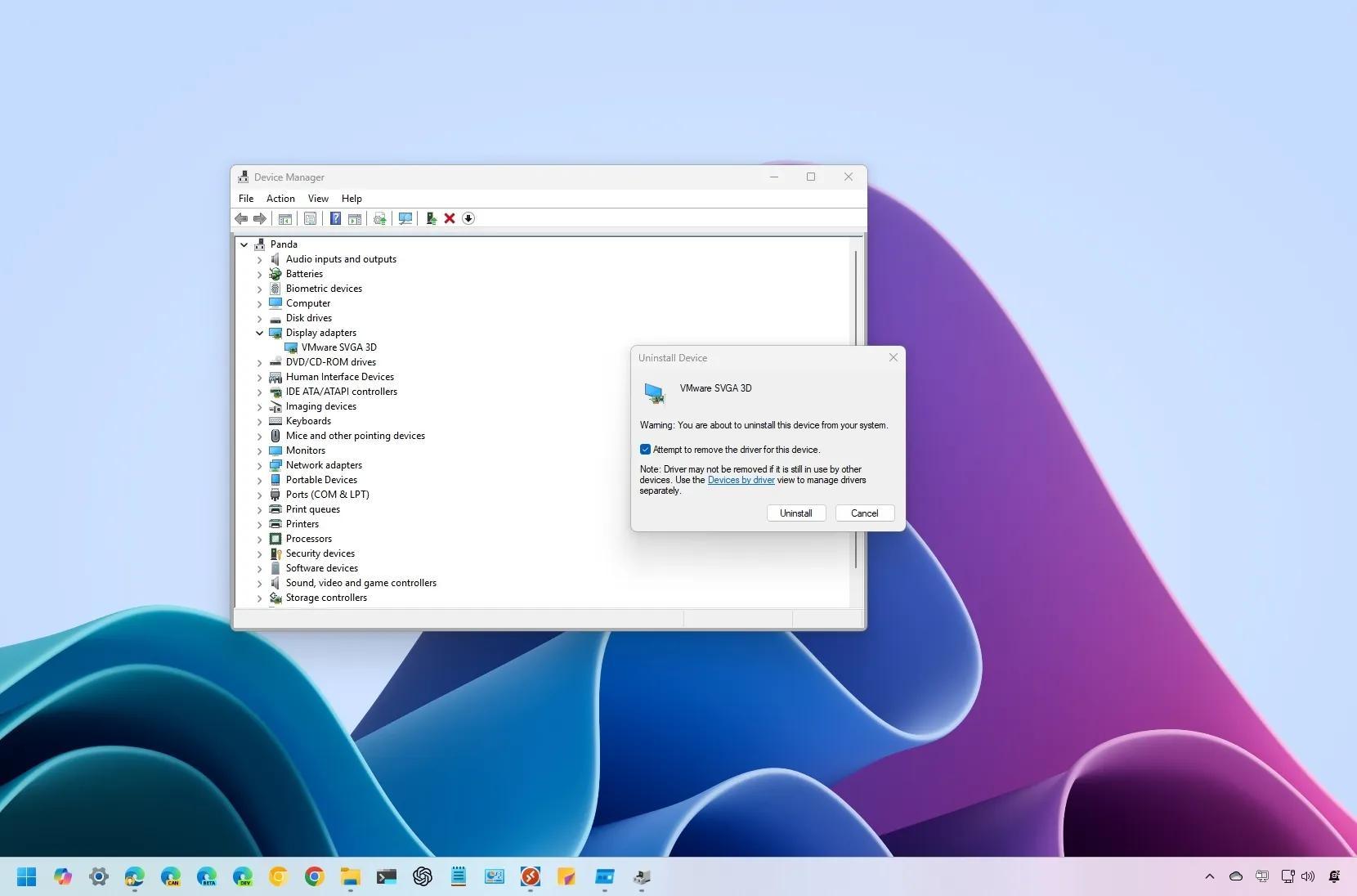
Windows 11 တွင် အသံဒရိုက်ဗာကို ဖယ်ရှားရန် တိုက်ရိုက်နှင့် အလုံခြုံဆုံးနည်းလမ်းမှာ ထိုသို့ပြုလုပ်ရန်ဖြစ်သည်။ a través del Administrador de dispositivosဤနေရာတွင် သင်သည် ထည့်သွင်းထားသည့် မည်သည့်စက်ပစ္စည်းကိုမဆို စီမံခန့်ခွဲနိုင်ပြီး၊ ဒရိုက်ဗာများကို ပိတ်ရန် သို့မဟုတ် ဖယ်ရှားကာ ပြန်လည်စတင်ပြီးနောက် ၎င်းတို့ကို အလိုအလျောက် ပြန်လည်ထည့်သွင်းရန် စနစ်ကို တွန်းအားပေးနိုင်သည်။
- ကိရိယာမန်နေဂျာကို ဖွင့်ပါ- ခလုတ်များကို နှိပ်ပါ Win + X အမြန်မီနူးကိုဖွင့်ပြီး ရွေးချယ်ပါ။ စက်ပစ္စည်းကိရိယာမန်နေဂျာTaskbar ရှိ Search Box တွင်လည်း ၎င်းကို ရိုက်ထည့်နိုင်သည်။
- သင့်အသံကိရိယာကို ရှာပါ- အပိုင်းကို ချဲ့ထွင်ပါ Controladores de sonido, vídeo y juegosအသံကတ်များ၊ စပီကာများ၊ နားကြပ်များနှင့် အခြားချိတ်ဆက်ထားသော အသံကိရိယာများကို ဤနေရာတွင် ပေါ်လာပါမည်။
- စက်ပစ္စည်းကို ဖြုတ်ပါ- ပြဿနာရှိသော အသံကိရိယာပေါ်တွင် Right Click နှိပ်ပြီး ရွေးချယ်ပါ။ စက်ပစ္စည်းကို ဖြုတ်ပါ. လာမည့်ဝင်းဒိုးတွင်၊ အကွက်ကိုစစ်ဆေးပါ။ Eliminar el software de controlador de este dispositivo ပေါ်လာလျှင်။ ကိုနှိပ်ပါ။ ဖြုတ်ရန်.
- သင့်ကွန်ပျူတာကို ပြန်လည်စတင်ပါ- Windows သည် ဒရိုက်ဗာကို လုံးဝဖယ်ရှားပြီး စည်းကမ်းအတိုင်း ၎င်းကို အလိုအလျောက် ပြန်လည်ထည့်သွင်းနိုင်ရန် ပြန်လည်စတင်ရန် အလွန်အရေးကြီးပါသည်။
Driver ကိုဖြုတ်ပြီးရင် ဘာဖြစ်မလဲ။ ပြန်လည်စတင်ပြီးနောက်၊ Windows သည် အခြေအနေအများစုတွင် ပြဿနာများကို ဖြေရှင်းပေးသည့်အရာတစ်ခုကို ရှာမတွေ့ပါက ၎င်း၏ယေဘူယျဒရိုက်ဗာများကို အသုံးပြု၍ အသံဒရိုက်ဗာကို အလိုအလျောက်ပြန်လည်ထည့်သွင်းရန် ကြိုးပမ်းမည်ဖြစ်သည်။ သို့သော်၊ အလိုအလျောက်ပြန်လည်တပ်ဆင်ခြင်းသည် ကောင်းမွန်စွာအလုပ်မလုပ်ပါက သို့မဟုတ် ထုတ်လုပ်သူ၏မူရင်းဒရိုက်ဗာကို ထည့်သွင်းလိုပါက၊ သင်သည် သင်၏ဟာ့ဒ်ဝဲ၏တရားဝင်ဝဘ်ဆိုဒ်မှ ၎င်းကို ကိုယ်တိုင်ပြုလုပ်ရန် လိုအပ်ပါသည်။
အပ်ဒိတ်လုပ်ပါ၊ ပြန်လည်ထည့်သွင်းပါ သို့မဟုတ် ယေဘုယျအသံဒရိုက်ဗာကို အသုံးပြုပါ။
En muchas ocasiones, ဒရိုင်ဘာကို အပ်ဒိတ်လုပ်ပါ ဤအရာသည် ပြဿနာဖြေရှင်းရန် လုံလောက်ပါသည်။ Device Manager မှလည်း သင်လုပ်ဆောင်နိုင်သည်-
- သင့်အသံကိရိယာပေါ်တွင် Right Click နှိပ်ပြီး ရွေးချယ်ပါ။ ဒရိုက်ဘာကို အပ်ဒိတ်လုပ်ပါ.
- ရွေးချယ်ပါ အပ်ဒိတ်လုပ်ထားသော ဒရိုင်ဘာဆော့ဖ်ဝဲကို အလိုအလျောက်ရှာဖွေပါ သို့မဟုတ် သင်သည် ၎င်းကို ယခင်က ဒေါင်းလုဒ်လုပ်ထားလျှင် ရွေးချယ်ပါ။ Buscar controladores en mi equipo.
- ပြဿနာများ ဆက်ရှိနေပါက လုပ်ငန်းစဉ်ကို ပြန်လုပ်ပါ၊ သို့သော် ဤတစ်ကြိမ်ကို ရွေးချယ်ပါ။ ကျွန်ုပ်၏ကွန်ပျူတာရှိ စက်ပစ္စည်းဒရိုင်ဘာများစာရင်းမှ ကျွန်ုပ်အား ရွေးချယ်ခွင့်ပြုပါ။ နှင့် ရွေးချယ်ပါ controlador de audio genérico မိုက်ခရိုဆော့ဖ်မှ။
ဤရွေးချယ်စရာများထဲမှ တစ်ခုမျှ အလုပ်မဖြစ်ပါက၊ သင်သည် သင်၏ မားသားဘုတ်၊ အသံကတ် သို့မဟုတ် သီးခြားစက်ပစ္စည်း ထုတ်လုပ်သူ၏ ဝဘ်ဆိုက်တွင် ယာဉ်မောင်းကို တိုက်ရိုက် ရှာဖွေနိုင်သည်။ နောက်ဆုံးဗားရှင်းကို ဒေါင်းလုဒ်လုပ်ပြီး ထည့်သွင်းရန် ၎င်းတို့၏ ညွှန်ကြားချက်များကို လိုက်နာပါ။
ဆက်တင်များမှ အသံဒရိုက်ဗာများကို ဖြုတ်ပါ။
အသံဒရိုက်ဗာကို အက်ပ်တစ်ခုအဖြစ် စာရင်းသွင်းထားပါက၊ သင်သည် ဆက်တင်များမှ Windows 11 ရှိ အသံဒရိုက်ဗာများကို ဖျက်နိုင်သည်-
- သတင်းစာ ဝင်း + ငါ ဆက်တင်များကို ဖွင့်ရန်။
- သွားပါ အပလီကေးရှင်းများ နှင့် ရွေးချယ်ပါ ထည့်သွင်းထားသော အပလီကေးရှင်းများ.
- အသံဒရိုင်ဘာအမည်ကိုရှာပါ၊ ၎င်းကိုနှိပ်ပါ။ အမှတ်သုံးမှတ် သူ့ဘေးမှာထားပြီး ရွေးချယ်လိုက်ပါ ဖြုတ်ရန် dos veces para confirmar.
- အပြောင်းအလဲများ အကျိုးသက်ရောက်စေရန်အတွက် နောက်ပိုင်းတွင် သင့်ကွန်ပျူတာကို ပြန်လည်စတင်ပါ။
Windows 11 ရှိ အသံဒရိုက်ဗာများကို ဖျက်ခြင်းနည်းလမ်းသည် ဒရိုင်ဘာထည့်သွင်းသူမှ အပိုအပလီကေးရှင်းတစ်ခု (တိကျသောထိန်းချုပ်မှုဘောင်၊ မှော်ဆရာများစသည်ဖြင့်) ပေါင်းထည့်သောအခါတွင် အလုပ်လုပ်သည်။ စာရင်းမသွင်းပါက ဤနေရာတွင် ရှင်းပြထားသော အခြားနည်းလမ်းများကို အသုံးပြုပါ။
Control Panel မှ အသံဒရိုက်ဗာများကို ဖယ်ရှားပါ။
Windows 11 ရှိ အသံဒရိုက်ဗာများကို ဖျက်ရန် နောက်ထပ်အသုံးဝင်သောအရင်းအမြစ်မှာ အသုံးနည်းသော်လည်း၊ ထိန်းချုပ်ရာနေရာ Windows ဂန္တဝင်-
- သတင်းစာ Win + R, ရေးသားသည် ထိန်းချုပ်ခြင်း နှင့် နှိပ်နယ်ခြင်း ဝင်ပါ.
- ဝင်ရောက်ခွင့် Programas > Desinstalar un programa. အမြင်ကိုပြောင်းပါ။ အမျိုးအစား လိုအပ်ပါက။
- အသံကိရိယာနှင့်ဆက်စပ်သည့် ပရိုဂရမ်ကိုရှာပါ၊ ညာဖက်ကလစ်နှိပ်ပြီး ရွေးချယ်ပါ။ Desinstalar/Cambiar. အဆုံးအထိ wizard ကိုလိုက်နာပါ။
- နှိပ်ပါ ဟုတ်တယ် ပြီးသွားသောအခါတွင် သင့်ကွန်ပြူတာကို ပြန်လည်စတင်ပါ။
ဒရိုက်ဘာသည် ဤစာရင်းတွင်မပေါ်ပါက၊ Device Manager သို့မဟုတ် အဆင့်မြင့်နည်းလမ်းများဖြင့် ဆက်လုပ်ပါ။
Terminal (Command Prompt) မှ အသံဒရိုင်ဘာများကို ဖယ်ရှားပါ
အဆင့်မြင့်အသုံးပြုသူများအတွက်၊ ညွှန်ကြားချက်များကိုအသုံးပြု၍ Windows 11 ရှိ အသံဒရိုက်ဗာများကို ဖျက်ခြင်းသည် အစွမ်းထက်သောရွေးချယ်မှုတစ်ခုဖြစ်သည်။ ဤသည်မှာ Terminal မှပြုလုပ်နည်းဖြစ်သည်။
- Haz clic derecho en el botón de inicio y elige Terminal (Administrador).
- အမိန့်ပေးချက်ကို ရိုက်ထည့်ပါ Dism /online /Get-Drivers /Format:Table ထည့်သွင်းထားသော ပြင်ပကုမ္ပဏီဒရိုင်ဘာအားလုံးကို ကြည့်ရှုရန်။
- စနစ်တွေကိုလည်း ကြည့်ချင်ရင်- Dism /online /Get-Drivers /all /Format:Table.
- ရေးမှတ်ထားပါ Published Name သင်ဖယ်ရှားလိုသောအသံဒရိုက်ဗာ။
- ၎င်းကိုဖယ်ရှားရန်၊ အသုံးပြုရန်- pnputil /delete-driver /uninstall /force. အစားထိုးသည်။ အမည်ရင်းဖြင့်
ဤနည်းလမ်းသည် Driver များကိုဖျက်ရန်အလွန်ထိရောက်သည်။ rebeldes ၎င်းကို သမားရိုးကျနည်းလမ်းများဖြင့် ဖယ်ရှား၍မရသော်လည်း သတိထားသင့်ပြီး မှန်ကန်သော driver ကိုသာ ဖယ်ရှားရန် သေချာစေပါ။
စနစ်ဖိုင်တွဲမှ လူကိုယ်တိုင် ဖြုတ်ချခြင်း။
ဒီကြိုးစားမှုတွေအားလုံးပြီးရင် ယာဉ်မောင်းက ဆက်ရှိနေရင်၊ ၎င်း၏ဖိုဒါကို ကိုယ်တိုင်ဖျက်နိုင်သည်။. လမ်းကြောင်းကိုသွားပါ။ C:\Windows\System32\DriverStore\FileRepository ပြီးလျှင် သင့်ယာဉ်မောင်း၏အမည်နှင့် သက်ဆိုင်သည့် ဖိုင်တွဲကို ရှာပါ။ စီမံခန့်ခွဲသူ၏ ခွင့်ပြုချက်ဖြင့် ၎င်းကို ဝင်ရောက်ကြည့်ရှုပြီး၊ ၎င်းကို ရှာဖွေပြီး ဖျက်ပါ။ ၎င်းသည် ပိုမိုပြင်းထန်သောဖြေရှင်းချက်ဖြစ်ပြီး မည်သည့်ဖိုင်တွဲကိုဖျက်ရမည်ကို သင်သိမှသာ စနစ်ရှိ အခြားဒရိုက်ဗာများနှင့် ပြဿနာများကိုရှောင်ရှားရန် အကြံပြုထားသည်။
ယာဉ်မောင်းကို ဖယ်ရှားပြီးနောက် ပြဿနာ ဆက်ရှိနေပါက ဘာလုပ်ရမလဲ။
တစ်ခါတစ်ရံတွင် အသံဒရိုက်ဗာကို ဖယ်ရှားပြီး ၎င်းကို ပြန်လည်ထည့်သွင်းပြီးနောက်၊ အမှားဆက်လက်ရှိနေပါသည်။ဖြစ်နိုင်ချေရှိသော ပဋိပက္ခများကို ဖြေရှင်းရန် သင့်စနစ်အား ယခင်အချက်တစ်ခုအဖြစ် ပြန်လည်တည်ဆောက်ရန် သို့မဟုတ် Windows ကို ဆက်လက်မွမ်းမံပြင်ဆင်နိုင်သည်။
- ယခင်အမှတ်သို့ ပြန်လည်ရယူပါ: သင့်အသံကို ကောင်းမွန်စွာအလုပ်လုပ်နေသည့် အခြေအနေသို့ ပြန်သွားရန် စနစ်ပြန်လည်ရယူသည့်အင်္ဂါရပ်ကို အသုံးပြုပါ။
- ဝင်းဒိုးကို အပ်ဒိတ်လုပ်ပါ: လိုက်ဖက်ညီသော ပြဿနာများကို ဖြေရှင်းရန် သင့်စနစ်အား ခေတ်မီအောင်ထားပါ။
- နည်းပညာပံ့ပိုးမှုကို ဆက်သွယ်ပါ: သင့်တွင် အမှတ်တံဆိပ်ပါသော ဟာ့ဒ်ဝဲတစ်ခုရှိပါက၊ သီးခြားယာဉ်မောင်းများရရှိရန် အကူအညီတောင်းခံပါ။
Windows 11 တွင် အသံပြဿနာများကို ကာကွယ်ရန် အကြံပြုချက်များ
နောင်တွင် အဆင်မပြေမှုများကို ရှောင်ရှားရန် ဤအကြံပြုချက်များကို မှတ်သားထားပါ-
- တရားဝင် ယာဉ်မောင်းများ သို့မဟုတ် ယုံကြည်ရသော အရင်းအမြစ်များမှ သူများကိုသာ အသုံးပြုပါ။ ထုတ်လုပ်သူ၏ဝဘ်ဆိုဒ်မှ သို့မဟုတ် မှတဆင့် အမြဲဒေါင်းလုဒ်လုပ်ပါ။ ဝင်းဒိုး အပ်ဒိတ်.
- မရှိမဖြစ်လိုအပ်သော ဒရိုက်ဘာများကို မဖျက်ပါနှင့် စနစ်ကောင်းမွန်စွာလုပ်ဆောင်ရန် လိုအပ်သည့် မည်သည့်စက်ပစ္စည်းကိုမျှ မွမ်းမံပြင်ဆင်ခြင်းမပြုပါနှင့်။
- အရန်သိမ်းဆည်းမှုများ ပြုလုပ်ပါ သို့မဟုတ် အမှတ်များ ပြန်လည်ရယူပါ။ အရေးကြီးသော ယာဉ်မောင်းအပြောင်းအလဲများ မလုပ်မီ။
- မည်သည့် Driver များကို ဖျက်မည် သို့မဟုတ် ပြုပြင်မွမ်းမံရန် မေးခွန်းများရှိပါက နည်းပညာဆိုင်ရာ ပံ့ပိုးကူညီမှုဖြင့် ဆက်သွယ်ပါ။
ဤနည်းလမ်းများနှင့် အကြံပြုချက်များဖြင့် သင်သည် ထိရောက်စွာ စီမံခန့်ခွဲနိုင်ပြီး လိုအပ်ပါက Windows 11 ရှိ အသံဒရိုက်ဗာများကို ဖျက်ပစ်ခြင်းဖြင့် သင့်အသံစနစ်၏ ကောင်းမွန်သော လုပ်ဆောင်ချက်များကို ထိန်းသိမ်းထားနိုင်သည်။

မတူညီသော ဒစ်ဂျစ်တယ်မီဒီယာများတွင် အတွေ့အကြုံ ဆယ်နှစ်ကျော်ရှိသော နည်းပညာနှင့် အင်တာနက်ပြဿနာများကို အထူးပြု တည်းဖြတ်သူ။ ကျွန်ုပ်သည် e-commerce၊ ဆက်သွယ်ရေး၊ အွန်လိုင်းစျေးကွက်ရှာဖွေရေးနှင့် ကြော်ငြာကုမ္ပဏီများအတွက် တည်းဖြတ်သူနှင့် အကြောင်းအရာဖန်တီးသူအဖြစ် လုပ်ကိုင်ခဲ့သည်။ ဘောဂဗေဒ၊ ဘဏ္ဍာရေးနှင့် အခြားကဏ္ဍများ ဝဘ်ဆိုဒ်များတွင်လည်း ရေးသားခဲ့ဖူးသည်။ ကျွန်တော့်အလုပ်ကလည်း ကျွန်တော့်ဝါသနာပါ။ ယခု ကျွန်ုပ်၏ ဆောင်းပါးများမှတဆင့် Tecnobitsကျွန်ုပ်တို့၏ဘဝများကို တိုးတက်ကောင်းမွန်လာစေရန် နေ့စဉ်နည်းပညာလောကမှ ပေးဆောင်နေသော သတင်းများနှင့် အခွင့်အလမ်းသစ်များအားလုံးကို စူးစမ်းလေ့လာရန် ကြိုးစားပါသည်။