- ရှင်းလင်းသောလက္ခဏာများ- အဒက်တာများ ပျောက်ကွယ်သွားခြင်း၊ Wi-Fi/BT ရွေးချယ်စရာများ ပျောက်ဆုံးနေပြီး စက်ပစ္စည်းမန်နေဂျာရှိ သတိပေးချက်များ။
- အဖြစ်များသော အကြောင်းရင်းများ- မတည်ငြိမ်သော ဒရိုက်ဗာများ၊ မသန်စွမ်းသော ဝန်ဆောင်မှုများနှင့် အပ်ဒိတ်များပြီးနောက် ပါဝါပဋိပက္ခများ။
- ထိရောက်သောဖြေရှင်းနည်းများ- ဟာ့ဒ်ဝဲကို ပြန်လည်ထည့်သွင်းပြီး ရှာဖွေတွေ့ရှိခြင်း၊ ကွန်ရက်ကို ပြန်လည်သတ်မှတ်ခြင်း၊ ပါဝါချိန်ညှိခြင်းနှင့် အပ်ဒိတ်များကို စီမံခန့်ခွဲခြင်း။
- OEM/Intel ယာဉ်မောင်းများ- တည်ငြိမ်သောဗားရှင်းများကိုသုံး၍ ထပ်တလဲလဲပြဿနာများကိုရှောင်ရှားရန် ပြဿနာရှိသောအပ်ဒိတ်များကို ပိတ်ဆို့ပါ။

ရုတ်တရက် WiFi နှင့် ဘလူးတုသ်ကွန်ရက်များ သို့မဟုတ် အပြာရောင်စပီကာအိုင်ကွန်ကို သင်မမြင်ရရုံသာမက၊ တစ်ခါတစ်ရံတွင် အဒက်တာများသည် ၎င်းတို့မရှိသကဲ့သို့ စနစ်မှ ကွယ်ပျောက်သွားပြီး ပြန်လည်ချိတ်ဆက်ရန် ကြိုးပမ်းမှုတိုင်းကို ရှုပ်ထွေးစေသည်။ Windows 11 တွင် WiFi သို့မဟုတ် Bluetooth ကိုမတွေ့ပါက ဘာလုပ်ရမည်နည်း။
ဤပြဿနာသည် အလွန်ဆင်တူသောနည်းလမ်းများဖြင့် သူ့ကိုယ်သူထင်ရှားပေါ်လွင်သည်- Wi-Fi ရွေးချယ်မှုသည် ဆက်တင်များတွင်မပေါ်ဘဲ၊ အိုင်ကွန်များသည် အလုပ်ဘားတွင်မပေါ်ဘဲ၊ ကိရိယာမန်နေဂျာတွင်၊ ကွန်ရက်ဒက်တာတွင် အဝါရောင်တြိဂံတစ်ခုရှိနိုင်သည် သို့မဟုတ် စာရင်းထဲတွင်လုံးဝမပါဝင်ပါ။ ကြိုက်တဲ့အရာ ဒရိုက်ဗာများကို ဖြုတ်ပါ၊ CMD တွင် ညွှန်ကြားချက်များကို အသုံးပြုပါ၊ ပြဿနာဖြေရှင်းသူအား ဖွင့်ပါ၊ ကွန်ရက်ကို ပြန်လည်သတ်မှတ်ပါ သို့မဟုတ် ကွန်ပြူတာကို ပိတ်ပြီး 10-30 မိနစ်ကြာ ပလပ်ဖြုတ်လိုက်ပါ။၎င်းသည် ယာယီအလုပ်လုပ်နိုင်သော်လည်း ပြဿနာက ပြန်တက်လာသည်။ ကျွန်တော်ဘာလုပ်သင့်သလဲ?
Windows 11 တွင် WiFi သို့မဟုတ် Bluetooth မတွေ့သည့်အခါ အဖြစ်များသော လက္ခဏာများ
မျက်လုံးကို ဖမ်းစားနိုင်တဲ့ ပထမဆုံးအချက်ကတော့ Wi-Fi ခလုတ်သည် ဆက်တင်များမှ ပျောက်သွားသည်။ (ကွန်ရက်နှင့်အင်တာနက်) နှင့် ကွန်ရက်သင်္ကေတသည် အကြောင်းကြားချက်ဧရိယာတွင် မပေါ်ပါ။ တစ်ခါတစ်ရံတွင် Wi-Fi ချိတ်ဆက်မှု ပထမကျသွားပြီး စက္ကန့်ပိုင်းအကြာတွင် Bluetooth ချိတ်ဆက်မှုလည်း ပျက်သွားသည်ဟု ဤအစီရင်ခံစာကို တွေ့ကြုံနေရသူများ။
စက်ပစ္စည်းမန်နေဂျာတွင်၊ ကြိုးမဲ့အဒက်တာသည် သတိပေးသင်္ကေတတစ်ခုပြသနိုင်သည် သို့မဟုတ် လုံးလုံးပျောက်ကွယ်သွားနိုင်သည်။ ၎င်းကိုစာရင်းမသွင်းသည့်အခါ၊ Windows သည် ချိတ်ဆက်မှုပြတ်တောက်ခြင်း သို့မဟုတ် ချို့ယွင်းနေသောစက်ပစ္စည်းတစ်ခုအနေဖြင့် ၎င်းကို ဝှက်ထားခြင်းရှိမရှိ စစ်ဆေးရန် View > Show hidden devices သို့ သွားရန် အရေးကြီးပါသည်။ ထို့နောက် Properties ကိုဖွင့်သောအခါ ပြဿနာတစ်ခုခုရှိနေကြောင်း သတင်းပို့ခြင်းရှိမရှိ စစ်ဆေးပါ။ မည်သည့် မက်ဆေ့ချ် သို့မဟုတ် အမှားအယွင်းကုဒ်မဆို.
နောက်ထပ် ပုံမှန်လက္ခဏာ- ဒရိုက်ဗာကို ဖြုတ်ပြီး ပြန်လည်စတင်ပြီးနောက်၊ Windows Update သည် အပ်ဒိတ်တစ်ခုကို တွေ့ရှိသည်၊ ၎င်းကို ထည့်သွင်းပြီး အစပိုင်းတွင် အရာအားလုံး ပုံမှန်ပြန်ဖြစ်သွားသည်။ သို့သော် တစ်ရက် သို့မဟုတ် အများအပြား ပြန်လည်စတင်ပြီးနောက်၊ adapter သည် တစ်ဖန်ပြန်ပျောက်သွားသည်။ ဥပမာအားဖြင့်၊ ကတ်များကဲ့သို့ ဖြစ်ခဲ့သည်။ Intel Wireless-AC 9462စက်ပစ္စည်းကို ဖြုတ်လိုက်လျှင် Bluetooth ပင် ပြန်ပေါ်လာသည့်အခါတွင်၊ မကြာသေးမီက Windows အပ်ဒိတ်ကို ပြောင်းပြန်ဖြစ်ပြီး ကွန်ပျူတာကို ခဏကြာဖြုတ်လိုက်ခြင်းဖြင့် ပြီးပြည့်စုံသော ပိတ်ခြင်းကို လုပ်ဆောင်သည်။
အချို့သောအသုံးပြုသူများသည် အိမ်ပြန်ရောက်သောအခါတွင် Wi-Fi နှင့် Bluetooth သည် အလုပ်မလုပ်တော့ကြောင်း ရုတ်တရက်တွေ့လိုက်ရပါသည်။ ဤကိစ္စများတွင် ပြဿနာသည် ပတ်ဝန်းကျင် (ကွန်ရက် သို့မဟုတ် အနှောင့်အယှက်များ) သို့မဟုတ် စနစ်ကိုယ်တိုင်နှင့် ဆက်စပ်မှုရှိမရှိ ဆုံးဖြတ်ရန် အရေးကြီးသည်- အဒက်တာများမရှိသည့်အခါ၊ အမှားသည် Windows သို့မဟုတ် ၎င်း၏ဒရိုက်ဗာများပေါ်တွင် အမြဲလိုလို ရှိနေသည်။ controller စ.
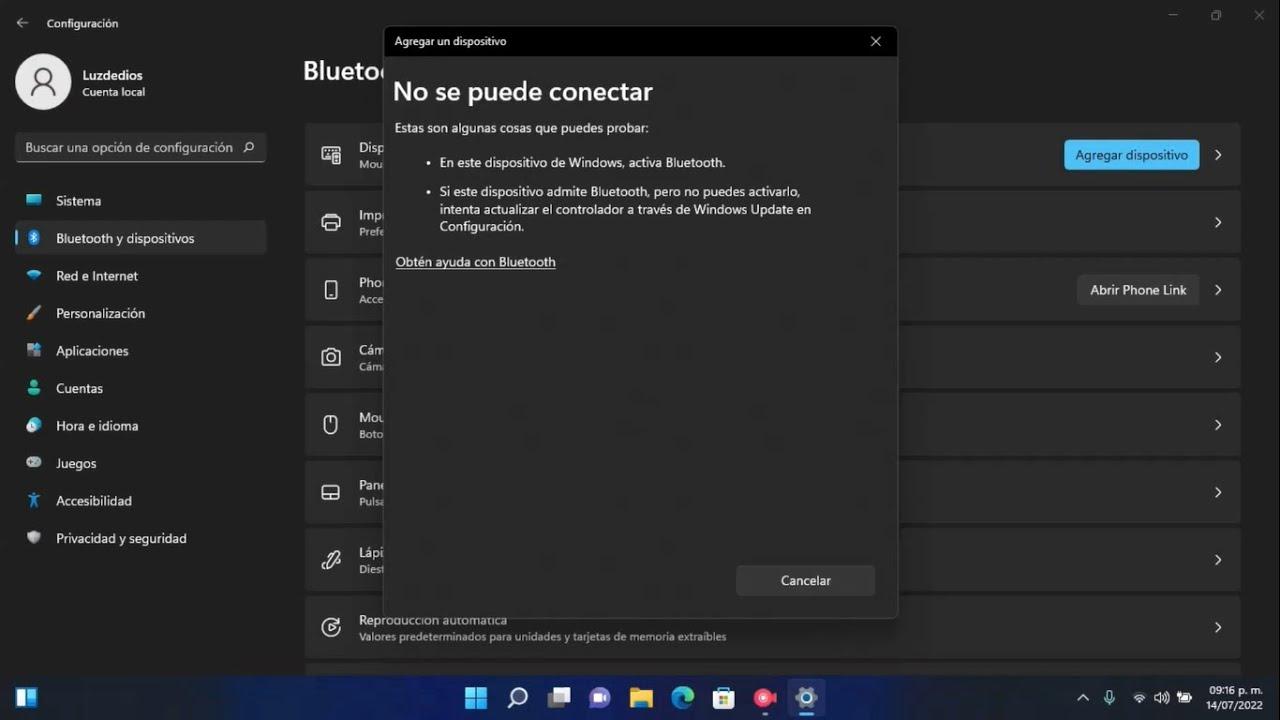
အသုံးအများဆုံးအကြောင်းတရားများ
မူလအကြောင်းအရင်းမှာ အပ်ဒိတ်လုပ်ပြီးနောက် မတည်မငြိမ်ဖြစ်နေသော၊ ခေတ်မမီတော့သော သို့မဟုတ် မသဟဇာတမဖြစ်သော ဒရိုက်ဗာတစ်ခုဖြစ်သည်။ Windows 11 21H2 တွင်၊ Windows Update မှတစ်ဆင့် ပက်ခ်များ သို့မဟုတ် ဒရိုက်ဗာများကို လက်ခံရရှိပြီးနောက်၊ အဒက်တာသည် မမြင်နိုင်တော့သည့် ကိစ္စများရှိသည်။ ၎င်းသည် Wi-Fi ခေတ္တမျှသာ ပြန်တက်လာပြီး Bluetooth ပိုကြာသည် သို့မဟုတ် အထူးသဖြင့် Intel ဟာ့ဒ်ဝဲတွင် လုံးဝမရှိတော့သည့် အခြေအနေများနှင့် ကိုက်ညီပါသည်။ စိတ်ကြိုက် OEM ပက်ကေ့ခ်ျများ.
ပါဝါကွဲလွဲမှုများလည်း ရှိပါသည်- စွမ်းအင်ချွေတာရန် စက်ပစ္စည်းကို စနစ် "ပိတ်" ပါက၊ ၎င်းသည် ထူးဆန်းသော အခြေအနေတွင် ရှိနေနိုင်သည်။ ထို့ကြောင့်၊ ပါဝါမြောင်းတစ်ခု (၎င်းကိုပိတ်ခြင်း၊ အားသွင်းကြိုးကိုဖြုတ်ပြီး 10-30 မိနစ်စောင့်ဆိုင်းခြင်း) သည် တစ်ခါတစ်ရံတွင်အလုပ်လုပ်သည်- ကျန်ရှိသောလျှပ်စစ်ဓာတ်အားကိုညှစ်ထုတ်ခြင်းဖြင့် module သည်ပြန်လည်စတင်သည်၊ သို့သော်သက်သာသည်။ ယာဉ်မောင်းဆက်လက်ပျက်ကွက်ပါက ယာယီ.
နောက်ထပ် အဖြစ်များသည့် အကြောင်းအရင်းမှာ ဆုတ်ယုတ်မှုများကို မိတ်ဆက်သည့် Windows သို့မဟုတ် ဒရိုက်ဘာ အပ်ဒိတ်တစ်ခု ဖြစ်သည်။ နောက်ဆုံးထွက်အပ်ဒိတ်ကို ဖယ်ရှားပြီး စက်ပစ္စည်းကို ပြန်လည်ထည့်သွင်းပြီးနောက်၊ တူညီသောပြဿနာရှိသော patch ကို စနစ်မှ ပြန်လည်အသုံးပြုနိုင်သည်အထိ အရာအားလုံးသည် ပြန်လည်အလုပ်လုပ်ကြောင်း လူအများက အစီရင်ခံကြသည်။ ဒါတွေကို စောင့်ကြည့်ဖို့ အရေးကြီးပါတယ်။ updates များကို.
နောက်ဆုံးတွင် ပိတ်ထားသော စနစ်ဝန်ဆောင်မှုများ (Wi-Fi အတွက် WLAN AutoConfig၊ Bluetooth Compatibility Service for BT) နှင့် အဆင့်မြင့် ပါဝါဆက်တင်များသည် adapter တည်ငြိမ်မှုကို ထိခိုက်စေနိုင်သည်။ ဤဝန်ဆောင်မှုများ စတင်ရန် ပျက်ကွက်ပါက ကွန်ရက်နှင့် ဘလူးတုသ်အစုအဝေးသည် မိဘမဲ့ဖြစ်သွားနိုင်ပြီး စက်ပစ္စည်းသည်ပင် ချိတ်ဆက်နိုင်မည်မဟုတ်ပေ။ ခါတိုင်း.
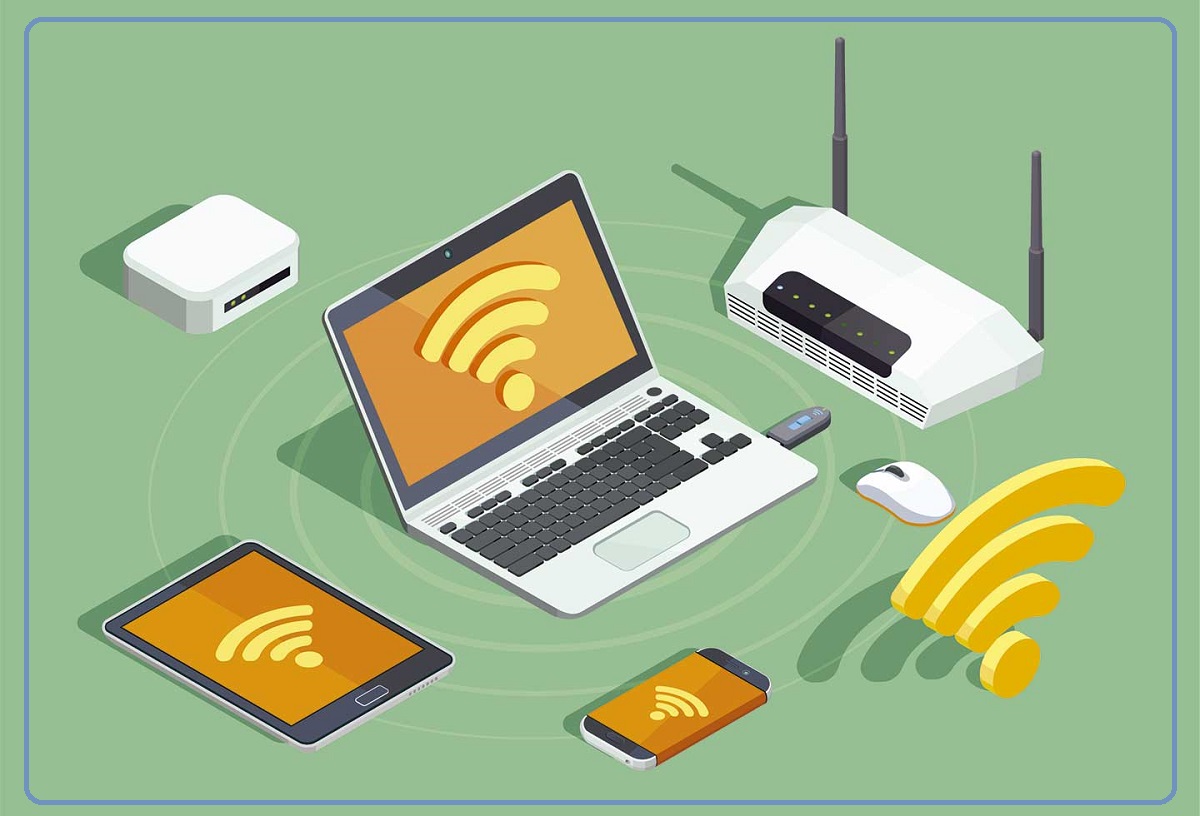
အမြန်စစ်ဆေးမှုများ
အသေးစိတ်မလေ့လာမီ၊ လေယာဉ်ပျံမုဒ်ကို ပိတ်ထားပြီး အချက်ပြမှုကို ပိတ်ဆို့ထားသည့် လုပ်ဆောင်ချက်သော့ သို့မဟုတ် ရုပ်ပိုင်းဆိုင်ရာ ကြိုးမဲ့ရေဒီယို ခလုတ်တစ်ခု မရှိကြောင်း စစ်ဆေးပါ။ အခြေခံလို့ထင်ရပေမယ့် a ကီးဘုတ်ဖြတ်လမ်းကို မှားယွင်းစွာ နှိပ်လိုက်ပါသည်။ ထိတ်လန့်စေနိုင်ပါတယ်။
ဆက်တင်များ > ကွန်ရက်နှင့် အင်တာနက်ကိုဖွင့်ပါ- Wi-Fi ခလုတ်မပေါ်ပါက၊ ၎င်းသည် ပြင်ပကွန်ရက်ပြဿနာမဟုတ်ပါ။ Windows သည် adapter ကို ရှာမတွေ့ပါ။ ဤထူးခြားချက်သည် ပြဿနာဖြေရှင်းခြင်းကို ကျဉ်းမြောင်းစေပါသည်။ ထိန်းချုပ်ကိရိယာများနှင့် ဝန်ဆောင်မှုများ.
အကယ်၍ သင်သည် မတူညီသော ပတ်ဝန်းကျင်မှ လာပါက (ဥပမာ၊ ၎င်းသည် အတန်းထဲတွင် အလုပ်လုပ်သော်လည်း အိမ်တွင်မဟုတ်) ကိုလည်း စမ်းကြည့်ပါ။ မိုဘိုင်း သင့် router နှင့် ပြဿနာများကို ဖြေရှင်းရန် access point mode တွင် ကွန်ရက်ကို run ကြည့်ပါ။ သို့သော် အဒက်တာတွင် စာရင်းမသွင်းပါက၊ ပြင်ပကွန်ရက်စမ်းသပ်မှုတွင် မည်သည့်အရာမှ ပြောင်းလဲမည်မဟုတ်ပါ- ပြဿနာမှာ သင့်စက်ပစ္စည်းတွင် ရှိနေသည်။
အပြီးအပြတ်ပိတ်ပါ- Windows ကိုပိတ်ပါ၊ အားသွင်းကြိုးကိုဖြုတ်ပြီး အနည်းဆုံး 10 မိနစ်စောင့်ပါ။ လက်ပ်တော့များတွင် ဤ "အနားယူခြင်း" သည် ကြိုးမဲ့ module ကို ပြန်လည်စတင်ရန် တွန်းအားပေးနိုင်သည်။ နောက်ပိုင်းတွင် Wi-Fi နှင့် Bluetooth ပြန်ပေါ်လာပါက ပါဝါထောက်ပံ့မှုသည် အချက်တစ်ချက်ဖြစ်ပြီး ချိန်ညှိရန် လိုအပ်ကြောင်း သိရပါမည်။ စွမ်းအင်နှင့် ယာဉ်မောင်းများ တည်ငြိမ်သောဖြေရှင်းချက်အတွက်။
စက်ပစ္စည်းမန်နေဂျာနှင့် အမှားကုဒ်များကို စစ်ဆေးပါ။
Start ခလုတ်ကို ညာကလစ်နှိပ်ပြီး Device Manager ကို ရွေးချယ်ပါ။ Network adapters နှင့် Bluetooth သို့သွားပါ။ ဘာမှမတွေ့ပါက အပေါ်ဆုံးမီနူးဘား၊ View menu သို့သွားကာ ဝှက်ထားသောပစ္စည်းများကိုပြသပါ ကိုရွေးချယ်ပါ။ သင့် adapter ကိုရှာပါ (ဥပမာ၊ Wi-Fi နှင့် ၎င်း၏သက်ဆိုင်ရာ Bluetooth adapter အတွက် "Intel Wireless-AC 9462") နှင့် ၎င်း၏ဆက်တင်များကို ဖွင့်ပါ။ ဂုဏ်သတ္တိများ.
အထွေထွေတက်ဘ်တွင်၊ စက်ပစ္စည်းအခြေအနေအောက်တွင် ပေါ်လာသည့် မည်သည့်အမှားအယွင်းမက်ဆေ့ဂျ် သို့မဟုတ် ကုဒ်ကိုမဆို မှတ်သားထားပါ။ အသုံးပြုသူအများအပြားသည် စက်ပစ္စည်းစတင်ခြင်းဆိုင်ရာ ပြဿနာများကို ညွှန်ပြသော အဝါရောင်တြိဂံကို မြင်ကြသည်။ ဤအသေးစိတ်အချက်အလက်များကို သိရှိခြင်းဖြင့် ပြန်လည်ထည့်သွင်းခြင်း၊ ဒရိုက်ဗာကို ပြန်ဖွင့်ခြင်း သို့မဟုတ် ပြန်လည်စတင်ခြင်းကြားတွင် ဆုံးဖြတ်နိုင်စေမည်ဖြစ်သည်။ န်ဆောင်မှုများ.
အသေးစိတ် tab ကိုစစ်ဆေးပြီး “ဟာ့ဒ်ဝဲ ID” ကို ရွေးချယ်ပါ- ထိုစာကြောင်းဖြင့်၊ ထုတ်လုပ်သူသည် အမှတ်စဉ်နံပါတ်ဖြင့် ဒေါင်းလုဒ်ကို မပေးပါက၊ PCI/USB identifier သည် PCI/USB identifier ဖြစ်သောကြောင့် နောက်ပိုင်းတွင် မှန်ကန်သော driver ကို ချစ်ပ်ရောင်းချသူမှတစ်ဆင့် ခွဲခြားနိုင်ပါသည်။ ပြတ်ပြတ်သားသား.
Device Manager မှ ကွန်ရက်ဟာ့ဒ်ဝဲကို ပြန်လည်ထည့်သွင်းပြီး ရှာဖွေပါ။
များစွာသော Wi-Fi နှင့် Bluetooth ကို ပြန်လည်ရယူသည့် ရိုးရှင်းသောနည်းလမ်းမှာ စက်ပစ္စည်းကို ဖြုတ်ပြီး ဟာ့ဒ်ဝဲပြောင်းလဲမှုများကို ရှာဖွေရန် Windows ကို တွန်းအားပေးခြင်းတို့ ပါဝင်ပါသည်။ ၎င်းသည် ရိုးရှင်းပြီး ပြင်ပကိရိယာများ မလိုအပ်သော်လည်း ၎င်းကို လုပ်ဆောင်ရမည်ဖြစ်သည်။ အမိန့်.
- Device Manager ကိုဖွင့်ပါ။
- ၎င်း၏အမျိုးအစားထဲတွင် Wi-Fi သို့မဟုတ် Bluetooth adapter ကိုရှာပါ။
- Right-click နှိပ်ပြီး "Uninstall device" ကိုရွေးချယ်ပါ (ပေါ်လာပါက "Delete driver software" ကိုစစ်ဆေးပါ။
- အပေါ်ဘားတွင်၊ "Action" သို့သွားပါ။
- Windows ကို ပြန်လည်ထည့်သွင်းရန်အတွက် “ဟာ့ဒ်ဝဲပြောင်းလဲမှုများကို စကင်န်ဖတ်ရန်” ကိုရွေးချယ်ပါ။ စက်ကို.
၎င်းကိုရှာဖွေပြီးနောက်၊ အဒက်တာသည် ပြန်လည်ပေါ်လာပြီး ဒရိုက်ဘာကို တင်သင့်သည်။ စက်ပစ္စည်းများစွာတွင်၊ ၎င်းသည် ပြဿနာကို ချက်ချင်းဖြေရှင်းပေးသည်၊၊ ပြန်လည်ထည့်သွင်းထားသော ဒရိုက်ဘာသည် ချွတ်ယွင်းချက်နှင့်တူပါက၊ ဖြေရှင်းချက်သည် ခဏတာဖြစ်နိုင်သည်။ Wi-Fi သာပြန်လာပြီး Bluetooth ပျက်နေပါက၊ Bluetooth ကိရိယာဖြင့် လုပ်ငန်းစဉ်ကို ပြန်လုပ်ပါ သို့မဟုတ် ၎င်း၏ဒရိုက်ဗာကို သီးခြားထည့်သွင်းပါ။ Controller နှင့်စစ်ဆေးပါ။ LE Audio Bluetooth နှင့် သင့်နားကြပ်များ၏ လိုက်ဖက်မှု.
အကယ်၍ သင့်စက်ပစ္စည်းသည် ယေဘူယျဒရိုက်ဗာတစ်ခုဖြင့် ပြန်လည်ရောက်ရှိပါက၊ ချပ်စ်ထုတ်လုပ်သူ (Intel၊ Realtek၊ စသည်) သို့မဟုတ် ကွန်ပျူတာထုတ်လုပ်သူထံမှ ၎င်းကို ထည့်သွင်းစဉ်းစားပါ။ OEM ပက်ကေ့ဂျ်တွင် ယေဘူယျယာဉ်မောင်းသူမရှိသော ပါဝါနှင့် ရေဒီယိုဆက်တင်များ ပါဝင်လေ့ရှိသည်။ ဆင်ခြင်ပါ။.
အပ်ဒိတ်လုပ်ပါ၊ ပြန်လှည့်ပါ သို့မဟုတ် ဒရိုက်ဗာများကို ပြန်လည်ထည့်သွင်းပါ။
အပ်ဒိတ်တစ်ခုပြီးနောက် ပြဿနာစတင်ပါက၊ Driver တက်ဘ်ရှိ "Roll Back Driver" ကို စမ်းကြည့်ပါ။ ထိုရွေးချယ်ခွင့်ကို မရရှိနိုင်ပါက သင်သည် ယခင်ဗားရှင်းကို ဖယ်ရှားပြီး ပြန်လည်ထည့်သွင်းရန် လိုအပ်မည် သို့မဟုတ် တစ်နည်းအားဖြင့် ချစ်ပ်ရောင်းချသူမှ ထုတ်ပြန်သည့် နောက်ဆုံးဗားရှင်းသို့ အပ်ဒိတ်လုပ်ရန် လိုအပ်မည်ဖြစ်သည်။ Intel Wireless-AC 9462 ကဲ့သို့ ကတ်များဖြင့် ပြုလုပ်ရန် အကြံပြုလိုပါသည်။ install Wi-Fi နှင့် Bluetooth အထုပ်များကို သီးခြားစီ။
OEM အများအပြားသည် ၎င်းတို့၏ကိုယ်ပိုင်ဒရိုက်ဗာများကို ထုတ်ဝေကြသော်လည်း တစ်ခါတစ်ရံတွင် ၎င်းတို့၏ဝဘ်ဆိုဒ်များသည် အမှတ်စဉ်နံပါတ်များကို တုံ့ပြန်ခြင်းမရှိ သို့မဟုတ် မော်ဒယ်ကိုပင် စာရင်းမပြုစုကြပေ။ အမှတ်စဉ်နံပါတ် (AR020000592590 ကဲ့သို့) စာမျက်နှာတွင် ရလဒ်များ ပြန်မလာတော့သည်မှာ ဖြစ်ပေသည်။ ထိုအခြေအနေများတွင် သင်သည် "သန့်ရှင်းသော" ဒရိုက်ဗာကို ဒေါင်းလုဒ်လုပ်ရန် Intel သို့မဟုတ် ချစ်ပ်ရောင်းချသူထံ တိုက်ရိုက်သွားနိုင်သည်။ "ကျွန်ုပ်၏ကွန်ပျူတာကိုရှာဖွေရန် drivers" ကိုသုံး၍ ၎င်းကိုထည့်သွင်းပါ။ အပေါ်က လက်ဖြင့်။
စနစ်သည် Windows Update မှတစ်ဆင့် အလားတူပြဿနာရှိသော ဒရိုက်ဘာကို ပြန်လည်ထည့်သွင်းရန် တောင်းဆိုပါက၊ “Include drivers with updates” အတွက် အကွက်ကို အမှန်ခြစ်ဖြုတ်ပါ သို့မဟုတ် ၎င်းကို ယာယီပိတ်ဆို့ရန် Microsoft ၏ “မွမ်းမံမှုများကို ပြပါ သို့မဟုတ် ဝှက်ထား” ကိရိယာကို အသုံးပြုပါ။ မောင်းသူ ဒုက္ခ
နောက်ထပ်အချက်တစ်ချက်- အဒက်တာ၏ဂုဏ်သတ္တိများ > ပါဝါစီမံခန့်ခွဲမှုတက်ဘ်တွင်၊ "ပါဝါချွေတာရန် ဤစက်ပစ္စည်းကို ကွန်ပျူတာအား ပိတ်ခွင့်ပြုပါ။" ပြင်းထန်သောဆက်တင်သည် အိပ်စက်ခြင်းမုဒ်သို့ဝင်ရောက်ပြီးနောက် သို့မဟုတ် အကြိမ်ကြိမ်ပြန်လည်စတင်ပြီးနောက်တွင် Wi-Fi နှင့် Bluetooth သည် ၂-၃ ကြိမ်ပြန်လည်စတင်ပြီးနောက်တွင် ဆက်လက်ရှင်သန်နေကြောင်း တွေ့ရှိသူများမှ ဖော်ပြထားသည့်အတိုင်း ပြင်းထန်သောဆက်တင်သည် ပျက်ကွက်မှုကိုဖြစ်ပေါ်စေနိုင်သည်။ caen.
ကွန်ယက်ပြန်လည်သတ်မှတ်ပါ
Windows 11 တွင် ကွန်ရက်အဒက်တာများအားလုံးကို ဖျက်ပြီး ပြန်လည်ထည့်သွင်းသည့် အင်္ဂါရပ်အပြင် TCP/IP၊ Winsock နှင့် မူဝါဒအစိတ်အပိုင်းများကို ပြန်လည်သတ်မှတ်ခြင်းလည်း ပါဝင်သည်။ သင့်ကြိုးစားမှု မအောင်မြင်ပါက၊ ကွန်ရက်ပြန်လည်သတ်မှတ်ခြင်းသည် ပျက်စီးနေသောဖွဲ့စည်းပုံများကို တစ်ပြိုင်နက် ရှင်းလင်းစေပြီး ကွန်ရက်ကို မြင်နိုင်စွမ်းကို ပြန်လည်ရရှိစေနိုင်သည့် စတန်းကို "အသစ်အတိုင်းကောင်း" ထားလိုက်ပါ။ သငျ့လျြောအောငျပွုပွငျသောစကျ.
ဆက်တင်များ > ကွန်ရက်နှင့် အင်တာနက် > အဆင့်မြင့် ကွန်ရက်ဆက်တင်များ > ကွန်ရက် ပြန်လည်သတ်မှတ်ခြင်းသို့ သွားပါ။ အတည်ပြုပြီးနောက်၊ ကွန်ပျူတာသည် ပြန်လည်စတင်မည်ဖြစ်သည်။ ပြန်လည်ချိတ်ဆက်ရန် လိုအပ်သောကြောင့် သင်၏ Wi-Fi စကားဝှက်များကို အဆင်သင့်ထားရှိပါ။ VPN ကိုအသုံးပြုပါက၊ ၎င်းနောက်မှ ၎င်း၏ဆော့ဖ်ဝဲကို ပြန်လည်ထည့်သွင်းပြီး သင်၏အဝေးမှဝင်ရောက်ခွင့်ဆက်တင်များကို ပြန်လည်သုံးသပ်ပါ။ Chrome ကို Remote Desktopအဘယ်ကြောင့်ဆိုသော် ပြန်လည်ပြုပြင်ခြင်းကိုလည်း ဖယ်ရှားပေးပါသည်။ ဥမင်လိုဏ်ခေါင်း နှင့် filter များ။
အင်တာနက်ချိတ်ဆက်မှုပြဿနာဖြေရှင်းပေးသူ
Windows ပြဿနာဖြေရှင်းသူသည် တစ်ခါတစ်ရံတွင် အဖိုးတန်သဲလွန်စများ (ရပ်တန့်ထားသော ဝန်ဆောင်မှုများ၊ ပျက်စီးနေသော ဒရိုက်ဗာများ စသည်) ကို ပေးဆောင်သည်။ ဆက်တင်များ > စနစ် > ပြဿနာဖြေရှင်းခြင်း > အခြားပြဿနာဖြေရှင်းရေးကိရိယာများသို့သွားကာ “အင်တာနက်ချိတ်ဆက်မှုများ” နှင့် “ကွန်ရက်အဒပ်တာ” ကိုဖွင့်ပါ။ ၎င်းသည် ပြဿနာကို အမြဲတမ်း မဖြေရှင်းနိုင်သော်လည်း ကျိုးပဲ့နေသော မှီခိုမှုကို တွေ့ရှိပါက ၎င်းကို ပြန်လည်အသက်သွင်းနိုင်သည်။ မှတ်တမ်းတင်ပါ။.
အဒက်တာများ ပြန်လည်သတ်မှတ်ခြင်း သို့မဟုတ် ဒရိုက်ဗာများကို ပြန်လည်ထည့်သွင်းခြင်းအား wizard မှအကြံပြုပါက၊ လုပ်ငန်းစဉ်ကိုလက်ခံပြီး ပြန်လည်စတင်ပါ။ လုပ်ရိုးလုပ်စဉ်လို့ထင်ရပေမယ့်၊ ဒီနည်းလမ်းက အချိန်ကုန်တဲ့အဆင့်တွေကို အလိုအလျောက်လုပ်ဆောင်ပြီး အမှားရဲ့အနားသတ်ကို လျှော့ချပေးပါတယ်။ အမှား.
Windows အပ်ဒိတ်များ- ထည့်သွင်းခြင်း၊ ခေတ္တရပ်ခြင်း သို့မဟုတ် ဖြုတ်ခြင်း
ဆက်တင်များ > Windows Update တွင် အပ်ဒိတ်များကို စစ်ဆေးပါ။ Microsoft သည် Wi-Fi/Bluetooth ကို ထိခိုက်စေသော တွဲဖက်အသုံးပြုနိုင်သည့် ပြဿနာများကို မကြာခဏ ဖြေရှင်းပေးသည်။ စုစည်းမွမ်းမံမှုတစ်ခုသည် မှန်ကန်သောဒရိုက်ဗာ သို့မဟုတ် တည်ငြိမ်မှုကို ပြန်လည်ရရှိစေသည့် စနစ်ခွဲပြင်ဆင်မှုကို ပေးနိုင်ပါသည်။ ပစ္စည်းကရိယာ.
အပ်ဒိတ်တစ်ခုပြီးနောက် ပြဿနာစတင်ခဲ့ပါက၊ နောက်ဆုံးထွက် patch ကို ဖြုတ်ပါ- ဆက်တင်များ > Windows Update > အပ်ဒိတ်မှတ်တမ်း > အပ်ဒိတ်များကို ဖြုတ်ပါ။ အချို့ကိစ္စများတွင်၊ အထူးသဖြင့် စက်ပစ္စည်းကို 10-30 မိနစ်ကြာ ပလပ်ဖြုတ်ခြင်းဖြင့် ပြီးပြည့်စုံသော ပိတ်ခြင်းနှင့်အတူ ပေါင်းစပ်သည့်အခါ ဤသည်မှာ Wi-Fi နှင့် Bluetooth ကို ပြန်လည်ရယူရန် တစ်ခုတည်းသောနည်းလမ်းဖြစ်သည်။ ပြဿနာရှိသော ဖာထေးမှု ချက်ချင်းပြန်မပေါ်စေရန် ကာကွယ်ရန်၊ အပ်ဒိတ်များကို ရက်အနည်းငယ်ကြာ ခေတ္တရပ်ပါ သို့မဟုတ် အဆိုပါ သီးခြားပက်ကေ့ခ်ျကို ပိတ်ဆို့ပါ။ ဤနည်းဗျူဟာသည် အသုံးပြုသူများကို ယာဉ်မောင်းတစ်ဦးဖြင့် ၎င်းတို့၏စနစ်တည်ငြိမ်စေရန်အတွက် လိုအပ်သော "breather" ကို ပေးထားသည်။ အလုပ်လုပ်တဲ့.
ပါဝါနှင့် ဝန်ဆောင်မှု ဆက်တင်များ
Control Panel > Power Options > Change Plan Settings > အဆင့်မြင့်ဆက်တင်များကိုပြောင်းပါ၊ AC ပါဝါနှင့် ဘက်ထရီပါဝါနှစ်ခုစလုံးအတွက် "ကြိုးမဲ့ အဒက်တာဆက်တင်များ" ကို "အမြင့်ဆုံးစွမ်းဆောင်ရည်" သို့ သတ်မှတ်ပါ။ ဤသေးငယ်သောပြောင်းလဲမှုသည် စနစ်အား ရေဒီယိုအား ပြင်းထန်စွာပိတ်ခြင်းမှ ကာကွယ်ပေးပြီး adapter ကိုရှောင်ရှားရန် ကူညီပေးသည်။ ပျောက်ကွယ်သွား ဆိုင်းငံ့ပြီးနောက်။
ဝန်ဆောင်မှုများကိုစစ်ဆေးပါ- Windows + R ကိုနှိပ်ပါ၊ services.msc ကိုရိုက်ထည့်ပြီး “WLAN AutoConfig” (Wi-Fi) နှင့် “Bluetooth Support Service” ကိုရှာပါ။ ၎င်းတို့ကို အလိုအလျောက်သတ်မှတ်ထားပြီး လုပ်ဆောင်နေကြောင်း သေချာပါစေ။ နှစ်ခုလုံးရပ်သွားပါက စတင်ပါ။ Manual ဟု သတ်မှတ်ပါက Automatic သို့ ပြောင်းပါ။ ရပ်ထားသော သော့ဝန်ဆောင်မှုသည် အင်တာဖေ့စ်ကိုပင် အလုပ်မလုပ်စေရန် တားဆီးနိုင်သည်။ ပေါ်လာ ဆက်တင်များတွင်။
အမြန်စတင်ခြင်းအား ပိတ်ပါ (ပါဝါရွေးချယ်စရာများ > ပါဝါခလုတ်များ လုပ်ဆောင်သည်များကို ရွေးချယ်ပါ > လက်ရှိမရရှိနိုင်သေးသော ဆက်တင်များကို ပြောင်းလဲခြင်း > “အမြန်စတင်ခြင်းဖွင့်ခြင်း” ကို အမှန်ခြစ်ဖြုတ်ပါ)။ လျင်မြန်သော စတင်မှုစနစ်ကို ဖွင့်ထားခြင်းဖြင့်၊ မတည်မငြိမ်ဖြစ်သော ဒရိုက်ဘာသည် boot စက်ဝန်းများကြားတွင် ပျက်စီးနေသည့်အခြေအနေကို ထိန်းသိမ်းထားနိုင်သည်။ ၎င်းကို ပိတ်ထားခြင်းဖြင့် ပိုမိုသန့်ရှင်းသော boot လုပ်ငန်းစဉ်ကို ဖြစ်ပေါ်စေပြီး adapter ကို ပြန်လည်ရယူရန် ဖြစ်နိုင်ခြေကို တိုးစေသည်။ ပိုမိုမြင့်မား.
ထုတ်လုပ်သူသည် ယာဉ်မောင်းနှင့် အခြားရွေးချယ်စရာများ (Banghó စသည်ဖြင့်) မကမ်းလှမ်းသည့်အခါ၊
စက်ပစ္စည်းထုတ်လုပ်သူ၏ ဝဘ်ဆိုဒ်သည် အမှတ်စဉ်နံပါတ် သို့မဟုတ် မော်ဒယ်ဖြင့် ရလဒ်များကို ပြန်မပေးပါက၊ သင်သည် ကံမကောင်းပါ။ စက်ပစ္စည်းမန်နေဂျာ > ပိုင်ဆိုင်မှု > အသေးစိတ်များ > ဟာ့ဒ်ဝဲ ID များမှ၊ အထောက်အထားကို ကူးယူပြီး ၎င်းကို ချစ်ပ်ရောင်းချသူ၏ ဝဘ်ဆိုက် (Intel၊ Realtek၊ Qualcomm) တွင် ကြည့်ရှုပါ။ ဥပမာ Intel ဖြင့် သင်သည် Intel Driver & Support Assistant ကိုသုံးနိုင်သည် သို့မဟုတ် Wi-Fi နှင့် Bluetooth ပက်ကေ့ဂျ်များကို ကိုယ်တိုင်ဒေါင်းလုဒ်လုပ်နိုင်ပါသည်။ မှန်ကန်သော INF ဖိုင်ကို စက်ပေါ်သို့ တိုက်ရိုက်ထည့်သွင်းခြင်းသည် များသောအားဖြင့် အကောင်းဆုံးဖြေရှင်းချက်ဖြစ်သည်။ အံ့ဖွယ်ကုသမှု.
အခြားရွေးချယ်စရာ- အတိအကျ adapter မော်ဒယ် (ဥပမာ၊ Intel Wireless-AC 9462 Windows 11 driver”) ကို Intel ဝဘ်ဆိုက်တွင် ရှာဖွေပြီး သင်၏ Windows 11 တည်ဆောက်မှုအတွက် အကြံပြုထားသည့် ဗားရှင်းကို ရွေးချယ်ပါ။ အလွန်ဟောင်းသော သို့မဟုတ် ဘီတာဗားရှင်းများကို ရှောင်ကြဉ်ပါ။ OEM သည် စိတ်ကြိုက်ယာဉ်မောင်းကို လိုအပ်ပါက၊ ရောင်းချသူ၏ယာဉ်မောင်းကို ဦးစွာ စမ်းကြည့်ပါ။ ၎င်းသည် တည်ငြိမ်စွာ အလုပ်လုပ်ပါက၊ Intel လိုဂိုမပါလျှင်ပင် ၎င်းကို သိမ်းဆည်းထားနိုင်သည်။ ထုတ်လုပ်သူ laptop မှ
ဤအဆင့်များသည် များပြားသည်ဟု ထင်ရသော်လည်း လက်တွေ့တွင် ၎င်းတို့သည် ရှင်းရှင်းလင်းလင်း လမ်းကြောင်းတစ်ခုအဖြစ် ဖန်တီးထားသည်- ရောဂါလက္ခဏာများကို အတည်ပြုခြင်း၊ ဟာ့ဒ်ဝဲကို ပြန်လည်ထည့်သွင်းခြင်းနှင့် ရှာဖွေတွေ့ရှိခြင်း၊ လုံခြုံသော ဝန်ဆောင်မှုများ၊ တည်ငြိမ်သော ဒရိုက်ဗာများကို ပြင်ဆင်ခြင်းနှင့် Windows Update ကို စောင့်ကြည့်ခြင်း။ ဤချဉ်းကပ်မှုဖြင့်၊ Windows 11 21H2 ရှိ Intel Wireless-AC 9462 ပြဿနာကဲ့သို့သော ခေါင်းမာသောအခြေအနေများကိုပင် ဖြေရှင်းနိုင်ခဲ့သည်။ ဝန်ဆောင်မှု.


မတူညီသော ဒစ်ဂျစ်တယ်မီဒီယာများတွင် အတွေ့အကြုံ ဆယ်နှစ်ကျော်ရှိသော နည်းပညာနှင့် အင်တာနက်ပြဿနာများကို အထူးပြု တည်းဖြတ်သူ။ ကျွန်ုပ်သည် e-commerce၊ ဆက်သွယ်ရေး၊ အွန်လိုင်းစျေးကွက်ရှာဖွေရေးနှင့် ကြော်ငြာကုမ္ပဏီများအတွက် တည်းဖြတ်သူနှင့် အကြောင်းအရာဖန်တီးသူအဖြစ် လုပ်ကိုင်ခဲ့သည်။ ဘောဂဗေဒ၊ ဘဏ္ဍာရေးနှင့် အခြားကဏ္ဍများ ဝဘ်ဆိုဒ်များတွင်လည်း ရေးသားခဲ့ဖူးသည်။ ကျွန်တော့်အလုပ်ကလည်း ကျွန်တော့်ဝါသနာပါ။ ယခု ကျွန်ုပ်၏ ဆောင်းပါးများမှတဆင့် Tecnobitsကျွန်ုပ်တို့၏ဘဝများကို တိုးတက်ကောင်းမွန်လာစေရန် နေ့စဉ်နည်းပညာလောကမှ ပေးဆောင်နေသော သတင်းများနှင့် အခွင့်အလမ်းသစ်များအားလုံးကို စူးစမ်းလေ့လာရန် ကြိုးစားပါသည်။