Hoy te diremos PowerShell ကို အသုံးပြု၍ Windows 11 တွင် ဘက်ထရီအစီရင်ခံစာကို မည်သို့ထုတ်လုပ်မည်နည်း။. ဤအစီရင်ခံစာသည် သင့်လက်ပ်တော့၏ဘက်ထရီနှင့်ပတ်သက်သည့် အလွန်တိကျသောဒေတာကို ပေးသည်- အမည်၊ မော်ဒယ်၊ အားသွင်းနိုင်မှု၊ သက်တမ်း၊ စသည်ဖြင့်။ အစီရင်ခံစာကိုထုတ်လုပ်ခြင်းသည် လုံးဝရှုပ်ထွေးခြင်းမရှိပါ၊ ၎င်းသည် Windows-built tool ကိုအသုံးပြုပြီးဖြစ်သောကြောင့် မည်သည့်အရာကိုမျှ ဒေါင်းလုဒ်လုပ်ရန်ပင်မလိုအပ်ပါ။ ကြည့်ကျတာပေါ့။
PowerShell ကို အသုံးပြု၍ Windows 11 တွင် ဘက်ထရီ အစီရင်ခံစာတစ်ခု ထုတ်ပေးရန် သင်လုပ်ရပါမည်။ စီမံခန့်ခွဲသူအဖြစ် tool ကို run. အထဲသို့ရောက်သည်နှင့်သင်ပြောကြားချက်အစီရင်ခံစာထုတ်လုပ်ရန်တာဝန်ယူမည့် command ကိုကော်ပီကူးရပါမည်။ နောက်ဆုံးအနေနဲ့၊ သင်လုပ်ရမှာက သင့်သွားမယ့်နေရာမှာရှိတဲ့ အစီရင်ခံစာကိုရှာပြီး သင့်ဘက်ထရီနဲ့ပတ်သက်တဲ့ အချက်အလက်အားလုံးကို ကြည့်ဖို့အတွက် ၎င်းကိုဖွင့်လိုက်ပါ။
Windows 11 တွင် ဘက်ထရီ အစီရင်ခံစာကို ဖန်တီးရခြင်း၏ ရည်ရွယ်ချက်မှာ အဘယ်နည်း။

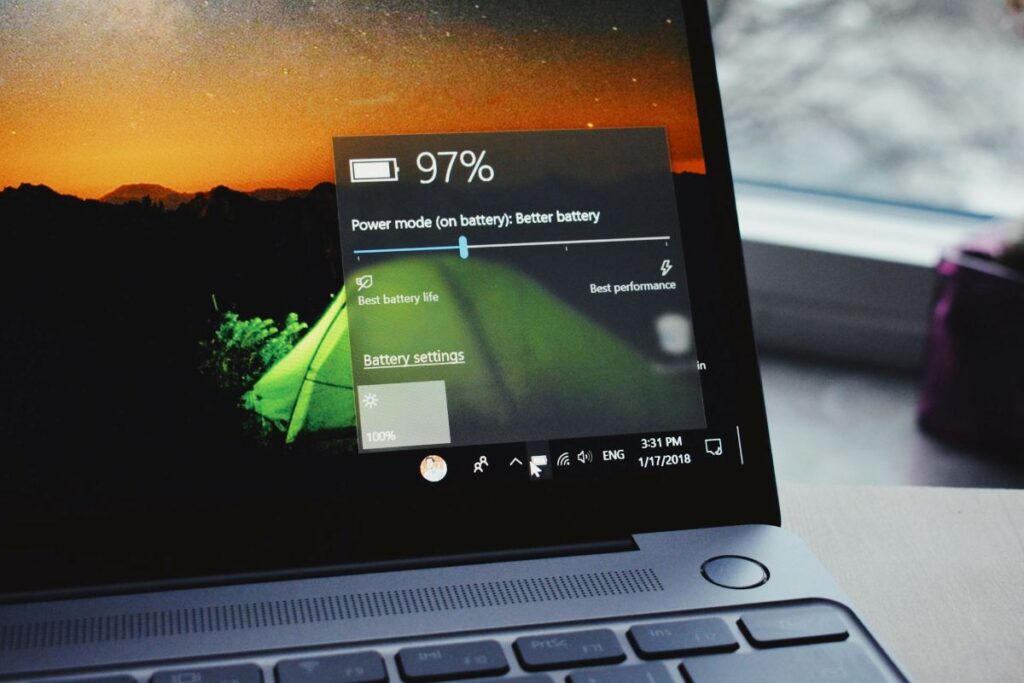
ကဲ ဒါဆိုရင်၊ Windows 11 တွင် ဘက်ထရီ အစီရင်ခံစာကို ဖန်တီးခြင်းသည် အမှန်တကယ် အထောက်အကူ ဖြစ်ပါသလား။ Windows ကိုယ်တိုင်တွင် ကွန်ပြူတာ၏ဘက်ထရီနှင့်ပတ်သက်သော အသုံးဝင်သော အချက်အလက်များကို ကျွန်ုပ်တို့ ရရှိသည်မှာ မှန်ပါသည်။ ဥပမာအားဖြင့်၊ Taskbar တွင် အားသွင်းမှုအဆင့်ကို မြင်နိုင်ပြီး ကျန်အချိန်အား ပါဝါလိုင်းနှင့် မချိတ်ဆက်ဘဲ အသုံးပြုနိုင်သည်။ ဘက်ထရီအိုင်ကွန်ပေါ်တွင် ညာဖက်ကလစ်နှိပ်ပါက၊ သင်သည် အချက်အလက်များ ပိုမိုရရှိမည်ဖြစ်သည်။
Windows ဆက်တင်များ၏ ပါဝါနှင့်ဘက်ထရီကဏ္ဍတွင်၊ “ဘက်ထရီအသုံးပြုမှု” ထည့်သွင်းမှုကို ကျွန်ုပ်တို့ တွေ့ရှိရသည်။ စခရင်ဖွင့်ခြင်း၊ ပိတ်ခြင်း သို့မဟုတ် အိပ်စက်ခြင်းမုဒ်တွင် ပြီးခဲ့သော 24 နာရီအတွင်း ဘက်ထရီအဆင့်ကဲ့သို့သော ဒေတာကို ကျွန်ုပ်တို့ ဤနေရာတွင် တွေ့နိုင်ပါသည်။ ဒါတောင်၊ PowerShell ဖြင့် Windows 11 တွင် ဘက်ထရီ အစီရင်ခံစာကို ဖန်တီးသည့်အခါ သင်ရရှိမည်ဖြစ်သည်။:
- အချက်အလက်များစွာနဲ့ အတော်လေး အသေးစိတ်ပါတယ်။
- သင့်ဘက်ထရီကို ဂရုစိုက်နေသလားဆိုတာ သိပါလိမ့်မယ်။
- သင့်ကွန်ပြူတာ၏ဘက်ထရီကို ပိုမိုကောင်းမွန်စွာထိန်းသိမ်းရန် သင်ဘာလုပ်ရမည်နည်း။
PowerShell ကို အသုံးပြု၍ Windows 11 တွင် ဘက်ထရီ အစီရင်ခံစာကို မည်သို့ထုတ်လုပ်ရမည်နည်း။

အမှန်က Windows 11 တွင် ဘက်ထရီ အစီရင်ခံစာကို ထုတ်ပေးခြင်း ဖြစ်သည်။ PowerShell ကို အသုံးပြု ဒီကမ္ဘာကြီးထဲက ဘာမှမဟုတ်ပါဘူး သင်ဘာလုပ်သင့်သည်ကို အဆင့်ဆင့်သိရန် လိုအပ်ပြီး ကျွန်ုပ်တို့သည် သင့်အား ဤနေရာတွင်ထားခဲ့မည့် အမိန့်ကို ကူးယူပါ။ အောက်တွင်ကျွန်ုပ်တို့သည်သင့်အားပြသထားသည်။ PowerShell ကို ထည့်သွင်းပြီး Windows 11 တွင် ဘက်ထရီ အစီရင်ခံစာကို ထုတ်ပေးရန် လုပ်ငန်းစဉ်:
- စတင်မီနူးကိုဖွင့်ပြီး ရှာဖွေမှုဘားတွင် PowerShell ကိုရိုက်ထည့်ပါ။
- အက်ပ်ကို တိုက်ရိုက်နှိပ်မည့်အစား ညာဘက်ခြမ်းရှိ “စီမံခန့်ခွဲသူအဖြစ် လုပ်ဆောင်ရန်” ကိုနှိပ်ပါ။
- "ဤအက်ပ်ကို သင့်စက်ပစ္စည်းတွင် အပြောင်းအလဲများပြုလုပ်ရန် ခွင့်ပြုလိုပါသလား" ဟုမေးသောအခါ၊ ၎င်းကိုဖွင့်ရန် Yes ကိုရွေးချယ်ပါ။
- ပြီးသည်နှင့်၊ PowerShell ပွင့်လာပြီး cursor သည် ညာဘက်တွင် ဖော်ပြထားသည့်အတိုင်း အောက်ပါ command ကို အတိအကျ ရေးသားရမည်ဖြစ်ပါသည်။ powercfg /batteryreport /output C:\battery-report.html.
- နောက်တစ်ဆင့်မှာ Windows 11 တွင် ဘက်ထရီ အစီရင်ခံစာကို ထုတ်လုပ်ရန် Enter ခလုတ်ကို နှိပ်ရန် ဖြစ်သည်။
- လုပ်ထုံးလုပ်နည်း အောင်မြင်ပါက၊ "ဘက်ထရီသက်တမ်း အစီရင်ခံစာကို လမ်းကြောင်းသို့ သိမ်းဆည်းထားပြီး..." ဟူသော မက်ဆေ့ချ်ကို တွေ့ရမည်ဖြစ်ပါသည်။
- နောက်ဆုံးအနေနဲ့၊ စခရင်မှာပြထားတဲ့နေရာကိုသွားပါ၊ "ဘက်ထရီအစီရင်ခံစာ" အမည်ရှိအစီရင်ခံစာကိုနှိပ်ပါ၊ ဒါပါပဲ။
ဤနေရာတွင် ကျွန်ုပ်တို့အသုံးပြုသည့် command တွင် C: ဖြစ်သည့် အစီရင်ခံစာကို သိမ်းဆည်းမည့်လိပ်စာပါရှိပြီး စာရွက်စာတမ်းတွင် ပါရှိမည့်- "ဘက်ထရီအစီရင်ခံစာ" အမည်လည်း ပါဝင်ကြောင်း မှတ်သားထားပါ။ ထို့ကြောင့် ဤသတ်မှတ်ချက်နှစ်ခုကို စိတ်ကြိုက်ပြင်ဆင်နိုင်သည်။ သင်သည် အခြားတည်နေရာ သို့မဟုတ် စာရွက်စာတမ်းအတွက် အခြားအမည်ကို သတ်မှတ်ပေးနိုင်ပါသည်။. သို့သော် သင့်ဘဝအား မရှုပ်ထွေးလိုပါက အမိန့်ကို ကော်ပီကူးထည့်ကာ နောက်မှကြည့်ရန် ညွှန်ကြားချက်များကို လိုက်နာပါ။

Windows 11 တွင် ဘက်ထရီ အစီရင်ခံစာကို ဖန်တီးသည့်အခါ ရရှိသောဒေတာ
PowerShell ကို အသုံးပြု၍ Windows 11 တွင် ဘက်ထရီအစီရင်ခံစာကို ဖန်တီးပြီးနောက်၊ သင့်ဘက်ထရီနှင့်ပတ်သက်သည့် အလွန်တိကျသောဒေတာကို သင်ရရှိမည်ဖြစ်သည်။ ဘယ်တွေ ကြိုက်လဲ? ဤဒေတာအချို့တွင် ဘက်ထရီ၏ လက်ရှိအခြေအနေ၊ သံသရာအရေအတွက်နှင့် ကျန်ရှိသော သက်တမ်းတို့ ပါဝင်သည်။ နောက်တစ်ခု၊ ငါတို့မင်းကိုပြမယ်။ Windows 11 တွင် ဘက်ထရီ အစီရင်ခံစာက ပေးသည့် အချက်အလက်:
- အသင်းဒေတာ: : ကွန်ပျူတာအမည်နှင့် မော်ဒယ်။
- Información sobre la batería: အမည်၊ မော်ဒယ်၊ အမျိုးအစား၊ စွမ်းရည်နှင့် စက်ဝန်း အရေအတွက်။
• လတ်တလော ဘက်ထရီအသုံးပြုမှု- စတင်ချိန်၊ စတင်ချိန်၊ ရင်းမြစ် (ဘက်ထရီ သို့မဟုတ် လက်ရှိ) နှင့် စွမ်းရည် mWh။ - ဘက်ထရီ ရာခိုင်နှုန်း ယိုစီးမှု ပြီးခဲ့သည့် ခုနစ်ရက်အတွင်း
- Historial de uso: ဤအပိုင်းသည် ဘက်ထရီအားသုံးထားသည်ဖြစ်စေ သို့မဟုတ် ပါဝါထောက်ပံ့မှုတွင် ပလပ်ထိုးထားသည်ဖြစ်စေ သင်ရလာကတည်းက သင့်ကွန်ပြူတာကို မည်သို့အသုံးပြုခဲ့သည်ကို ပြသထားသည်။
- Historial de la capacidad de la batería: ဤနေရာတွင် 7 ရက်ကြာ အုပ်စုများအတွင်း အားအပြည့်သွင်းနိုင်သည့် စွမ်းရည်နှင့် ဘက်ထရီ၏ အမှန်တကယ် စွမ်းရည်ကို သင်တွေ့ရပါမည်။
- ခန့်မှန်းခြေ ဘက်ထရီ သက်တမ်း: အားသွင်းခြင်းနှင့် အားသွင်းခြင်းအပြုအမူအပေါ်အခြေခံ၍ 7 ရက်တာကာလအတွင်း ဘက်ထရီသက်တမ်းကိုလည်း ပြသသည်။
- နောက်ဆုံးတွင်၊ သင့်ကွန်ပျူတာ၏လည်ပတ်မှုစနစ်ကို သင်ထည့်သွင်းပြီးကတည်းက ၎င်း၏စွမ်းဆောင်ရည်အပေါ်အခြေခံ၍ သင်၏ဘက်ထရီသက်တမ်းအနှစ်ချုပ် သို့မဟုတ် စုစုပေါင်းကို သင်တွေ့မြင်ရပါမည်။

သင့် laptop ဘက်ထရီ၏ သက်တမ်းကို မည်သို့ သက်တမ်းတိုးမည်နည်း။
PowerShell ကို အသုံးပြု၍ Windows 11 တွင် ဘက်ထရီ အစီရင်ခံစာကို ဖန်တီးခြင်းသည် ပထမဆုံးခြေလှမ်းဖြစ်သည်။ သင့်စက်ပစ္စည်း၏ အခြေအနေမှန်ကို သိပါ။. အားသွင်းစက်အရေအတွက်နှင့် ၎င်း၏အမြင့်ဆုံးစွမ်းရည်တို့ကဲ့သို့ တိကျသောဒေတာကို သင်ရရှိသောကြောင့်၊ ဘက်ထရီကို ဂရုစိုက်ရန်နှင့် ၎င်း၏လက်ကျန် အသုံးဝင်သော သက်တမ်းကို တတ်နိုင်သမျှ သက်တမ်းတိုးရန် တိုင်းတာမှုများ ပြုလုပ်နိုင်သည်။.
ဘက်ထရီအားလုံးသည် အချိန်ကြာလာသည်နှင့်အမျှ ၎င်းတို့၏ မူလစွမ်းရည်များ ဆုံးရှုံးသွားသည်မှာ မှန်သော်လည်း ၎င်းတို့ကို ဂရုစိုက်ရန် သင်လုပ်ဆောင်နိုင်သည့်အရာများစွာရှိပါသည်။ ၎င်းကိုအောင်မြင်ရန် ကူညီပေးနိုင်သည့် အကြံပြုချက်အချို့မှာ အောက်ပါအတိုင်းဖြစ်သည်။:
- သင့်ဘက်ထရီကို အားမပြည့်ပါနှင့်- ခေတ်မီစက်ပစ္စည်းများစွာတွင် စမတ်အားသွင်းထားသော်လည်း သင့်ဘက်ထရီအား အပိုမသွင်းခြင်းသည် အကောင်းဆုံးဖြစ်သည်။ အားသွင်းအဆင့်ကို 20% မှ 80% ကြားတွင် ထိန်းသိမ်းထားရန် အကြံပြုထားသည်။
- သင့်ကွန်ပြူတာကို တစ်လထက်ပိုပြီး အသုံးမပြုတော့ပါက ဘက်ထရီအား 50% အောက်နှင့် သိမ်းဆည်းထားရန် ကြိုးစားသော်လည်း လုံး၀ အားမထုတ်ပါ။
- ပါဝါချွေတာမှုကို အသက်သွင်းပါ- ဤတူးလ်က သင့်ဘက်ထရီအားကုန်သွားစေရန် နောက်ခံအက်ပ်များကို တားဆီးမည်ဖြစ်ပြီး အရင်းအမြစ်အသုံးပြုမှုကို မျှတသောနည်းလမ်းဖြင့် အကောင်းဆုံးဖြစ်အောင် လုပ်ဆောင်ပေးမည်ဖြစ်သည်။
- ဘက်ထရီကို မြင့်မားသောအပူချိန်နှင့် ထိတွေ့ခြင်းမှ ကာကွယ်ပါ- ဖြစ်နိုင်လျှင် အအေးခံပြား သို့မဟုတ် လေဝင်လေထွက်ရှိသော မျက်နှာပြင်ပေါ်တွင် လက်ပ်တော့ကို အသုံးပြုပါ။ ၎င်းသည် သင့်ဘက်ထရီအား အလွန်အမင်း အပူဒဏ်မှ ကာကွယ်ပေးမည်ဖြစ်ပြီး ၎င်း၏အားသွင်းမှုကို ကြာရှည်ခံစေပြီး ၎င်း၏ သက်တမ်းကို တိုးမြှင့်ပေးမည်ဖြစ်သည်။

ငယ်ငယ်လေးကတည်းက သိပ္ပံနဲ့နည်းပညာဆိုင်ရာ အရာအားလုံးကို စိတ်ဝင်စားခဲ့တယ်၊ အထူးသဖြင့် ကျွန်ုပ်တို့ရဲ့ဘဝကို ပိုမိုလွယ်ကူပြီး ပျော်ရွှင်စရာကောင်းတဲ့ တိုးတက်မှုတွေကိုပေါ့။ နောက်ဆုံးရသတင်းတွေနဲ့ ခေတ်ရေစီးကြောင်းတွေကို အမြဲသိရှိနေရတာကို နှစ်သက်ပြီး ကျွန်မအသုံးပြုတဲ့ စက်ပစ္စည်းတွေ၊ ဂက်ဂျက်တွေအကြောင်း ကျွန်မရဲ့အတွေ့အကြုံတွေ၊ ထင်မြင်ချက်တွေနဲ့ အကြံပြုချက်တွေကို မျှဝေရတာကို နှစ်သက်ပါတယ်။ ဒါကြောင့် လွန်ခဲ့တဲ့ ငါးနှစ်ကျော်လောက်က Android စက်ပစ္စည်းတွေနဲ့ Windows လည်ပတ်မှုစနစ်တွေကို အဓိကထားလုပ်ဆောင်ပြီး ဝဘ်ရေးသားသူတစ်ယောက် ဖြစ်လာခဲ့တာပါ။ ကျွန်မရဲ့စာဖတ်သူတွေ အလွယ်တကူနားလည်နိုင်အောင် ရှုပ်ထွေးတဲ့ အယူအဆတွေကို ရိုးရှင်းတဲ့အသုံးအနှုန်းတွေနဲ့ ရှင်းပြတတ်အောင် သင်ယူခဲ့ပါတယ်။