- Recall သည် AI ကို အသုံးပြု၍ သင့် PC ရှိ လုပ်ဆောင်ချက်များကို အလိုအလျောက် ဖမ်းယူကာ ပိုင်းခြားစိတ်ဖြာသည်။
- အဆင့်မြင့် ကုဒ်ဝှက်ခြင်းနှင့် စစ်ထုတ်ခြင်းတို့ဖြင့် ကိုယ်ရေးကိုယ်တာနှင့် ဒေသတွင်းဒေတာထိန်းချုပ်မှုကို ဦးစားပေးပါ။
- သတ်မှတ်ထားသော ဟာ့ဒ်ဝဲနှင့် လုံခြုံရေး လိုအပ်ချက်များရှိသော Copilot+ စက်များတွင်သာ ရနိုင်သည်။
Microsoft Recall အသုံးပြုသူများ ၎င်းတို့၏ကွန်ပျူတာများနှင့် အပြန်အလှန်ဆက်ဆံပုံတို့ကို တော်လှန်ရန် ရောက်ရှိလာပြီး ပေါင်းစည်းမှုတွင် ကျွန်ုပ်တို့ကို နောက်ထပ်ခြေလှမ်းတစ်လှမ်း လှမ်းလှမ်းလိုက်ပါသည်။ Windows 11 ပတ်ဝန်းကျင်တွင် ဉာဏ်ရည်တု. ၎င်း၏ကနဦးကြေငြာကတည်းက၊ အထူးသဖြင့်ကြောင့်၊ ဤအင်္ဂါရပ်သည်အငြင်းပွားဖွယ်ရာမရှိခဲ့ပါ။ ကိုယ်ရေးကိုယ်တာနှင့် လုံခြုံရေးဆိုင်ရာ ပြဿနာများ ဒေတာ.
သို့သော် ကာလအတန်ကြာ ဆင့်ကဲပြောင်းလဲပြီးနောက်၊ Recall ကို ဆန်းသစ်သောကိရိယာတစ်ခုအဖြစ် တင်ဆက်ထားသည်။, များအတွက်အထူးဒီဇိုင်းထုတ်ထားသည်။ Copilot+ ကွန်ပျူတာများကျွန်ုပ်တို့သည် ကျွန်ုပ်တို့၏ PC တွင် မြင်တွေ့ခဲ့ရသည့် သို့မဟုတ် လုပ်ဆောင်ခဲ့သမျှကို ဘယ်တော့မှ မေ့မည်မဟုတ်ကြောင်း ကတိပြုပါသည်။ ငါပြောပြမယ် အဲဒါက ဘာနဲ့ ဘာအတွက်လဲ။, လုပ်သာလုပ်။
Microsoft Recall ဆိုတာ ဘာလဲ ၊ ဘယ်လို အလုပ်လုပ်လဲ ။
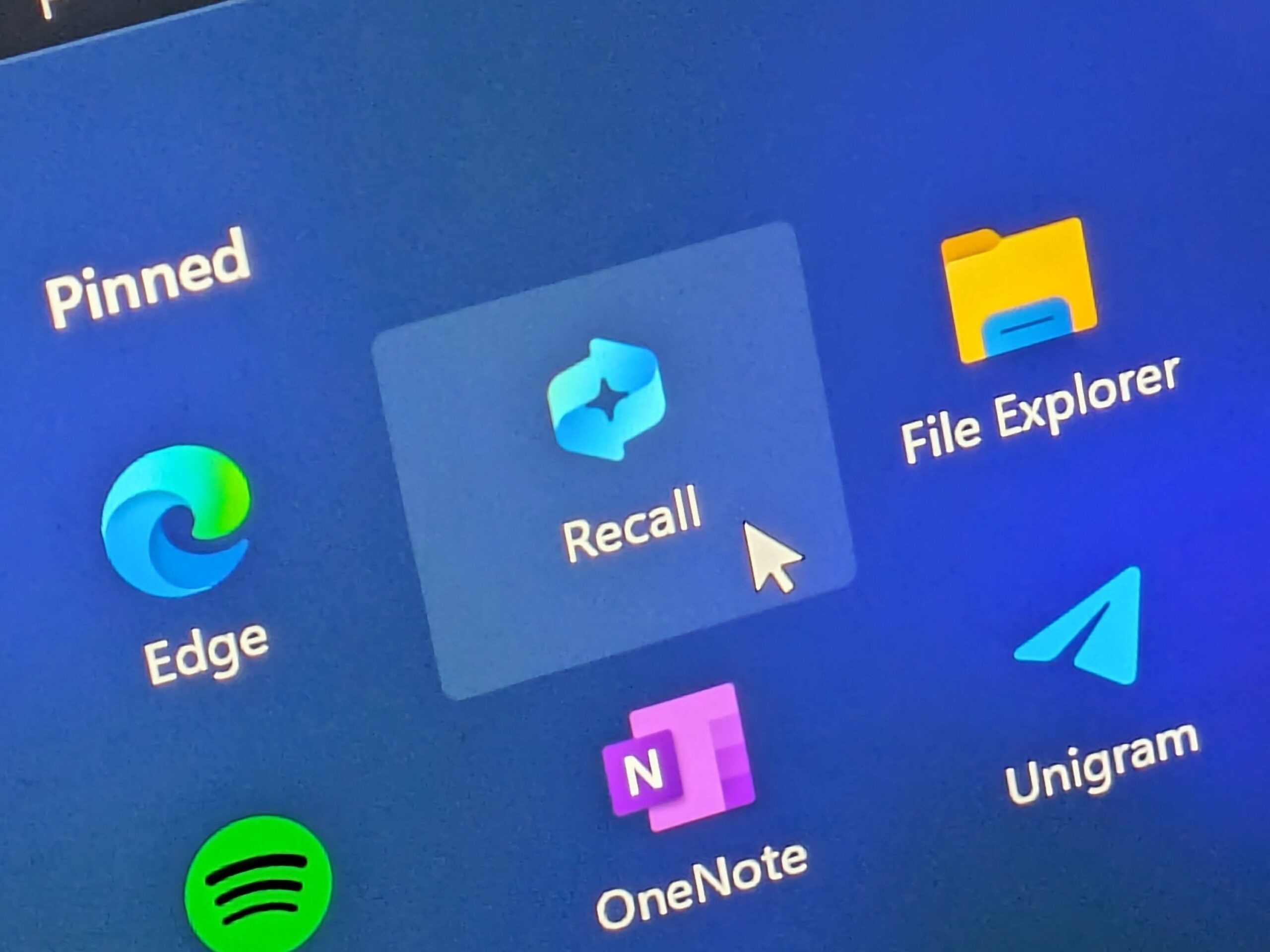
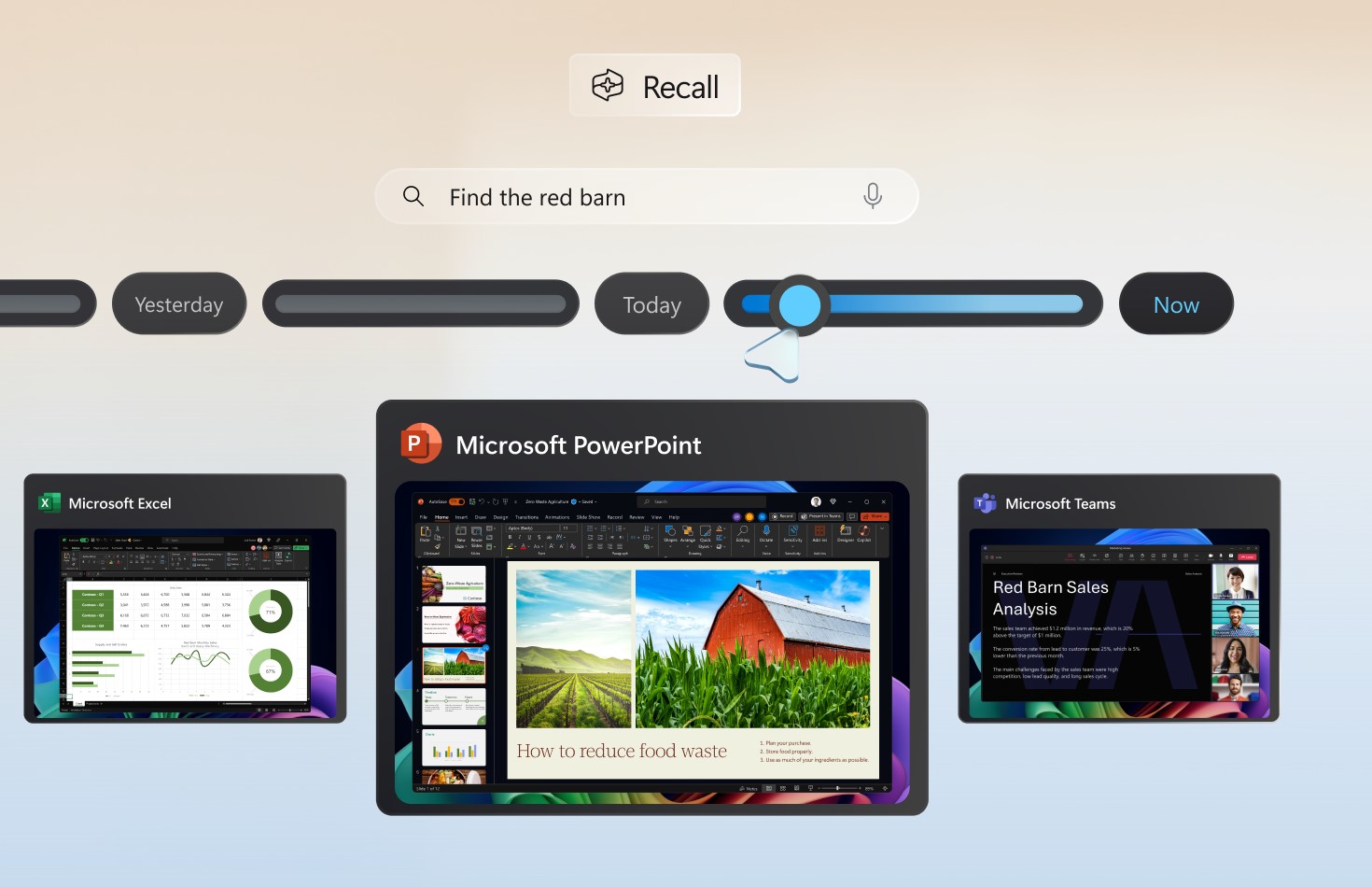
ပြန်ခေါ် ဒါဟာတစျဦးဖွစျသညျ ၎င်း၏ Copilot+ PC အတွက် Microsoft ၏ ကြီးမားသော အလောင်းအစားများ. ၎င်းသည် လုပ်ဆောင်ပေးထားသည့် အင်္ဂါရပ်တစ်ခုဖြစ်သည်။ အတုထောက်လှမ်းရေး ဖျော်ဖြေ အချိန်အပိုင်းအခြားအလိုက် ဖန်သားပြင်ဓာတ်ပုံများ ထို့ကြောင့် အသုံးပြုသူ၏ ပြီးပြည့်စုံသော အမြင်အာရုံနှင့် ကွန်ပြူတာပေါ်ရှိ အရာအားလုံး၏ ဆက်စပ်မှုဆိုင်ရာ မှတ်ဉာဏ်ကို ဖန်တီးပေးသည်။ သင်အသုံးပြုခဲ့သည့် မည်သည့်စာရွက်စာတမ်း၊ ဝဘ်စာမျက်နှာ၊ ရုပ်ပုံ သို့မဟုတ် အက်ပ်လီကေးရှင်းကိုမဆို ရည်ညွှန်းနိုင်သည့် မြင်သာသော "အချိန်ဇယား" ရှိခြင်းကဲ့သို့ပင်၊ ၎င်းကို သင်သိမ်းဆည်းထားသည့်နေရာ သို့မဟုတ် ၎င်းကို အတိအကျခေါ်ဆိုထားသည်ကို သင်မမှတ်မိသော်လည်း၊
ဒီ tool AI သုံးပြီး လျှပ်တစ်ပြက်ရိုက်ချက်များ၏ အကြောင်းအရာကို ပိုင်းခြားစိတ်ဖြာသည်။ပုံများနှင့် စာသားများ နှစ်မျိုးလုံးနှင့် သုံးစွဲသူများအား ဝေါဟာရအသုံးအနှုန်းဖြင့် ရှာဖွေနိုင်သည်- သင်မှတ်မိသောအရာကို ရေးနိုင်သည် ("မက်ဒရစ်ရှိ vegan စားသောက်ဆိုင်" သို့မဟုတ် "မနေ့ကတွေ့ခဲ့ရတဲ့ ပီဇာချက်နည်း") နဲ့ ကိုက်ညီမှုများကို ပြန်လည်ခေါ်ယူပါမည်။စာသားအားဖြင့်ရော ဆက်စပ်မြင်သာသော အကြောင်းအရာအားဖြင့်ရော။
အတွေ့အကြုံက ရှိတာနဲ့တူတယ်။ ခလုတ်တစ်ချက်နှိပ်ရုံဖြင့် ဒစ်ဂျစ်တယ်ဓာတ်ပုံမှတ်ဉာဏ်လမ်းကြောင်းပြနိုင်သော အချိန်ဇယားဖြင့် စီထားခြင်း သို့မဟုတ် အဓိပ္ပါယ်ရှိသော ရှာဖွေရေးအင်ဂျင်ကို အသုံးပြုထားသည်။ ဤနည်းအားဖြင့်၊ သင်သည် အရေးကြီးသောဒေတာကိုကြည့်ရှုခဲ့သည်၊ လုပ်ငန်းစဉ်တစ်ခုကို ထပ်ခါတလဲလဲကြည့်ရှုခဲ့သည် သို့မဟုတ် ထိုအချိန်တွင် မှန်ကန်စွာသိမ်းဆည်းထားခြင်းမရှိသော အချက်အလက်များကို ပြန်လည်ရယူလိုသည့်အချိန်သို့ ပြန်သွားနိုင်သည်။
Recall ကိုလည်း ပေါင်းစပ်ထားပါတယ်။ function လို့ခေါ်ပါတယ်။ Do ကိုနှိပ်ပါ။ဥာဏ်ရည်ထက်မြက်သော အပြန်အလှန်လုပ်ဆောင်နိုင်မှုအလွှာကို ထပ်လောင်းပေးသော၊ ဥပမာအားဖြင့်, လျှပ်တစ်ပြက်တွင် အထည်တစ်ထည်၏ ဓာတ်ပုံကို မြင်ပါက၊ ၎င်းကို ဝဘ်ပေါ်တွင် ရှာဖွေနိုင်သည်။Recall ၏ကိုယ်ပိုင်မှတ်ဉာဏ်မှ၊ စာသားကိုကူးယူပါ၊ သင်အကြိုက်ဆုံးအက်ပ်တွင်ပုံများကိုဖွင့်ပါ၊ သို့မဟုတ်အခြားအမြန်လုပ်ဆောင်မှုများကိုအသက်သွင်းပါ။
Recall ကိုအသုံးပြုရန် မရှိမဖြစ်လိုအပ်ချက်များ

အဲဒါကို အစကတည်းက ရှင်းရှင်းလင်းလင်း သိရမယ်။ Recall သည် မည်သည့် PC အတွက်မဆို မရနိုင်ပါ။. အဖြစ် အသိအမှတ်ပြုထားသော စက်များဖြင့်သာ အသုံးပြုနိုင်သည်။ Copilot+ PC ၎င်းသည် တင်းကျပ်သော ဟာ့ဒ်ဝဲနှင့် လုံခြုံရေးစံနှုန်းများနှင့် ကိုက်ညီသည်။ ဤအရာများသည် အင်္ဂါရပ်ကိုခံစားရန် အနည်းဆုံးလိုအပ်ချက်များဖြစ်သည်-
- Secured-core စံနှုန်းဖြင့် PC Copilot+ activated
- အနည်းဆုံး 40 TOPs ၏ NPU (Neural Processing Unit) ပရိုဆက်ဆာ
- အနည်းဆုံးတစ်ခု 16 GB RAM မှတ်ဉာဏ်
- အနည်းဆုံး 8 ယုတ္တိပရိုဆက်ဆာ
- GB အထိသိုလှောငျ 256 (အနည်းဆုံး 50 GB အခမဲ့ဖြင့်)
- သိုလှောင်မှုကို Device Encryption သို့မဟုတ် BitLocker ဖြင့် စာဝှက်ထားရပါမည်။
- အသုံးပြုသူရှိရမည်။ Windows ကိုမင်္ဂလာပါ ဇီဝဗေဒဆိုင်ရာ အထောက်အထားစိစစ်ခြင်း (လက်ဗွေ သို့မဟုတ် မျက်နှာနှင့် အဆင့်မြှင့်ထားသော အကောင့်ဝင်လုံခြုံရေး) ဖြင့် ဖွင့်ထားသည်
ကိရိယာသည် နေရာလွတ် 25 GB အောက် ကျသွားပါက၊ လျှပ်တစ်ပြက်ရိုက်ယူမှုကို ပြန်လည်သိမ်းဆည်းခြင်းသည် အလိုအလျောက် ခေတ္တရပ်သည်။ disk ကို saturate မဖြစ်စေရန် အချက်အလက်ကာကွယ်ရေးနှင့် စနစ်ထိန်းသိမ်းမှုကို အမြဲဦးစားပေးသည်။
လက်ရှိတွင်၊ ချစ်ပ်များပါသော စက်ပစ္စည်းများဖြင့် စတင်ကာ Recall ကို ဖြည်းဖြည်းချင်း စတင်လုပ်ဆောင်နေပါသည်။ Qualcomm Snapdragon XMicrosoft မှ Copilot+ ကို Intel နှင့် AMD ပရိုဆက်ဆာများပါရှိသော PC များတွင် နောက်ပိုင်းတွင်ရရှိနိုင်မည်ဟု အတည်ပြုထားပြီးဖြစ်သည်။
Recall ကိုအသက်သွင်းခြင်းနှင့် ဒေါင်းလုဒ်လုပ်ခြင်း- စတင်နည်း
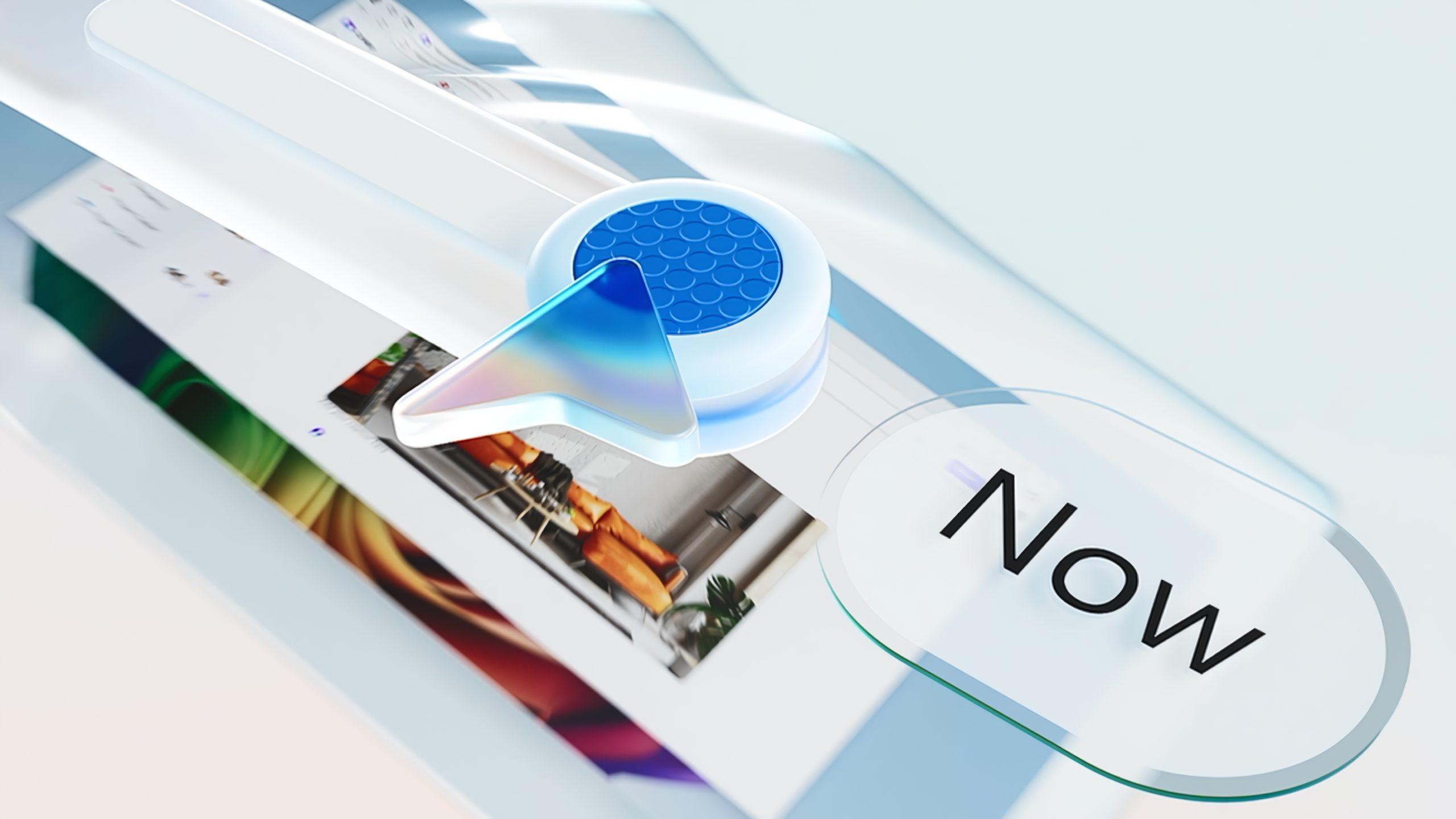
ပြန်လည်သိမ်းဆည်းခြင်း မရရှိနိုင်ပါ။ ပုံမှန်အားဖြင့် enabled Copilot+ PC တွင် Windows 11 ကို ထည့်သွင်းသောအခါ။ အသုံးပြုသူသည် အင်္ဂါရပ်၏ အသက်သွင်းခြင်းကို ပြတ်သားစွာ လက်ခံရမည်ဖြစ်ပြီး၊ ထို့ကြောင့် ခွင့်ပြုချက်နှင့် အစကတည်းက ကိုယ်ရေးကိုယ်တာဒေတာများကို စီမံခန့်ခွဲခြင်းကို သေချာစေပါသည်။
Recall ကိုသင်အသုံးပြုလိုပါက သင့်တွင် အဓိကရွေးချယ်စရာနှစ်ခုရှိသည်။
- တိုက်ရိုက်သွားပါ Windows ချိန်ညှိချက်များ > သီးသန့်လုံခြုံရေးနှင့်လုံခြုံရေး > အမှတ်တရများနှင့် ဓာတ်ပုံများ သက်ဆိုင်ရာခလုတ်ဖြင့် လျှပ်တစ်ပြက်ရိုက်ချက်များ သိမ်းဆည်းခြင်းကို အသက်သွင်းပါ။
- Recall ကို ပထမဆုံး သင်ဖွင့်လိုက်သောအခါ၊ သင့်လုပ်ဆောင်ချက်၏ လျှပ်တစ်ပြက်ရိုက်ချက်များကို စတင်သိမ်းဆည်းရန် ၎င်းအား ခွင့်ပြုပါက သင့်အား မေးမြန်းမည်ဖြစ်သည်။
Windows Insider၊ Dev Channel တွင်ပါဝင်အသုံးပြုသူများသည် Recall ကို နောက်ဆုံးတည်ဆောက်မှုများ (26100.3902 မှ 11 နှင့်အထက်) ဖြင့် ဒေါင်းလုဒ်လုပ်နိုင်ပါသည်။ ဤကိစ္စများတွင်၊ Windows XNUMX ဗားရှင်းအသစ်ကို ထည့်သွင်းသောအခါတွင် ဒေါင်းလုဒ်ကို နောက်ခံတွင် လုပ်ဆောင်သည်။
စီးပွားရေးအဖွဲ့အစည်းများ သို့မဟုတ် ပညာရေးပတ်ဝန်းကျင်ရှိ သုံးစွဲသူများအတွက်၊ မူရင်းအတိုင်း ပြန်လည်သိမ်းဆည်းခြင်းကို ပိတ်ထားသည်။နှင့် စီမံခန့်ခွဲသူများသာလျှင် ၎င်းကို စီမံခန့်ခွဲသည့် ကွန်ပျူတာများအတွက် ဖွင့်နိုင်မည်ဖြစ်ပြီး၊ သုံးစွဲသူ၏ တိကျပြတ်သားသော ခွင့်ပြုချက်မရှိဘဲ မည်သည့်အခါမျှ လုပ်ဆောင်နိုင်မည်ဖြစ်သည်။
Recall က ဘာအတိအကျလုပ်သလဲ။ အင်္ဂါရပ်များနှင့် အသုံးပြုသူအတွေ့အကြုံ
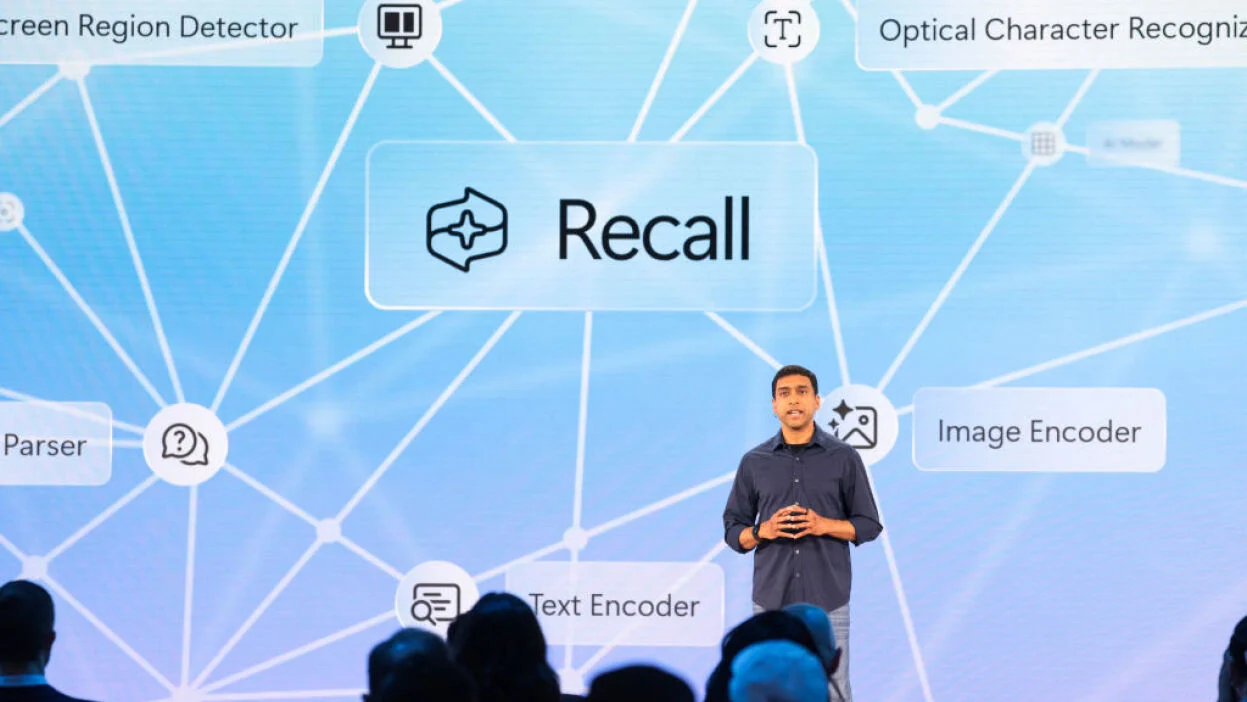
Recall ၏ အနှစ်သာရမှာ ၎င်း၏စွမ်းရည်ဖြစ်သည်။ PC ပေါ်ရှိ ယခင်လုပ်ဆောင်မှုမှန်သမျှကို မှတ်တမ်းတင်၊ ခွဲခြမ်းစိတ်ဖြာပြီး ရှာဖွေပါ။. ၎င်း၏အဓိကလုပ်ဆောင်ချက်များကိုကြည့်ကြပါစို့။
- အချိန်အခါအလိုက် ဖမ်းယူပါ။: ရုပ်ပုံနှင့် အကြောင်းအရာဆိုင်ရာ မက်တာဒေတာ (ရက်စွဲ၊ အပလီကေးရှင်း၊ အကြောင်းအရာ အမျိုးအစား စသည်) နှစ်ခုလုံးကို သိမ်းဆည်းကာ စက္ကန့်အနည်းငယ်တိုင်း အသက်ဝင်နေသည့် ဝင်းဒိုး၏ ဖန်သားပြင်ဓာတ်ပုံများကို ယူသည်။
- AI ဖြင့် အညွှန်းနှင့် ခွဲခြမ်းစိတ်ဖြာခြင်း။− စာသားမှတ်သားမှု (OCR) ကို အသုံးပြု၍ လျှပ်တစ်ပြက်ရိုက်ချက်များကို စက်တွင်းတွင် လုပ်ဆောင်ပေးသောကြောင့် သင်ရေးသားထားသော စကားလုံးများနှင့် ပုံများကို ရှာဖွေနိုင်သည်။
- semantic ရှာဖွေရေး: သင်သည် တိကျသော စကားစုကို မမှတ်မိသော်လည်း ရလဒ်များကို သဘာဝဖော်ပြချက်များဖြင့် အဆင့်မြင့်ရှာဖွေမှုများကို လုပ်ဆောင်နိုင်စေပါသည်။
- စူးစမ်းမှုအချိန်ဇယား: သင်သည် သင်၏ဒစ်ဂျစ်တယ်နေ့၏ မည်သည့်အမှတ်ကိုမဆို ဝင်ရောက်ကြည့်ရှုခြင်း၊ ယခင်ပုံသေးများကို အပိုင်းလိုက်ဖြင့် ကြည့်ရှုနိုင်ပါသည်။
- စာသားနှင့် အမြင် ကိုက်ညီမှု− ပကတိ၊ အနီးစပ်ဆုံးနှင့် ဆက်စပ်ကိုက်ညီမှုများကြား ပိုင်းခြားပြီး သင့်ရှာဖွေမှုနှင့် အနီးစပ်ဆုံးကိုက်ညီမှုများကို ဦးစွာပြသသည်။
- Do ကိုနှိပ်ပါ။လျှပ်တစ်ပြက်ရိုက်ချက်တစ်ခုခုတွင်၊ ရုပ်ပုံများနှင့် အပြန်အလှန်တုံ့ပြန်ရန်၊ စာသားကိုကူးယူရန်၊ ဝဘ်ကိုရှာဖွေရန်၊ အခြားအပလီကေးရှင်းများ (ဥပမာ Paint၊ Photos၊ Notepad) တွင် အကြောင်းအရာဖွင့်ရန် သို့မဟုတ် Bing နှင့် ပေါင်းစည်းထားသောကြောင့် ရုပ်မြင်သံကြားရှာဖွေမှုများကို လုပ်ဆောင်ရန် လျှပ်တစ်ပြက်ရိုက်ချက်တစ်ခုခုတွင်၊
- လျင်မြန်စွာလုပ်ရပ်များ− UserActivity API ရှိ နက်နဲသောလင့်ခ်များကြောင့် လျှပ်တစ်ပြက်ရိုက်ယူခဲ့စဉ်က သင်အသုံးပြုခဲ့သည့် အတိအကျဝဘ်ဆိုက်၊ အက်ပ် သို့မဟုတ် စာရွက်စာတမ်းသို့ ပြန်သွားပါ။
- လျှပ်တစ်ပြက်ရိုက်ချက်များကို ဖျက်ခြင်းနှင့် စီမံခန့်ခွဲခြင်း။- သီးခြားအက်ပ် သို့မဟုတ် ဝဘ်ဆိုက်တစ်ခုမှ လျှပ်တစ်ပြက်ရိုက်ချက်များ သို့မဟုတ် အားလုံးကို တစ်ပြိုင်နက် ဖျက်ပါ။ လုပ်ဆောင်ချက်ကို ခေတ္တရပ်ရန် သို့မဟုတ် ကိုယ်တိုင်ပြန်လုပ်နိုင်သည်။
မှတ်သားထားရန်- ဤအရာအားလုံးသည် Microsoft cloud သို့ ဒေတာမပို့ဘဲ စက်တွင်းတွင် ဖြစ်ပျက်နေပြီး၊ အသုံးပြုသူသည် သိမ်းဆည်းထားသည်များ၊ ဖျက်ထားသည်နှင့် စစ်ထုတ်ထားသည်များကို အမြဲထိန်းချုပ်ထားသည်။

ကိုယ်ရေးကိုယ်တာနှင့် လုံခြုံရေးရွေးချယ်စရာများ- အငြင်းပွားမှုနှင့် ၎င်း၏ဖြေရှင်းမှု
၎င်း၏ကြေငြာချက်ကြောင့် Recall ၏အကြီးမားဆုံးဝေဖန်ချက်တစ်ခုမှာ privacy နှင့်ပတ်သက်ပြီးတိကျစွာစိုးရိမ်ပူပန်မှုများဖြစ်သည်။ အစပိုင်းတွင်၊ ဖန်သားပြင်ဓာတ်ပုံများကို ကုဒ်ဝှက်မထားဘဲ သိမ်းဆည်းထားပြီး အရေးကြီးသောအချက်အလက်များ (စကားဝှက်များ၊ ဘဏ်လုပ်ငန်းအသေးစိတ်များ သို့မဟုတ် သီးသန့်စကားပြောဆိုမှုများကဲ့သို့) ကို ခွင့်ပြုချက်မရှိဘဲ ဝင်ရောက်ကြည့်ရှုခြင်း သို့မဟုတ် ဆိုက်ဘာတိုက်ခိုက်မှုများမှ ဖော်ထုတ်ခံရမည်ကို စိုးရိမ်မှုရှိပါသည်။
Microsoft သည် အလွန်တင်းကျပ်သော အစီအမံများကို ချမှတ်ခြင်းဖြင့် တုံ့ပြန်ခဲ့သည်-
- လျှပ်တစ်ပြက်နှင့် ဒေတာဘေ့စ်တစ်ခုလုံး ဖြစ်ကြသည် စက်တွင်းတွင် စာဝှက်ပါ။BitLocker နှင့် Device Encryption ကဲ့သို့ တူညီသော လုံခြုံရေးစနစ်ကို အသုံးပြုထားသည်။
- မည်သည့် ဖမ်းယူမှုကိုမဆို ဝင်ရောက်ကြည့်ရှုနိုင်စေရန်အတွက် biometric စစ်မှန်ကြောင်းအထောက်အထား လိုအပ်ပါသည်။ Windows Hello အဆင့်မြှင့်ထားသော အကောင့်ဝင်ခြင်း လုံခြုံရေးထို့ကြောင့် လော့ဂ်အင်ဝင်အသုံးပြုသူသာလျှင် ၎င်းတို့၏အမှတ်တရများကို ဝင်ရောက်ကြည့်ရှုနိုင်မည်ဖြစ်သည်။
- ပြန်လည်သိမ်းဆည်းခြင်း လုပ်ဆောင်ချက်အားလုံးကို လုပ်ဆောင်သည်။ လုံခြုံရေးအဝန်းအဝိုင်းများအတွင်း (VBS Secure Enclave)အချက်အလက်ကို အခြားသော လုပ်ငန်းစဉ် သို့မဟုတ် အသုံးပြုသူထံမှ ခွဲထုတ်သည်။
- အပလီကေးရှင်းများ၊ ဝဘ်ဆိုဒ်များနှင့်ပင် စစ်ထုတ်နိုင်သည်။ သတင်းအချက်အလက်အတွင်းအပြင် Recall သည် သက်ဆိုင်ရာ လျှပ်တစ်ပြက်ရိုက်ချက်များကို မသိမ်းဆည်းနိုင်စေရန် (ကတ်များ၊ စကားဝှက်များ၊ ID များ)။ ဤရှာဖွေတွေ့ရှိမှုကို NPU မှတဆင့်လုပ်ဆောင်ပြီး Microsoft Purview နှင့် ပေါင်းစပ်ထားသည်။
- လျှပ်တစ်ပြက်ရိုက်ချက်များကို Microsoft သို့မဟုတ် ပြင်ပအဖွဲ့အစည်းတစ်ခုခုနှင့် မျှဝေထားခြင်းမရှိပါ။ သင်အသုံးပြုသူတစ်ဦးအနေဖြင့် တစ်စုံတစ်ခုကို ပေးပို့ရန် ဆန္ဒအလျောက်ရွေးချယ်ပါက (ဥပမာ၊ Bing အမြင်အာရုံရှာဖွေမှုတွင် ရှာဖွေရန် သို့မဟုတ် Paint တွင်ဖွင့်ရန်) မှသာလျှင် အကြောင်းအရာကို သင့်ကွန်ပျူတာမှ လွှဲပြောင်းပေးမည်ဖြစ်သည်။
- စီမံခန့်ခွဲထားသော ပတ်ဝန်းကျင်များတွင်၊ စီမံခန့်ခွဲသူများသည် ခွင့်ပြုချက်မရှိဘဲ လျှပ်တစ်ပြက်ရိုက်ချက်သိမ်းဆည်းခြင်းကို ဘယ်သောအခါမှ မဖွင့်နိုင်သလို သုံးစွဲသူများ၏ မှတ်ဉာဏ်များကိုလည်း ဝင်ရောက်ကြည့်ရှုနိုင်မည်မဟုတ်ပေ။ ဒေတာကို အသုံးပြုသူတစ်ဦးစီက ကုဒ်ဝှက်ထားပြီး TPM မှ စီမံခန့်ခွဲသော သော့တစ်ခုချင်းစီဖြင့် ကာကွယ်ထားသည်။
ကုမ္ပဏီက ခေါ်တဲ့ ယန္တရားတစ်ခုကို ထည့်သွင်းထားပါတယ်။ လျှို့ဝှက်အချက်အလက်များ ပေါက်ကြားခြင်း။ ၎င်းသည် စခရင်ပေါ်တွင် အရေးကြီးသောဒေတာများရှိကြောင်း တွေ့ရှိပါက၊ ပုံသေအားဖြင့် ဖန်သားပြင်ဓာတ်ပုံများ သိမ်းဆည်းခြင်းကို ပိတ်ဆို့ထားသည်။ ဤစစ်ထုတ်မှုကို သင်ကိုယ်တိုင်ပိတ်ထားလျှင်ပင်၊ ဤဒေတာသည် စက်ပစ္စည်းကို ဘယ်သောအခါမှ ထွက်ခွာမည်မဟုတ်ပါ သို့မဟုတ် cloud သို့ ပေးပို့မည်မဟုတ်ပါ။
လုပ်ငန်းများအတွက် အဆင့်မြင့်ဆက်တင်များနှင့် မူဝါဒများ
Recall's configuration options များသည် သင်တစ်ဦးချင်းစီနှင့် လုပ်ငန်းများအတွက် အတွေ့အကြုံကို စိတ်ကြိုက်ပြင်ဆင်နိုင်စေသည်-
- သိုလှောင်နေရာ- Recall မည်မျှ GB အသုံးပြုနိုင်သည် (ရွေးချယ်စရာများ 10 မှ 150 GB) ကန့်သတ်ချက်ပြည့်သွားသောအခါ အဟောင်းများကို ဖျက်ရန် အလိုအလျောက်စနစ်ဖြင့် ကန့်သတ်နိုင်သည်။
- သိုလှောင်မှုကြာချိန်လျှပ်တစ်ပြက်ရိုက်ချက်များကို မည်မျှကြာအောင် သိမ်းဆည်းထားသည်ကို ရက် 30 မှ 180 ကြား သတ်မှတ်နိုင်သည်။ သတ်မှတ်ထားခြင်းမရှိပါက၊ သင်အများဆုံးရယူထားသည့်နေရာကို ဖြည့်ပြီးမှသာ ၎င်းတို့ကို ဖျက်ပစ်မည်ဖြစ်သည်။
- အက်ပ်များနှင့် ဝဘ်ဆိုဒ်များကို စစ်ထုတ်ခြင်း။− အသုံးပြုသူအဆင့်နှင့် လုပ်ငန်းများတွင် အုပ်စုမူဝါဒမှတစ်ဆင့် သိမ်းဆည်းခြင်းမှဖယ်ထုတ်ရန် စိတ်ကြိုက်အက်ပ်များ သို့မဟုတ် URL များကို သင်ထည့်သွင်းနိုင်သည်။
- စုစုပေါင်းပိတ်ခြင်း− ပြန်လည်သိမ်းဆည်းခြင်းကို Windows အင်္ဂါရပ်များ ရွေးချယ်မှုများမှ အပြီးအပိုင် ဖယ်ရှားနိုင်ပြီး၊ ဆက်စပ်နေသော ထောင်ချောက်များအားလုံးကို ဖယ်ရှားပြီး နောက်ထပ် အသက်မသွင်းမချင်း လုပ်ဆောင်နိုင်စွမ်းကို ရပ်တန့်နိုင်သည်။
- စီမံခန့်ခွဲထားသော စက်များတွင် ထိန်းချုပ်ပါ။: အက်ဒ်မင်များသည် သိုလှောင်မှုအား တားဆီးရန်၊ စနစ်မှ ပြန်လည်ခေါ်ယူမှုကို ရှင်းထုတ်ရန်၊ အသုံးပြုသည့် နေရာပမာဏကို ကန့်သတ်ရန်၊ သို့မဟုတ် ကော်ပိုရိတ်အချက်အလက်များကို ကာကွယ်ရန်အတွက် မူရင်းစစ်ထုတ်မှုများကို သတ်မှတ်နိုင်သည်။
အချိန်တိုင်းတွင်၊ အသုံးပြုသူသည် ဤရွေးချယ်မှုများ၏စီမံခန့်ခွဲမှုကို ဝင်ရောက်ကြည့်ရှုနိုင်ပြီး ၎င်းတို့ပါဝင်သည့်အတိုင်းအတာနှင့် Recall ကို ၎င်းတို့၏နေ့စဉ်ဘဝတွင် မည်သို့ပြုမူစေလိုကြောင်း ဆုံးဖြတ်နိုင်သည်။
လိုက်ဖက်ညီမှု၊ တပ်ဖြန့်မှုနှင့် နယ်မြေကန့်သတ်ချက်များ
Recall သည် လက်ရှိတွင် အဆင့်လိုက်ထုတ်လွှတ်ခြင်းဖြစ်ပြီး၊ ပထမဦးစွာ Snapdragon X တပ်ဆင်ထားသောစက်ပစ္စည်းများအတွက်နှင့် အခြားသတ်မှတ်ချက်ပြည့်မီသောပရိုဆက်ဆာများအားလုံးအတွက်ဖြစ်သည်။ သို့သော်၊ အရေးကြီးသော ပထဝီဝင် ကန့်သတ်ချက်များ ရှိသည်- ဥရောပစီးပွားရေး ဧရိယာထဲမှာ (အီးယူနိုင်ငံများအပြင် အိုက်စလန်၊ လစ်ချ်တင်စတိန်းနှင့် နော်ဝေး)၊ ကိုယ်ရေးကိုယ်တာဆိုင်ရာ စည်းမျဉ်းစည်းကမ်းပြဿနာများကြောင့် ဝန်ဆောင်မှုကို မရရှိနိုင်သေးပါ။ Microsoft က ၎င်းကို 2025 တွင် တစ်ချိန်ချိန်တွင် အသုံးပြုနိုင်ရန် မျှော်လင့်ထားသည်။
ကျန်ကမ္ဘာ့တွင်၊ စတင်အသုံးပြုခြင်းနှင့် ဖြန့်ကျက်ခြင်းအား Copilot+ စံနှုန်းကို အသိအမှတ်ပြုသည့် ဟာ့ဒ်ဝဲထုတ်လုပ်သူများနှင့် သဘောတူညီချက်များအတွင်း Insider ဗားရှင်းများ၏ တိုးတက်မှုနှင့် သဘောတူညီချက်များကို ချိန်ညှိထားပါသည်။
ဘရောက်ဆာများအတွက်၊ Recall သည် လုပ်ဆောင်ချက်နှင့် ဝဘ်ဆိုက်များကို ဖွင့်ထားသည်ကို စစ်ထုတ်နိုင်ပါသည်။ မိုက်ကရိုဆော့ဖ Edge, Firefox ကို, တေးသံစုံကဇါတ် y Google က Chrome ကို. ဗားရှင်း 124 သို့မဟုတ် နောက်ပိုင်းတွင် ဗားရှင်း XNUMX နှင့် အထက်ရှိသော Chromium-based ဘရောက်ဆာများသည် သီးခြားဆိုက်များမဟုတ်ဘဲ ကိုယ်ပိုင်လုပ်ဆောင်ချက်ကိုသာ စစ်ထုတ်ပါ။
အပြန်အလှန်အကျိုးသက်ရောက်မှုနှင့် အသုံးပြုနိုင်မှု- Recall တွင် လမ်းညွှန်ခြင်းနှင့် ရှာဖွေနည်း
Recall ၏ အသုံးပြုနိုင်စွမ်းကို အိမ်သုံးအသုံးပြုသူများမှ IT ကျွမ်းကျင်သူများအထိ မည်သူမဆို သတင်းအချက်အလက် ချက်ချင်းရယူနိုင်စေရန် ဒီဇိုင်းထုတ်ထားပါသည်။ အဓိက လုပ်ဆောင်ချက်များ ပါဝင်သည်-
- လျင်မြန်စွာဝင်ရောက်ခွင့်: Recall ကို ဖြတ်လမ်းလင့်ခ်ဖြင့် ဖွင့်ပါ။ Windows + J သို့မဟုတ် Start > အက်ပ်များအားလုံး သို့မဟုတ် Taskbar ရှိ အိုင်ကွန်မှ ၎င်းကို ရွေးချယ်ခြင်းဖြင့်။
- ဝေါဟာရနှင့် အသံရှာဖွေမှု: ဖော်ပြချက်တစ်ခုရေးပါ (“အဖြူရောင်ဖိနပ်များအတွက် အွန်လိုင်းမှာယူမှု”) သို့မဟုတ် သင်မှတ်မိသည့်အရာကို ရေးပါ။ ပြန်လည်သိမ်းဆည်းခြင်းသည် တိကျသောရှာဖွေမှုများကို နားလည်ပြီး အနီးစပ်ဆုံး၊ ဆက်စပ်ရလဒ်များကို ပြသသည်။
- အချိန်ဇယား- သတ်မှတ်ထားသောအချိန်ကိုဖွင့်ရန် အကြိုကြည့်ရှုရန်နှင့် ကလစ်နှိပ်ရန် သင့်လုပ်ဆောင်ချက်၏ အချိန်တုံးများအားလုံးတစ်လျှောက် အမြင်အာရုံဖြင့် သွားလာပါ။
- အုပ်စုဖွဲ့ရလဒ်များ− သင့်မေးမြန်းမှုအပေါ် အခြေခံ၍ အသက်ဆိုင်ဆုံး ကိုက်ညီမှုများကို အမြဲပြသသည် စာသားနှင့် ရုပ်ပုံဆိုင်ရာ ကိုက်ညီမှုများကို ပိုင်းခြားပေးပါသည်။
- အက်ပလီကေးရှင်းများ- သင့်ရှာဖွေမှုကို သီးခြားအက်ပ်တစ်ခုတွင် ကန့်သတ်နိုင်သည် သို့မဟုတ် စနစ်တစ်ခုလုံးမှ ရလဒ်များကို ကြည့်ရှုနိုင်သည်။
- Do ကိုနှိပ်ပါ။: ဒေတာအမျိုးအစားများကို ခွဲခြားပြီး လုပ်ဆောင်ချက်များကို အကြံပြုပေးသည့် စမတ်ကာဆာ (မိတ္တူကူးခြင်း၊ တည်းဖြတ်ခြင်း၊ အခြားအက်ပ်ဖြင့်ဖွင့်ခြင်း၊ Bing တွင် ရှာဖွေခြင်း စသည်ဖြင့်)၊ ၎င်းသည် တက်ကြွနေကြောင်းညွှန်ပြရန်အတွက် အပြာ/အဖြူသို့ပြောင်းသော စမတ်ကာဆာ။
သင်ရှာနေသည့်အရာကို တွေ့သောအခါ၊ သင်သည် အတိအကျဖိုင်၊ ဝဘ်ဆိုက် သို့မဟုတ် အီးမေးလ်ကို ဖွင့်နိုင်သည်၊ လျှပ်တစ်ပြက်ရိုက်ချက်မှ အကြောင်းအရာကို ကူးယူနိုင်သည်၊ သို့မဟုတ် ၎င်းကို သင်လိုအပ်သောအက်ပ်သို့ တင်ပို့နိုင်သည်။ ဤအရာအားလုံးကို ဖိုင်အမည်များ သို့မဟုတ် ဖိုဒါလမ်းကြောင်းများကို မှတ်သားစရာမလိုဘဲ။
Microsoft ၏ ကိုယ်ရေးကိုယ်တာနှင့် တာဝန်သိ AI ဆိုင်ရာ ကတိကဝတ်
Microsoft သည် ဒေတာကိုယ်ရေးကိုယ်တာနှင့် လုံခြုံရေးနှစ်ခုလုံးသည် တာဝန်သိ AI အတွက် ၎င်း၏အမြင်၏ အုတ်မြစ်ဖြစ်ကြောင်း အလေးပေးပြောကြားခဲ့သည်။ ပါဝင်ရုံတင်မကပါဘူး။ နည်းပညာပိုင်းဆိုင်ရာဆောင်ရွက်မှုများ (စက်တွင်းကုဒ်ဝှက်ခြင်း၊ လုံခြုံရေးအကွက်များ၊ လျှို့ဝှက်စစ်ထုတ်ခြင်း၊ ဇီဝမက်ထရစ်စစ်မှန်ကြောင်းအထောက်အထားပြခြင်း)၊ သို့သော် သုံးစွဲသူများထံမှ အကြံပြုချက်တိုက်ရိုက်ပေးရန် ၎င်း၏ပလက်ဖောင်းကိုလည်း ဖွင့်လှစ်ထားပါသည်- အတွေ့အကြုံကို ပိုမိုကောင်းမွန်စေရန်အတွက် ဖန်သားပြင်ဓာတ်ပုံများအပါအဝင် အကြံပြုချက်များ သို့မဟုတ် တိုင်ကြားချက်များကို အသုံးပြုသူက ၎င်းတို့ကို ပူးတွဲလုပ်ဆောင်လိုပါက အပလီကေးရှင်းမှ ပေးပို့နိုင်ပါသည်။
လုပ်ဆောင်ချက်အဆင့်တွင်၊ Recall ကိုအသုံးပြုသည်။ Optical Character Recognition (OCR) ရုပ်ပုံများတွင် စာသားများကို ပိုင်းခြားစိတ်ဖြာရန် ဒေသတွင်းနှင့် ဇီဝမက်ထရစ်ဒေတာ သို့မဟုတ် ကိုယ်ရေးကိုယ်တာ စိတ်ခံစားမှု ကောက်ချက်တို့ကို အသုံးမပြုသော်လည်း ဖန်သားပြင်တစ်လျှောက် ဆက်စပ်အချက်အလက်များကို ဆက်စပ်နိုင်သည်။ အချက်အလက်များကို ပြင်ပအလွဲသုံးစားမှုမှ ကာကွယ်ပေးသည့် စက်တွင်း၌ အမြဲတမ်းလုပ်ဆောင်နေပါသည်။
Microsoft ၏ ကျင့်ဝတ်ဆိုင်ရာ ကတိကဝတ်ကို AI မော်ဒယ်များအား လေ့ကျင့်ရန် သို့မဟုတ် ၎င်းတို့အား ပြင်ပအဖွဲ့အစည်းများနှင့် မျှဝေရန် သိမ်းဆည်းထားသော လျှပ်တစ်ပြက်ရိုက်ချက်များကို ဘယ်သောအခါမှ အသုံးမပြုရန်၊ ၎င်း၏ အယ်လဂိုရီသမ်များနှင့် လုပ်ဆောင်ချက်များကို စာရင်းစစ်ထားရှိရန် ကတိပြုခြင်းဖြင့် အားဖြည့်ပေးပါသည်။

ကျွန်တော်သည် သူ၏ "geek" စိတ်ဝင်စားမှုများကို အသက်မွေးဝမ်းကြောင်းတစ်ခုအဖြစ် ပြောင်းလဲပေးသော နည်းပညာကို ဝါသနာပါသူတစ်ဦးဖြစ်သည်။ ကျွန်ုပ်သည် စူးစမ်းလိုစိတ်ဖြင့် ပရိုဂရမ်အမျိုးမျိုးဖြင့် ခေတ်မီနည်းပညာများကို အသုံးပြုကာ ဘဝကို 10 နှစ်ကျော် ကုန်ဆုံးခဲ့သည်။ ယခု ကျွန်ုပ်သည် ကွန်ပျူတာနည်းပညာနှင့် ဗီဒီယိုဂိမ်းများကို အထူးပြုရပြီ။ အဘယ်ကြောင့်ဆိုသော် ကျွန်ုပ်သည် နည်းပညာနှင့် ဗီဒီယိုဂိမ်းများပေါ်ရှိ ဝဘ်ဆိုဒ်အမျိုးမျိုးအတွက် ၅ နှစ်ကျော်ကြာအောင် ရေးသားခဲ့ပြီး လူတိုင်းနားလည်နိုင်သော ဘာသာစကားဖြင့် သင်လိုအပ်သော အချက်အလက်များကို ပေးလိုသည့် ဆောင်းပါးများကို ဖန်တီးနေသောကြောင့် ဖြစ်ပါသည်။
သင့်တွင်မေးခွန်းများရှိပါက၊ ကျွန်ုပ်၏အသိပညာသည် Windows လည်ပတ်မှုစနစ်အပြင် မိုဘိုင်းလ်ဖုန်းများအတွက် Android နှင့်ပတ်သက်သည့်အရာအားလုံးမှပါဝင်ပါသည်။ ပြီးတော့ ငါ့ရဲ့ကတိကဝတ်က မင်းအတွက်ပါပဲ၊ ငါ အမြဲတမ်း မိနစ်အနည်းငယ်လောက် အချိန်ပေးပြီး ဒီအင်တာနက်ကမ္ဘာမှာ မင်းရှိနိုင်သမျှမေးခွန်းတွေကို ဖြေရှင်းဖို့ ကူညီပေးဖို့ ဆန္ဒရှိနေတယ်။