
Tener Windows 11 တွင် မော်နီတာများစွာ Multitask ကို ပိုမိုထိရောက်စွာ လုပ်ဆောင်နိုင်စေခြင်းဖြင့် သင့်လုပ်ငန်းအသွားအလာကို ပြောင်းလဲနိုင်သည်။ သင်သည် အိမ်မှ အလုပ်လုပ်သည်၊ ကုဒ်၊ ဗီဒီယို တည်းဖြတ်ခြင်း သို့မဟုတ် ဂိမ်းကစားသည်ဖြစ်စေ ဤစက်ပစ္စည်းများကို မှန်ကန်စွာ စနစ်ထည့်သွင်းနည်းကို လေ့လာရန် အရေးကြီးပါသည်။
အလုပ်ရုံ- Windows 11 တွင် ဖန်သားပြင်များစွာကို ချိတ်ဆက်ပါ။
ဦးစွာ၊ သင့်တွင် တွဲဖက်အသုံးပြုနိုင်သော ကေဘယ်များရှိကြောင်း သေချာပါစေ- HDMI၊ DisplayPort သို့မဟုတ် USB-C များသည် အသုံးအများဆုံး ရွေးချယ်စရာများဖြစ်သည်။ မော်နီတာအဟောင်းများသည် Mini DisplayPort သို့မဟုတ် VGA လိုအပ်နိုင်သည်။ လက်ပ်တော့အသုံးပြုသူများအတွက်၊ မော်နီတာများစွာကို ချိတ်ဆက်ရန်အတွက် ပြင်ပအထိုင်သည် ထိရောက်သောဖြေရှင်းချက်တစ်ခုဖြစ်သည်။
| Elementos Necesarios | Computadora con ဝင်းဒိုး ၁၁ နှင့် အနည်းဆုံး မော်နီတာနှစ်လုံး |
|---|---|
| Dificultad | လွယ်ကူသည် - နည်းပညာအတွေ့အကြုံမလိုအပ်ပါ။ |
| Tiempo Requerido | Unos 3 minutos |
သင့်မော်နီတာများကို ချိတ်ဆက်ပြီး Windows 11 မှ ၎င်းတို့၏ မှန်ကန်သော ထောက်လှမ်းမှုကို သေချာစေရန်၊ ဤအဆင့်များကို လိုက်နာပါ-
- ဆက်တင်များကို ဖွင့်ပါ။ [Windows] + [I] နှင့် ရွေးချယ်ပါ စနစ်.
- Navega hasta Pantalla.
- Windows မှအသိအမှတ်ပြုထားသောပြသမှုအရေအတွက်သည် ချိတ်ဆက်ထားသော မော်နီတာများနှင့် ကိုက်ညီကြောင်း သေချာပါစေ။ မဟုတ်ပါက ကြိုးများကို ဖြုတ်ပြီး လိုအပ်ပါက စနစ်ကို ပြန်လည်စတင်ပါ။
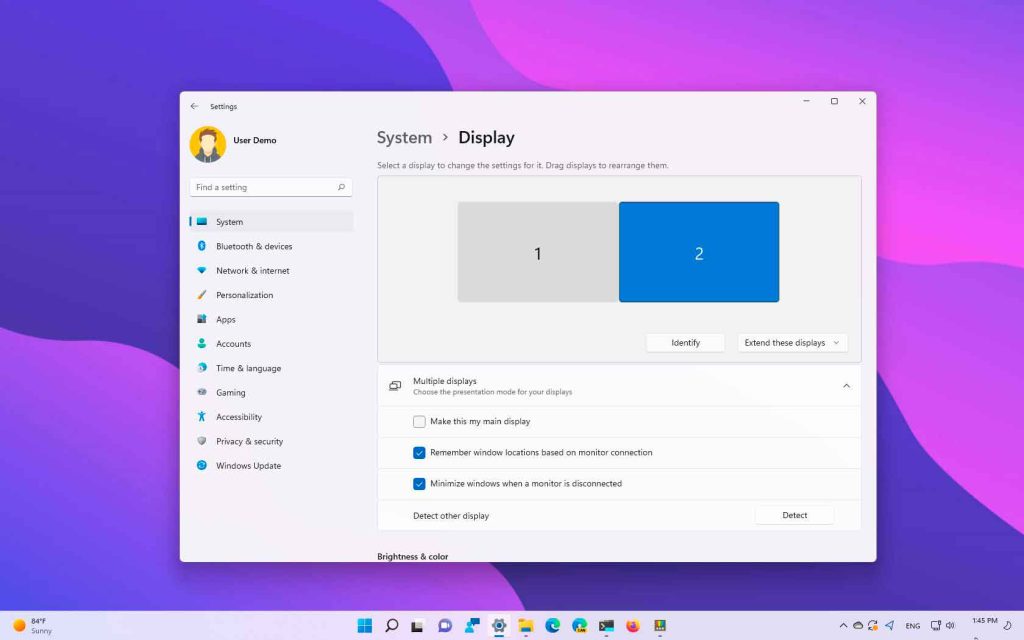
- ရွေးချယ်မှုကို ရွေးချယ်ပါ Identificar မျက်နှာပြင်တစ်ခုစီနှင့် သက်ဆိုင်သည့် နံပါတ်ကို စစ်ဆေးရန်။
သင်၏စခရင်များကို စုစည်းပြီး ချိန်ညှိပါ။
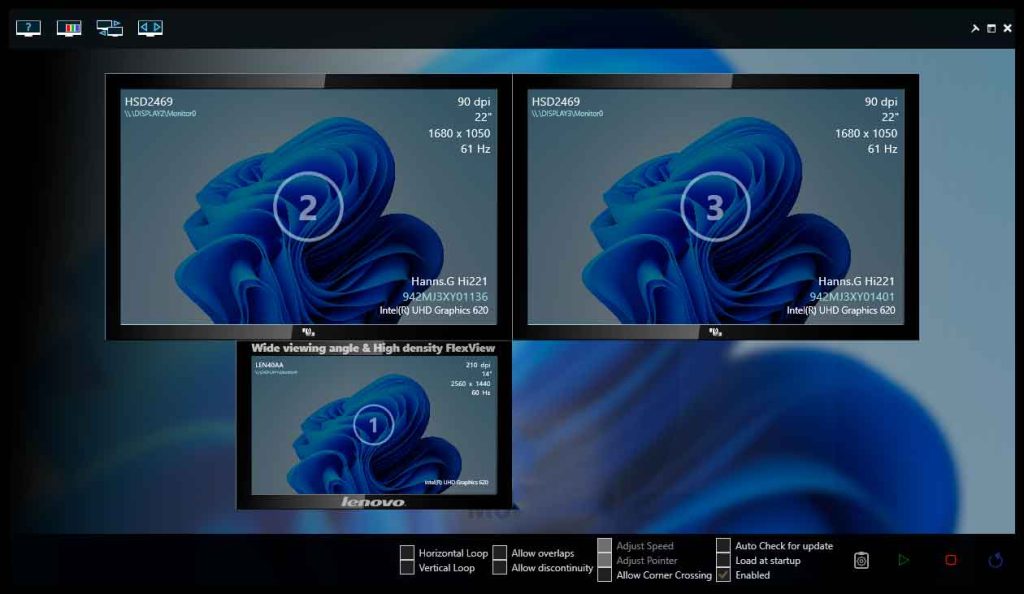
မော်နီတာအသစ်တစ်ခုကို သင်ချိတ်ဆက်သောအခါ၊ Windows 11 သည် ၎င်း၏မှန်ကန်သောတည်နေရာကို မှတ်မိမည်မဟုတ်ပါ။ ဥပမာအားဖြင့်၊ ညာဘက်ရှိ မော်နီတာသည် ဆက်တင်များတွင် ဘယ်ဘက်တွင် ပေါ်လာနိုင်သည်။ ဒါကိုပြင်ရန်-
- ဖွင့်ပါ Configuración > Sistema > Pantalla.
- သတင်းစာ Identificar မော်နီတာတစ်ခုစီတွင် မည်သည့်နံပါတ်ကို သတ်မှတ်ထားသည်ကို ကြည့်ရန်။
- သင့်ဒက်စတော့ပေါ်ရှိ ရုပ်ပိုင်းဆိုင်ရာ အပြင်အဆင်ကို ထင်ဟပ်ရန် နံပါတ်တပ်ထားသော အကွက်များကို ဆွဲဆွဲပါ။
Main Monitor- Windows 11 အသုံးပြုသူများအတွက် အမြန် အကြံပြုချက်များ
ပင်မစခရင်သည် Windows 11 တွင် ပုံသေအပလီကေးရှင်းများဖွင့်မည့်နေရာဖြစ်သည်။ မည်သည့်မော်နီတာကို ပင်မတစ်ခုအဖြစ် သတ်မှတ်ရန်-
- Regresa a Configuración > Sistema > Pantalla.
- ပင်မပြုလုပ်လိုသော မျက်နှာပြင်ကို ရွေးချယ်ပါ။
- Marca la casilla ၎င်းကို ကျွန်ုပ်၏ ပင်မမျက်နှာပြင်အဖြစ် ပြုလုပ်ပါ။.
အလယ်တန်းပြကွက်များကို အလွယ်တကူ တိုးချဲ့ပြီး ပွားပါ။
သင်၏အလယ်တန်းစခရင်များ မည်သို့ပြုမူမည်ကို သင်ဆုံးဖြတ်နိုင်သည်-
- Duplicar ၎င်းတို့အားလုံးတွင် တူညီသောအကြောင်းအရာကို ပြသသည်။
- Extender မျက်နှာပြင်အားလုံးကို တစ်ခုတည်းအဖြစ် လုပ်ဆောင်နိုင်စေပါသည်။
Para configurar estas opciones:
- သွားပါ Configuración > Sistema > Pantalla.
- သင်ပြောင်းလဲလိုသော မျက်နှာပြင်ကို ရွေးချယ်ပါ။
- En el menú desplegable junto a Identificar, elige entre Duplicar estas pantallas o Ampliar estas pantallas.
- နှိပ်ပါ Mantener cambios en la ventana emergente.
စာသားအရွယ်အစားနှင့် အခြားအရာများကို ချိန်ညှိပါ။
ထည့်သွင်းထားသော မော်နီတာတစ်ခုစီအတွက် Windows သည် စာသားနှင့် အခြားအစိတ်အပိုင်းများ၏ အရွယ်အစားကို အလိုအလျောက်ချိန်ညှိပေးသည်။ ဤဆက်တင်များကို စိတ်ကြိုက်ပြင်ဆင်ရန် လိုအပ်ပါက-
- ဖွင့်ပါ Configuración > Sistema > Pantalla.
- စာမျက်နှာ၏ထိပ်တွင် ချိန်ညှိရန် မော်နီတာကို ရွေးပါ။
- En Escala y diseño, elige la opción de Escala que mejor se ajuste a tus necesidades.
Windows 11 ပတ်ဝန်းကျင်များစွာရှိ Taskbar
ဖန်သားပြင်များစွာတွင် taskbar ကို စိတ်ကြိုက်ပြင်ဆင်လိုပါက-
- သွားပါ Configuración > Personalización > Barra de tareas.
- En Comportamientos de la barra de tareasသင်၏အလယ်တန်းမော်နီတာများတွင် သင်မည်ကဲ့သို့ပေါ်လာစေလိုသည်ကို ရွေးချယ်ပါ။
မော်နီတာတစ်ခုစီအတွက် ထူးခြားသောအမြင်အာရုံပတ်ဝန်းကျင်
မော်နီတာတစ်ခုစီ၏ နောက်ခံကို စိတ်ကြိုက်ပြင်ဆင်နိုင်သည်-
- ဖွင့်ပါ Configuración > Personalización > Fondo.
- Asegúrate de seleccionar Imagen သင်၏စိတ်ကြိုက်ရွေးချယ်မှုအဖြစ်။
- မကြာသေးမီကမှ ပုံတစ်ပုံကို ရွေးပါ သို့မဟုတ် ဓာတ်ပုံအသစ်များကို ရှာဖွေပါ။
- ရွေးချယ်ထားသောပုံပေါ်တွင် right click နှိပ်ပြီးရွေးချယ်ပါ။ စောင့်ကြည့်ရန် သတ်မှတ်သည်....
ဤအဆင့်များဖြင့် Windows 11 သည် သင့်အား ပြီးပြည့်စုံပြီး စိတ်ကြိုက်ပြင်ဆင်နိုင်သော မော်နီတာအစုံလိုက်စနစ်ထည့်သွင်းမှုအတွေ့အကြုံကို ပေးပါသည်။ အသေးစိတ်အချက်အလက်များကို သင်ပိုမိုသိရှိလိုပါက၊ နောက်ထပ်အချက်အလက်များအတွက် တရားဝင် Windows ပံ့ပိုးကူညီမှုသို့ သွားရောက်ပါ။

ကျွန်ုပ်သည် နည်းပညာနှင့် DIY ကို ဝါသနာပါသော ကွန်ပျူတာအင်ဂျင်နီယာ Sebastián Vidal ဖြစ်သည်။ ထို့အပြင် ကျွန်ုပ်သည် ဖန်တီးသူဖြစ်သည်။ tecnobitsလူတိုင်းအတွက် နည်းပညာကို ပိုမိုနားလည်နိုင်စေရန်နှင့် သင်ခန်းစာများကို ကျွန်ုပ်မျှဝေရာ .com။