စနစ်၏အတွင်းပိုင်းဆက်တင်များကို ပြောင်းလဲမှုတစ်စုံတစ်ရာမပြုလုပ်မီ Windows 11 registry ကို အရန်သိမ်းခြင်းသည် မရှိမဖြစ်လိုအပ်ပါသည်။ ဒါက မင်းကို ကူညီလိမ့်မယ်။ ဖြစ်ပေါ်လာသည့် အမှားများ သို့မဟုတ် မလိုလားအပ်သော အပြောင်းအလဲများကို ပြန်ပြောင်းပါ။အောက်တွင်၊ အရန်ကူးယူရန် နည်းလမ်းနှစ်သွယ်၊ ၎င်းတို့အတွက် ရည်ရွယ်ချက်နှင့် ၎င်းကို ပြုလုပ်ရန် စိတ်ကူးကောင်းသည့်အခါတွင် နည်းလမ်းနှစ်ခုကို ရှင်းပြပါမည်။ စလိုက်ကြရအောင်။
Windows 11 registry ကို ဘယ်လို backup လုပ်မလဲ။
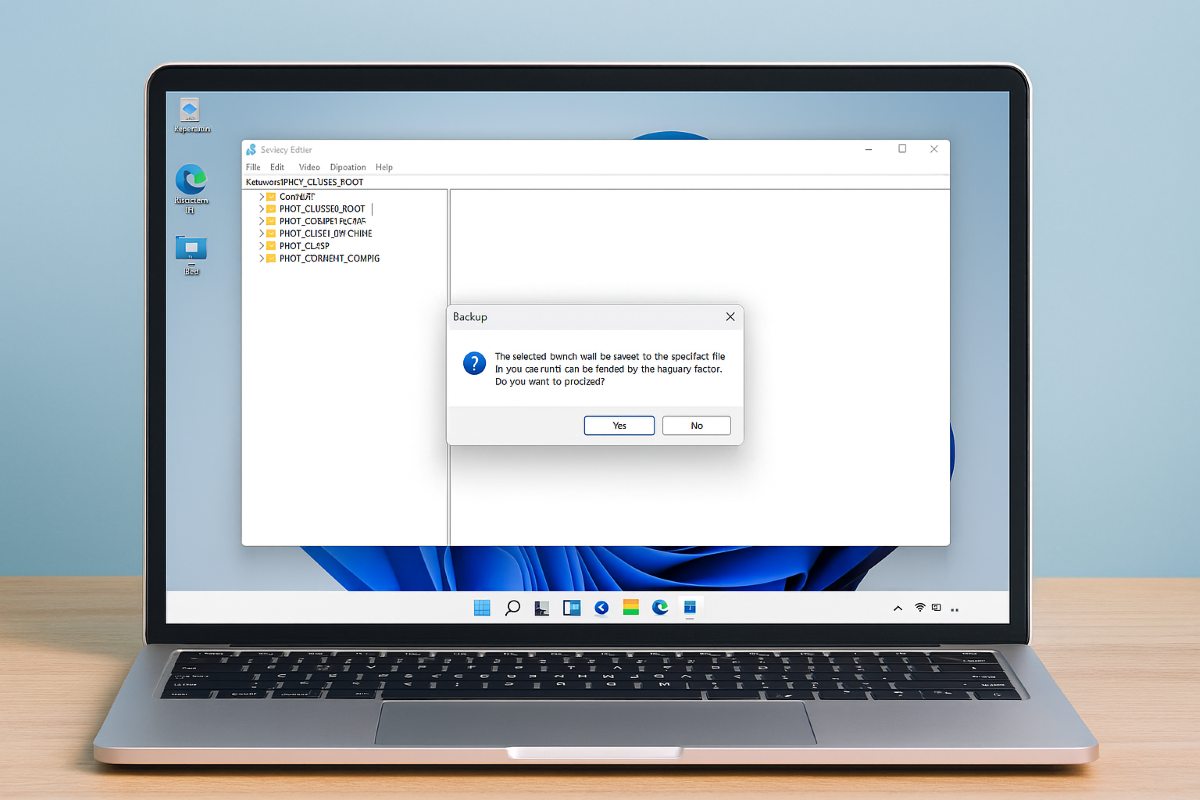
Windows 11 registry ကို အရန်ကူးခြင်းသည် ဦးစားပေးဖြစ်သည်၊ အထူးသဖြင့် စက်ပစ္စည်းများအတွက် ကြီးကြီးမားမား အပြောင်းအလဲများ ပြုလုပ်ရန် လိုအပ်သည့်အခါWindows registry သည် လည်ပတ်မှုစနစ်၏ လျှို့ဝှက်ဦးနှောက်နှင့်တူသည်- ၎င်းသည် ဆက်တင်များ၊ ဟာ့ဒ်ဝဲနှင့် Windows အကြား ဆက်သွယ်မှု၊ သုံးစွဲသူများ၊ အပလီကေးရှင်းများနှင့် အခြားအရာများကို သိမ်းဆည်းထားသည်။ ထို့ကြောင့် မွမ်းမံပြင်ဆင်ခြင်းမပြုမီ အရန်သိမ်းဆည်းထားရန် လိုအပ်ပါသည်။
အခုငါတို့တွေ့မယ် Windows 11 registry ကို ကိုယ်တိုင်အရန်ကူးနည်းနှင့် စနစ်ပြန်လည်ရယူသည့်အချက်ကို ဖန်တီးနည်းပထမနည်းလမ်းဖြင့်၊ သင်သည် သင့်စနစ်၏ အပြည့်အဝ သို့မဟုတ် တစ်စိတ်တစ်ပိုင်း အရန်သိမ်းခြင်းကို သိမ်းဆည်းနိုင်သည်။ ဒုတိယအနေဖြင့်၊ သင်သည် သင်၏စနစ်တစ်ခုလုံးကို အရန်သိမ်းမည်ဖြစ်သည်။ ကြည့်ကျတာပေါ့။
Registry Editor မှ ထုတ်ယူပါ။
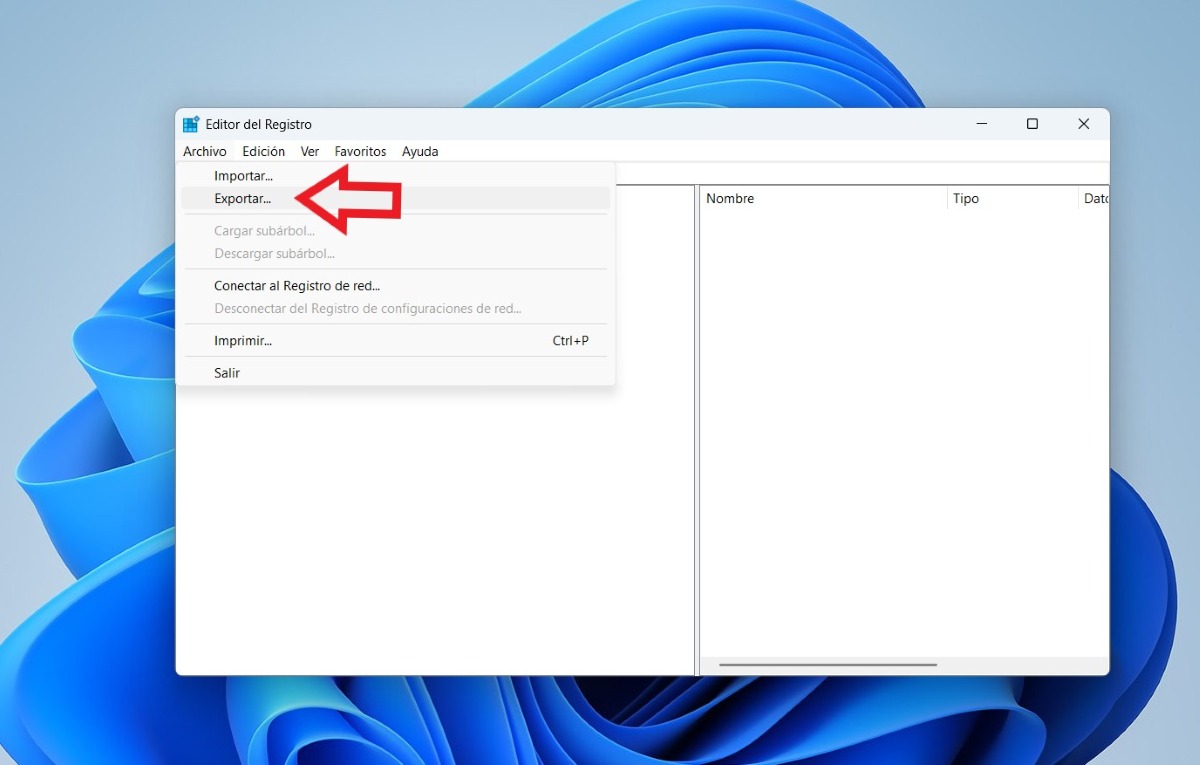
Registry ကို ကိုယ်တိုင် အရန်ကူးရန်၊ အောက်ပါအဆင့်များကိုလိုက်နာပါ။:
- Start ကိုရွေးပြီး ရိုက်ထည့်ပါ။ regedit.exe search box တွင် Enter နှိပ်ပါ။ စီမံခန့်ခွဲသူ စကားဝှက်အတွက် သို့မဟုတ် လုပ်ဆောင်ချက်ကို အတည်ပြုရန် သင့်အား သတိပေးခံရပါက၊ စကားဝှက်ကို ရိုက်ထည့်ပါ သို့မဟုတ် Yes ကိုနှိပ်ရုံပါပဲ။.
- Registry Editor ထဲသို့ရောက်သည်နှင့် သင်အရန်သိမ်းလိုသော registry key သို့မဟုတ် subkey ကိုရှာပြီး နှိပ်ပါ။ ဥပမာအားဖြင့်, မိတ္တူအပြည့်အစုံရေးလိုပါက, Team folder ကိုနှိပ်ပါ။. ၎င်းကို သီးခြားကဏ္ဍတစ်ခုမှ ပြုလုပ်လိုပါက၊ HKEY_CURRENT_USER\Software ကဲ့သို့သော လိုချင်သောကီးသို့ သွားပါ။
- ထို့နောက်ကိုနှိပ်ပါ ဖိုင် - တင်ပို့ခြင်း။. .reg ဖိုင်ကို သိမ်းဆည်းရန် ဘေးကင်းသော တည်နေရာကို ရွေးချယ်ပါ။ ဖိုင်ကို နာမည်ပေးပြီး အားလုံးကို ရွေးပါ။ Export Range အကွက်တွင် full backup ဖြစ်လျှင်.
- နောက်ဆုံးအနေနဲ့ ရွေးချယ်ပါ။ ကယ်ဆယ် ဒါကြောင့် Backup ဖိုင်ကို သင့်ကွန်ပြူတာမှာ သိမ်းထားလိုက်ပါ။
Registry Backup ကို ဘယ်လိုပြန်ယူမလဲ။
မိတ္တူကူးပြီးနောက်၊ ၎င်းကို မည်သို့ပြန်လည်ရယူနိုင်သနည်း။ ဒီလိုလုပ်ဖို့၊ ဒီအဆင့်တွေကိုလိုက်နာပါ:
- Start ကိုနှိပ်ပြီး စာရိုက်ပါ။ regedit.exe ကိုရိုက်ပြီး Enter ခေါက်ပါ။. လိုအပ်ပါက၊ စီမံခန့်ခွဲသူစကားဝှက်ကို ရိုက်ထည့်ပါ သို့မဟုတ် အကောင့်ဝင်ရန် Yes ကိုနှိပ်ပါ။
- Registry Editor တွင် ကလစ်နှိပ်ပါ။ ဖိုင် - တင်သွင်းခြင်း။.
- ယခု၊ သွင်းကုန် Registry File dialog box တွင်၊ သင်အရန်သိမ်းလိုသည့်နေရာကို ရွေးပါ၊ အရန်ဖိုင်ကို ရွေးပါ၊ ထို့နောက် နှိပ်ပါ။ ဖွင့်လှစ်.
Registry ကို ပြန်လည်ရယူပြီး ပြုလုပ်ထားသော အပြောင်းအလဲများကို ပြန်ပြောင်းရန် နောက်ထပ်ရွေးချယ်စရာမှာ .reg ဖိုင်ကို နှစ်ချက်နှိပ်ပါ။ သင်တင်ပို့သော။ အချက်အလက်တွေကို Registry မှာ ထည့်ချင်ကြောင်း အတည်ပြုပါ၊ ဒါပါပဲ။ မိတ္တူကူးသောအခါတွင် Windows သည် သင်ယခင်က သိမ်းဆည်းထားသော တန်ဖိုးများကို အသုံးပြုမည်ဖြစ်သည်။
စနစ်ပြန်လည်ရယူသည့်အချက်ကို ဖန်တီးပါ။
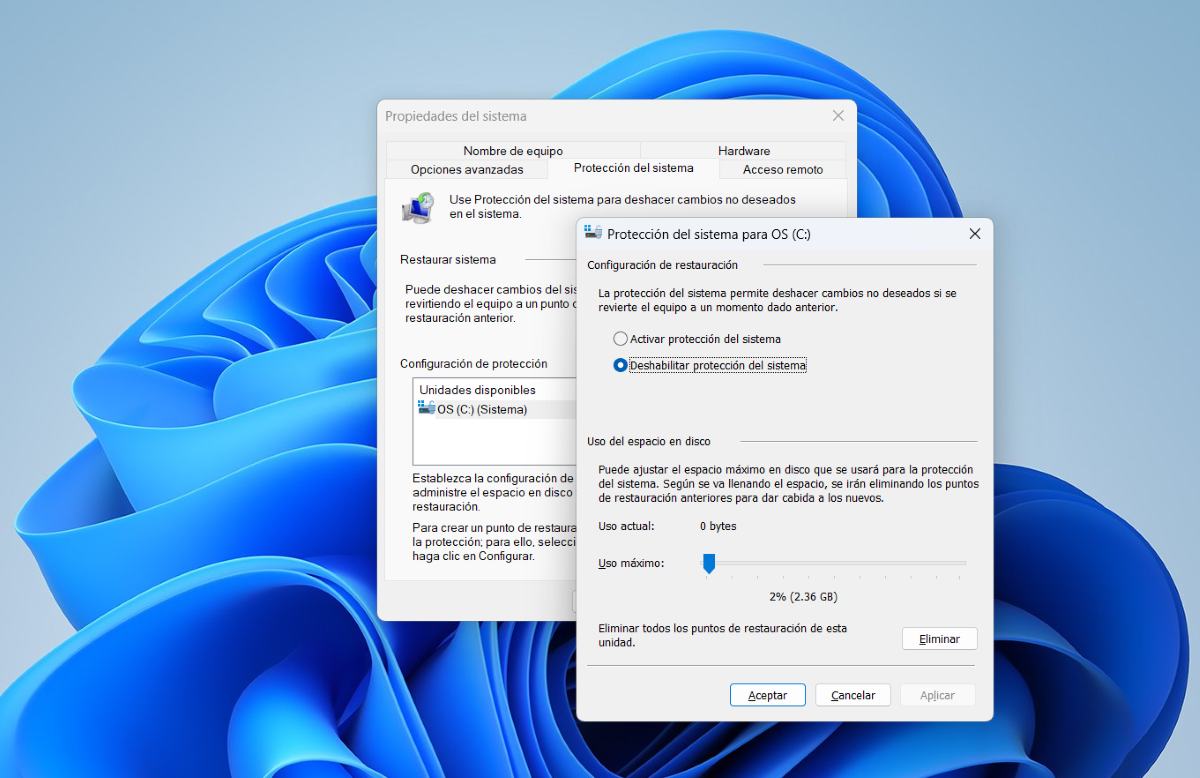
Windows 11 registry ကို backup လုပ်ရန် ဒုတိယနည်းလမ်းမှာ system restore point ဖန်တီးခြင်း။ဤနည်းလမ်းသည် registry ကိုသာမက စနစ်တစ်ခုလုံးကိုပါ အရန်ကူးထားသောကြောင့် အသုံးဝင်သည်။ Windows သည် အကြီးစားမွမ်းမံမှုများမတိုင်မီ ပြန်လည်ရယူသည့်အမှတ်များကို ထုတ်ပေးသောကြောင့် ၎င်းသည်လည်း အလိုအလျောက်ဖြစ်သည်။ ပြန်လည်ရယူသည့်အမှတ်ကို ဖန်တီးရန်၊ ဤအဆင့်များကို လိုက်နာပါ-
- Restore panel ကိုဖွင့်ပါ- ဒါကိုနှိပ်ပါ။ Windows ကို + S ကို၊ ရေးသည် "restore point တစ်ခုဖန်တီးပါ” နှင့်ရလဒ်ကိုရွေးချယ်ပါ။
- System Protection တွင် အကာအကွယ်ကို ဖွင့်ထားကြောင်း အတည်ပြုပါ၊ Configure ကိုနှိပ်ပြီး ၎င်းကိုဖွင့်ပါ။
- ကလစ်နှိပ်ပါ ဖန်တီး၊ ဖော်ပြရန် အမည်ကို ရိုက်ထည့်ပြီး ထပ်နှိပ်ပါ။ ဖန်တီးပါ
တစ်စုံတစ်ခု မှားယွင်းသွားပါက မှတ်ပုံတင်ခြင်းသို့ သင်ပြုလုပ်ထားသော အပြောင်းအလဲကို ပြန်ပြောင်းရန် လိုအပ်ပါက၊ သင်ပြန်ယူနိုင်သည်။ဒါကိုလုပ်ဖို့၊ "ပြန်လည်ရယူရန်အချက်ဖန်တီးပါ" အကန့်သို့ပြန်သွားပြီး System Restore ကိုနှိပ်ပါ။ သင်ဖန်တီးထားသည့်အချက်ကို ရွေးချယ်ပါ၊ ညွှန်ကြားချက်များကို လိုက်နာပါ၊ ပြီးပါပြီ။
Windows 11 registry ကို အရန်သိမ်းရခြင်း၏ ရည်ရွယ်ချက်မှာ အဘယ်နည်း။
သင်၏ Windows 11 registry ကို အရန်သိမ်းခြင်းသည် ခရီးမတက်မီ မြေပုံတစ်ခုရှိခြင်းနှင့်တူသည်- လမ်းတလျှောက် မပျောက်ဘဲ အချိန်မရွေး ပြန်သွားနိုင်ပါတယ်။မွမ်းမံပြင်ဆင်ခြင်းမပြုမီ သင်၏ မှတ်ပုံတင်ခြင်းကို အရန်ကူးမထားပါက၊ သင့်စနစ်၏ စွမ်းဆောင်ရည်ကို ဆိုးရွားစွာ ထိခိုက်စေနိုင်သည့် အန္တရာယ်များစွာကို သင့်ကိုယ်သင် ထုတ်ဖော်ပြသမည်ဖြစ်သည်။
ဒီဟာတွေကတချို့ပါ Windows 11 registry ကို အရန်သိမ်းရခြင်း၏ အကြောင်းရင်းများ:
- နောက်ပြန်လှည့်၍မရသော ပျက်စီးမှုများကို ရှောင်ကြဉ်ပါ။: registry သည် သင့်စနစ်အတွက် မရှိမဖြစ်လုပ်ဆောင်ချက်များကို ထိန်းချုပ်ထားသောကြောင့် မှားယွင်းသောပြောင်းလဲမှုတစ်ခုသည် အမှားအယွင်းများ၊ ပျက်ယွင်းမှုများဖြစ်စေနိုင်သည် သို့မဟုတ် Windows ကို စတင်မလုပ်ဆောင်နိုင်စေပါ။
- ယခင်ဆက်တင်များကို ပြန်လည်ရယူပါ။- အကယ်၍ သင်သည် registry folder (key) ကို မွမ်းမံပြီး မျှော်မှန်းထားသည့်အတိုင်း တစ်ခုခုဖြစ်မလာပါက၊ ဖန်တီးထားသော backup ကြောင့် ယခင်အခြေအနေသို့ ပြန်သွားနိုင်သည်။
- ကြောက်ရွံ့ခြင်းမရှိဘဲ အဆင့်မြင့်ဆက်တင်များနှင့် ကြီးကြီးမားမားပြောင်းလဲမှုများကို စမ်းသပ်ပါ။- သင့်တွင် စာရင်းသွင်းမိတ္တူတစ်ခုရှိလျှင် တစ်ခုခုမှားသွားပါက နောက်ကြောင်းပြန်လှည့်နိုင်မည်ဟု ယုံကြည်စိတ်ချစွာဖြင့် အသစ်အသစ်သောအရာများကို အမြဲကြိုးစားနိုင်ပါသည်။
Windows 11 registry ကို ဘယ်အချိန်မှာ အရန်သိမ်းဖို့ စိတ်ကူးကောင်းလဲ။
သင်၏ Windows 11 မှတ်ပုံတင်ခြင်းကို အရန်သိမ်းခြင်းသည် သော့ချက်ဖြစ်သည်။ သင့် PC စနစ်သို့ သိသာထင်ရှားသော အပြောင်းအလဲများ မပြုလုပ်မီဤသည်မှာ သင့် Windows registry ကို အရန်သိမ်းသင့်သည့် အခြေအနေအချို့ဖြစ်သည်။
- ဆော့ဖ်ဝဲလ်မထည့်သွင်းမီ ၎င်းသည် system ကိုပြုပြင်မွမ်းမံသည်။ ဥပမာ၊ စိတ်ကြိုက်ပြင်ဆင်ခြင်းကဲ့သို့သော ကိရိယာများကို အသုံးမပြုမီ Winaero Tweaker သို့မဟုတ် Windows ၏အသွင်အပြင်ကိုပြောင်းလဲစေသောပရိုဂရမ်များ။ စနစ်စကားဝှက်များကို ပြောင်းလဲနိုင်သည့် တရားဝင်မဟုတ်သော ဒရိုက်ဗာများ သို့မဟုတ် ဘီတာဗားရှင်းများကို တပ်ဆင်ခြင်းနှင့် အလားတူသည်။
- အဆင့်မြင့်ဆက်တင်များကို အသုံးမပြုမီGod Mode ကဲ့သို့ လျှို့ဝှက်အင်္ဂါရပ်များကို ဖွင့်လိုပါက၊ အရန်ကူးထားရန် သင့်တော်ပါသည်။ ထို့အပြင်၊ သင်သည် OneDrive ကိုပိတ်လိုပါက သို့မဟုတ် ဝင်းဒိုးစတိုင်ကို ပြောင်းလဲလိုပါက။
- သော့မဖျက်ခင် အမှားများကိုဖြေရှင်းရန်- သော့ကို မည်သည့်အချိန်တွင်မဆို ဖျက်လိုပြီး ၎င်းသည် မှားယွင်းနေပါက၊ သတိထားရမည့်အရာမှာ အရန်မိတ္တူတစ်ခုထားရှိရန်ဖြစ်သည်။
- ကွန်ပြူတာများကြား ဆက်တင်များကို ရွှေ့ပြောင်းခြင်းမပြုမီ.
- သင်၏ Windows 11 registry ကို အရန်သိမ်းခြင်းသည်လည်း ပညာရှိဖြစ်သည်။ registry ကိုမရှင်းလင်းမီဥပမာအားဖြင့်၊ သင်သည် CCleaner ကဲ့သို့သော ကိရိယာများကို အသုံးပြုပါက သို့မဟုတ် လူကိုယ်တိုင် သန့်ရှင်းရေးလုပ်ဆောင်ပါက၊ အကောင်းဆုံးစနစ်စွမ်းဆောင်ရည်အတွက် လိုအပ်သောသော့များကို အရန်သိမ်းဆည်းခြင်းသည် သင့်အား အကာအကွယ်ပေးပါသည်။

ငယ်ငယ်ကတည်းက သိပ္ပံနဲ့ နည်းပညာဆိုင်ရာ တိုးတက်မှုတွေနဲ့ ပတ်သက်တာတွေ၊ အထူးသဖြင့် ကျွန်ုပ်တို့ရဲ့ဘဝတွေကို ပိုမိုလွယ်ကူပြီး ဖျော်ဖြေမှုဖြစ်စေတဲ့ အရာတွေကို အရမ်းသိချင်ခဲ့တယ်။ နောက်ဆုံးရသတင်းများနှင့် ခေတ်ရေစီးကြောင်းများနှင့် နောက်ဆုံးရသတင်းများကို ဖတ်ရှုပြီး ကျွန်ုပ်အသုံးပြုသည့် စက်ကိရိယာများနှင့် ဂက်ဂျက်များအကြောင်း ကျွန်ုပ်၏အတွေ့အကြုံများ၊ ထင်မြင်ချက်များနှင့် အကြံဉာဏ်များကို မျှဝေခြင်းကို နှစ်သက်ပါသည်။ ၎င်းသည် ကျွန်ုပ်အား လွန်ခဲ့သော ငါးနှစ်ကျော်ခန့်က ဝဘ်စာရေးဆရာတစ်ဦး ဖြစ်လာစေခဲ့ပြီး၊ အဓိကအားဖြင့် Android စက်များနှင့် Windows လည်ပတ်မှုစနစ်များကို အဓိကအာရုံစိုက်ခဲ့သည်။ စာဖတ်သူများ အလွယ်တကူ နားလည်နိုင်စေရန် ရိုးရှင်းသော စကားလုံးများဖြင့် ရှုပ်ထွေးအောင် ရှင်းပြတတ်လာခဲ့သည်။