- အမှားအယွင်း 0x8024a105 သည် ပျက်စီးနေသောဖိုင်များ၊ ဒေါင်းလုပ်ဆွဲထားသော ဝန်ဆောင်မှုများ သို့မဟုတ် မှားယွင်းသောဖွဲ့စည်းပုံကြောင့် အလိုအလျောက် Windows 10 အပ်ဒိတ်များကို ပိတ်ဆို့ထားသည်။
- Windows ကို ပြန်လည်ထည့်သွင်းရန်မလိုဘဲ အမှားကိုပြင်နိုင်သည့် ရိုးရှင်းပြီး အဆင့်မြင့်အဆင့်များ (SFC၊ DISM၊ SoftwareDistribution ဖျက်ပစ်ခြင်း၊ ပြန်လည်သတ်မှတ်ခြင်းဝန်ဆောင်မှုများ) ရှိပါသည်။
- သင့်စနစ်အား ကာကွယ်ထားရန်၊ စစ်မှန်သောဆော့ဖ်ဝဲလ်ကို အသုံးပြုရန်နှင့် အမှားထပ်မံမဖြစ်ပွားစေရန်အတွက် malware ကို ကာကွယ်ရန် အရေးကြီးပါသည်။
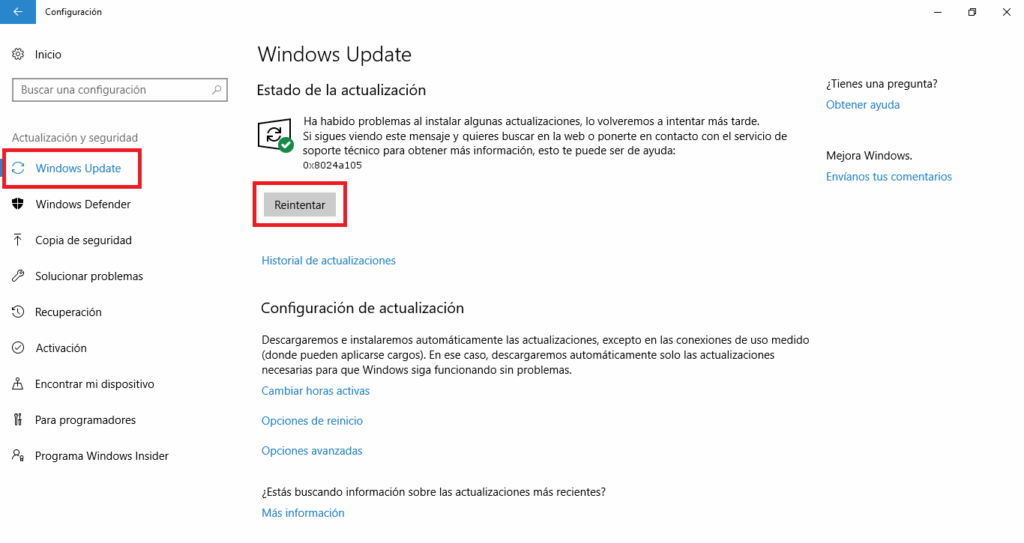
သင် တစ်ချိန်ချိန်တွင် ၎င်းကို တွေ့ဖူးပေမည်။ Windows Update တွင် 0x8024a105 အမှားအထူးသဖြင့် ဤကိရိယာကို အပ်ဒိတ်လုပ်ရန် ကြိုးစားနေချိန်။ ဖြေရှင်းရန်အတော်လေးလွယ်ကူသော်လည်း၊ ဤဆောင်းပါးတွင်၊ ဤအမှားနှင့်ပတ်သက်၍ သင်သိလိုသည့်အရာအားလုံးကို ကျွန်ုပ်တို့ရှင်းပြသည်- ၎င်းသည် အဘယ်ကြောင့်ပေါ်လာသနည်း၊ ၎င်းကိုမည်သို့ရှောင်ရှားရမည်နှင့်၊ အရေးကြီးဆုံးမှာ ၎င်းကိုမည်သို့ပြုပြင်ရမည်နည်း။
ပုံမှန်အားဖြင့် Windows သည် ဂရုစိုက်သည်။ အပ်ဒိတ်များကို အလိုအလျောက် ဒေါင်းလုဒ်လုပ်ပြီး ထည့်သွင်းပါ။ သင့်စက်ပစ္စည်းများကို အကာအကွယ်နှင့် အကောင်းဆုံးဖြစ်အောင် ထိန်းသိမ်းထားရန်။ ၏တာဝန်ဖြစ်၏။ Windows Update ကို. ဒါပေမယ့် ဒီအမှားအယွင်းတွေ ကြုံလာတဲ့အခါ အပ်ဒိတ်တွေကို ပိတ်ဆို့ထားပါတယ်။ ဒါကြောင့် ဒီအခြေအနေကို ပြုပြင်ဖို့ အရေးကြီးတယ်။
Windows Update တွင် Error 0x8024a105 ဆိုတာဘာလဲ။
Windows Update တွင် 0x8024a105 Error သည် များသောအားဖြင့် အောက်ပါရှင်းလင်းချက်စာသားဖြင့် ပါ၀င်သည် ။ အပ်ဒိတ်အချို့ကို ထည့်သွင်းရာတွင် ပြဿနာများရှိခဲ့သော်လည်း နောက်မှ ထပ်ကြိုးစားပါမည်။ ၎င်းကို သင်ဆက်လက်မြင်ပါက၊ ဝဘ်ကို ရှာဖွေကြည့်ပါ သို့မဟုတ် အကူအညီအတွက် အကူအညီရယူရန် ကြိုးစားပါ။ ဤအမှားအယွင်းကုဒ်သည် အကူအညီဖြစ်နိုင်သည်- (0x8024a105)»။
ကျရှုံးမှုတွေကို နီးနီးကပ်ကပ် ရင်ဆိုင်နေရပါတယ်။ Windows Automatic Updates client နှင့် ချိတ်ဆက်ထားသည်။ ကိစ္စအများစုတွင်၊ ၎င်းသည် system patches သို့မဟုတ် အဆင့်မြှင့်တင်မှုများကို ဒေါင်းလုဒ်လုပ်ရန် သို့မဟုတ် ထည့်သွင်းရန် ကြိုးစားသောအခါတွင် ပျက်ကွက်သည့်ကိရိယာဖြစ်သည်။
ဘာကြောင့်ဖြစ်ရတာလဲ အကြောင်းရင်းများသည် အလွန်ကွဲပြားနိုင်သည်၊ ဤအရာများသည် အဖြစ်အများဆုံးဖြစ်သည်-
- စနစ်ဖိုင်များကို ပျက်စီးနေသည့် အခြေအနေတွင် ထားခဲ့သည့် မမျှော်လင့်ထားသော ပိတ်ခြင်းများ.
- စနစ်ပေါ်ရှိ ဖိုင်များ ပျက်စီးခြင်း သို့မဟုတ် ပျောက်ဆုံးခြင်း။.
- ပျက်စီးနေသော သို့မဟုတ် မှားယွင်းနေသော Windows Update အစိတ်အပိုင်းများ.
- မတည်ငြိမ်သောအင်တာနက်ချိတ်ဆက်မှု သို့မဟုတ် လုံခြုံရေးဆော့ဖ်ဝဲပိတ်ဆို့ခြင်း။.
- ဗိုင်းရပ်စ်များ သို့မဟုတ် မဲလ်ဝဲများ ရှိနေခြင်း။.
- Windows Update ဝန်ဆောင်မှုများနှင့် ပြဿနာများ။

Windows Update တွင် error 0x8024a105 အတွက် ဖြေရှင်းချက်များကို မကြိုးစားမီ…
Windows Update တွင် error 0x8024a105 အတွက် ရှုပ်ထွေးသော ဖြေရှင်းချက်များအား သင်မ၀င်မီ၊ ပြဿနာကို ဖြေရှင်းပေးနိုင်တဲ့ အမြန်စစ်ဆေးမှုတွေနဲ့ စမ်းသပ်မှုတွေ အများအပြားရှိပါတယ်။. သို့မဟုတ် အနည်းဆုံး အရိုးရှင်းဆုံးအကြောင်းရင်းများကို ဖယ်ထုတ်ပါ-
- ကွန်ပျူတာကို Restart လုပ်ပါ: တစ်ခါတစ်ရံတွင် ရိုးရှင်းသော ပြန်လည်စတင်ခြင်းသည် ဖိုင်များကို ထည့်သွင်းခြင်း အပြီးသတ်ရန်နှင့် ယာယီပဋိပက္ခများကို ဖြေရှင်းရန်အတွက် Windows အတွက် လုံလောက်ပါသည်။
- ချိတ်ဆက်မှုဖြုတ်ပြီး ကွန်ရက်ကို ပြန်လည်ချိတ်ဆက်ပါ။- အကယ်၍ သင်သည် Wi-Fi ကို အသုံးပြုနေပါက သင့် router ကို ပိတ်ပြီး ပြန်ဖွင့်ပါ သို့မဟုတ် ကြိုးဖြင့် ချိတ်ဆက်ပါ။ ကြိုးတပ်ထားသောကွန်ရက်ဖြစ်ပါက ကေဘယ်ကြိုးကိုဖြုတ်ပြီး ပြန်လည်ချိတ်ဆက်ပါ။
- Windows Update ပြဿနာဖြေရှင်းပေးသူကို ဖွင့်ပါ။: 'Start' > 'Settings' > 'Update & Security' > 'Troubleshoot' > 'Windows Update' မှ၊ tool ကို run ပြီး ၎င်းပြောထားသည့် အဆင့်များကို လိုက်နာပါ။
ဤအခြေခံလုပ်ဆောင်ချက်များသည် သင့်အတွက် အလုပ်မဖြစ်ပါက၊ အဆင့်မြင့်နည်းလမ်းများဆီသို့ ဆက်လက်လုပ်ဆောင်ရန် အချိန်တန်ပါပြီ။
0x8024a105 အမှားအတွက် ဖြေရှင်းချက်
ဤအမှားကိုဖြေရှင်းရန် လက်တစ်ဆုပ်စာနည်းလမ်းများစွာရှိသည်၊ ထို့ကြောင့် ၎င်းတို့ကို အနည်းဆုံးမှ အရှုပ်ထွေးဆုံးအထိ ပြန်လည်သုံးသပ်ကြည့်ရအောင်၊ သင့်ဒေတာနှင့် စနစ်အတွက် အန္တရာယ်အနည်းဆုံးဖြစ်စေမည့်အရာကို အမြဲရွေးချယ်ပါ။
စနစ်ဖိုင်စစ်ဆေးခြင်း (SFC) ကိုဖွင့်ပါ
System File Checker (SFC) သည် ပျက်စီးနေသော သို့မဟုတ် ပျောက်ဆုံးနေသော စနစ်ဖိုင်များကို ပြင်ဆင်ပေးသည့် မူရင်း Windows utility တစ်ခုဖြစ်သည်။. ၎င်းသည် command line ကိုအသုံးပြုပြီး ပျက်စီးနေသောဖိုင်များကြောင့်ဖြစ်ရသည့် အမှားများအတွက် အလွန်ထိရောက်သည်။ လိုက်နာရမည့် အဆင့်များမှာ-
- start menu ကိုဖွင့်ပြီးရိုက်ထည့်ပါ။ cmd ရှာဖွေရေးအင်ဂျင်ထဲမှာ။
- 'Command Prompt' ပေါ်တွင် right-click နှိပ်ပြီး 'Run as administrator' ကိုရွေးချယ်ပါ။
- ပြတင်းပေါက်ဖွင့်သောအခါ၊ ရိုက်ထည့်ပါ SFC / Scanow ပြီးလျှင် Enter ကိုနှိပ်ပါ။
- လုပ်ငန်းစဉ်ပြီးအောင်စောင့်ပါ။ ပျက်စီးနေသောဖိုင်များကို တွေ့ရှိပါက၊ စနစ်သည် ၎င်းတို့အား ပြုပြင်ရန် ကြိုးပမ်းမည်ဖြစ်သည်။
- သင်၏ PC ကိုပြန်လည်စတင်ပြီး error ပျောက်ခြင်းရှိမရှိစစ်ဆေးပါ။
Windows ပုံများကိုပြုပြင်ရန် DISM tool ကိုသုံးပါ။
SFC အလုပ်မလုပ်ပါက DISM (Deployment Image Servicing and Management) သည် နောက်တစ်ဆင့်ဖြစ်သည်။. ဤကိရိယာကို စနစ်ပုံတွင် အမှားအယွင်းများကို ပြင်ဆင်ရန် အသုံးပြုပြီး သင့်အား တစ်ကြိမ်ထက်ပို၍ ကယ်တင်နိုင်သည်။ ဒါက ဘာလုပ်ရမလဲ။
- စီမံခန့်ခွဲသူအဖြစ် 'Command Prompt' ကိုဖွင့်ပါ (ယခင်အဆင့်တွင်ကဲ့သို့)။
- ရေးသားပြီး လုပ်ဆောင်ပါ- DISM /online /Cleanup-Image /CheckHealth
- ပြီးနောက်: DISM /online /Cleanup-Image /ScanHealth
- နောက်ဆုံးတော့: DISM /online /Cleanup-Image /RestoreHealth
- ပြီးသောအခါ၊ သင်၏ PC ကိုပြန်လည်စတင်ပါ။
ဤသုံးဆပေါင်းစပ်မှုသည် Windows ပုံရှိ အမှားအယွင်းများကို စကန်ဖတ်ခြင်း၊ ရှာဖွေခြင်းနှင့် ပြုပြင်ခြင်းနှင့် နက်ရှိုင်းစွာ ပျက်စီးနေသော ဖိုင်များပါဝင်ပါက အမှားကို ဖြေရှင်းပေးနိုင်ပါသည်။
SoftwareDistribution ဖိုဒါကို ဖျက်ပါ။
တစ်ခါတစ်ရံ ယာယီအပ်ဒိတ်ဖိုင်များသည် ပြဿနာအတွက် တာဝန်ရှိပါသည်။. 'SoftwareDistribution' ဖိုဒါသည် သင့်စနစ်အား ဖျက်စီးနိုင်သော ဖိုင်ဟောင်း သို့မဟုတ် ပျက်စီးနေသော ဖိုင်များကို စုဆောင်းထားသည်။ သင့်အကြောင်းအရာကို ဖျက်ရန်၊ ၎င်းသည် ၎င်းကို ပြုလုပ်ရန် အကောင်းဆုံးဖြစ်သည်။ Safe modeအချို့သောဖိုင်များကို ပုံမှန်မုဒ်တွင် လော့ခ်ချသွားမည်ဖြစ်ပြီး၊
- ရေးသား msconfig search engine တွင် 'System Settings' ကိုဖွင့်ပါ။
- 'Boot' တက်ဘ်သို့သွားပါ၊ 'Secure Boot' ကိုဖွင့်ပြီး သင့်ကွန်ပျူတာကို ပြန်လည်စတင်ပါ။
- လုံခြုံသောမုဒ်သို့ရောက်သည်နှင့်၊ ဖိုင်ရှာဖွေသူအားဖွင့်ပြီးသို့သွားပါ။ ကို C: \ Windows ကို \ Software ကိုဖြန့်ဝေ.
- ဖိုင်တွဲအတွင်းရှိ အကြောင်းအရာအားလုံးကို ဖျက်မည် (ဖိုင်များနှင့် ဖိုင်တွဲခွဲများသာ၊ ပင်မဖိုင်တွဲမဟုတ်)။
- 'System Configuration' သို့ပြန်သွားပြီး 'Secure Boot' ကိုပိတ်ပြီး ပုံမှန်အတိုင်း ပြန်လည်စတင်ပါ။
Windows Update နှင့် BITS ဝန်ဆောင်မှုများကို ပြန်လည်စတင်ပါ။
တခါတရံ error ကြောင့်ဖြစ်တတ်သည်။နှင့် အပ်ဒိတ်များအတွက် တာဝန်ရှိသော ဝန်ဆောင်မှုများသည် ကောင်းမွန်စွာ အလုပ်မလုပ်တော့ပါ။. အဓိကအားဖြင့် "Windows Update" နှင့် "Background Intelligent Transfer Service (BITS)" တို့ဖြစ်သည်။ ၎င်းတို့ကို ပြန်လည်စတင်ခြင်းဖြင့် လုပ်ငန်းစဉ်ကို ပြန်ဖွင့်နိုင်ပါသည်။ အောက်ပါနည်းလမ်းများဖြင့် သင်လုပ်ဆောင်နိုင်သည်-
- နှိပ်ခြင်းဖြင့် 'Run' ကိုဖွင့်ပါ။ Windows ကို + R ကို.
- ရေးသား services.msc Enter ခေါက်ပါ။
- 'Background Intelligent Transfer Service (BITS)' နှင့် 'Windows Update' ကို ရှာပါ။ နှစ်ခုလုံးကို Right Click နှိပ်ပြီး 'Stop' ကိုရွေးပါ။
- PC ကိုပြန်လည်စတင်ပါ။
- တူညီသောမီနူးသို့ပြန်သွားပြီး ဝန်ဆောင်မှုနှစ်ခုလုံးအတွက် 'Start' ကိုရွေးချယ်ပါ။
- ကျေးဇူးပြု၍ ထပ်မံမွမ်းမံကြည့်ပါ။
Windows Update အစိတ်အပိုင်းများကို ကိုယ်တိုင်ဖယ်ရှားပြီး ပြန်လည်ရယူပါ (အဆင့်မြင့်နည်းလမ်း)
အထက်ပါနည်းလမ်းများ အဆင်မပြေပါက ရွေးချယ်နိုင်ပါသည်။ အမိန့်ပေးစာကြောင်းကို အသုံးပြု၍ အပ်ဒိတ်အစိတ်အပိုင်းများကို ကိုယ်တိုင်ပြန်လည်စတင်ပါ။. ဤနည်းလမ်းသည် အတွေ့အကြုံအချို့ လိုအပ်သော်လည်း အလွန်ထိရောက်သည်။ သတ္တိရှိရင် ဒီမှာလုပ်ရမှာ။
- စီမံခန့်ခွဲသူအဖြစ် 'Command Prompt' ကိုဖွင့်ပါ။
- ဤအမိန့်စာများဖြင့် ဝန်ဆောင်မှုများကို ရပ်တန့်ပါ (တစ်ကြောင်းပြီးတစ်ကြောင်း လိုင်းတစ်ခုစီပြီးနောက် Enter နှိပ်ပါ)။
- အသားတင်ရပ်တန့်-bits
- အသားတင်ရပ်တန့် wuauserv
- အသားတင်ရပ်နား appidsvc
- အသားတင်ရပ်နား cryptSvc
- ယာယီဒေါင်းလုဒ်နှင့် စီမံခန့်ခွဲမှုဖိုင်များကို ဖျက်ပါ။
- Del “%ALLUSERSPROFILE%\Application Data\Microsoft\Network\Downloader\qmgr*.dat”
- သော့ဖိုင်တွဲများကို အမည်ပြောင်းပါ-
- ren C: \ Windows ကို \ SoftwareDistribution SoftwareDistribution.old
- ren C: \ Windows \ System32 \ catroot2 Catroot2.old
- ညွှန်ကြားချက်များကို အသုံးပြု၍ အရေးကြီးသော .dll ဖိုင်များကို ပြန်လည်မှတ်ပုံတင်ပါ။ regsvr32.exe ဖိုင်တစ်ခုစီ၏ အမည်များဖြင့် နောက်တွင် (၎င်းသည် အပ်ဒိတ်များမှ ပျက်နေသော ကိုးကားချက်များကို ဖြေရှင်းသည်)။
- ရပ်ထားသော ဝန်ဆောင်မှုများကို ပြန်လည်စတင်ပါ-
- ပိုက်ကွန်ကိုစတင်-bits
- ပိုက်ကွန်ကိုစတင် wuauserv
- net စတင် appidsvc
- net စတင် cryptSvc
- ကွန်ဆိုးလ်ကိုပိတ်ပြီး သင့် PC ကို ပြန်လည်စတင်ပါ။
Antivirus နှင့် Malware စကင်န်ပြုလုပ်ပါ။
El ကို malware ၎င်းသည် အပ်ဒိတ်မအောင်မြင်ခြင်းနှင့် ဤအမှား၏အသွင်အပြင်ကိုလည်း ဖြစ်စေနိုင်သည်။ အကယ်၍ သင်သည် မကြာသေးမီက မလုပ်ရသေးပါက၊ သင်၏ အပ်ဒိတ်လုပ်ထားသော ဗိုင်းရပ်စ်ပိုးကို အပြည့်အဝ စကင်န်ဖတ်ပါ။
- 'ဆက်တင်များ' > 'အပ်ဒိတ်နှင့် လုံခြုံရေး' > 'Windows လုံခြုံရေး' သို့ သွားပါ။
- 'ဗိုင်းရပ်စ်နှင့် ခြိမ်းခြောက်မှု ကာကွယ်ရေး' ကို နှိပ်ပြီး အပြည့်အစုံ စကင်န်ဖတ်ပါ။
- တွေ့ရှိထားသော ခြိမ်းခြောက်မှုများကို ဖယ်ရှားပြီး ပြန်လည်စတင်ပြီးနောက် အပ်ဒိတ်ကို ထပ်လုပ်ပါ။
Media Creation Tool ကို အသုံးပြု၍ အပ်ဒိတ်များကို ကိုယ်တိုင်ထည့်သွင်းပါ။
ဘာမှ အလုပ်မဖြစ်ဘူးဆိုရင်၊ အပ်ဒိတ်တွေကို အသုံးပြုပြီး ထည့်သွင်းနိုင်ပါတယ်။ Microsoft Media Creation Tool. ဤကိရိယာသည် သင့်ဖိုင်များနှင့် ပရိုဂရမ်များကို ထိန်းသိမ်းထားစဉ်တွင် သင့်စနစ်အား အပ်ဒိတ်လုပ်ရန် သို့မဟုတ် Windows ကို ပြန်လည်ထည့်သွင်းရန် ခွင့်ပြုသည်။ ဤတွင် သင်ပြုလုပ်နိုင်ပုံမှာ-
- ကိရိယာကို တရားဝင် Microsoft ဝဘ်ဆိုက်မှ ဒေါင်းလုဒ်လုပ်ပါ။
- installer ကို run ပြီး 'ဒီ PC ကို ယခု Update လုပ်ပါ' ကို ရွေးပါ။
- ညွှန်ကြားချက်များကို လိုက်နာပြီး လုပ်ငန်းစဉ်ပြီးမြောက်ရန် စောင့်ပါ။
- စနစ်သည် ပြန်လည်စတင်ပြီး လိုအပ်သော အပ်ဒိတ်များကို အပြီးသတ်ရပါမည်။
Windows ကို ပြန်လည်ထည့်သွင်းပါ (နောက်ဆုံးအားကိုးရာအဖြစ်သာ)
အထက်ဖော်ပြပါ နည်းလမ်းများအားလုံးကို စမ်းသုံးကြည့်ပြီးပါက အမှားအယွင်း ဆက်လက်ရှိနေပါက၊ Windows ကို ပြန်လည်ထည့်သွင်းခြင်းသည် တိကျသောဖြေရှင်းချက်ဖြစ်လာသည်။. သတိပြုသင့်သည်မှာ ဦးစွာပထမ သင်၏ကိုယ်ရေးကိုယ်တာဖိုင်များကို အရန်သိမ်းပါ။ဒေတာဆုံးရှုံးမှုအန္တရာယ်ရှိသကဲ့သို့, ။
အကြံပြုထားသောရွေးချယ်မှုမှာ နောက်ဆုံးထွက် Windows 10 ISO ပါရှိသော USB flash drive ကိုအသုံးပြုပြီး သန့်ရှင်းသောထည့်သွင်းမှုကို ဆက်လက်လုပ်ဆောင်ရန်ဖြစ်သည်။ ဤနည်းအားဖြင့် သင်သည် စနစ်အား "အသစ်ကဲ့သို့ ကောင်းမွန်သည်" မှ ထွက်ခွာပြီး ယခင်ပဋိပက္ခများကို ဖယ်ရှားပစ်ပါ။
Windows Update တွင် 0x8024a105 Error သည် စိတ်အနှောက်အယှက်ဖြစ်သော်လည်း အမြဲတမ်းနီးပါး ပြင်ဆင်နိုင်သည်။. သော့ချက်မှာ စစ်ဆေးမှုများ၏ အစီအစဥ်အတိုင်း ခြေလှမ်းများကို မကျော်ဘဲ အေးအေးဆေးဆေး လုပ်ဆောင်ရန် ဖြစ်သည်။ ဤလမ်းညွှန်ချက်များဖြင့်၊ သင်သည် မိနစ်ပိုင်း သို့မဟုတ် နာရီပိုင်းအတွင်း သင့်စနစ်အား ပြန်လည်လည်ပတ်စေပြီး မလိုအပ်သော အကူအညီခေါ်ဆိုမှုများနှင့် ခေါင်းကိုက်မှုများကို သက်သာစေမည်ဖြစ်သည်။

မတူညီသော ဒစ်ဂျစ်တယ်မီဒီယာများတွင် အတွေ့အကြုံ ဆယ်နှစ်ကျော်ရှိသော နည်းပညာနှင့် အင်တာနက်ပြဿနာများကို အထူးပြု တည်းဖြတ်သူ။ ကျွန်ုပ်သည် e-commerce၊ ဆက်သွယ်ရေး၊ အွန်လိုင်းစျေးကွက်ရှာဖွေရေးနှင့် ကြော်ငြာကုမ္ပဏီများအတွက် တည်းဖြတ်သူနှင့် အကြောင်းအရာဖန်တီးသူအဖြစ် လုပ်ကိုင်ခဲ့သည်။ ဘောဂဗေဒ၊ ဘဏ္ဍာရေးနှင့် အခြားကဏ္ဍများ ဝဘ်ဆိုဒ်များတွင်လည်း ရေးသားခဲ့ဖူးသည်။ ကျွန်တော့်အလုပ်ကလည်း ကျွန်တော့်ဝါသနာပါ။ ယခု ကျွန်ုပ်၏ ဆောင်းပါးများမှတဆင့် Tecnobitsကျွန်ုပ်တို့၏ဘဝများကို တိုးတက်ကောင်းမွန်လာစေရန် နေ့စဉ်နည်းပညာလောကမှ ပေးဆောင်နေသော သတင်းများနှင့် အခွင့်အလမ်းသစ်များအားလုံးကို စူးစမ်းလေ့လာရန် ကြိုးစားပါသည်။