Word တွင် ပုံများကို ကူးထည့်သည့်အခါ အရာအားလုံး ရွေ့လျားနေပါသလား။ အလွန်စိတ်ဖိစီးမှုနှင့် စိတ်ပျက်စရာဖြစ်နိုင်သည်။အထူးသဖြင့် ပရောဂျက်တစ်ခုပြီးအောင်လုပ်ဖို့ အချိန်တိုနေရင်။ ပုံတစ်ပုံကို ရွှေ့ဖို့ကြိုးစားတဲ့အခါ နည်းနည်းလေးတောင် လှုပ်မသွားစေဘဲ ပိုဆိုးလာမှာပါ။ ဒါပေမယ့် စိတ်မပူပါနဲ့၊ ဖြေရှင်းနည်းကို ဒီမှာ ပြပေးမယ်။
Word တွင် ပုံများကို ကူးထည့်သည့်အခါ အရာအားလုံး ရွေ့လျားနေပါသလား။ ဒါကတော့ ဘယ်လိုပြင်ရမလဲ။
အောက်ပါအခြေအနေများကို မြင်ယောင်ကြည့်ပါ- အရေးကြီးသောစာတမ်းတစ်ခုကို သင်ရေးသားနေသည်မှာ ကြာပါပြီ။ ကျန်တာကတော့ ပုံအနည်းငယ်ထည့်ဖို့ပဲကျန်တော့တယ်။ ရှာဖို့ အရမ်းကြာတယ်။. အဲဒါကို လုပ်ဖို့ ဆုံးဖြတ်လိုက်တာနဲ့၊ မင်းလုပ်ခဲ့သမျှဟာ ရှုပ်ပွနေပြီး ရုပ်ပုံကို အဆိုးဆုံးနေရာမှာ ထားလိုက်ပါ။. ကူကယ်ရာမဲ့။ ဒါပေမယ့် စိတ်မပူပါနဲ့၊ သေရတာ ကြောက်စရာကောင်းတဲ့ ကိစ္စတော့ မဟုတ်ပါဘူး။
ပုံများကို Word ထဲသို့ကူးထည့်သည့်အခါ အရာအားလုံးသည် ရွေ့လျားသွားသောအခါတွင် ကျွန်ုပ်တို့၏အလုပ်သည် ပျက်စီးသွားသည်ဟု ထင်ရတတ်သည်။ တကယ်တော့၊ အသုံးပြုသူတော်တော်များများဟာ Word document တစ်ခုထဲကို ပုံတွေထည့်တဲ့အခါ ဒီပြဿနာရှိကြပါတယ်။ အမှန်တရားကား၊ ပုံ၏ အနေအထားကို ပြောင်းလိုက်ရုံဖြင့် သင့်ပြဿနာကို ဖြေရှင်းနိုင်မည်ဖြစ်သည်။. Veamos cómo se hace.
ပုံများကို Word ထဲသို့ကူးထည့်သောအခါ အရာအားလုံးရွေ့လျားသွားပါသလား။ ပုံ၏အနေအထားကိုပြောင်းပါ။
ပုံတွေကို Word မှာ paste လုပ်တဲ့အခါ၊ သင်ရေးသားနေသော စာသား၏ တစ်စိတ်တစ်ပိုင်းဖြစ်လာသည်။ပုံများသည် စာလုံးများထက် ပိုကြီးသောကြောင့် ၎င်းတို့သည် အရာအားလုံးကို ၎င်းတို့၏လမ်းကြောင်းတွင် ရွေ့လျားနိုင်လိမ့်မည်ဟု မျှော်လင့်ထားရမည်ဖြစ်သည်။ မေးစရာက ဒီလိုမဖြစ်အောင် ဘယ်လိုကာကွယ်မလဲ။ သူတို့ရဲ့ အနေအထားကို ပြောင်းလဲခြင်းအားဖြင့်။
ပုံ၏ အနေအထားကို ပြောင်းလဲရန် လိုအပ်သည်။ ပုံပေါ်တွင် ကလစ်နှိပ်ပါ၊ ထို့နောက် အပေါ်ဆုံးရှိ အိုင်ကွန်ကို နှိပ်ပါ။ ဒီတစ်ခုရဲ့ညာဘက်။ ဒါကို Layout Options လို့ ခေါ်တယ်။ ပြီးတော့ ပုံတွေကို ကူးထည့်တဲ့အခါ အရာအားလုံးရွေ့လျားသွားတဲ့အခါ သင့်စာသားကို ပြင်ဆင်နိုင်စေမယ့် ဒီရွေးချယ်စရာတွေပါ။ စကားလုံး.
ပုံမှန်အားဖြင့်၊ ကျွန်ုပ်တို့သည် ပုံတစ်ပုံကို Word တွင် paste လုပ်သောအခါ၊ ပုံသေ အပြင်အဆင် ရွေးချယ်မှုမှာ "စာသားနှင့်အညီ" ဖြစ်သည်။ ဤနေရာတွင် ပုံကို သင်စိတ်ကြိုက်ရွှေ့ရန် ပြောင်းလဲရန် လိုအပ်ပါသည်။ ဒီလိုလုပ်ဖို့၊ "ခေါင်းစဉ်အောက်ရှိ ရွေးချယ်စရာများထဲမှ တစ်ခုခုကို ရွေးချယ်နိုင်သည်၊Con ajuste de texto"
ဤသည်မှာ Word တွင် ပုံများကို အလွယ်တကူ ရွှေ့နိုင်သည်
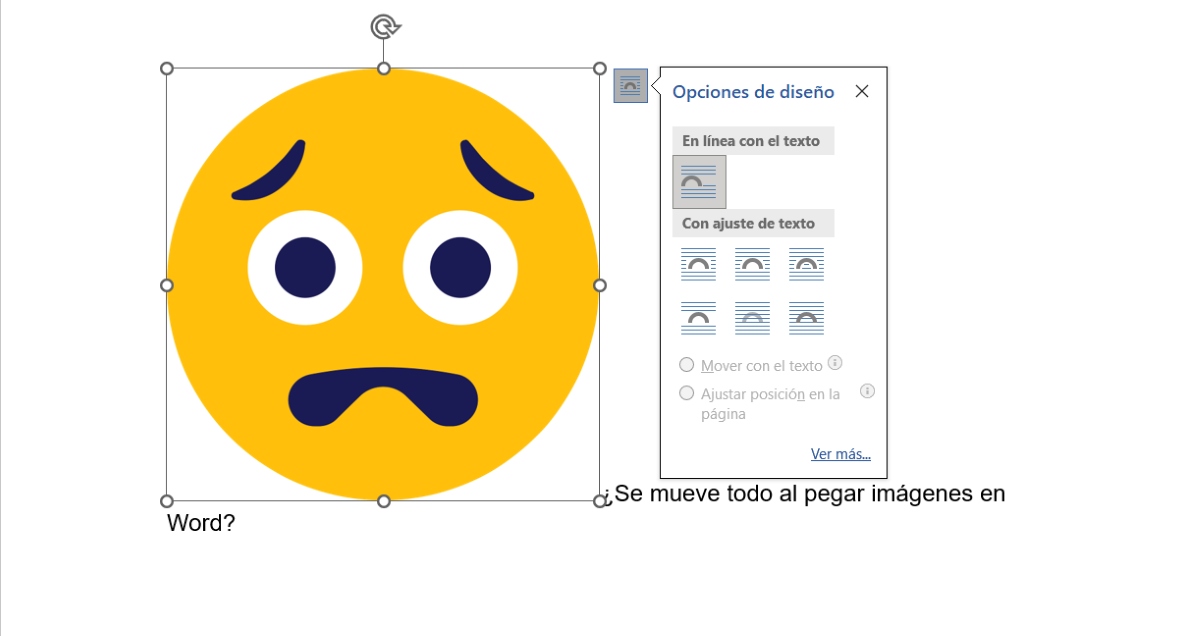
A continuación, te dejamos los ပုံတစ်ပုံကို သင်ဆန္ဒအတိုင်း ရွှေ့ရန် အဆင့်များ မည်သည့် Word document တွင်မဆို
- ပုံပေါ်တွင် ကလစ်နှိပ်၍ အနီးတစ်ဝိုက်တွင် အကွက်တစ်ခု ပေါ်လာပါမည်။
- ယခု Design Options ကိုဖွင့်ရန် ပုံ၏ ညာဘက်အပေါ်ထောင့်ရှိ အိုင်ကွန်ကို နှိပ်ပါ။
- ပုံသေအားဖြင့် “စာသားနှင့်အညီ” ရွေးချယ်မှုကို ရွေးချယ်ထားကြောင်း သင်တွေ့ရပါမည်။
- ထို့နောက်၊ “With text wrapping” အောက်ရှိ ရွေးချယ်စရာများထဲမှ တစ်ခုကို ရွေးပါ။
- ဥပမာအားဖြင့် Square ကိုရွေးချယ်ပါက၊ သင်သည် ရုပ်ပုံအား သင်အလိုရှိရာသို့ ရွေ့လျားနိုင်ပြီး စာသားပုံသဏ္ဍာန်မပျက်ကြောင်း သင်တွေ့ရပါမည်။
ရှိသည် Word တွင် ပုံများကို လွတ်လပ်စွာ ရွေ့လျားနိုင်စေမည့် အခြားနည်းလမ်း၎င်းကိုပြုလုပ်ရန်၊ ၎င်းကိုနှိပ်ခြင်းဖြင့် ပုံကိုရွေးချယ်ပါ၊ ကိရိယာဘားရှိ Arrange ကိုနှိပ်ပြီး Position သို့သွားပါ။ ထိုနေရာမှ၊ သင်သည် ပုံများကို Word သို့ကူးထည့်သည့်အခါ အရာအားလုံးရွေ့လျားနေပါက Layout Options ကိုလည်း သင်ဝင်ရောက်နိုင်သည်။
Word တွင် ပုံများကို ကူးထည့်သည့်အခါ အရာအားလုံး ရွေ့လျားသွားသည့်အခါ Layout ရွေးစရာများကို အသုံးပြုပါ။
ကဲ ဒါဆိုရင်၊ အခြား Design Options များသည် Word ရှိ ပုံများနှင့် မည်သို့အလုပ်လုပ်သနည်း။ ပုံတစ်ပုံကို ရွှေ့ရန် Text Wrap အောက်ရှိ မည်သည့်ရွေးချယ်စရာများကိုမဆို သင်အသုံးပြုနိုင်သည်မှာ မှန်ပါသည်။ သို့သော်၊ ရွေးချယ်မှုတစ်ခုစီသည် သင့်ပုံကို စာသားအတွင်း မတူညီသောတည်နေရာတစ်ခုတွင် နေရာချပေးမည်ဖြစ်သည်။
- စတုရန်း- ရုပ်ပုံကို သင်နှစ်သက်သလို ရွှေ့နိုင်ပြီး စာသားသည် ၎င်းပတ်ပတ်လည်တွင် စတုရန်းပုံသဏ္ဍာန်ဖြင့် ကိုက်ညီမည်ဖြစ်သည်။
- Arriba y abajo: စာအရေးအသားသည် ပုံ၏ထိပ်နှင့်အောက်ခြေတွင်တည်ရှိလိမ့်မည်။
- Estrecho: စာသားကို ပုံတစ်ဝိုက်တွင် ထားရှိပါမည်။
- Detrás del texto: သင်ထည့်သွင်းထားသော မည်သည့်ပုံများကိုမဆို သင့်စာသား၏နောက်ခံတွင် မြင်ရပါမည်။
- Transparente: ပုံအား သင်အလိုရှိသော မည်သည့်နေရာတွင်မဆို ရွှေ့နိုင်သည်။
- Delante del texto: ဤရွေးချယ်မှုသည် ပုံကို ရွှေ့ရန်လည်း ခွင့်ပြုသည်။ သို့သော် ၎င်းအပေါ်တွင် သင်ထည့်ထားလျှင် အကြောင်းအရာအချို့ကို ဖုံးကွယ်သွားနိုင်သည်။
ပုံများကို Word ထဲသို့ကူးထည့်သောအခါ အရာအားလုံးရွေ့လျားသွားပါသလား။ ဤသည်မှာ ပုံများကို အတိအကျ ရွှေ့နည်း။
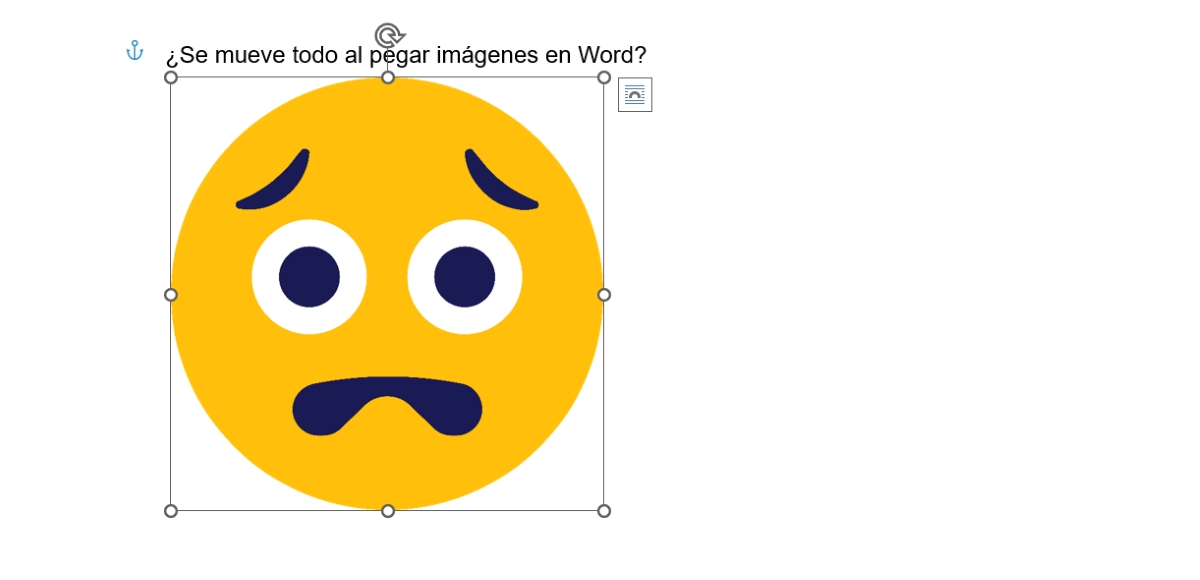
ယခု ပုံတစ်ပုံသို့ အလွန်တိကျသော လှုပ်ရှားမှုများ ပြုလုပ်ရန် လိုအပ်ပါက၊ ထို့နောက် ပုံကိုရွေးချယ်ခြင်းဖြင့် ၎င်းကို သင်လုပ်ဆောင်နိုင်သည်။ Ctrl ခလုတ်နှင့် မြှားခလုတ်ကို ဖိထားပါ။ဤနည်းအားဖြင့် သင်သည် သင့်ရုပ်ပုံဆီသို့ သေးငယ်သော လှုပ်ရှားမှုများကို မည်သည့် ဦးတည်ရာသို့မဆို ပြုလုပ်နိုင်ပြီး အရာအားလုံးကို အနှောင့်အယှက်မဖြစ်အောင် တားဆီးနိုင်သည်။
Word တွင် ပုံများကို ကူးထည့်သည့်အခါ အရာအားလုံး ရွေ့လျားနေပါက မည်သို့ဖြစ်မည်နည်း။ တစ်ချိန်တည်းမှာ အများကြီးရွှေ့ချင်တဲ့အခါ၎င်းကိုဖြေရှင်းရန်၊ ပထမပုံကိုရွေးချယ်ပါ၊ Ctrl ခလုတ်ကိုဖိထားပြီး အခြားပုံများကိုရွေးချယ်ပါ။ ထို့နောက် သင်ရွေးချယ်ထားသော ပုံများထဲမှ တစ်ခုကို right-click နှိပ်ပါ၊ Group ကိုနှိပ်ပါ၊ ထို့နောက် Group ကိုထပ်လုပ်ပါ။ ဒါပဲ၊ မင်း သူတို့ကို အတူတူ ရွှေ့လို့ရတယ်။
ကဲ ဘယ်လိုပဲဖြစ်ဖြစ်၊ Layout Option ကို Text Wrapping ဖြင့် သတ်မှတ်ထားကြောင်း သေချာစေရန်လိုအပ်ပါသည်။. အဘယ်ကြောင့်ဆိုသော် ၎င်းသည် စာသားနှင့် ကိုက်ညီပါက၊ သင်သည် သင်၏ Word document တွင် ကူးထည့်ထားသော ပုံများကို အနည်းငယ်မျှပင် ရွှေ့နိုင်မည်မဟုတ်ပေ။
ထပ်နေရန် ပုံများ လိုအပ်သောအခါ
ပုံများကို Word ထဲသို့ကူးထည့်လိုက်သောအခါ အရာအားလုံးရွေ့လျားသွားပါက၊ ဤအရာများကို ထပ်နေ၍မရတော့ပါ။ ဆိုလိုသည်မှာ၊ ပုံနှစ်ပုံ သို့မဟုတ် ထို့ထက်ပိုသောပုံများကို စာရွက်စာတမ်းတွင် တူညီသောအနေအထားတွင် ထားနိုင်သောကြောင့် ၎င်းတို့၏အနားများကို ထပ်မထားပါ။ Word document တစ်ခုတွင် ထပ်နေမှုများကို ခွင့်ပြုရန်, sigue los pasos que te dejamos a continuación:
- စာရွက်စာတမ်းမှ ပုံတစ်ပုံကို ရွေးပါ။
- Layout Options အိုင်ကွန်ကို နှိပ်ပါ။
- ဒီတစ်ခါပြောထားတဲ့ နောက်ဆုံး option ကိုနှိပ်ပါ။ Ver más.
- ရာထူးတက်ဘ်တွင်၊ အောက်ခြေရှိ Options အုပ်စုတွင်၊ အမှန်ခြစ်ဘောက်စ်ကို ရွေးချယ်ထားကြောင်း အတည်ပြုပါ။ ထပ်နေခွင့်ပြုပါ။ está activada. Si no lo está, actívala.
- ထပ်နေမှုများကို ဖွင့်ရန် လိုအပ်သည့် ပုံတစ်ပုံချင်းစီအတွက် ဤလုပ်ငန်းစဉ်ကို သင်ပြန်လုပ်နိုင်ပါသည်။
နောက်ဆုံးအနေနဲ့၊ ပုံတွေကို Word မှာ paste လုပ်တဲ့အခါ အရာအားလုံး ရွေ့သွားရင် ဘာလုပ်ရမလဲ ပုံကိုသင်ရွေးချယ်၍မရပါ။ပုံသည် စာသားပိတ်ဆို့ခြင်းကဲ့သို့သော အရာဝတ္ထုတစ်ခု၏နောက်တွင် ရှိနေပါက၊ ၎င်းကို ရွှေ့ရန် ၎င်းကို သင်ရွေးချယ်နိုင်မည်မဟုတ်ပေ။ ဤကိစ္စတွင်၊ သင်လုပ်ရန်လိုအပ်သမျှမှာ Home – Select – Selection Pane သို့သွား၍ သင်သည် ပုံအား ထိုနေရာတွင် ရွေးချယ်နိုင်မည်ဖြစ်သည်။

ငယ်ငယ်လေးကတည်းက သိပ္ပံနဲ့နည်းပညာဆိုင်ရာ အရာအားလုံးကို စိတ်ဝင်စားခဲ့တယ်၊ အထူးသဖြင့် ကျွန်ုပ်တို့ရဲ့ဘဝကို ပိုမိုလွယ်ကူပြီး ပျော်ရွှင်စရာကောင်းတဲ့ တိုးတက်မှုတွေကိုပေါ့။ နောက်ဆုံးရသတင်းတွေနဲ့ ခေတ်ရေစီးကြောင်းတွေကို အမြဲသိရှိနေရတာကို နှစ်သက်ပြီး ကျွန်မအသုံးပြုတဲ့ စက်ပစ္စည်းတွေ၊ ဂက်ဂျက်တွေအကြောင်း ကျွန်မရဲ့အတွေ့အကြုံတွေ၊ ထင်မြင်ချက်တွေနဲ့ အကြံပြုချက်တွေကို မျှဝေရတာကို နှစ်သက်ပါတယ်။ ဒါကြောင့် လွန်ခဲ့တဲ့ ငါးနှစ်ကျော်လောက်က Android စက်ပစ္စည်းတွေနဲ့ Windows လည်ပတ်မှုစနစ်တွေကို အဓိကထားလုပ်ဆောင်ပြီး ဝဘ်ရေးသားသူတစ်ယောက် ဖြစ်လာခဲ့တာပါ။ ကျွန်မရဲ့စာဖတ်သူတွေ အလွယ်တကူနားလည်နိုင်အောင် ရှုပ်ထွေးတဲ့ အယူအဆတွေကို ရိုးရှင်းတဲ့အသုံးအနှုန်းတွေနဲ့ ရှင်းပြတတ်အောင် သင်ယူခဲ့ပါတယ်။