
Windows 10 သည် အလွန်ယုံကြည်စိတ်ချရသော operating system တစ်ခုဖြစ်ကြောင်း သက်သေပြနိုင်သော်လည်း ၎င်းသည် ပြဿနာလုံးဝကင်းသည်ဟု မဆိုလိုပါ။ စနစ်ကိုယ်တိုင်က အမှားများကိုပြင်ရန် ကိရိယာကောင်းများ ရှိသည်မှာလည်း မှန်ပါသည်။ ဤဆောင်းပါး၌ကျွန်ုပ်တို့ကြည့်ရှုမည်။ CMD မှ Windows 10 ကိုဘယ်လိုပြုပြင်မလဲ။.
El Command Prompt (CMD) ၎င်းသည် တိကျသော command များကို လုပ်ဆောင်ခြင်းဖြင့်၊ ကျွန်ုပ်တို့အား operating system ၏ ပြဿနာများစွာကို ရှာဖွေဖော်ထုတ်ဖြေရှင်းနိုင်စေမည့် command line interface ဖြစ်သည်။ ဤကိရိယာကို အသုံးပြုရန် သင်ယူခြင်းသည် အဆင်မပြေသော အခြေအနေများစွာမှ ကျွန်ုပ်တို့ကို ကယ်တင်နိုင်သည်။
ထင်ရှားသည်မှာ၊ CMD မှ Windows 10 ကို ပြန်လည်သုံးသပ်ရန် မဖြစ်နိုင်သည့် အချို့သောကိစ္စများ ရှိသော်လည်း၊ ပျက်စီးသွားသောအခါတွင် ၎င်းသည် အလုပ်လုပ်မည်ဖြစ်သည်။ aယိုယွင်းနေသော စနစ်ဖိုင်များ၊ boot ပြဿနာများ၊ အပ်ဒိတ်မအောင်မြင်မှုများ သို့မဟုတ် hard drive အမှားများ။ ဆိုလိုသည်မှာ မြင့်မားသော အခြေအနေများတွင် ဖြစ်သည်။
CMD ကိုဘယ်လိုဝင်ရမလဲ
ပြုပြင်တဲ့အခါ Windows ကို 10 CMD ဖြင့် ကျွန်ုပ်တို့သည် အခြေအနေနှစ်ခုကို ကြုံတွေ့ရနိုင်သည်- error သည် ကျွန်ုပ်တို့အား operating system ၏ အချို့သောလုပ်ဆောင်ချက်များကို အသုံးပြုခွင့်ပေးသည် သို့မဟုတ် ၎င်းကို စတင်နိုင်ခြင်းပင်ဖြစ်ပါသည်။ ဤအရာများသည် ကိစ္စတိုင်းအတွက် Command Prompt ကို ဝင်ရောက်ရန် နည်းလမ်းများဖြစ်သည်-
Windows ပုံမှန်အတိုင်း စတင်နိုင်လျှင်
- ဖြတ်လမ်းဖြင့် ကျွန်ုပ်တို့သည် ရှာဖွေမှုဘားကိုဖွင့်သည်။ Windows ကို + S ကို ရှာဖွေရေးဘားကိုဖွင့်ရန်။
- ပြီးရင်ရေးမယ် "Cmd".
- Command Prompt အိုင်ကွန်တွင် right-click နှိပ်ပြီး ရွေးချယ်ပါ။ "စီမံခန့်ခွဲသူအဖြစ်ဆောင်ရွက်ပါ။ "
အကယ်၍ Windows မှန်ကန်စွာ မစတင်ပါက၊
- ကျနော်တို့ PC ကို restart လုပ်ပါ။
- ထို့နောက် စတင်ချိန်တွင်၊ ကျွန်ုပ်တို့သည် ခလုတ်ကို အကြိမ်ကြိမ်နှိပ်ပါ။ F8 သော့ချက် (သို့မဟုတ် အချို့သောကွန်ပျူတာများတွင် Shift + F8)။
- အောက်တွင်ဖော်ပြထားသောစခရင်ပေါ်တွင်ကျွန်ုပ်တို့ရွေးချယ်ပါ။ ပြproblemsနာများကိုဖြေရှင်းပါ
- နောက်ဆုံးတော့ငါတို့လုပ်မှာပါ "အဆင့်မြင့်ရွေးချယ်မှုများ" ပြီးတော့ငါတို့ရွေးလိုက်တယ် "စနစ်၏သင်္ကေတ"
CMD မှ Windows 10 ကိုပြုပြင်ရန်အကောင်းဆုံးအမိန့်များ
ဤအရာများသည် Windows 10 တွင် အဖြစ်များဆုံးပြဿနာများကို ရှာဖွေခြင်းနှင့် ပြုပြင်ခြင်းလုပ်ငန်းများတွင် ကျွန်ုပ်တို့ကို အကောင်းဆုံးကူညီပေးမည့် မရှိမဖြစ်လိုအပ်သော command များဖြစ်သည်။
SFC (စနစ်ဖိုင်စစ်ဆေးသူ)

စနစ်ဖိုင်များ၏ အခြေအနေကို ခွဲခြမ်းစိတ်ဖြာရန် SFC အမိန့်ကို အသုံးပြုသည်။ ပျက်စီးသွားလျှင်လည်း ပြုပြင်ပေးပါသည်။ ၎င်းသည် အလုပ်လုပ်ပုံဖြစ်သည်-
- ပထမဦးစွာ၊ ကျွန်ုပ်တို့သည် CMD ကိုစီမံခန့်ခွဲသူအဖြစ်ဖွင့်ပါ။
- ထို့နောက် command ကိုရေးပါ။ sfc / scannow Enter ကိုနှိပ်ပါ။
- ထို့နောက် စကင်န်ဖတ်ခြင်းလုပ်ငန်းစဉ်ပြီးဆုံးရန် ကျွန်ုပ်တို့စောင့်ဆိုင်းပြီး ပြီးနောက် အောက်ပါတို့ကို ပေးနိုင်ပါသည်။
- ရလဒ်များကို:
- သမာဓိ ဖောက်ဖျက်တာ မတွေ့ရဘူး၊ ဆိုလိုသည်မှာ၊ စနစ်ဖိုင်များတွင် ပြဿနာမရှိပါ။
- ပျက်စီးနေသောဖိုင်များကို တွေ့ရှိပြီး ပြုပြင်သည်။- ပြဿနာတစ်ခုကို ရှာဖွေတွေ့ရှိပြီး ဖြေရှင်းနိုင်ခဲ့သည်။
- အချို့ဖိုင်များကို ပြုပြင်၍မရပါ။. ဤတတိယကိစ္စတွင်၊ အောက်တွင်ကျွန်ုပ်တို့ရှင်းပြထားသည့်အတိုင်း၊ သင်သည်အောက်ပါ command ကိုကြိုးစားရပါမည်။
DISM (ဖြန့်ကျက်မှုပုံရိပ်ဝန်ဆောင်မှုနှင့်စီမံခန့်ခွဲမှု)

DISM command ၏လုပ်ဆောင်ချက်သည် SFC အသုံးပြုသော Windows ပုံကို ပြုပြင်ရန်ဖြစ်ပြီး၊ ထို့ကြောင့် SFC ပျက်ကွက်သည့်အခါ ၎င်းကိုအသုံးပြုရန် အသုံးဝင်ပါသည်။ လိုက်နာရမည့် အဆင့်များမှာ-
- ကျွန်တော်တို့ CMD ကို ပြန်ဖွင့်ပါတယ်။
- ထို့နောက် ကျွန်ုပ်တို့သည် အောက်ပါ command ကို လုပ်ဆောင်သည်။ dism / online / cleanup-image / scanhealth
- ထို့နောက်၊ ကျွန်ုပ်တို့သည် ဤ command ကိုရိုက်ထည့်သည်- dism / online / cleanup-image / restorehealth
ပြီးသွားရင်တော့ ကျန်တာတွေအားလုံးက လုပ်ငန်းစဉ်ပြီးအောင် စောင့်ဆိုင်းပြီးမှ လုပ်နိုင်မှာပါ။ ပြန်ပြေးဖို့ကြိုးစားပါ။ sfc / scannow.
BOOTREC
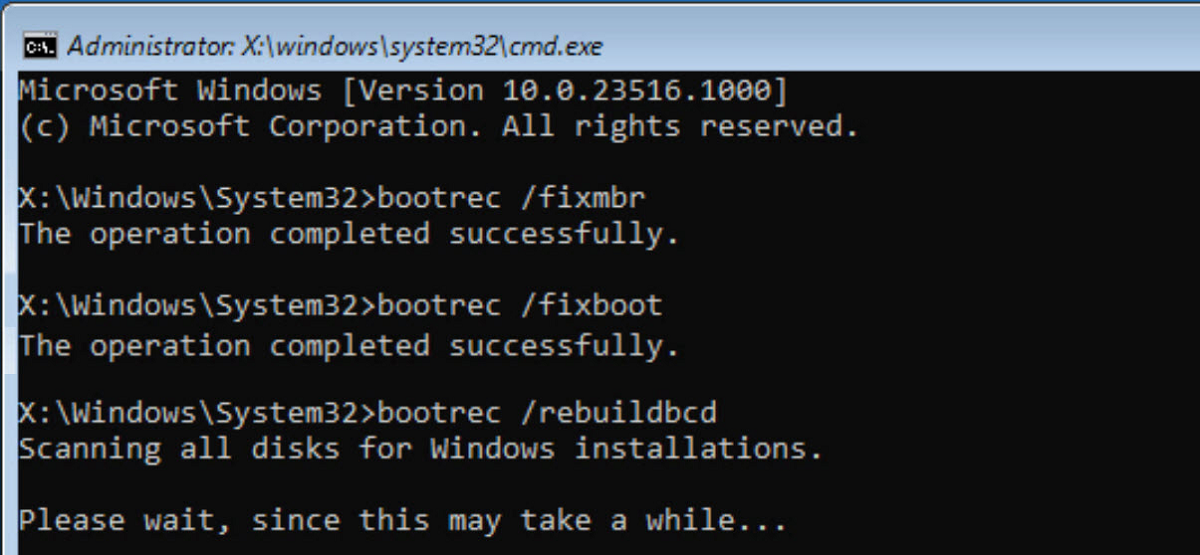
အကယ်၍ ပြဿနာသည် boot sector တွင်တည်ရှိနေပါက (Windows ကိုစတင်ရန်မဖြစ်နိုင်သည့်အခါ) သည်ကျွန်ုပ်တို့ကိုကူညီမည့် command သည် BOOTREC ဖြစ်သည်။ CMD မှ Windows 10 ကို ပြုပြင်ရာတွင် နောက်ထပ် စိတ်ဝင်စားစရာ နည်းလမ်းတစ်ခု။ ဒါက ဘာလုပ်ရမလဲ။
- ဤကိစ္စတွင်ကျွန်ုပ်တို့သည်လုပ်ရပါလိမ့်မယ် CMD ကိုဝင်ရောက်ပါ။ မှ Safe Mode.
- Después ကျွန်ုပ်တို့သည် အောက်ပါ command များကို လုပ်ဆောင်ပါသည်။ ၎င်းတို့ကို တင်ပြသည့်အစီအစဥ်အတိုင်း၊
- bootrec / fixmbr
- bootrec / fixboot
- bootrec / scanos
- bootrec / rebuildbcd
- အဆုံးသတ်ဖို့ ကျနော်တို့ system ကို reboot နှင့် စတင်သည့် ပြဿနာကို ဖြေရှင်းပြီးကြောင်း ကျွန်ုပ်တို့ အတည်ပြုပါသည်။
CHKDSK (Check Disk)

၎င်းသည် အသုံးဝင်ဆုံး Command Prompt ပြုပြင်ခြင်း command တစ်ခုဖြစ်သည်။ CHKDSK သည် အမှားအယွင်းများအတွက် ဟာ့ဒ်ဒရိုက်ကို စကန်ဖတ်ပြီး တွေ့ရှိပါက ၎င်းတို့ကို အလိုအလျောက် ပြုပြင်ပေးပါသည်။ ကျွန်ုပ်တို့ ၎င်းကို အောက်ပါနည်းလမ်းဖြင့် အသုံးပြုနိုင်ပါသည်။
- အတူစတင်, ကျွန်တော်တို့ CMD ကိုဖွင့်တယ်။ အုပ်ချုပ်ရေးမှူးအဖြစ်။
- ထို့နောက်ကျွန်ုပ်တို့သည်အောက်ပါ command ကိုရိုက်ထည့်ပါ။ chkdsk ကို C: / f / r ကိုစာလုံးတစ်ခုစီသည် သတ်မှတ်ထားသောတန်ဖိုးကို ကိုယ်စားပြုသည့်နေရာတွင်၊
- C: ၎င်းသည် ကျွန်ုပ်တို့ခွဲခြမ်းစိတ်ဖြာလိုသော ယူနစ်၏အမည်ဖြစ်သည် (၎င်းကိုပြောင်းလဲနိုင်သည်)။
- /f ဖိုင်စနစ်ရှိ အမှားများကို ပြင်ဆင်ရန် ၎င်းကို အသုံးပြုသည်။
- /r မကောင်းတဲ့ကဏ္ဍတွေကို ရှာဖွေပြီး အချက်အလက်တွေကို ပြန်လည်ရယူဖို့ အသုံးပြုပါတယ်။
စနစ်ပြန်လည်သတ်မှတ်ခြင်း။
ကျွန်ုပ်တို့သည် အရာအားလုံးကို ကြိုးစားပြီးဖြစ်ပြီး ပြဿနာများ ဆက်လက်ရှိနေပါက၊ CMD မှ Windows 10 ကို ပြုပြင်ရန် နည်းလမ်းရှိပါသေးသည်။ လည်ပတ်မှုစနစ်ကို ၎င်း၏ကနဦးဖွဲ့စည်းပုံသို့ ပြန်လည်ရယူပါ။ ဤအမိန့်ဖြင့် ကျွန်ုပ်တို့သည် ၎င်းကို အလွယ်တကူ လုပ်ဆောင်နိုင်ပြီး တစ်ချိန်တည်းတွင် ကျွန်ုပ်တို့၏ ကိုယ်ရေးကိုယ်တာဖိုင်များကို ထိန်းသိမ်းနိုင်သည်။ နည်းလမ်းကတော့ ဒီလိုပါ
- ကျွန်ုပ်တို့သည် CMD ကို စီမံခန့်ခွဲသူအဖြစ် စတင်သည်။
- ထို့နောက် ကျွန်ုပ်တို့သည် အောက်ပါ command ကို လုပ်ဆောင်ပါသည်။ စနစ်ပြန်လည်သတ်မှတ်ခြင်း -cleanpc
- နောက်ဆုံးတွင်၊ Windows ကို ပြန်လည်ရယူရန် စခရင်ပေါ်တွင် ပေါ်လာသည့် ညွှန်ကြားချက်များကို လိုက်နာပါ။
ကျွန်ုပ်တို့မြင်ဖူးသည့်အတိုင်း၊ Windows 10 ကို CMD မှ ထိထိရောက်ရောက် ပြုပြင်နိုင်စေမည့် command အများအပြားရှိသည်။ ကျွန်ုပ်တို့သည် ၎င်းတို့ကိုဖြေရှင်းရန်ကြိုးစားစဉ်တွင် ပြဿနာများပိုမိုဖြစ်ပေါ်စေခြင်းကိုရှောင်ရှားရန်အတွက် ၎င်းကိုအမြဲတမ်းမှန်ကန်စွာအသုံးပြုရမည်ကို ကျွန်ုပ်တို့အမြဲသတိရနေရမည်ဖြစ်သည်။

မတူညီသော ဒစ်ဂျစ်တယ်မီဒီယာများတွင် အတွေ့အကြုံ ဆယ်နှစ်ကျော်ရှိသော နည်းပညာနှင့် အင်တာနက်ပြဿနာများကို အထူးပြု တည်းဖြတ်သူ။ ကျွန်ုပ်သည် e-commerce၊ ဆက်သွယ်ရေး၊ အွန်လိုင်းစျေးကွက်ရှာဖွေရေးနှင့် ကြော်ငြာကုမ္ပဏီများအတွက် တည်းဖြတ်သူနှင့် အကြောင်းအရာဖန်တီးသူအဖြစ် လုပ်ကိုင်ခဲ့သည်။ ဘောဂဗေဒ၊ ဘဏ္ဍာရေးနှင့် အခြားကဏ္ဍများ ဝဘ်ဆိုဒ်များတွင်လည်း ရေးသားခဲ့ဖူးသည်။ ကျွန်တော့်အလုပ်ကလည်း ကျွန်တော့်ဝါသနာပါ။ ယခု ကျွန်ုပ်၏ ဆောင်းပါးများမှတဆင့် Tecnobitsကျွန်ုပ်တို့၏ဘဝများကို တိုးတက်ကောင်းမွန်လာစေရန် နေ့စဉ်နည်းပညာလောကမှ ပေးဆောင်နေသော သတင်းများနှင့် အခွင့်အလမ်းသစ်များအားလုံးကို စူးစမ်းလေ့လာရန် ကြိုးစားပါသည်။