- မှန်ကန်သော ချန်နယ်နှင့် တီးဝိုင်း (2.4၊ 5 သို့မဟုတ် 6 GHz) ကို ရွေးချယ်ခြင်းသည် အနှောင့်အယှက်များကို လျှော့ချရန်နှင့် အရှိန်နှင့် တည်ငြိမ်မှုကို မြှင့်တင်ရန် သော့ချက်ဖြစ်သည်။
- NetSpot ကဲ့သို့သော ကိရိယာများက သင့်အား အကောင်းဆုံးရွေးချယ်မှုကို ရွေးချယ်ရန် အနီးနားရှိ ကွန်ရက်များ၊ ထပ်နေသောများနှင့် ချန်နယ်များ ပြည့်ဝမှုကို မြင်ယောင်နိုင်စေပါသည်။
- channel ကို ကိုယ်တိုင် configure လုပ်ခြင်း၊ bandwidth ကို ချိန်ညှိခြင်းနှင့် router ၏ firmware ကို update လုပ်ခြင်းတို့သည် network performance ကို အကောင်းဆုံးဖြစ်စေသည်။
- WiFi 5၊ 6 သို့မဟုတ် 6E နှင့် ကောင်းမွန်သော ချန်နယ်စီစဉ်ခြင်းပါရှိသော ခေတ်မီ router သည် ပိုမိုမြန်ဆန်၊ လုံခြုံပြီး ယုံကြည်စိတ်ချရသော ကြိုးမဲ့အတွေ့အကြုံကို ပေးဆောင်ပါသည်။
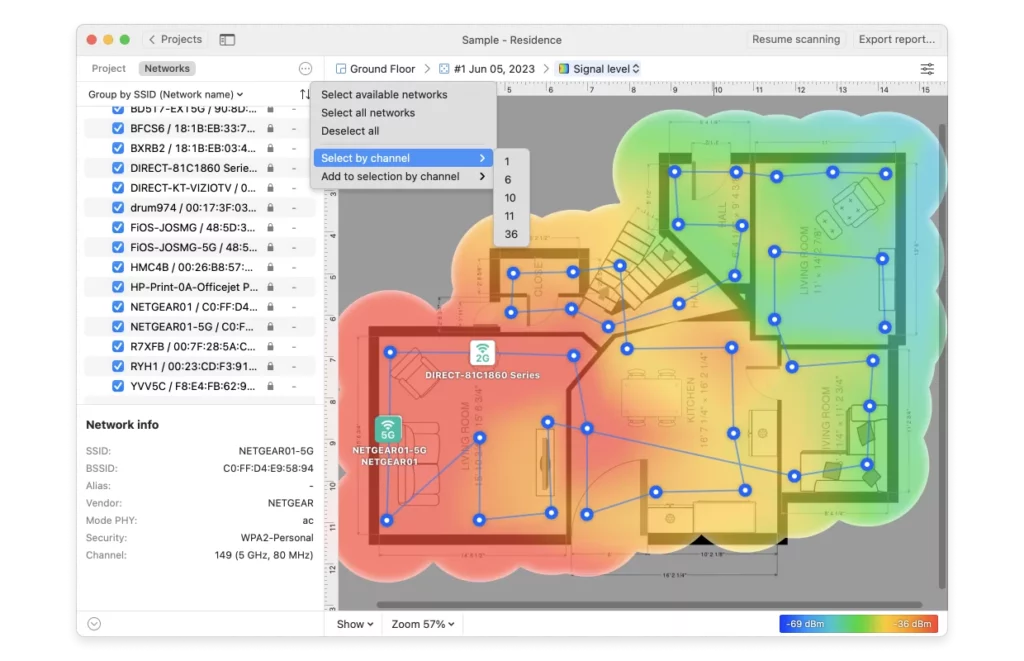
သင့်ချိတ်ဆက်မှု နှေးကွေးနေချိန်၊ စာမျက်နှာများ ဖြည်းညင်းစွာ ပွင့်လာသောအခါ သို့မဟုတ် သင်ကျပန်းဆက်သွယ်မှု ပြတ်တောက်မှုများ ကြုံတွေ့ရသောအခါ ပြဿနာမှာ သင့်ဝန်ဆောင်မှုပေးသူမဟုတ်သော်လည်း ... သင့် router သည် WiFi ချန်နယ်ကို ဖွင့်ထားသည်။အိမ်နီးချင်းတွေနဲ့ ပြည့်နေတဲ့ အဆောက်အအုံတွေ၊ လူပြည့်ကျပ်နေတဲ့ ရုံးခန်းတွေ ဒါမှမဟုတ် စက်ပစ္စည်းတွေ အများကြီးပါတဲ့ တိုက်ခန်းငယ်လေးတွေမှာ မှန်ကန်တဲ့ channel ကို ရွေးချယ်ခြင်းဟာ မြန်နှုန်း၊ တည်ငြိမ်မှုနဲ့ latency မှာ ကြီးမားတဲ့ ခြားနားချက်ကို ဖြစ်စေပါတယ်။ အဲဒီအတွက်၊ အကူအညီ နက်စပေါ့ အလွန်တန်ဖိုးရှိပါတယ်။
လူအတော်များများသည် ချန်နယ်ကို အလိုအလျောက် သို့မဟုတ် ချန်နယ်ကို ရိုးရှင်းစွာ ထားခဲ့ကြပါသည်။ ချန်နယ်ကိုပြောင်းပါ။ အချည်းနှီးသောချန်နယ်က ပိုကောင်းသည်ဟု ကျပန်းတွေးနေသော်လည်း လက်တွေ့မှာ ထိုအရာဖြစ်သည်။ WiFi ချန်နယ်အားလုံးသည် တူညီသောလုပ်ဆောင်မှု သို့မဟုတ် တူညီသောနည်းလမ်းဖြင့် အသုံးပြုသင့်သည်မဟုတ်ပါ။NetSpot ကဲ့သို့ ကိရိယာတစ်ခုနှင့် 2.4 GHz၊ 5 GHz နှင့် 6 GHz လှိုင်းများ အလုပ်လုပ်ပုံကို အခြေခံနားလည်မှုဖြင့်၊ သင်သည် သင်၏ကြိုးမဲ့ကွန်ရက်ကို ကောင်းမွန်စွာချိန်ညှိနိုင်ပြီး အရာများကို မရှုပ်ထွေးစေဘဲ ၎င်းကို အကောင်းဆုံးရယူလိုက်ပါ။
WiFi လိုင်းများနှင့် ချန်နယ်များ အလုပ်လုပ်ပုံ
Router တွင် မည်သည့်အရာကိုမှ မထိတွေ့မီ၊ ၎င်းကို နားလည်ရန် အရေးကြီးသည်။ WiFi သည် လိုင်းများဟုခေါ်သော လမ်းကြောင်းများ ခွဲခြားထားသော ရေဒီယိုလှိုင်းနှုန်းတစ်ခုထက် မပိုပါ။ချန်နယ်တစ်ခုစီသည် ရောင်စဉ်အပိုင်းအစတစ်ခုစီကို သိမ်းပိုက်ထားပြီး၊ ထပ်နေသည့် အစိတ်အပိုင်းများတွင် router အများအပြား ထုတ်လွှင့်ပါက၊ အနှောင့်အယှက်များ၊ တိုက်မိခြင်းနှင့် စွမ်းဆောင်ရည် ဆုံးရှုံးမှုများ ဖြစ်ပေါ်လာပါက၊
- ထဲမှာ တီးဝိုင်း ၅ GHzrouter အဟောင်းများနှင့် ရိုးရှင်းသော စက်ပစ္စည်းများ (အိမ်တွင်း အလိုအလျောက်စနစ်၊ ပရင်တာများ၊ ဈေးပေါသော gadget များ) တွင် အလွန်အဖြစ်များပြီး စပိန်တွင် channel ၁၃ ခု (အမေရိကန်ပြည်ထောင်စုကဲ့သို့သော နိုင်ငံများတွင် ၁၁ ခု) ရှိသည်။ သို့သော် ဤချန်နယ်များသည် တစ်ခုနှင့်တစ်ခု ထပ်နေပါသည်။.
- တီးဝိုင်း ၅ GHz ပိုမိုကောင်းမွန်သော ပိုင်းခြားမှုနှင့် ပိုကျယ်သော ချန်နယ် widths (20, 40, 80 နှင့် 160 MHz အထိ) ပိုမိုကောင်းမွန်သော ချန်နယ်များစွာကို ပေးဆောင်ခြင်းဖြင့် ထိုမငြိမ်မသက်မှုများကို သက်သာစေရန် ရောက်ရှိလာပါသည်။ ဤခွင့်ပြု vအများကြီးပိုမြင့်တဲ့အမြန်နှုန်းသို့သော် ပိတ်ဆို့နေသောပတ်ဝန်းကျင်တွင် လှိုင်းနှုန်းကို အလွန်အကျွံဖွင့်ပါက၊ ကျွန်ုပ်တို့သည် ငြင်းခုံမှုနှင့် အနီးနားရှိကွန်ရက်များကို အနှောင့်အယှက်ဖြစ်နိုင်ခြေကို တိုးမြင့်စေသည်ဟု ဆိုလိုသည်။
- အသစ်က တီးဝိုင်း 6 GHz (WiFi 6E) ၎င်းသည် ရရှိနိုင်သော ရောင်စဉ်ကို ထပ်မံတိုးချဲ့ပြီး နောက်ထပ် ချန်နယ်များစွာကို ထည့်သွင်းပေးပါသည်။ အချို့နိုင်ငံများတွင်၊ ၎င်းသည် ၁၂၀၀ MHz လှိုင်းနှုန်းသစ်၊ ထပ်မတူညီသော ကျယ်ပြန့်သော ချန်နယ်များစွာဖြင့်။ ၎င်းကို လက်ရှိတွင် အသုံးနည်းသောကြောင့်၊ ယာဉ်ကြောပိတ်ဆို့မှုသည် အလွန်နည်းပါးနေပြီး မြန်နှုန်းနှင့် latency အရ အတွေ့အကြုံသည် အံ့မခန်းဖြစ်နိုင်သည်။
အဆုံးစွန်အားဖြင့်၊ အဖွဲ့တစ်ခုစီတွင် ၎င်း၏ကိုယ်ပိုင်လက္ခဏာများရှိပြီး ရွေးချယ်ရာတွင် ကောင်းမွန်စွာရွေးချယ်ရာတွင် ချန်နယ်ကိုရွေးချယ်ရုံသာမက၊ သင့်ပတ်ဝန်းကျင်အတွက် သင့်လျော်သော bandwidth နှင့် channel width ကိုရွေးချယ်ပါ.
WiFi အနှောင့်အယှက်- ပူးတွဲချန်နယ်နှင့် ကပ်လျက်ချန်နယ်
ကွန်ရက်များစွာသည် လေလှိုင်းများကို မျှဝေသောအခါ၊ အနှောင့်အယှက်အားလုံးသည် တူညီမည်မဟုတ်ပါ။ NetSpot ဖြင့် ကောင်းမွန်သော ဆုံးဖြတ်ချက်များချရန်နှင့် router ကို configure လုပ်ရန်၊ ၎င်းတို့ကို ပိုင်းခြားရန် အထောက်အကူဖြစ်သည်။ ပူးတွဲချန်နယ်ဝင်ရောက်စွက်ဖက်မှုနှင့် ကပ်လျက်ချန်နယ်ဝင်ရောက်စွက်ဖက်မှုအလွန်ကွဲပြားစွာပြုမူသော၊
La တွဲဖက်ချန်နယ်အနှောင့်အယှက် ဒါဟာ access point အမျိုးမျိုးက channel တစ်ခုတည်းကို အသုံးပြုတဲ့အခါ ဖြစ်ပေါ်ပါတယ်။ ဒီကိစ္စမှာ WiFi စံနှုန်းရဲ့ CSMA/CA (Carrier Sense Multiple Access with Collision Avoidance) ယန္တရား ပါဝင်လာပြီး device တွေက ထုတ်လွှင့်မှုမပြုခင်မှာ အချင်းချင်း "နားထောင်" စေပါတယ်။ ယာဉ်တိုက်မှုမဖြစ်စေရန် အလှည့်ကျသင့်သည်။လက်တွေ့အကျိုးသက်ရောက်မှုမှာ ကွန်ရက်သည် ပုံမှန်အားဖြင့် မတည်မငြိမ်ဖြစ်မလာဘဲ၊ စက်ပစ္စည်းအားလုံးသည် တူညီသောလမ်းကြောကို မျှဝေပြီး တန်းစီခြင်းကို ထုတ်ပေးသောကြောင့် ပိုမိုနှေးကွေးလာခြင်းဖြစ်သည်။
La အနီးနားရှိ ချန်နယ်ဝင်ရောက်စွက်ဖက်မှု အဲဒါက အများကြီး ပိုဒုက္ခပေးပါတယ်။ ကွန်ရက်တွေက တစ်စိတ်တစ်ပိုင်း ထပ်နေတဲ့ ချန်နယ်တွေမှာ ထုတ်လွှင့်တဲ့အခါ ဖြစ်တတ်တာကြောင့် တစ်ခုကနေ လာတဲ့ အချက်ပြမှုတွေကို တခြားတစ်ခုက ဆူညံသံအဖြစ် မြင်ကြပါတယ်။ ညှိနှိုင်းမယ့်အစား ထုတ်လွှင့်မှုများ ထပ်နေခြင်း၊ ကျဆင်းခြင်း၊ ပက်ကေ့ခ်ျများ ပျောက်ဆုံးသွားကာ ကွန်ရက်သည် အပြောင်းအလဲမြန်လာသည်။ဤနေရာတွင် သင်သည် မိုက်ခရိုဖြတ်တောက်မှုများ၊ ချိန်ညှိမှု spikes နှင့် "အရူး WiFi" ခံစားချက်ကို သတိပြုမိပါလိမ့်မည်။
ထို့ကြောင့်၊ 2.4 GHz band တွင်၊ အခြေခံချန်နယ်နှစ်ခု သို့မဟုတ် ထို့ထက်ပိုသော အခြေခံချန်နယ်များ (1၊ 6၊ နှင့် 11) ကို နှောင့်ယှက်မှုဖြစ်စေသော ကြားခံချန်နယ်ကို အသုံးပြုခြင်းထက် ချန်နယ် 1 ကို အပြည့်အဝမျှဝေခြင်းသည် များသောအားဖြင့် ပိုကောင်းပါသည်။ ကပ်လျက် အနှောင့်အယှက်များ ကိန်းသေများ 5 GHz နှင့် 6 GHz တွင်၊ ထပ်နေခြင်းမရှိသောချန်နယ်များရှိနေသောကြောင့်၊ ၎င်းသည် ပိုမိုရိုးရှင်းပါသည်။ ကောင်းသောအစီအစဉ်ဖြင့် ပူးတွဲချန်နယ်နှင့် ကပ်လျက်ပါ၀င်နှောက်ယှက်ခြင်းကို ရှောင်ကြဉ်ပါ။.
ကြီးမားသော ဖြန့်ကျက်မှုများ (ရုံးများ၊ ဟိုတယ်များ၊ ပညာရေးစင်တာများ) တွင် မူလအမှားများထဲမှ တစ်ခုသည် ပြင်ဆင်သတ်မှတ်ခြင်းဖြစ်သည် တူညီသောချန်နယ်ရှိ ဝင်ခွင့်အမှတ်များအားလုံး၎င်းသည် လမ်းကြောင်းများနှင့် လွှမ်းခြုံဆဲလ်များကြားတွင် ဉာဏ်ရည်ထက်မြက်စွာ တိကျစွာ ဖြန့်ဝေရန် တိကျစွာသတ်မှတ်လိုက်သောအခါတွင် လမ်းကြောင်းအားလုံးသည် ရောင်စဉ်တစ်ခု၏ အစိတ်အပိုင်းတစ်ခုသို့ ဖြတ်သန်းစီးဆင်းသွားသောကြောင့် ကြီးမားသောပိတ်ဆို့မှုကို ဖန်တီးပေးပါသည်။
Dynamic Frequency ရွေးချယ်မှု (DFS) နှင့် ကျယ်ပြန့်သော ချန်နယ်များ
5 GHz လှိုင်းနှုန်းအတွင်းတွင် အချို့သောချန်နယ်များကို တံဆိပ်တပ်ထားသည်။ DFS (Dynamic Frequency ရွေးချယ်မှု)ဤချန်နယ်များသည် မိုးလေဝသရေဒါများ၊ လေဆိပ်ရေဒါများ သို့မဟုတ် အခြားအရေးကြီးသောဝန်ဆောင်မှုများနှင့် လှိုင်းတန်းများကို မျှဝေထားပြီး WiFi စံနှုန်းသည် အဆိုပါအချက်ပြမှုများကို "နားဆင်ရန်" နှင့် လှုပ်ရှားမှုများကို တွေ့ရှိပါက ၎င်းတို့သည် အနှောင့်အယှက်မဖြစ်စေရန်အတွက် ရွေ့လျားရန် access point လိုအပ်ပါသည်။
DFS ချန်နယ်များ၏ ကြီးမားသော အားသာချက်မှာ ၎င်းပင်ဖြစ်သည်။ ၎င်းတို့သည် ပိုမိုရရှိနိုင်သောနေရာကို ပေါင်းထည့်သည်။သို့သော်၊ ၎င်း၏အသုံးပြုမှုတွင် အဓိက အားနည်းချက်နှစ်ရပ်ရှိသည်- ထိုဖောက်သည် စက်များရှိသည်။ ၎င်းတို့သည် DFS နှင့် သဟဇာတမဖြစ်သည့်အပြင် ကွန်ရက်ကို ရိုးရှင်းစွာ မမြင်နိုင်ပါ။ထို့အပြင်၊ ရေဒါတစ်ခုတွေ့ရှိပါက၊ ဝင်ရောက်သည့်နေရာသည် ချန်နယ်များကို ပြောင်းလဲရမည်ဖြစ်ပြီး အတိုချုံးပြတ်တောက်မှု သို့မဟုတ် ထပ်လောင်းနေချိန်ကို မိတ်ဆက်ရမည်ဖြစ်သည်။
အခြားတစ်ဖက်တွင်၊ 5 GHz နှင့် 6 GHz တွင်ကျွန်ုပ်တို့နှင့်အတူကစားနိုင်သည်။ ချန်နယ်ချိတ်ဆက်ခြင်း။ ချန်နယ်ချိတ်ဆက်ခြင်း။၎င်းတွင် အခြေခံအားဖြင့် 20 MHz ချန်နယ်များစွာကို တစ်ခုတည်း၊ ပိုကျယ်သော 40၊ 80 သို့မဟုတ် 160 MHz ချန်နယ်တစ်ခုသို့ ပေါင်းစပ်ခြင်းပါဝင်သည်။ ချန်နယ်ပိုကျယ်လေ၊ အမြင့်ဆုံးအမြန်နှုန်းအတွက် အလားအလာ ပိုများလေဖြစ်သည်။ သို့သော်၊ ၎င်းသည် အိမ်နီးချင်းကွန်ရက်များနှင့် အနှောင့်အယှက်ဖြစ်နိုင်ခြေကို တိုးစေပြီး နောက်ခံဆူညံသံကို ချဲ့ထွင်စေသည်။
အနီးတစ်ဝိုက်ရှိ ကွန်ရက်အနည်းငယ် သို့မဟုတ် သီးခြားအခန်းငယ်များရှိသည့် အိမ်များတွင် 80 MHz ချန်နယ်တစ်ခုသည် ကောင်းမွန်စွာအလုပ်လုပ်နိုင်ပြီး ဗဟိုအဆောက်အဦများတွင် router များပြည့်နှက်နေချိန်တွင် အသိသာဆုံးရွေးချယ်မှုမှာ များသောအားဖြင့်... 20 MHz သို့မဟုတ် 40 MHz တွင်နေပါ။ စွမ်းဆောင်ရည်နှင့် တည်ငြိမ်မှုကြား ချိန်ခွင်လျှာကို ရှာဖွေရန်။
မည်သည့် DFS ချန်နယ်များကို အသုံးပြုရန်၊ လင့်ခ်ကို စတင်ရန် အချိန်နှင့် မည်သည့်ချန်နယ်အကျယ်ကို သတ်မှတ်ရန် သေချာစွာ စီစဉ်ခြင်းဖြင့် သင်သည် ဒီဇိုင်းဆွဲနိုင်ပါသည်။ စက်ပစ္စည်းအများအပြားကို ပံ့ပိုးပေးသည့် ခိုင်မာသော WiFi စနစ်များ အမြန်နှုန်း သို့မဟုတ် ယုံကြည်စိတ်ချရမှုတွင် အလွန်အကျွံ မစွန့်စားဘဲ၊
အကောင်းဆုံး WiFi ချန်နယ်ကိုရှာဖွေရန် NetSpot ကိုအသုံးပြုနည်း
Router အများအပြားတွင် ရွေးချယ်ခွင့်ရှိသည်။ အလိုအလျောက်ချန်နယ်ရွေးချယ်မှု၎င်းတို့သည် အမြဲတမ်း တိကျမှုမရှိပါ၊ သို့မဟုတ် အချိန်ကြာလာသည်နှင့်အမျှ အခြေအနေကို ပြန်လည်အကဲဖြတ်ခြင်းမပြုဘဲ စတင်ချိန်တွင်သာ မှန်ကန်ပါသည်။ ထို့ကြောင့်၊ သင့် Wi-Fi သည် ရှုပ်ထွေးနေသောချန်နယ်တစ်ခုတွင် ရှိနေသည်ဟု သင်သံသယရှိပါက၊ ယုံကြည်စိတ်ချရသောကိရိယာတစ်ခုဖြင့် ပတ်ဝန်းကျင်ကို ဦးစွာ ပိုင်းခြားစိတ်ဖြာသင့်ပါသည်။
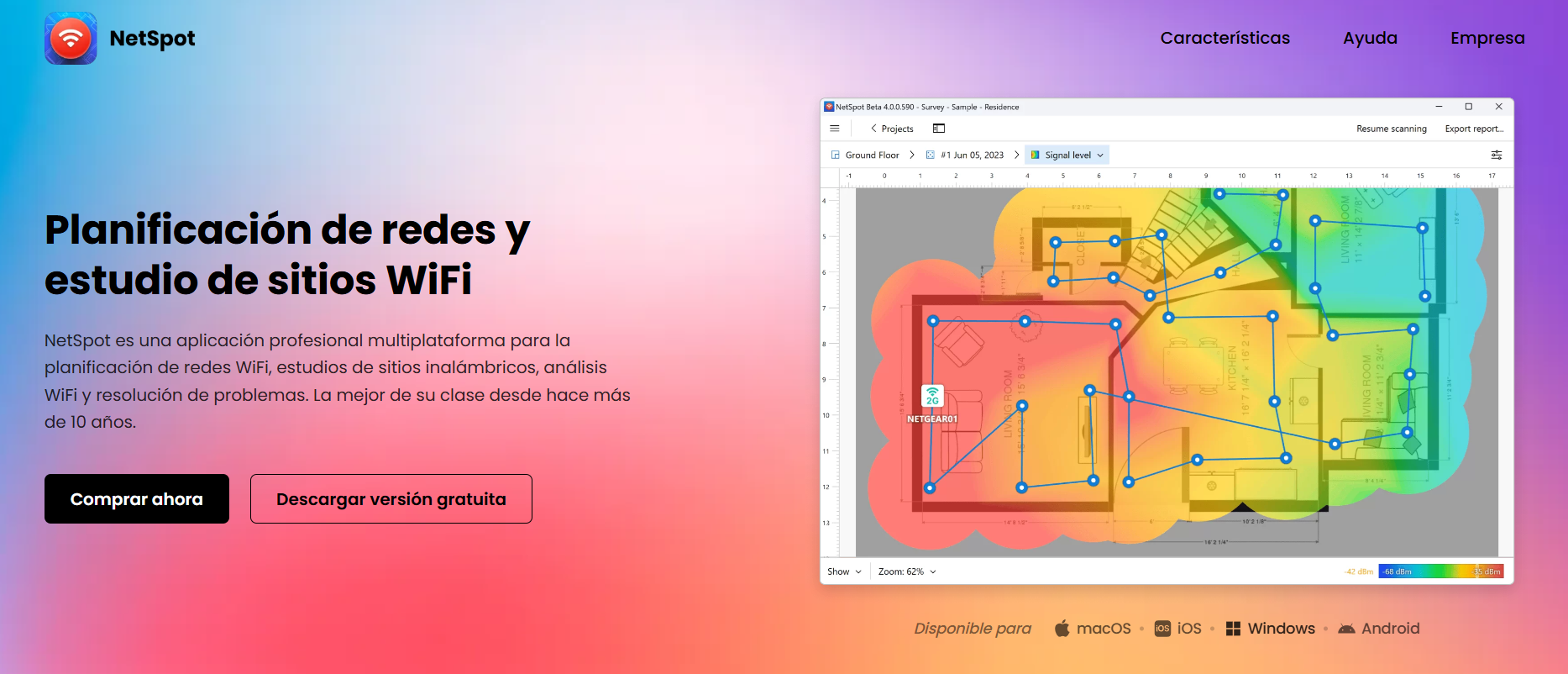
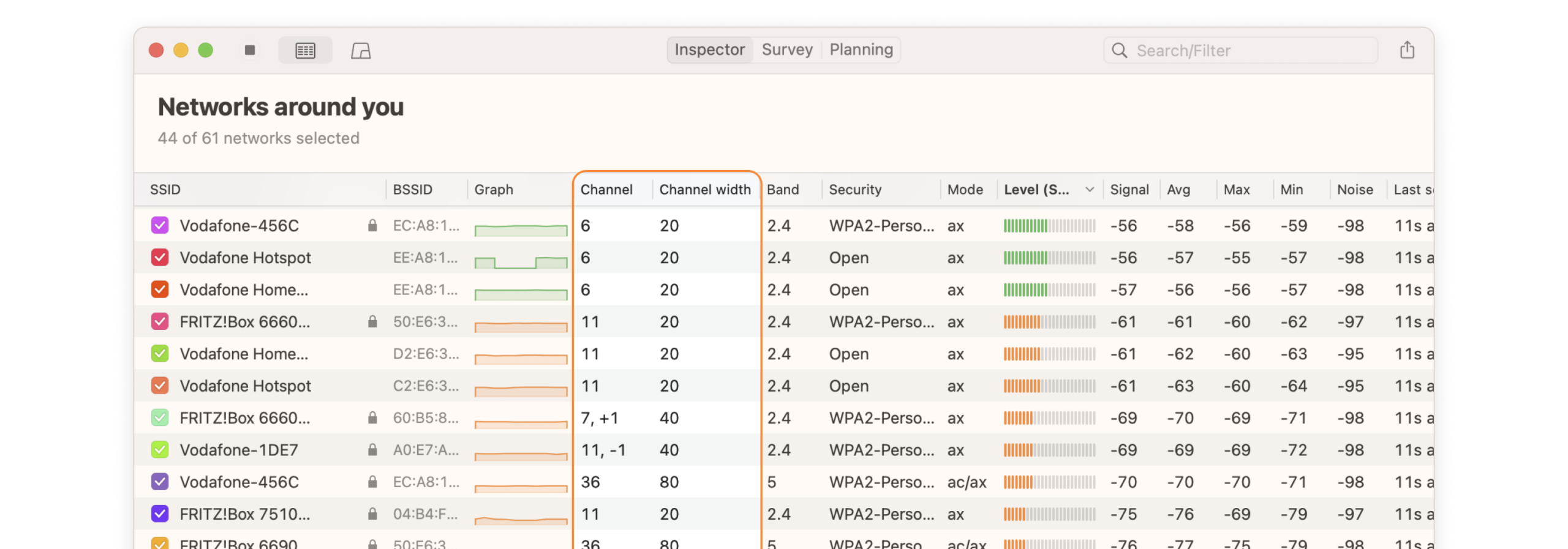
ပထမအဆင့်အနေနဲ့ a install လုပ်ပါ။ WiFi ခွဲခြမ်းစိတ်ဖြာသူ သင့်ကွန်ပျူတာ သို့မဟုတ် မိုဘိုင်းကိရိယာတွင်။ Android၊ Windows နှင့် macOS အတွက် အခမဲ့ အက်ပ်များစွာ ရှိပြီး ရရှိနိုင်သော ကွန်ရက်များ၊ ၎င်းတို့၏ အချက်ပြ စွမ်းအား နှင့် ၎င်းတို့ ထုတ်လွှင့်သည့် ချန်နယ်ကို ပြသပေးပါသည်။ ၎င်းတို့အနက် NetSpot သည် ကွန်ရက်များစာရင်းပြုစုခြင်းအပြင် မတူညီသောနယ်ပယ်များအတွက် အလွန်ရှင်းလင်းပြတ်သားသော ဂရပ်ဖစ်အမြင်များနှင့် လွှမ်းခြုံမှုခွဲခြမ်းစိတ်ဖြာမှုအင်္ဂါရပ်များကို ပေးဆောင်သောကြောင့် ထင်ရှားသည်။
iOS တွင်၊ Apple ၏ WiFi အချက်အလက်များကို ဝင်ရောက်ကြည့်ရှုခြင်းဆိုင်ရာ ကန့်သတ်ချက်များကြောင့် ရွေးချယ်ခွင့်များ ပိုမိုကန့်သတ်ထားသော်လည်း Windows နှင့် Mac ကွန်ပျူတာများတွင် ပြဿနာတစ်စုံတစ်ရာမရှိဘဲ ၎င်းကို သင်အသုံးပြုနိုင်ပါသည်။ ချန်နယ်များကို ခွဲခြမ်းစိတ်ဖြာခြင်းနှင့် ရွှဲစိုမှုကို လေ့လာခြင်းအတွက် NetSpotWiFi Analyzer (Android) သို့မဟုတ် WifiInfo (Windows) ကဲ့သို့သော အခြားသောအက်ပ်များသည်လည်း ဤအခြေခံစကင်ဖတ်စစ်ဆေးခြင်းလုပ်ငန်းကို ကူညီပေးနိုင်သည်။
NetSpot သို့မဟုတ် သင်ရွေးချယ်ထားသောကိရိယာကို တပ်ဆင်ပြီးသည်နှင့် အကောင်းဆုံးဖြစ်အောင် သင်လုပ်ဆောင်လိုသော ကွန်ရက်နှင့် တီးဝိုင်း (2.4၊ 5 သို့မဟုတ် 6 GHz) သို့ ချိတ်ဆက်ပါ။ ထိုနေရာမှ၊ အပလီကေးရှင်းသည် အနီးနားရှိ ကွန်ရက်များ၊ ၎င်းတို့အသုံးပြုသည့် ချန်နယ်၊ ၎င်းတို့၏ RSSI (အချက်ပြအား) နှင့် ကိစ္စအများအပြားတွင်၊ ဘယ်ချန်နယ်တွေက အရှင်းဆုံးဖြစ်ကြောင်း အကြံပြုချက်ကွန်ရက်များ တစ်ခုနှင့်တစ်ခု ထပ်နေပုံကို ပြသသည့် spectrum ဂရပ်မြင်ကွင်းတစ်ခုလည်း ရှိတတ်သည်။
သင်စိတ်ဝင်စားတဲ့အရာကို အရမ်းအာရုံစိုက်တယ်။ ချန်နယ်တစ်ခုအား ကွန်ရက်မည်မျှအသုံးပြုသည်။ သင့်တည်နေရာရှိ signal strength ကဲ့သို့သော။ အလွန်အားနည်းသော ကွန်ရက်များစွာရှိသော ချန်နယ်တစ်ခုသည် အလွန်နီးကပ်စွာတည်ရှိသော အနည်းငယ်သာသော်လည်း အလွန်အားကောင်းသော ကွန်ရက်တစ်ခုထက် ပိုမိုအသုံးပြုနိုင်ပါသည်။ အခြေခံချန်နယ် နှစ်ခု သို့မဟုတ် ထို့ထက်ပိုသော (1၊ 6၊ နှင့် 11) နှင့် ထပ်နေသော 2.4 GHz လှိုင်းနှုန်းတွင် အလယ်အလတ်ချန်နယ်များကို ရှောင်ရှားရန်လည်း အကြံပြုလိုပါသည်။
သင့် router ရှိ WiFi ချန်နယ်ကို အဆင့်ဆင့်ပြောင်းလဲပါ။
သင်ဆုံးဖြတ်ပြီးသည်နှင့် သင့်ပတ်ဝန်းကျင်အတွက် အသင့်လျော်ဆုံးဖြစ်သည့် မည်သည့်ချန်နယ်ကို NetSpot သို့မဟုတ် ခွဲခြမ်းစိတ်ဖြာသူမှ ကျေးဇူးတင်ရှိရန် အချိန်ကျရောက်ပြီ... router ဆက်တင်များကို ဝင်ရောက်ပြီး ၎င်းကို ကိုယ်တိုင်ပြောင်းလဲပါ။မျက်နှာပြင်များသည် ထုတ်လုပ်သူပေါ်မူတည်၍ ကွဲပြားသော်လည်း မော်ဒယ်အများစုတွင် လုပ်ငန်းစဉ်သည် အလွန်ဆင်တူသည်။
ပထမအဆင့်မှာ browser တစ်ခုမှ router ၏ web interface ကိုဝင်ရောက်ရန်ဖြစ်သည်။ ၎င်းကိုလုပ်ဆောင်ရန်၊ ပုံမှန်အားဖြင့် လိပ်စာဘားတွင် router ၏ gateway IP လိပ်စာကို ရိုက်ထည့်ရပါမည်။ ၁၉၂.၁၆၈.၁.၁ သို့မဟုတ် ၁၉၂.၁၆၈.၀.၁ (တခါတရံ 192.168.100.1 ကဲ့သို့ ကွဲလွဲမှု)။ သင်မသိပါက ၎င်းကို router ၏ အညွှန်းတွင် သို့မဟုတ် သင့်အင်တာနက်ဝန်ဆောင်မှုပေးသူ၏စာရွက်စာတမ်းများတွင် ရှာတွေ့နိုင်ပါသည်။
လော့ဂ်အင်ဝင်သည်နှင့်၊ သင်သည်သင်၏စီမံခန့်ခွဲသူအသုံးပြုသူအမည်နှင့်စကားဝှက်ကိုတောင်းဆိုလိမ့်မည်။ ၎င်းတို့ကို Wi-Fi ကွန်ရက်အမည်နှင့် စကားဝှက်တို့နှင့်အတူ router အောက်ခြေရှိ စတစ်ကာပေါ်တွင် မကြာခဏ ရိုက်နှိပ်ထားသည်။ အကောင့်ဝင်ပြီးသည်နှင့်သင်သည်ကဲ့သို့သောတစ်ခုခုဟုခေါ်သော menu ကိုရှာသင့်သည် ... “ကြိုးမဲ့”၊ “Wi-Fi” သို့မဟုတ် အလားတူရေဒီယိုရွေးချယ်စရာအားလုံးကို အုပ်စုဖွဲ့ထားရာ၊
ထိုကဏ္ဍအတွင်း၊ သင်သည် 2.4 GHz ကွန်ရက်ဆက်တင်များကို တွေ့ရမည်ဖြစ်ပြီး၊ သင့် router သည် dual-band ဖြစ်ပါက၊ 5 GHz ဆက်တင်များနှင့် WiFi 6E ကို ပံ့ပိုးပေးမည်ဆိုပါက 6 GHz ပင် ဖြစ်သည်။ ကွက်လပ်တစ်ခုစီရှိသင့်သည်... "ချန်နယ်"ပုံမှန်အားဖြင့် "Auto" option ကိုဖွင့်ထားလေ့ရှိသည်။ သီးခြားချန်နယ်တစ်ခုကို ရွေးချယ်ရန်၊ သင်သည် အလိုအလျောက်မုဒ်နှင့် ပိတ်ရန် လိုအပ်သည်။ အကြံပြုထားသောချန်နယ်ကို ကိုယ်တိုင်ရွေးချယ်ပါ။ NetSpot မှ
အပြောင်းအလဲများကို သိမ်းဆည်းပြီး ဆက်တင်အသစ်များကို အသုံးပြုရန် router ကို စောင့်ပါ။ အချို့သော router များသည် ပြန်လည်စတင်ကြပြီး အချို့က Wi-Fi module ကိုသာ ပြန်လည်စတင်သည်။ အဲဒါပြီးရင်တော့ နောက်ထပ် speed test လုပ်ပြီး စစ်ဆေးကြည့်ဖို့ ကောင်းပါတယ်။ တည်ငြိမ်မှုနှင့် latency တိုးတက်လာပြီ။အပြောင်းအလဲများကို သတိမထားမိပါက သို့မဟုတ် ပြဿနာများ ဆက်လက်ရှိနေပါက၊ ချန်နယ်အကျယ်ကို ချိန်ညှိရန်၊ ကြိုးဝိုင်းများပြောင်းရန် သို့မဟုတ် router ၏ ရုပ်ပိုင်းဆိုင်ရာတည်နေရာကို စစ်ဆေးရန် လိုအပ်နိုင်သည်။
အော်ပရေတာအက်ပ်များနှင့် အလိုအလျောက် WiFi ပိုမိုကောင်းမွန်အောင်ပြုလုပ်ခြင်း။
အချို့သောအော်ပရေတာများသည် ၎င်းတို့၏ကိုယ်ပိုင် application များကို ကမ်းလှမ်းသည်။ ရှုပ်ထွေးသော မီနူးများကို လမ်းညွှန်ခြင်းမပြုဘဲ သင့် router ၏ WiFi ကို စီမံခန့်ခွဲပြီး ပိုမိုကောင်းမွန်အောင် ပြုလုပ်ပါ။သာမာန်ဥပမာတစ်ခုသည် 2.4 GHz ချန်နယ်ကိုပြောင်းလဲရန်၊ စက်ပစ္စည်းကိုပြန်လည်စတင်ရန်၊ မည်သည့်စက်ပစ္စည်းများကိုချိတ်ဆက်ထားသည်ကိုကြည့်ရှုရန်၊ သို့မဟုတ် စကားဝှက်ကိုစစ်ဆေးရန်ခွင့်ပြုသည့် HGU router များရှိ "Smart WiFi" အက်ပ်ဖြစ်သည်။
ဤအက်ပ်အမျိုးအစားများသည် အများအားဖြင့် လုပ်ဆောင်ရန်တစ်ခုရှိသည်။ "သင့်ရဲ့ WiFi ကို အကောင်းဆုံးဖြစ်အောင်လုပ်ပါ" ၎င်းသည် အလိုအလျောက် လုပ်ငန်းစဉ်ကို အစပျိုးစေသည်- router သည် ပတ်ဝန်းကျင်ကို ပိုင်းခြားစိတ်ဖြာကာ၊ ချန်နယ်၏ ပြည့်ဝမှုကို တိုင်းတာပြီး ထိုအချိန်တွင် အရှင်းလင်းဆုံးဟု ယူဆသည့် ချန်နယ်သို့ ပြောင်းသည်။ ပိုမိုကောင်းမွန်အောင် ပြုလုပ်ပြီးနောက် ချန်နယ်များကို မပြောင်းလဲပါက၊ သင်သည် အလွန်ကောင်းမွန်သော ရွေးချယ်မှုတစ်ခုတွင် ရှိနေပြီဟု ဆိုလိုသည်။
အချို့ကိစ္စများတွင်၊ သင့်တွင် သင့်ဝန်ဆောင်မှုပေးသူထံမှ TV set-top box တစ်ခုရှိသည် (ဥပမာ၊ Wi-Fi မှတစ်ဆင့် သင့် router သို့ချိတ်ဆက်ထားသော UHD set-top box) ရှိပါက၊ သင်သည် TV ၏ကိုယ်ပိုင်အက်ပ်မီနူးမှ ဤရွေးချယ်စရာများကို ဝင်ရောက်ကြည့်ရှုနိုင်ပါသည်။ အဲဒီမှာ ဖြစ်နိုင်တယ်။ သင့်ကွန်ရက် အခြေအနေကို စစ်ဆေးပါ၊ ချိတ်ဆက်ထားသော စက်များကို ကြည့်ရှုပါ၊ WiFi ကို ပြန်လည်စတင်ပါ၊ သို့မဟုတ် ချန်နယ်ကို အကောင်းဆုံးဖြစ်အောင် လုပ်ပါ။ ကွန်ပျူတာကိုမထိဘဲ။
ဤလက်ထောက်အမျိုးအစားများသည် လူများစွာအတွက် ဘဝကိုပိုမိုလွယ်ကူစေသော်လည်း ၎င်းတို့သည် NetSpot ကဲ့သို့ကိရိယာများထက် "အနက်ရောင်သေတ္တာ" ထက်ပို၍ ရှိနေသေးသည်။ အမြင့်ဆုံးတိကျမှုကို လိုချင်ပါက၊ ၎င်းတို့ကို ပေါင်းစပ်ရန် အကောင်းဆုံးဖြေရှင်းချက်ဖြစ်သည်။ NetSpot ဖြင့် ကိုယ်တိုင်စကင်န်ဖတ်ခြင်း။ Router ၏ ပိုမိုကောင်းမွန်အောင် လုပ်ဆောင်ချက်များနှင့်အတူ၊ ထို့ကြောင့် သင့်တွင် အသေးစိတ်နည်းပညာဆိုင်ရာ ခြုံငုံသုံးသပ်ချက်နှင့် အချိန်အခါအလိုက် ချိန်ညှိမှုများပြုလုပ်နိုင်သော အလိုအလျောက်စနစ်များ နှစ်ခုစလုံးရှိရန်။
လုံခြုံရေး၊ WiFi အခြားရွေးချယ်စရာများနှင့် ကေဘယ်ကြိုးကို အသုံးပြုရမည့်အချိန်
အကောင်းဆုံးချန်နယ်ကိုရှာဖွေရန် သင်အလုပ်များနေချိန်တွင်၊ သင် လစ်ဟင်းမနေသင့်ပါ။ သင်၏ WiFi ကွန်ရက်လုံခြုံရေးခိုင်မာသော ကုဒ်ဝှက်စနစ်ကို အသုံးပြုခြင်း (WPA2 ကို အနည်းဆုံး၊ သင့် router နှင့် စက်ပစ္စည်းများက ပံ့ပိုးပေးမည်ဆိုပါက ဖြစ်နိုင်ချေ WPA3)၊ ခိုင်မာသော စကားဝှက်နှင့် WPS ကဲ့သို့သော လုံခြုံမှုမရှိသော အင်္ဂါရပ်များကို ပိတ်ထားခြင်းဖြင့် သင်သတိမထားမိဘဲ သင့်ကွန်ရက်ကို ကျူးကျော်ဝင်ရောက်လာမည့် အန္တရာယ်ကို လျှော့ချပေးပါသည်။
အခြားတစ်ဖက်တွင်၊ လက်တွေ့ကျရန် အရေးကြီးသည်- WiFi မှာ ကေဘယ်လ်တွေမှာ မရှိတဲ့ ရုပ်ပိုင်းဆိုင်ရာ ကန့်သတ်ချက်တွေ ရှိပါတယ်။အကယ်၍ သင့်အိမ်၏ အပြင်အဆင်သည် ပြဿနာဖြစ်နေပါက၊ ထူထဲသော နံရံများ သို့မဟုတ် မျက်နှာကျက်များ သို့မဟုတ် အဝေးထိန်းအလုပ်၊ အပြိုင်အဆိုင်ဂိမ်းကစားခြင်း သို့မဟုတ် အိမ်ဆာဗာများအတွက် အမြင့်ဆုံးတည်ငြိမ်မှု လိုအပ်ပါက၊ သင်သည် Ethernet ကေဘယ်ကြိုးကို အနည်းဆုံး အဓိကအချက်များအထိ လုပ်ဆောင်ရန် စဉ်းစားလိုပေမည်။
အလယ်အလတ်ဖြေရှင်းနည်းများအနေနှင့် သင်အားကိုးရာယူနိုင်ပါသည်။ PLC စနစ်များ (လျှပ်စစ်ကွန်ရက်မှတစ်ဆင့် အင်တာနက်)၊ ဝါယာကြိုးဖြင့် ချိတ်ဆက်နိုင်သော နေရာများ သို့မဟုတ် WiFi mesh ကွန်ရက်များ ကောင်းမွန်စွာ configure လုပ်ထားသည်။ ဤရွေးချယ်စရာများထဲမှ မည်သည့်တွင်မဆို၊ မတူညီသော node များ တစ်ခုနှင့်တစ်ခု အနှောင့်အယှက်မဖြစ်စေရန်အတွက် မှန်ကန်သော channel planning သည် မရှိမဖြစ်လိုအပ်ပါသည်။
မည်သို့ပင်ဆိုစေကာမူ သင်သည် ကေဘယ်လ်ကြိုးကို အမြဲအသုံးမပြုနိုင်သော်လည်း၊ ချန်နယ်၊ ကြိုးဝိုင်းနှင့် ထုတ်လွှင့်မှုပါဝါတို့ကို ကောင်းစွာချိန်ညှိခြင်းသည် အနှောင့်အယှက်များနှင့် ရေဒီယိုအား ၎င်း၏ကန့်သတ်ချက်များသို့ တွန်းပို့ရန် လိုအပ်မှုကို လျှော့ချပေးသည်။ ပိုမိုတည်ငြိမ်၊ မြန်ဆန်ပြီး ပိုမိုလုံခြုံသောကွန်ရက်တစ်ခု သင့်တစ်နေ့တာအတွက်။
သင့် router ၏ firmware နှင့် သင့်စက်ဒရိုက်ဗာများကို အပ်ဒိတ်လုပ်ပါ။
ချန်နယ်များနှင့် တီးဝိုင်းများကို ပိုမိုကောင်းမွန်အောင်ပြုလုပ်ပြီးနောက် ပြဿနာများရှိနေသေးပါက၊ နောက်တဆင့် ဆင်ခြင်တုံတရားဖြင့် ပြန်လည်သုံးသပ်ရန်ဖြစ်သည်။ router firmware နှင့် သင့်စက်ပစ္စည်းများ၏ network drivers များခေတ်မမီသောဆော့ဖ်ဝဲလ်တွင် အားနည်းချက်များ၊ လုံခြုံရေးယိုပေါက်များနှင့် စွမ်းဆောင်ရည်ကို ထိခိုက်စေသည့် ချွတ်ယွင်းချက်များ ပါဝင်နိုင်သည်။
Firmware အပ်ဒိတ်များကို များသောအားဖြင့် ယူဆောင်လာကြသည်။ တည်ငြိမ်မှုမြှင့်တင်မှုများ၊ ချွတ်ယွင်းချက်ပြင်ဆင်မှုများနှင့် တစ်ခါတစ်ရံတွင် ဝန်ဆောင်မှုအသစ်များ ပိုမိုကောင်းမွန်သော မိဘထိန်းချုပ်မှုများ၊ ပိုမိုကောင်းမွန်သော QoS သို့မဟုတ် တီးဝိုင်းနှင့် ချန်နယ်အသစ်များအတွက် ပံ့ပိုးမှုကဲ့သို့သော အင်္ဂါရပ်များသည် သာမာန်ဖြစ်သည်။ အချို့သော router များသည် အလိုအလျောက် အပ်ဒိတ်လုပ်သော်လည်း အများအပြားသည် ၎င်းတို့၏ စီမံခန့်ခွဲမှုဘောင်မှတဆင့် လူကိုယ်တိုင် အပ်ဒိတ်များ လိုအပ်ပါသည်။
အပ်ဒိတ်လုပ်ရန်၊ သင်၏ router ၏ မော်ဒယ်နှင့် ဗားရှင်းကို ခွဲခြားသတ်မှတ်ပါ (၎င်းတို့ကို စတစ်ကာ သို့မဟုတ် ဆက်တင်မီနူးတွင် အများအားဖြင့် တွေ့ရသည်) နှင့် လုပ်ငန်းစဉ်အတွင်း အနှောင့်အယှက်များကို ရှောင်ရှားရန် Ethernet ကြိုးဖြင့် ချိတ်ဆက်ထားသော ဝဘ်အင်တာဖေ့စ်ကို ဝင်ရောက်ကြည့်ရှုပါ။ ကြိုက်တဲ့အပိုင်းကို ရှာကြည့်ပါ။ “အပ်ဒိတ်”၊ “ဖမ်ဝဲ”၊ “စနစ် အဆင့်မြှင့်တင်ခြင်း” သို့မဟုတ် အလားတူထုတ်လုပ်သူ၏ဝဘ်ဆိုဒ်တွင် ရနိုင်သော ဗားရှင်းအသစ်ရှိ၊ မရှိ သို့မဟုတ် router ကိုယ်တိုင်က အလိုအလျောက် ရှာဖွေမှုကို ပေးဆောင်ထားခြင်း ရှိ၊မရှိ စစ်ဆေးပါ။
တဆက်တည်းတွင်၊ စစ်ဆေးရန်မမေ့ပါနှင့် သင့်လက်ပ်တော့ သို့မဟုတ် PC အတွက် WiFi ကတ်ဒရိုက်ဗာများအသက်ကြီးသော ဒရိုက်ဘာတစ်ဦးသည် Router ၏ အသစ်သော အင်္ဂါရပ်များကို ကောင်းစွာနားမလည်နိုင်ခြင်း၊ DFS ချန်နယ်များကို လွဲမှားစွာ ကိုင်တွယ်ခြင်း သို့မဟုတ် အချို့သော bands များတွင် ချွတ်ယွင်းချက်များ ရှိနေနိုင်သည်။ Device Manager သို့မဟုတ် Chipset ထုတ်လုပ်သူ၏ ဝဘ်ဆိုက် (Intel၊ Realtek စသည်ဖြင့်) မှ အပ်ဒိတ်လုပ်ခြင်းသည် အခြားဝင်ရောက်စွက်ဖက်မှုမရှိဘဲ ခြားနားသော ကမ္ဘာကြီးကို ဖန်တီးနိုင်သည်။
သင်၏ router သို့မဟုတ် WiFi စံနှုန်းကို မည်သည့်အချိန်တွင် ပြောင်းလဲသင့်သနည်း။
တစ်ခါတစ်ရံတွင် သင်သည် ချန်နယ်ကို မည်မျှ ချိန်ညှိပြီး အရာအားလုံးကို အကောင်းဆုံးဖြစ်အောင် လုပ်ပါစေ၊ ပြဿနာမှာ သင်၏စက်ပစ္စည်းသည် ခေတ်နောက်ကျနေပြီဖြစ်သည်။ အကယ်၍ သင့် router ကသာ ပံ့ပိုးပေးလျှင် 2.4 GHz သို့မဟုတ် 802.11n ကဲ့သို့သော စံနှုန်းအဟောင်းများပြီးပြည့်စုံသော ချန်နယ်အစီအစဥ်ကို လုပ်ဆောင်လျှင်ပင် သင်သည် အစကတည်းက ကန့်သတ်ထားသည်။
NetSpot ကဲ့သို့သော ကိရိယာများက သင့်အား သိမြင်ရန် ကူညီပေးပါလိမ့်မည်။ သင်၏ ကွန်ရက်သည် သင်၏ ဟာ့ဒ်ဝဲ ကိုင်တွယ်နိုင်သည့် ကန့်သတ်ချက်တွင် ရှိနေသည်။အသေဇုန်များ၊ အလွန်အားနည်းသောအချက်ပြမှုများ သို့မဟုတ် အကောင်းဆုံးရရှိနိုင်သည့်ချန်နယ်များတွင်ပင် အဆက်မပြတ်ရွှဲနေမှုကို တွေ့ရှိပါက၊ WiFi 5၊ WiFi 6 သို့မဟုတ် WiFi 6E ပါရှိသော ခေတ်မီ router သို့ အဆင့်မြှင့်တင်ရန် အချိန်တန်ပြီဖြစ်သည်။
ပိုသစ်သော ပစ္စည်းကိရိယာများကိုလည်း အများအားဖြင့် ယူဆောင်လာတတ်သည်။ ပိုမိုကောင်းမွန်သော လုံခြုံရေး၊ ပိုအားကောင်းသော ပရိုဆက်ဆာ၊ ပိုကောင်းသော အင်တာနာများနှင့် ပိုမိုအဆင့်မြင့်သော ရွေးချယ်စရာများ ချန်နယ်နှင့် တီးဝိုင်းစီမံခန့်ခွဲမှု။ NetSpot ကိုအသုံးပြု၍ ဂရုတစိုက်စီစဉ်ခြင်းနှင့် ရေဒီယိုပတ်ဝန်းကျင်ကို ပုံမှန်စောင့်ကြည့်ခြင်းနှင့် ပေါင်းစပ်လိုက်ခြင်းဖြင့်၊ စက်များတွင် အဆက်မပြတ်တိုးလာခြင်းနှင့် အရည်အသွေးမြင့်အကြောင်းအရာသုံးစွဲမှုကို ကိုင်တွယ်ရန် သင့်တွင် ကွန်ရက်တစ်ခုပိုကောင်းလာမည်ဖြစ်သည်။
နောက်ဆုံးပေါ်ရောက်တာတစ်ခု၊ တီးဝိုင်းနှင့် ချန်နယ်ရွေးချယ်မှုကောင်းတစ်ခုနှင့် NetSpot သို့မဟုတ် အခြားအက်ပ်များနှင့် ပုံမှန်ခွဲခြမ်းစိတ်ဖြာမှုတို့ကို ပေါင်းစပ်ပါက၊ ၎င်းကို သင်တွေ့လိမ့်မည် သင်၏ WiFi ကွန်ရက်သည် ခေါင်းကိုက်ခြင်း၏ အဆက်မပြတ် ရင်းမြစ်တစ်ခုမှ တည်ငြိမ်၊ မြန်ဆန်ပြီး မည်သည့်အရာအတွက်မဆို အဆင်သင့်ဖြစ်နေသော ချိတ်ဆက်မှုတစ်ခု ဖြစ်လာနိုင်သည်။အိမ်နီးချင်းကွန်ရက်များ၏ အရှုပ်ထွေးဆုံးနှင့် ပြည့်နှက်နေသော ပတ်ဝန်းကျင်များတွင်ပင်။

မတူညီသော ဒစ်ဂျစ်တယ်မီဒီယာများတွင် အတွေ့အကြုံ ဆယ်နှစ်ကျော်ရှိသော နည်းပညာနှင့် အင်တာနက်ပြဿနာများကို အထူးပြု တည်းဖြတ်သူ။ ကျွန်ုပ်သည် e-commerce၊ ဆက်သွယ်ရေး၊ အွန်လိုင်းစျေးကွက်ရှာဖွေရေးနှင့် ကြော်ငြာကုမ္ပဏီများအတွက် တည်းဖြတ်သူနှင့် အကြောင်းအရာဖန်တီးသူအဖြစ် လုပ်ကိုင်ခဲ့သည်။ ဘောဂဗေဒ၊ ဘဏ္ဍာရေးနှင့် အခြားကဏ္ဍများ ဝဘ်ဆိုဒ်များတွင်လည်း ရေးသားခဲ့ဖူးသည်။ ကျွန်တော့်အလုပ်ကလည်း ကျွန်တော့်ဝါသနာပါ။ ယခု ကျွန်ုပ်၏ ဆောင်းပါးများမှတဆင့် Tecnobitsကျွန်ုပ်တို့၏ဘဝများကို တိုးတက်ကောင်းမွန်လာစေရန် နေ့စဉ်နည်းပညာလောကမှ ပေးဆောင်နေသော သတင်းများနှင့် အခွင့်အလမ်းသစ်များအားလုံးကို စူးစမ်းလေ့လာရန် ကြိုးစားပါသည်။