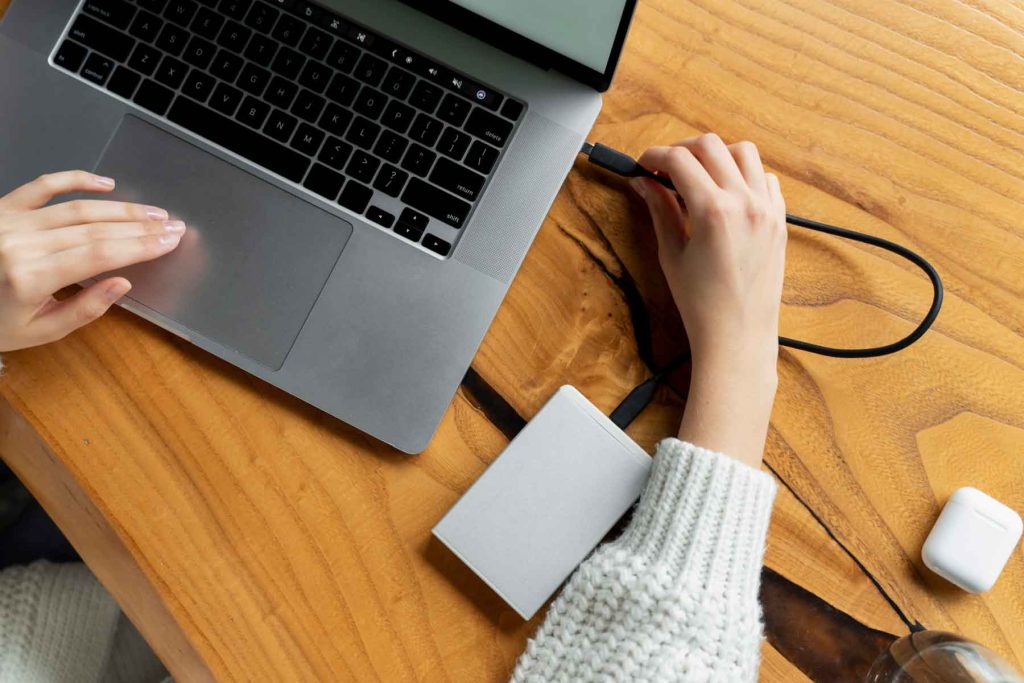
သင်၏ hard drive ကိုပွားရန်အကြောင်းရင်းများ
သင်၏ hard drive ကိုပုံတူပွားခြင်းသည် မရှိမဖြစ် လိုအပ်သည့် အခြေအနေများစွာ ရှိပါသည်။
- ဟာ့ဒ်ဝဲ အဆင့်မြှင့်တင်ခြင်း- အကယ်၍ သင်သည် သင်၏ hard drive ကို ပိုမိုမြင့်မားသော စွမ်းရည် သို့မဟုတ် မြန်နှုန်းတစ်ခုဖြင့် အစားထိုးရန် စီစဉ်ပါက၊ ရှိပြီးသား drive ကို ပုံတူကူးခြင်းဖြင့် သင့်အား စက်လည်ပတ်မှုစနစ်နှင့် ပရိုဂရမ်များကို ကိုယ်တိုင်ပြန်လည်ထည့်သွင်းစရာမလိုဘဲ သင့်အလုပ်ပတ်ဝန်းကျင်တစ်ခုလုံးကို စက်အသစ်သို့ လွှဲပြောင်းနိုင်စေမည်ဖြစ်သည်။
- လုံခြုံရေး အရန်သိမ်းဆည်းခြင်း- သင်၏ ဟာ့ဒ်ဒရိုက်၏ မိတ္တူကို ဖန်တီးခြင်းသည် သင့်အား ဟာ့ဒ်ဝဲ ချို့ယွင်းမှု သို့မဟုတ် မဲလ်ဝဲ တိုက်ခိုက်မှုများတွင် အကာအကွယ် အလွှာတစ်ခု ပေးပါသည်။ အရေးကြီးသောဒေတာများ မဆုံးရှုံးဘဲ သင့်စနစ်အား ယခင်အခြေအနေသို့ ပြန်လည်ရယူနိုင်မည်ဖြစ်သည်။
- ကွန်ပျူတာအသစ်သို့ ပြောင်းရွှေ့ခြင်း- အကယ်၍ သင်သည် ကွန်ပျူတာအသစ်တစ်လုံးဝယ်ပါက၊ သင်၏ hard drive ကိုပုံတူပွားခြင်းဖြင့် သင့်အလုပ်ပတ်ဝန်းကျင်တစ်ခုလုံးကို ကွန်ပျူတာအသစ်သို့ လွယ်ကူလျင်မြန်စွာ လွှဲပြောင်းနိုင်စေမည်ဖြစ်သည်။
Windows 10 ရှိ Disk Cloning ကိရိယာများ
Windows 10 တွင် မူရင်း disk cloning tool မပါရှိသော်လည်း ဤတာဝန်ကို ထိရောက်စွာ လုပ်ဆောင်နိုင်စေမည့် ပြင်ပအဖွဲ့အစည်း အပလီကေးရှင်း အမျိုးမျိုးရှိသည်။ အကောင်းဆုံးရွေးချယ်စရာအချို့မှာ-
| အစီအစဉ် | ဇာတ်ကောင် |
|---|---|
| EaseUS todo Backup ကို | အလိုလိုသိသောအင်တာဖေ့စ်၊ ဒစ်ခ်နှင့် အပိုင်းလိုက်ပုံတူပွားခြင်း၊ အရန်လုပ်ဆောင်စရာ အချိန်ဇယားဆွဲခြင်း။ |
| AOMEI Backupper | disks နှင့် partitions များကိုပွားခြင်း၊ စနစ်ပုံများဖန်တီးခြင်း၊ တိုးမြင့်သောအရန်သိမ်းဆည်းခြင်း။ |
| Macrium စဉျးစားကွညျ့ | ဒစ်ခ်များနှင့် အခန်းကန့်များကို ပွားခြင်း၊ ဒစ်ခ်ပုံများ ဖန်တီးခြင်း၊ အမြန်ပြန်လည်ရယူခြင်း။ |
| MiniTool Partition ကို Wizard ကို | Disk နှင့် partition ကိုပွားခြင်း၊ partition အရွယ်အစားပြောင်းလဲခြင်း၊ ဒေတာပြန်လည်ရယူခြင်း။ |
ဤကိရိယာများသည် အရင်းအမြစ်နှင့် ဦးတည်ရာဒစ်ကို ရွေးချယ်ရန် ရွေးချယ်မှုများအပြင် သင့်လိုအပ်ချက်အရ အဆင့်မြင့်ဖွဲ့စည်းမှုပုံစံကို ပေးဆောင်ပေးကာ ပွားခြင်းလုပ်ငန်းစဉ်ကို တစ်ဆင့်ပြီးတစ်ဆင့် လမ်းညွှန်ပေးမည်ဖြစ်သည်။
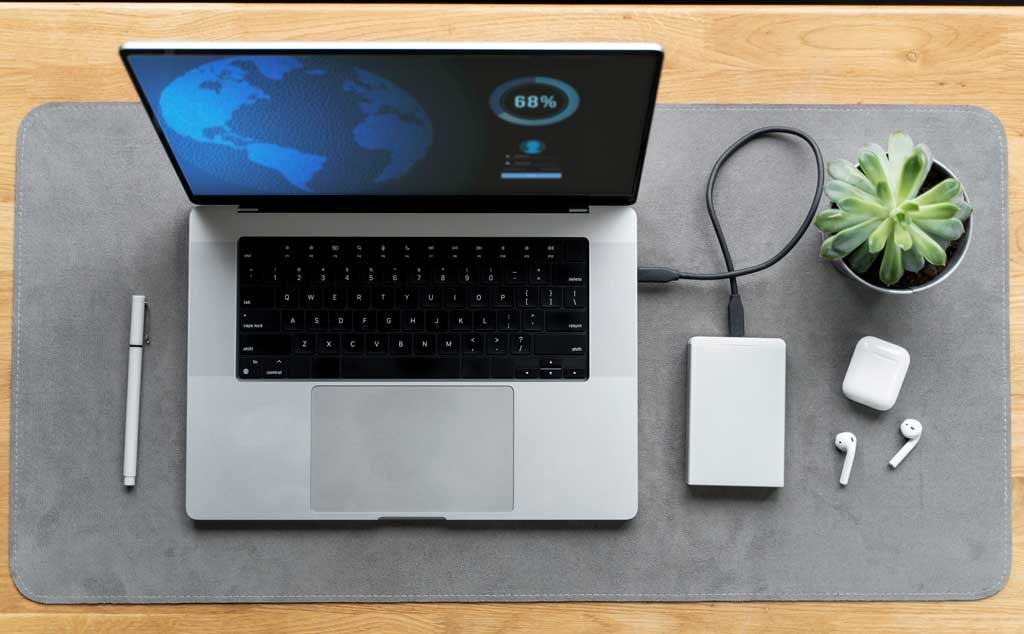
Windows 10 တွင် သင်၏ hard drive ကိုပွားရန် အဆင့်များ
- ဦးတည်ရာဒစ်ကို ပြင်ဆင်ပါ။ ဟာ့ဒ်ဒရိုက်အသစ်ကို သင့်ကွန်ပျူတာနှင့် ချိတ်ဆက်ပါ။ အရင်းအမြစ်ဒစ်တွင် ဒေတာအားလုံးကို သိမ်းဆည်းရန် လုံလောက်သော စွမ်းရည်ရှိကြောင်း သေချာပါစေ။
- ပုံတူဆော့ဖ်ဝဲကို ဒေါင်းလုဒ်လုပ်ပြီး ထည့်သွင်းပါ- အထက်ဖော်ပြပါ ကိရိယာများထဲမှ တစ်ခုကို ရွေးချယ်ပြီး တပ်ဆင်ပေးထားသည့် ညွှန်ကြားချက်များကို လိုက်နာပါ။
- ပုံတူပွားခြင်းလုပ်ငန်းစဉ်ကို စတင်ပါ။ ကိုယ်ပွားဆော့ဖ်ဝဲလ်ကိုဖွင့်ပြီး ဒစ်ကိုပွားရန် ရွေးချယ်ခွင့်ကို ရွေးချယ်ပါ။ အရင်းအမြစ်ဒစ် (သင်ကိုယ်ပွားလိုသော) နှင့် ဦးတည်ရာဒစ် (ဒစ်ခ်အသစ်) ကို ရွေးပါ။
- ပုံတူရွေးချယ်စရာများကို သတ်မှတ်ပါ- သီးခြားအပိုင်းများကို ရွေးချယ်ခြင်း သို့မဟုတ် SSD များအတွက် ပိုမိုကောင်းမွန်အောင်ပြုလုပ်ခြင်းကဲ့သို့သော သင့်စိတ်ကြိုက်ဆက်တင်များကို ချိန်ညှိပါ။
- ပုံတူပွားခြင်းကို စတင်ပါ- ပုံတူပွားခြင်းလုပ်ငန်းစဉ်ကိုစတင်ရန် စတင်ရန်ခလုတ်ကိုနှိပ်ပါ။ Drive အရွယ်အစားနှင့် လွှဲပြောင်းမှုအမြန်နှုန်းပေါ်မူတည်၍ ၎င်းသည် မိနစ်ပိုင်းမှ နာရီပေါင်းများစွာအထိ ကြာနိုင်သည်။
- ပုံတူပွားခြင်းကို အတည်ပြုပါ- cloning ပြီးသွားသည်နှင့်၊ သင့်ကွန်ပြူတာကို ပြန်လည်စတင်ပြီး cloned disk အသစ်မှ စတင်နိုင်ပြီဖြစ်ကြောင်း သေချာပါစေ။ သင့်ဖိုင်များနှင့် ပရိုဂရမ်များ အားလုံးရှိနေကာ မှန်ကန်ကြောင်း စစ်ဆေးအတည်ပြုပါ။
ဂရုပြုရန်အရေးကြီးသည်မှာ ပွားခြင်းလုပ်ငန်းစဉ်အတွင်း၊ ဒေတာလွှဲပြောင်းမှုကို အနှောင့်အယှက်မပြုပါ သို့မဟုတ် ကွန်ပျူတာကို ပိတ်ထားသင့်သည်။ အဘယ်ကြောင့်ဆိုသော် ၎င်းသည် disks များကို ပျက်စီးစေပြီး အချက်အလက်များ ဆုံးရှုံးစေနိုင်သည်။
သင့်ဒေတာကို ကာကွယ်ပြီး သင့်စနစ်အား လုံခြုံစေပါသည်။
- သင်၏ hard drive ကိုပုံတူပွားခြင်းမပြုမီ၊ သင်၏အရေးကြီးဆုံးဖိုင်များကို အရန်သိမ်းပါ။ အပိုအကာအကွယ်အလွှာအတွက် ပြင်ပကိရိယာတစ်ခု သို့မဟုတ် cloud တွင်။
- အကယ်၍ သင့်ပစ်မှတ် drive သည် SSD ဖြစ်ပါက၊ ၎င်းတို့သည် သမားရိုးကျ hard drive များထက် မတူညီသော လက္ခဏာများ ရှိသောကြောင့် အဆိုပါ drive အမျိုးအစားများအတွက် သီးသန့် optimization ပေးသည့် cloning software ကို အသုံးပြုပါ။
- ဒရိုက်ကို ပုံတူပွားပြီးနောက်၊ သင်သည် ဒရိုက်ဗ်ဟောင်းကို ထပ်လောင်းအရန်အဖြစ် သိမ်းဆည်းထားနိုင်သည် သို့မဟုတ် ၎င်းကို အလယ်တန်းသိုလှောင်မှုကဲ့သို့သော အခြားရည်ရွယ်ချက်များအတွက် ပြန်လည်အသုံးပြုနိုင်သည်။
သင်၏ hard drive ကို Windows 10 တွင် ပုံတူပွားခြင်းသည် သင့်အား ဟာ့ဒ်ဝဲချို့ယွင်းမှု သို့မဟုတ် ပြောင်းရွှေ့မှုလိုအပ်သည့်အခါတွင် သင့်အား စိတ်အေးချမ်းသာမှုနှင့် လုံခြုံမှုကိုပေးသည့် ရိုးရှင်းသောအလုပ်တစ်ခုဖြစ်သည်။ မှန်ကန်သောကိရိယာများဖြင့် အဆင့်များကို မှန်ကန်စွာလိုက်နာခြင်းဖြင့်၊ သင်သည် သင်၏လည်ပတ်မှုစနစ်နှင့်ဒေတာကို အချိန်တိုအတွင်း အတိအကျမိတ္တူဖန်တီးနိုင်မည်ဖြစ်သည်။. သင်၏ဒေတာကို အချိန်တိုင်းလုံခြုံစေရန်အတွက် ပုံမှန်အရန်ကူးယူပါ။

ကျွန်ုပ်သည် နည်းပညာနှင့် DIY ကို ဝါသနာပါသော ကွန်ပျူတာအင်ဂျင်နီယာ Sebastián Vidal ဖြစ်သည်။ ထို့အပြင် ကျွန်ုပ်သည် ဖန်တီးသူဖြစ်သည်။ tecnobitsလူတိုင်းအတွက် နည်းပညာကို ပိုမိုနားလည်နိုင်စေရန်နှင့် သင်ခန်းစာများကို ကျွန်ုပ်မျှဝေရာ .com။