- မဖြစ်မနေ ဇီဝတိုင်းတာမှုများနှင့် လုံခြုံရေးနှောင့်နှေးမှုများသည် ရင်းနှီးသောနေရာများအပြင်ဘက်တွင် အရေးကြီးသောအပြောင်းအလဲများကို ပိတ်ဆို့ထားသည်။
- စကားဝှက်များ၊ Safari ငွေပေးချေမှုများ၊ ပျောက်ဆုံးမုဒ်၊ ဖျက်ပစ်ခြင်းနှင့် အခြားအရာများကို ကာကွယ်ထားသည်—လျှို့ဝှက်ကုဒ် အခြားရွေးချယ်စရာများ မရှိပါ။
- မည်သည့်နေရာတွင်မဆို အကာအကွယ်လိုအပ်ရန် ရွေးချယ်နိုင်သော “အမြဲတမ်း”၊ 2FA၊ Face/Touch ID နှင့် Search ကို ဖွင့်ထားရန် လိုအပ်သည်။

သင့် iPhone ခိုးယူခံရသည့်အခါ ပျက်စီးဆုံးရှုံးမှုသည် ငွေကြေးတစ်ခုတည်းသာမဟုတ်ပါ- တကယ့်ခြိမ်းခြောက်မှုမှာ သင့်ဒစ်ဂျစ်တယ်အသက်တာသို့ ဝင်ရောက်ခွင့်နှင့် သင့်စက်ပစ္စည်းကို ကာကွယ်ရန် လိုအပ်သည်။ iOS ၂၆.၁Apple ဟာ အဓိက လုပ်ဆောင်ချက်ကို အားကောင်းစေပါတယ်၊ အခိုးခံရသောစက်ပစ္စည်းကာကွယ်ရေး (SDP)တစ်စုံတစ်ဦးသည် သင့်လျှို့ဝှက်ကုဒ်ကို သိထားသော်လည်း၊ တစ်စုံတစ်ဦးသည် အရေးကြီးသောဆက်တင်များကို ပြောင်းလဲခြင်း၊ စကားဝှက်များကြည့်ရှုခြင်း သို့မဟုတ် သင့်အကောင့်ကို လှည့်ဖြားခြင်းမှ ကာကွယ်ရန် ဒီဇိုင်းထုတ်ထားသည်။ အထူးသဖြင့် iPhone သည် သိရှိထားသည့်နေရာများ၏ ပြင်ပတွင် ရှိနေကြောင်း သိရှိသောအခါတွင် ဤထပ်ဆောင်းအလွှာကို စတင်အသုံးပြုနိုင်ပါသည်။
ဤအကာအကွယ်ကို iOS 17.3 တွင် ထုတ်ဖော်ပြသခဲ့ပြီး လက်တွေ့ကျသော တိုးတက်မှုများဖြင့် iOS 18 တွင် ပေါင်းစပ်ထားသည်- မဖြစ်မနေ ဇီဝတိုင်းတာမှုများနှင့် လုံခြုံရေးနှောင့်နှေးမှုများ အချို့သောအခြေအနေများတွင် အရန်အဖြစ် လျှို့ဝှက်ကုဒ်ကို အသုံးပြုရန် ရွေးချယ်စရာမရှိဘဲ ထိလွယ်ရှလွယ်သော လုပ်ဆောင်ချက်များအတွက်။ ရှင်းရှင်းလင်းလင်း ရည်မှန်းချက်တစ်ခုဖြင့် အားလုံးသည် သင့်အား စက်ပစ္စည်းကို ပျောက်ဆုံးသွားကြောင်း အမှတ်အသားပြုရန်၊ သင့် Apple အကောင့်ကို ကာကွယ်ရန်နှင့် နောက်ပြန်လှည့်၍မရသော ပြောင်းလဲမှုများကို တားဆီးရန် လွတ်လပ်ခွင့်ပေးရန်။ သင့်လက်ကိုင်ဖုန်း ခိုးခံရလျှင်.
အခိုးခံရသောကိရိယာကာကွယ်ရေးဆိုသည်မှာ အဘယ်နည်း၊ ၎င်းသည် မည်သည့်အချိန်တွင် အလုပ်လုပ်သနည်း။
အခိုးခံရသော စက်ပစ္စည်းကာကွယ်ရေးသည် သင့် iPhone သည် အိမ် သို့မဟုတ် အလုပ်ကဲ့သို့ ရင်းနှီးသောနေရာများနှင့် ဝေးသောအခါတွင် နောက်ထပ်လုံခြုံရေးလိုအပ်ချက်များကို ထပ်လောင်းပေးပါသည်။ ဤအခြေအနေတွင်၊ အချို့သောပြောင်းလဲမှုများနှင့် ဝင်ရောက်ခွင့်ကို နောက်ကွယ်တွင် ကာကွယ်ထားသည်။ မျက်နှာ ID သို့မဟုတ် Touch IDနှင့် အချို့သောသော့ချက်လုပ်ဆောင်ချက်များသည် သီးခြား biometric စစ်မှန်ကြောင်းအထောက်အထားနှစ်ခုလိုအပ်သော တစ်နာရီကြာ လုံခြုံရေးနှောင့်နှေးမှုကို ပေါင်းစပ်ထားသည်။ အားသာချက်တွေက ဘာတွေလဲ။
- အခြားတဖက်တွင်မူ, မင်းကိုမြင်တဲ့ သူခိုးက ကုဒ်ထည့်လို့မရဘူး လျှို့ဝှက်ကုဒ်ကို ဖြတ်လမ်းအဖြစ် အသုံးပြုပါ။ စကားဝှက်များ၊ ငွေပေးချေမှုနည်းလမ်းများ သို့မဟုတ် အရေးကြီးသော ဆက်တင်များကို ထည့်သွင်းရန်။
- သို့သော်ငြားလည်း, လုံခြုံရေးနှောင့်နှေးခြင်းသည် အရေးကြီးသောပြောင်းလဲမှုများကို စိတ်ပျက်စေသည်။ (သင်၏ Apple အကောင့်စကားဝှက်ကဲ့သို့) နှင့် Find My app သို့မဟုတ် iCloud.com မှ Lost Mode ကိုဖွင့်ရန် အချိန်ပေးပါ။
စက်ပစ္စည်းသည် ရင်းနှီးသောပတ်ဝန်းကျင်သို့ ပြန်သွားကြောင်း တွေ့ရှိရသောအခါ၊ အဆိုပါအပိုအကာအကွယ်များကို မူရင်းအတိုင်း မလိုအပ်တော့ဘဲ၊ သင့်အား သင်အသုံးပြုနိုင်ပါသည်။ ကုဒ်ကို ပုံမှန်အတိုင်း ဖွင့်ပါ။. သို့တိုင်၊ သင်နှစ်သက်ပါက၊ iOS 18 သည် သင့်အား ဤအပိုဆောင်းလိုအပ်ချက်များကို သင်ဘယ်နေရာ၌ပင်ဖြစ်စေ အမြဲတမ်းအသုံးပြုရန် တွန်းအားပေးနိုင်ပါသည်။
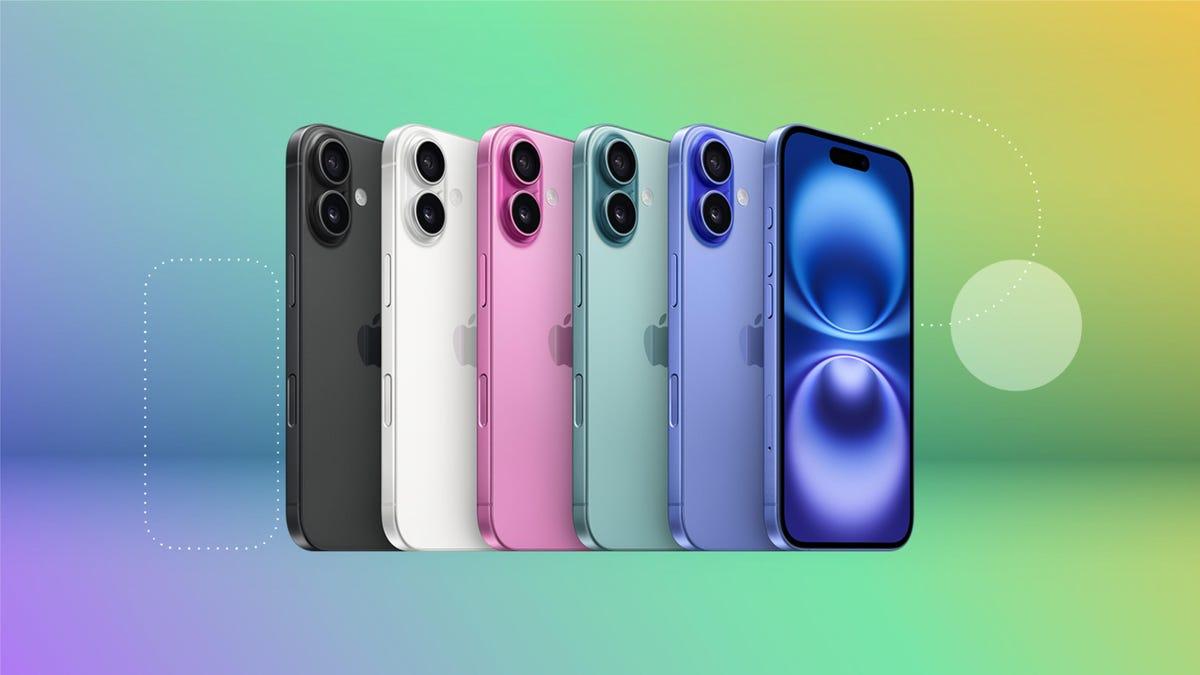
၎င်းအလုပ်လုပ်ပုံ- အခြားရွေးချယ်စရာနှင့် လုံခြုံရေးနှောင့်နှေးခြင်းမရှိဘဲ ဇီဝဗေဒဆိုင်ရာများ
ပထမမဏ္ဍိုင်က ဟိ မဖြစ်မနေ ဇီဝမက်ထရစ် အထောက်အထားစိစစ်ခြင်း အချို့သောအကြောင်းအရာများကို ဝင်ရောက်ကြည့်ရှုရန် သို့မဟုတ် သင်ရင်းနှီးသောနေရာများနှင့် ဝေးကွာသောအခါတွင် (Face ID သို့မဟုတ် Touch ID)။ ဤကိစ္စများတွင်၊ တစ်စုံတစ်ဦးမှသိပါက လျှို့ဝှက်ကုဒ်အလွဲသုံးစားပြုခြင်းကို ကာကွယ်ရန် လျှို့ဝှက်ကုဒ်ကိုထည့်သွင်းရန် အခြားရွေးချယ်စရာမရှိပါ။
ဒုတိယမဏ္ဍိုင်လို့ ခေါ်ပါတယ်။ လုံခြုံရေးနှောင့်နှေးမှု သို့မဟုတ် လုံခြုံရေးနှောင့်နှေးခြင်း- အလွန်အထိခိုက်မခံသောပြောင်းလဲမှုများအတွက်၊ စနစ်သည် ကနဦး ဇီဝဗေဒဆိုင်ရာ စစ်မှန်ကြောင်းအထောက်အထား လိုအပ်ပြီး၊ ခန့်မှန်းခြေ တစ်နာရီခန့် စောင့်ရပြီး ချိန်ညှိမှုကို အပြီးသတ်ရန် ဒုတိယ ဇီဝမက်ထရစ် စစ်မှန်ကြောင်းကို တောင်းဆိုပါသည်။
ဤစောင့်ဆိုင်းမှုသည် firewall တစ်ခုအနေဖြင့် လုပ်ဆောင်သည်- အရေးကြီးသော အပြောင်းအလဲများကို ချက်ချင်းရှောင်ရှားပါ။ သင့် iPhone ခိုးယူခံရပြီး တိုက်ခိုက်သူသည် သင့်ပုံမှန်နေရာများနှင့် ဝေးနေပါက၊ ထို့အပြင်၊ ထိုအချိန်အတောအတွင်းတွင် သင်သည် ရင်းနှီးသောတည်နေရာသို့ရောက်ရှိကြောင်း စနစ်မှတွေ့ရှိပါက၊ နှောင့်နှေးမှုကို စောစီးစွာအဆုံးသတ်နိုင်သည်။
iOS 18 တွင် လိုအပ်ချက်များ နှင့် စတင်အသုံးပြုနိုင်ခြင်း။
ခိုးယူထားသော စက်ပစ္စည်းကာကွယ်ရေးကို အသက်သွင်းရန်အတွက် သင်သည် အစိတ်အပိုင်းများစွာကို ပြင်ဆင်သတ်မှတ်ထားရန် လိုအပ်သည်- နှစ်ဆင့်အထောက်အထားစိစစ်ခြင်း သင့် Apple အကောင့်အတွက်၊ သင့် iPhone ရှိ လော့ခ်ဖွင့်ကုဒ်တစ်ခု၊ အလုပ်လုပ်သော Face ID သို့မဟုတ် Touch ID နှင့် တည်နေရာဝန်ဆောင်မှုများတွင် သိသာထင်ရှားသောတည်နေရာများကို ဖွင့်ထားသည်။
ထို့အပြင်၊ မရှိမဖြစ်လိုအပ်သည်မှာ ရှာဖွေရန် (ကျွန်ုပ်၏) ဖွင့်ထားပြီး၊ အခိုးခံရသော စက်ပစ္စည်းကာကွယ်ရေးကို ဖွင့်ထားစဉ်တွင် ၎င်းကို သင်ပိတ်နိုင်မည်မဟုတ်ပါ။ ဤမှီခိုမှုသည် အဓိပ္ပာယ်ရှိပါသည်- ပျောက်ဆုံးမုဒ်နှင့် အဝေးထိန်းရှင်းလင်းမှုသည် သင်၏ခိုးယူမှုတုံ့ပြန်ရေးအစီအစဉ်အတွက် အဓိကသော့ချက်ဖြစ်သည်။
၎င်းကို အသက်သွင်းရန် အဆင့်များ- ဆက်တင်များ > သို့ သွားပါ။ မျက်နှာ ID နှင့် ကုဒ် > သင့်လျှို့ဝှက်ကုဒ်ကို ရိုက်ထည့်ပါ > အခိုးခံရသော ကိရိယာကာကွယ်ရေးကို နှိပ်ပြီး ခလုတ်ကို ဖွင့်ပါ။ ထိုအချိန်မှစ၍ iPhone သည် biometric လိုအပ်ချက်များကို ပြဋ္ဌာန်းပြီး ရင်းနှီးပြီးသားတည်နေရာများအပြင်ဘက်တွင် လုံခြုံရေးနှောင့်နှေးမှုများ၊ သက်ဆိုင်ရာ အသုံးပြုနိုင်သည့်အခါတွင်၊
အကာအကွယ်ကို နောက်ထပ်တစ်လှမ်းယူလိုပါက တူညီသောမီနူးတွင် သင်ပြောင်းလဲနိုင်သည်လုံခြုံရေးနှောင့်နှေးမှုကို တောင်းဆိုသည်။” “အမြဲတမ်း” ရွေးချယ်မှုသို့။ ဤဆက်တင်ဖြင့်၊ ဇီဝမက်ထရစ်များ လိုအပ်သည့် အရေးကြီးသောပြောင်းလဲမှုများနှင့် လုပ်ဆောင်ချက်များသည် Face ID/Touch ID ကို တောင်းဆိုမည်ဖြစ်ပြီး သင်အိမ်၌ရှိနေစဉ် သို့မဟုတ် အလုပ်၌ပင် နှောင့်နှေးမှုကို အသုံးပြုနိုင်မည်ဖြစ်သည်။
ရင်းနှီးသောနေရာများအပြင်ဘက်တွင် ဇီဝတိုင်းတာမှုများ လိုအပ်သည့် လုပ်ဆောင်ချက်များ
သင်သိထားသည့်နေရာများနှင့် ဝေးသောအခါတွင်၊ iOS 18 သည် အောက်ပါလုပ်ဆောင်ချက်များနှင့် လော့ဂ်အင်များအတွက် လျှို့ဝှက်ကုဒ်ရွေးချယ်မှုမပါဘဲ Face ID သို့မဟုတ် Touch ID လိုအပ်ပါသည်။ ဤသည်မှာ သင့်လျှို့ဝှက်ကုဒ်ကို တစ်စုံတစ်ယောက်က သိသော်လည်း ပွတ်ဆွဲ၍မရပါက သင်၏အထိခိုက်မခံနိုင်ဆုံးအချက်အလက်များကို ကာကွယ်ရန် ဒီဇိုင်းထုတ်ထားသော စာရင်းတစ်ခုဖြစ်သည်။ ဇီဝမက်ထရစ် အချက်အလက်များ:
- စကားဝှက်များ သို့မဟုတ် သော့တံများကို အသုံးပြုပါ။ iCloud Keychain တွင်သိမ်းဆည်းထားသည်။
- သိမ်းဆည်းထားသော ငွေပေးချေမှုနည်းလမ်းများကို အသုံးပြုပါ။ Safari တွင် (AutoFill)။
- ပျောက်ဆုံးသွားသောမုဒ်ကို ပိတ်ပါ အကယ်၍ စက်ပစ္စည်းသည် ပျောက်ဆုံးသွားသည်ဟု အမှတ်အသားပြုထားပြီးဖြစ်သည်။
- အကြောင်းအရာနှင့် ဆက်တင်များအားလုံးကို ဖျက်ပါ iPhone ရဲ့။
- Apple Card အသစ်တစ်ခုတောင်းဆိုပါ။ သင်၏ virtual Apple Card သို့မဟုတ် Apple Cash နံပါတ်ကို ကြည့်ရှုပါ။
- အချို့သော လုပ်ဆောင်ချက်များကို လုပ်ဆောင်ပါ။ Apple Cash နှင့် Wallet Savings မှ (ဥပမာ၊ လွှဲပြောင်းမှုများ)။
- စနစ်ထည့်သွင်းရန် iPhone ကိုသုံးပါ။ စက်ပစ္စည်းအသစ်တစ်ခု (ဥပမာ၊ Quick Start ဖြင့်)။
ဤကိစ္စများအားလုံးတွင်၊ လော့ခ်ဖွင့်ကုဒ်သည် "wildcard" အဖြစ် အသုံးမပြုပါ။ ရည်ရွယ်ချက်က ရှင်းပါတယ်။ မင်းတစ်ယောက်တည်းသာသင်၏ biometric လက္ခဏာအားဖြင့်၊ သင်သည် မရင်းနှီးသောပတ်ဝန်းကျင်များတွင် ဤလုပ်ဆောင်ချက်များကို လုပ်ဆောင်နိုင်သင့်သည်။
လုံခြုံရေးနှောင့်နှေးမှုဖြင့် ကာကွယ်ထားသော အပြောင်းအလဲများ
အချို့သော အကျိုးသက်ရောက်မှုမြင့်မားသော ပြုပြင်ပြောင်းလဲမှုများသည် နောက်ကျကျန်ခဲ့သည်။ 'စောင့်ဆိုင်းပြီး နှစ်ချက်စစ်ဆေးခြင်း' ပေါင်းစပ်ပါ။ဆိုလိုသည်မှာ သင်သည် ပထမဦးစွာ စစ်မှန်ကြောင်း အထောက်အထားပြပြီး တစ်နာရီခန့်စောင့်ပါ၊ ထို့နောက် အပြောင်းအလဲကို အပြီးသတ်ရန် ထပ်မံ၍ စစ်မှန်ကြောင်း အတည်ပြုပါ။ ၎င်းတို့တွင်-
- စကားဝှက်ကိုပြောင်းရန် သင်၏ Apple အကောင့်မှ
- လော့ဂ်အောက်ထွက်ရန် သင်၏ Apple အကောင့်တွင်။
- လုံခြုံရေးကို အပ်ဒိတ်လုပ်ပါ သင်၏ Apple အကောင့်မှ (ဥပမာ၊ ယုံကြည်ရသော စက်ပစ္စည်းများ၊ ပြန်လည်ရယူရေးကီး သို့မဟုတ် ပြန်လည်ရယူရေးအဆက်အသွယ်ကို ထည့်ခြင်း သို့မဟုတ် ဖယ်ရှားခြင်း)။
- ထည့်ရန် သို့မဟုတ် ဖယ်ရှားရန် မျက်နှာ ID သို့မဟုတ် Touch ID။
- ကုဒ်ကို ပြောင်းပါ သင့်ရဲ့ iPhone ရဲ့။
- ဆက်တင်များအားလုံးကို ပြန်လည်သတ်မှတ်ပါ iPhone ရဲ့။
- iPhone ကို MDM တွင် စာရင်းသွင်းပါ။ (မိုဘိုင်းစက်ပစ္စည်းစီမံခန့်ခွဲမှု)။
- အခိုးခံရသောစက်ပစ္စည်းကာကွယ်ရေးကို ပိတ်ပါ။.
- လက်တွေ့တွင်၊ Apple နှင့် အမျိုးမျိုးသော မီဒီယာများနှင့်အညီ ၎င်းသည်လည်း သက်ဆိုင်ပါသည်။ ရှာဖွေမှုကို ပိတ်ပါ အချို့သောအခြေအနေများအောက်တွင်။
သင်တစ်နာရီကြာဝင်းဒိုးကိုစောင့်ဆိုင်းနေစဉ်၊ သင်သည်သင်၏ iPhone ကိုပုံမှန်အတိုင်းဆက်လက်အသုံးပြုနိုင်သည်။ ပြီးသွားသောအခါ၊ စနစ်သည် ခလုတ်ကို တစ်စက္ကန့်အတွင်း အပြီးသတ်ရန် သင့်အား အကြောင်းကြားပါမည်။ ဇီဝမက်ထရစ် အထောက်အထားစိစစ်ခြင်းစောင့်ဆိုင်းနေစဉ် ရင်းနှီးသောတည်နေရာကို သင်ထည့်သွင်းပါက iPhone သည် နှောင့်နှေးမှုကို တိုစေနိုင်သည်။
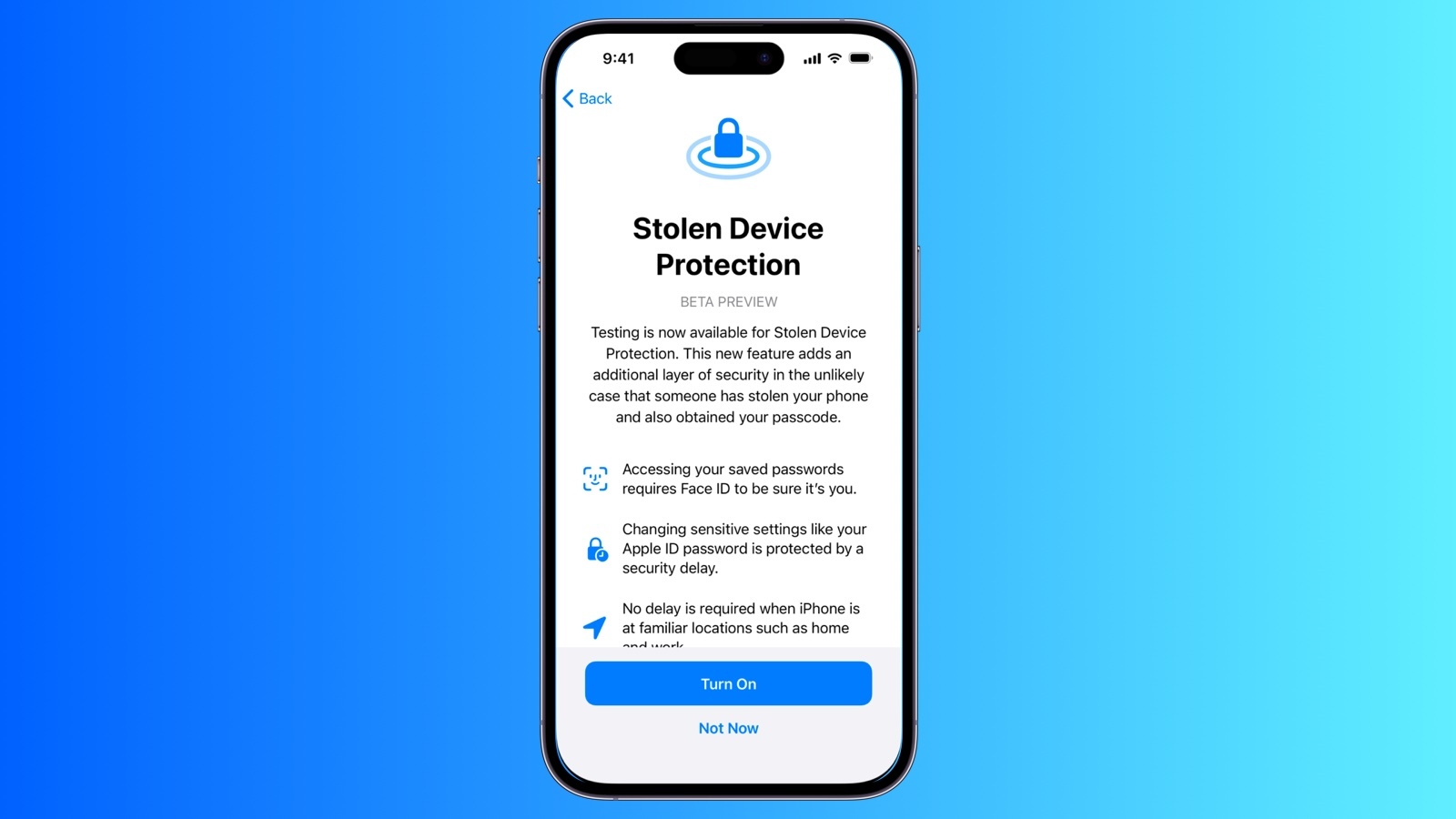
ရင်းနှီးသောတည်နေရာများနှင့် သိသာထင်ရှားသောနေရာများ
သင့်အိမ်၊ အလုပ်၊ သို့မဟုတ် သင့် iPhone ကို ပုံမှန်အသုံးပြုသည့် အခြားနေရာများကဲ့သို့ နေရာများကို "ရင်းနှီး" စနစ်ဖြင့် သတ်မှတ်သည်။ အားကိုးတယ်။ ထင်ရှားသောနေရာများ စက်ပစ္စည်း၏ (တည်နေရာဝန်ဆောင်မှုများအတွင်း)၊ သင်သည် တင်းကျပ်သော biometrics လိုအပ်သည့်အခါ သို့မဟုတ် လုံခြုံရေးနှောင့်နှေးမှုများကို မိတ်ဆက်ရန် မည်သည့်အချိန်တွင် ဒိုင်းနမစ်ဖြင့် ချိန်ညှိနိုင်သည်။
iPhone သည် ရင်းနှီးသောနေရာတစ်ခုအဖြစ် နားလည်သည့်အရာကို အားမကိုးလိုပါက၊ သင့်တွင် “စသုံးရန် ရွေးချယ်ခွင့်ရှိသည်။အမြဲတမ်း"မှ "ဘေးကင်းရေးနှောင့်နှေးမှုကို လိုအပ်သည်။" ထို့ကြောင့်၊ အိမ်တွင်ဖြစ်စေ ရုံးတွင်ဖြစ်စေ သက်တောင့်သက်သာဖြစ်စေသော ကုန်ကျစရိတ်ဖြင့် အပိုလိုအပ်ချက်များသည် ခြွင်းချက်မရှိ သက်ရောက်ပါသည်။
နည်းပညာဆိုင်ရာ ရှုထောင့်မှ လည်းကောင်း၊ စက်မှုလုပ်ငန်း အရင်းအမြစ်များ အရ၊ သိသာထင်ရှားသော တည်နေရာများကို ပံ့ပိုးပေးသော ဒေတာကို စနစ်အတွင်း စီမံခန့်ခွဲပါသည်။ မှုခင်းဆေးပညာဆိုင်ရာ ပတ်ဝန်းကျင်များတွင်၊ အတွင်းဒေတာဘေ့စ်များ (ဥပမာ၊ စနစ်လမ်းကြောင်းများအတွင်း Cloud-v2.sqlite နှင့် local.sqlite ကဲ့သို့သော ဖိုင်များ) ရှိကြောင်း၊ ဤအသေးစိတ်အချက်မှာ အင်္ဂါရပ်၏နေ့စဉ်အသုံးပြုမှုကို ထိခိုက်စေမည်မဟုတ်သလို၊ ၎င်းသည် သင်လုပ်ဆောင်သင့်သောအရာမဟုတ်ပေ။ ထိပါ သို့မဟုတ် ပြင်ဆင်ပါ။ အသုံးပြုသူအနေဖြင့်။
iOS 18 တွင် လော့ခ်ချပြီး ဝှက်ထားသောအက်ပ်များ- သော့ချက်ပြင်ဆင်ချက်
iOS 18 ဖြင့် သင်လုပ်နိုင်သည် အက်ပ်များကို ပိတ်ဆို့ သို့မဟုတ် ဝှက်ပါ။ ထို့ကြောင့် မည်သူမျှ ၎င်းတို့၏ အကြောင်းအရာကို မြင်နိုင်သည် သို့မဟုတ် ၎င်းတို့ထံမှ အကြောင်းကြားချက်များကိုပင် လက်ခံရရှိနိုင်ပါသည်။ ပုံမှန်အားဖြင့်၊ သင်သည် ၎င်းတို့ကို Face ID၊ Touch ID ဖြင့် ဖွင့်နိုင်သည် သို့မဟုတ် ၎င်းကို ပျက်ကွက်ပါက ကုဒ်ဖြင့် ဖွင့်နိုင်သည်။ သို့သော် သင့်တွင် အခိုးခံရသော ကိရိယာကာကွယ်ရေးကို ဖွင့်ထားလျှင်၊ စနစ် လိုအပ်ပါသည်။ သီးသန့် biometrics မရင်းနှီးသော အခြေအနေများတွင်၊ လျှို့ဝှက်ကုဒ်ကို အခြားရွေးချယ်စရာအဖြစ် အသုံးပြုခြင်းကို ပိတ်ထားသည်။
ဆိုလိုသည်မှာ တစ်စုံတစ်ယောက်သည် သင့်ကုဒ်ကို သိသော်လည်း မကျော်ပါက လော့ခ်ချထားသော သို့မဟုတ် ဝှက်ထားသောအက်ပ်များကို ဝင်ရောက်နိုင်မည်မဟုတ်ပေ။ မျက်နှာ ID သို့မဟုတ် Touch IDမူရင်းဆက်တင်များနှင့်အတူ၊ လျှို့ဝှက်ကုဒ်သည် ရင်းနှီးသောတည်နေရာများတွင် သက်တမ်းရှိနေနိုင်သော်လည်း လုံခြုံရေးနှောင့်နှေးမှုဆက်တင်တွင် “အမြဲတမ်း” ကိုဖွင့်ထားခြင်းဖြင့် သင်သည် biometrics များကို အမြဲတမ်းလိုအပ်နေစေရန် အတင်းအကြပ်လုပ်ဆောင်နိုင်ပါသည်။
ကျွန်ုပ်တို့၏စမ်းသပ်မှုများနှင့် အထူးပြုမီဒီယာများတွင်၊ ဤမူဝါဒသည် အထူးသဖြင့် အက်ပ်အသစ်၏ အရေးကြီးသောဝင်ရောက်ခွင့်များကို သက်ရောက်မှုရှိပါသည်။ စကားဝှက်များ Apple နှင့် အခြားဆက်စပ်ပစ္စည်းများမှ ခိုးယူခံရသော AirPodsSDP ကို တင်းကျပ်သောမုဒ်တွင် ဖွင့်ထားခြင်းဖြင့်၊ အစီအစဉ် B မရှိပါ။
အသေးစိတ်အချက်များနှင့် ဖြည့်စွက်မှတ်စုများ
အချို့သော အကာအကွယ်များသည် iPhone ထက် ကျော်လွန်ပါသည်။ အချို့သောဆက်တင်များကို ဝဘ် (account.apple.com) မှဝင်ရောက်၍မရကြောင်းနှင့် တစ်ခုရှိနိုင်သည်ဟု Apple မှရှင်းပြသည်။ နောက်ထပ်စောင့်ပါ။ သင့်အကောင့်သို့ ထည့်ထားသော စက်အသစ်များတွင် ၎င်းတို့ကို မပြောင်းလဲမီ။
နောက်ထပ်အရေးကြီးသောအချက်- သင့်တွင် ခိုးယူထားသည့်ကိရိယာကာကွယ်ရေးကို ဖွင့်ထားလျှင် သင်လုပ်ဆောင်နိုင်မည်မဟုတ်ပေ။ Search ကို ပိတ်ပါ။ လုံခြုံရေးနှောင့်နှေးမှုကို ဖြတ်သန်းခြင်းဖြင့် SDP ကို ပိတ်ရန်။ အလားတူ၊ “အကြောင်းအရာနှင့် ဆက်တင်များအားလုံးကို ဖျက်ပစ်ရန်” သို့မဟုတ် “အခြားတစ်ခုကို စနစ်ထည့်သွင်းရန် iPhone ကိုသုံးပါ” ကဲ့သို့သော လုပ်ဆောင်ချက်များကို လိုက်နာရမည်၊ တင်းကျပ်သော biometrics ရင်းနှီးသောနေရာများနှင့် ဝေးကွာသည်။
အစားထိုး iPhone သို့ ပြောင်းရွှေ့အသုံးပြုသူများအတွက်၊ SDP အပါအဝင် ဆက်တင်များကို iCloud မှ ပြန်လည်ရယူသည် သို့မဟုတ် တိုက်ရိုက်လွှဲပြောင်းပြီးနောက်တွင် Apple မှ မှတ်သားထားပြီး၊ အတိုချုံးထပ်တူပြုခြင်း။ iCloud ရှိ မိသားစုတည်နေရာများ၏ အစီအမံများသည် စက်အသစ်တွင် သက်ရောက်မှုရှိနေဆဲဖြစ်သည်။
နောက်ဆုံးတွင်၊ အင်္ဂါရပ်သည် အခြေခံအလေ့အထများကို အစားထိုးမည်မဟုတ်ကြောင်း သတိရပါ- ခိုင်မာသောကုဒ်များကို အသုံးပြုပါ၊ သင်၏လျှို့ဝှက်ကုဒ်ကို မစွန့်ပစ်ပါနှင့်၊ စာရိုက်ခြင်းကို ရှောင်ပါ။ သူစိမ်းများကို ရိုးစင်းစွာမြင်ရပြီး ဘဏ်လုပ်ငန်းသတိပေးချက်များ ပေါ်ပေါက်စေသည်။ စစ်မှန်သောလုံခြုံရေးသည် နည်းပညာနှင့် ဘုံအသိကို ပေါင်းစပ်ထားသည်။
iOS 18 တွင် ခိုးယူထားသော စက်ပစ္စည်းကာကွယ်ရေးသည် panacea မဟုတ်သော်လည်း၊ ၎င်းသည် သိသိသာသာ ရှေ့သို့ ခုန်တက်သွားသည်- ၎င်းသည် အရေးကြီးသော အချက်အလက်များကို ဝင်ရောက်ကြည့်ရှုနိုင်စေရန် အားကောင်းစေကာ၊ ဗျူဟာမြောက် အချိန်ကုန်ခြင်းများကို ပေါင်းထည့်ကာ သင်၏ iPhone ဆုံးရှုံးသွားပါက တုံ့ပြန်ရန် အသက်ရှူခန်းကို ပေးပါသည်။ "အမြဲတမ်း" option နှင့်အတူ, the ကာကွယ်မှု ပျော့ပြောင်းလာသည်။ အိမ်တွင်ပင်၊ Find and Lost Mode နှင့် ပေါင်းစပ်ထားပြီး၊ ၎င်းသည် သင့်ကုဒ်ကို "သာလျှင်" သိသူမှ ကျော်လွှားရန် ခက်ခဲသော အကာအကွယ်တစ်ခုဖြစ်သည်။

မတူညီသော ဒစ်ဂျစ်တယ်မီဒီယာများတွင် အတွေ့အကြုံ ဆယ်နှစ်ကျော်ရှိသော နည်းပညာနှင့် အင်တာနက်ပြဿနာများကို အထူးပြု တည်းဖြတ်သူ။ ကျွန်ုပ်သည် e-commerce၊ ဆက်သွယ်ရေး၊ အွန်လိုင်းစျေးကွက်ရှာဖွေရေးနှင့် ကြော်ငြာကုမ္ပဏီများအတွက် တည်းဖြတ်သူနှင့် အကြောင်းအရာဖန်တီးသူအဖြစ် လုပ်ကိုင်ခဲ့သည်။ ဘောဂဗေဒ၊ ဘဏ္ဍာရေးနှင့် အခြားကဏ္ဍများ ဝဘ်ဆိုဒ်များတွင်လည်း ရေးသားခဲ့ဖူးသည်။ ကျွန်တော့်အလုပ်ကလည်း ကျွန်တော့်ဝါသနာပါ။ ယခု ကျွန်ုပ်၏ ဆောင်းပါးများမှတဆင့် Tecnobitsကျွန်ုပ်တို့၏ဘဝများကို တိုးတက်ကောင်းမွန်လာစေရန် နေ့စဉ်နည်းပညာလောကမှ ပေးဆောင်နေသော သတင်းများနှင့် အခွင့်အလမ်းသစ်များအားလုံးကို စူးစမ်းလေ့လာရန် ကြိုးစားပါသည်။