- Xbox app for PC မှာ download နှေးကွေးတာ ဒါမှမဟုတ် 0 B/s တွေဟာ fiber connection မြန်တာတောင်မှ မကြာခဏဖြစ်တတ်တဲ့ ပြဿနာတစ်ခုပါ။
- Microsoft Store ကို ဒေါင်းလုဒ်လုပ်ရန် ကြားခံအဖြစ်အသုံးပြုခြင်းသည် မြန်နှုန်းကို ဖွင့်လှစ်ပေးပြီး စွမ်းဆောင်ရည်ကို တိုးတက်စေလေ့ရှိသည်။
- Windows Defender ကို ယာယီပိတ်ခြင်း၊ VPN များကို ရှောင်ရှားခြင်းနှင့် ပို့ဆောင်မှု အကောင်းဆုံးဖြစ်အောင် လုပ်ဆောင်ခြင်းကို ပြန်လည်သုံးသပ်ခြင်းကဲ့သို့သော ချိန်ညှိမှုများသည် အထောက်အကူဖြစ်စေနိုင်ပါသည်။
- Xbox အက်ပ်သည် နှေးကွေးစွာ ဆက်လက်လည်ပတ်နေသည့်အခါ DNS ဆက်တင်များကို ပြောင်းလဲခြင်းနှင့် Store ကို တည်ငြိမ်သော အခြားရွေးချယ်စရာတစ်ခုအဖြစ် အသုံးပြုခြင်းသည် နောက်ထပ်အစီအမံများဖြစ်သည်။
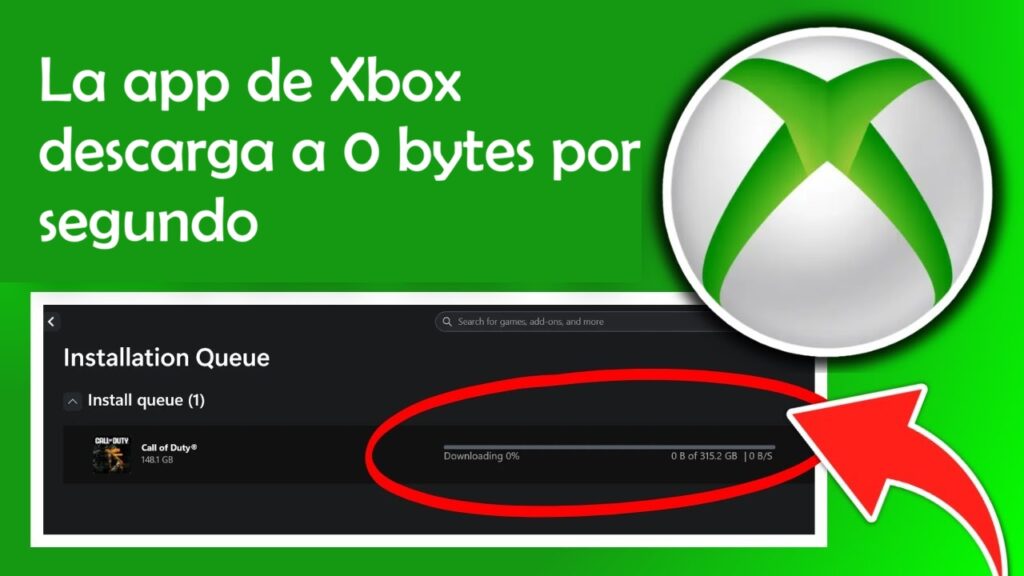
အကယ်၍ သင်သည် ဤနေရာသို့ ምናልባት ... Xbox အက်ပ်ကို တစ်စက္ကန့်လျှင် 0 bytes ဖြင့် ဒေါင်းလုဒ်လုပ်ခြင်း သို့မဟုတ် မယုံနိုင်လောက်အောင် နှေးကွေးသောနှုန်းဖြင့် ဒေါင်းလုဒ်လုပ်ခြင်းသင်မှန်ကန်တဲ့နေရာကို ရောက်နေပါပြီ။ ဂိမ်းကစားသူအများစုဟာ တူညီတဲ့အခြေအနေမှာ ရှိနေကြပါတယ်- မြန်ဆန်တဲ့ fiber optic ချိတ်ဆက်မှု၊ ဝါယာကြိုးတပ် Ethernet ကွန်ပျူတာ၊ Steam ဒါမှမဟုတ် Epic Games မှာ အရာအားလုံး ချောမွေ့စွာလည်ပတ်မှု... ဒါပေမယ့် Xbox အက်ပ်မှာတော့ နာရီပေါင်းများစွာ စောင့်ဆိုင်းပြီးနောက်မှာ ဂိမ်းတွေက သုညကနေ အနည်းငယ်သာ မြင့်တက်လာပါတယ်။
စိတ်ပျက်စရာအချက်ကတော့ အများစုမှာ Xbox အက်ပ်က ရှင်းရှင်းလေး အမှားတစ်ခုတောင် မပြဘူး။၎င်းသည် 0 KB/s သို့မဟုတ် အနည်းငယ် KB/s ပြပြီး ရပ်သွားခြင်း သို့မဟုတ် အလျင်အမြန်တိုးတက်လာခြင်း ဖြစ်တတ်သည်။ တစ်ခါတစ်ရံတွင် ၃ နာရီ သို့မဟုတ် ၄ နာရီအကြာတွင် ဂိမ်းသည် ၄% ခန့်တွင် တန့်နေတတ်သည်။ သင်သည် အရာများစွာကို စမ်းကြည့်ပြီးဖြစ်သည်- restart လုပ်ခြင်း၊ Windows setting များ၊ script များ၊ app ကို uninstall လုပ်ခြင်းနှင့် reinstall လုပ်ခြင်း... အဘယ်ကြောင့် ဤသို့ဖြစ်ရသနည်းနှင့် သင်အသုံးချနိုင်သည့် သီးခြားဖြေရှင်းနည်းများကို ခွဲခြမ်းစိတ်ဖြာကြည့်ကြပါစို့။
PC မှာ Xbox app ကို download လုပ်တဲ့အခါ ဘာလို့ အရမ်းနှေးကွေးရတာလဲ (ဒါမှမဟုတ် 0 B/s မှာ ရပ်နေတာ)။
ပထမဆုံး နားလည်ရမယ့်အချက်ကတော့ သင့်ရဲ့ ဆက်သွယ်မှုက အရမ်းကောင်းနေရင်တောင် Windows အတွက် Xbox အက်ပ်ရှိ ဒေါင်းလုဒ်အမြန်နှုန်းသည် အတွင်းပိုင်းအချက်များစွာပေါ်တွင် မူတည်သည် စနစ်နှင့် Microsoft ၏ကိုယ်ပိုင်အခြေခံအဆောက်အအုံ။ "ကျွန်တော့်ရဲ့ fiber optic ချိတ်ဆက်မှုက 600 Mbps ရှိတယ်၊ အမြဲတမ်း full speed နဲ့ download လုပ်နိုင်တယ်" ဆိုတာလောက် ရိုးရှင်းတဲ့ကိစ္စမဟုတ်ပါဘူး။
အသုံးပြုသူများစွာနှင့် 300, 500 Mb သို့မဟုတ် 1 Gb ချိတ်ဆက်မှုများ အခြား launchers များ (Steam၊ Origin၊ Epic စသည်) တွင် ဂိမ်းများသည် ချွေးမထွက်ဘဲ 40-80 MB/s ဖြင့် ဒေါင်းလုဒ်လုပ်ကြသော်လည်း Xbox app တွင်မူ တူညီသောစနစ်များသည် 5-10 MB/s သို့မဟုတ် ထို့ထက်နည်းသော မြန်နှုန်းတွင် ပိတ်မိနေပါသည်။ အချို့သော အလွန်အမင်းအခြေအနေများတွင် မြန်နှုန်းသည် ကြာရှည်စွာ 0 MB/s အထိ ကျဆင်းသွားပြီး ထိုထက်မပိုပါ။
ဒီအပြုအမူဟာ သီးခြားဖြစ်တည်မှုလည်း မဟုတ်သလို အသစ်အဆန်းလည်း မဟုတ်ပါဘူး။ PC အတွက် Xbox Game Pass နှင့် Xbox အက်ပ်သည် စွမ်းဆောင်ရည်ပြဿနာအချို့ကြောင့် ကြာမြင့်စွာ ဒုက္ခရောက်ခဲ့ရသည်။အထူးသဖြင့် ဒေါင်းလုဒ်များနှင့် ဆက်စပ်သော အပ်ဒိတ်များ။ Microsoft သည် အပ်ဒိတ်များကို ထုတ်ဝေနေသော်လည်း အသုံးပြုသူအချို့သည် ဤအခက်အခဲများကို ပုံမှန်ကြုံတွေ့နေရဆဲဖြစ်သည်။
တကယ့်ဥပမာ- ၄% ရောက်ဖို့ နာရီပေါင်းများစွာ စောင့်ရတယ်
ပြဿနာကို ဥပမာအနေနဲ့ ကစားသမားတစ်ယောက်ရဲ့ အခြေအနေကို မြင်ယောင်ကြည့်ပါ။ ဂိမ်းကစားရန်အတွက် PC အသစ်တစ်လုံးတည်ဆောက်ပါ၊ ပထမလအတွက် €1 ဖြင့် Game Pass ကမ်းလှမ်းချက်ကို အခွင့်ကောင်းယူပါ, Xbox အက်ပ်ကို ဒေါင်းလုဒ်လုပ်ပါ ပြီးတော့ စိတ်လှုပ်ရှားစွာနဲ့ သူရည်မှန်းထားတဲ့ ခေါင်းစဉ်တစ်ခုကို စတင်တပ်ဆင်ပါတယ်။
install ကိုနှိပ်ပြီးရင် ဒီလိုမြင်ရပါလိမ့်မယ် ဒေါင်းလုဒ်က အတော်လေး လှုပ်ရှားနေပါတယ်။သူ့ကွန်ပျူတာကို Ethernet ကြိုးမှတစ်ဆင့် မြန်ဆန်သောချိတ်ဆက်မှုတစ်ခုသို့ ချိတ်ဆက်ထားပြီး အခြားပလက်ဖောင်းများတွင် အရာအားလုံး ပြီးပြည့်စုံစွာ အလုပ်လုပ်ပါသည်။ သို့သော် Xbox အက်ပ်တွင် လေးနာရီကြာပြီးနောက် ဂိမ်းသည် ၄% သာ ရောက်ရှိခဲ့သည်။ error message များ မရှိ၊ ရှင်းလင်းသောရှင်းလင်းချက် မရှိပါ။ မြန်နှုန်းသည် 0 KB/s သို့မဟုတ် အနည်းငယ် KB/s တွင် ကြာရှည်စွာ တုပ်နှောင်ထားလေ့ရှိသည်။
အဲဒီအချိန်အတွင်းမှာ အသုံးပြုသူဟာ အရာအားလုံးနီးပါးကို စမ်းကြည့်ပါတယ်- Microsoft Store ကို reset လုပ်ပါ၊ forum များတွင် အကြံပြုထားသော PowerShell script များကို run ပါ၊ Windows delivery optimization setting များကို ချိန်ညှိပါ၊ Xbox app ကို uninstall လုပ်ပါ၊ EA Play ကို delete လုပ်ပြီး သင့် PC ကို အကြိမ်ကြိမ် restart လုပ်ပါ။Xbox အက်ပ်အစား Store မှ ဒေါင်းလုဒ်များကို စတင်ခြင်းပင်၊ ဒေါင်းလုဒ်များကို ခေတ္တရပ်ခြင်းနှင့် ပြန်လည်စတင်ခြင်းသည် ဘာမှထူးခြားမှုမရှိပုံရပြီး အကူအညီမဲ့သည့်ခံစားချက်လည်း ကြီးထွားလာပါသည်။
မယုံနိုင်လောက်အောင်ပါပဲ၊ ဒီလိုကိစ္စမျိုးဟာ PC ဂိမ်းလောကမှာ မကြာခဏ ထပ်ခါတလဲလဲ ဖြစ်ပွားလေ့ရှိပါတယ်။ကံကောင်းထောက်မစွာပင် လူအတော်များများအတွက် အတော်လေး ကောင်းမွန်စွာ အလုပ်ဖြစ်နေသည့် လှည့်ကွက်များနှင့် ဖြေရှင်းချက်များ ပေါ်ပေါက်လာခြင်းမှာ ဤစိတ်ပျက်စရာမှပင် ဖြစ်သည်။
အထိရောက်ဆုံးဖြေရှင်းချက်- Microsoft Store ကို “အတိုကောက်” အဖြစ်အသုံးပြုပါ။
ဖိုရမ်များနှင့် အသိုင်းအဝိုင်းများတွင် မျှဝေခဲ့ကြသော အတွေးအခေါ်များအားလုံးထဲတွင်၊ ဒေါင်းလုဒ်အမြန်နှုန်းကို သိသိသာသာ တိုးတက်စေလေ့ရှိတာကြောင့် ထူးခြားတဲ့ နည်းလမ်းတစ်ခု ရှိပါတယ်။အဓိကကတော့ Xbox အက်ပ်ကနေ ဂိမ်းကို စီမံခန့်ခွဲရင်တောင် ဂိမ်းကို အပြည့်အဝ မြန်နှုန်းနဲ့ ဒေါင်းလုဒ်လုပ်ဖို့ Microsoft Store ကို ကြားခံအဖြစ် အသုံးပြုဖို့ပါပဲ။
လုပ်ထုံးလုပ်နည်းသည် အချက်ပေါ်တွင် အခြေခံထားသည်- Xbox အက်ပ်နှင့် Microsoft Store တို့သည် ဒေါင်းလုဒ်အခြေခံအဆောက်အအုံတစ်ခုတည်းကို မျှဝေအသုံးပြုကြသည်။သို့သော်၊ ၎င်းတို့သည် cache သို့မဟုတ် သတ်မှတ်ထားသော server များကို အမြဲတမ်း တူညီသောနည်းလမ်းဖြင့် စီမံခန့်ခွဲခြင်းမဟုတ်ပါ။ တစ်စုံတစ်ရာသော အကြောင်းပြချက်ကြောင့်၊ Store မှ download တစ်ခုကို စတင်ပြီး အတင်းအကျပ်ပြုလုပ်ခြင်းသည် မြန်နှုန်းကို ဖွင့်လှစ်ပေးပြီး bandwidth ကို ပိုမိုကောင်းမွန်စွာ အသုံးပြုစေသည်။

Microsoft Store မှာ Xbox download တွေကို PC မှာ ဘယ်လိုမြန်အောင်လုပ်မလဲ
ဤဖြေရှင်းချက်ကို စမ်းသပ်ရန် အဆင့်ဆင့်နည်းလမ်းကို အောက်တွင်ဖော်ပြထားပါသည်။ ၎င်းသည် "အန္တရာယ်ရှိသော" မည်သည့်အရာကိုမျှ မထိဘဲ အလွယ်တကူ ပြောင်းပြန်လှန်နိုင်သောကြောင့် ၎င်းသည် နည်းပညာပိုင်းဆိုင်ရာ ပြောင်းလဲမှုများအတွက် ကောင်းမွန်သော ပထမရွေးချယ်မှုတစ်ခု:
- Xbox အက်ပ်မှ ဂိမ်းကို ဒေါင်းလုဒ်လုပ်ပါ
Windows အတွက် Xbox အက်ပ်ကိုဖွင့်ပါ၊ Game Pass ဖြင့် ထည့်သွင်းလိုသော သို့မဟုတ် ဝယ်ယူထားသော ဂိမ်းကိုရှာပြီး "Install" ကိုနှိပ်ပါ။ နှေးကွေးနေလျှင် သို့မဟုတ် 0 B/s ပြနေလျှင်ပင် ဒေါင်းလုဒ်စတင်ပါ။ - ဒေါင်းလုဒ်ကို ခဏရပ်ပြီး Xbox အက်ပ်ကို လုံးဝပိတ်ပါ။
ဒေါင်းလုဒ်ကဏ္ဍ သို့မဟုတ် "တပ်ဆင်မှုများကို စီမံခန့်ခွဲရန်" တွင် ဂိမ်းဒေါင်းလုဒ်ကို ခေတ္တရပ်ပါ။ ထို့နောက်၊ Xbox အက်ပ်ကို လုံးဝပိတ်ပါ; ၎င်းကို minimize လုပ်ထားခြင်း သို့မဟုတ် background တွင် run နေခြင်း မရှိကြောင်း သေချာပါစေ (Task Manager တွင် ဖွင့်ထားဆဲလားဆိုတာ စစ်ဆေးပြီး အဲဒီကနေ ပိတ်နိုင်ပါတယ်)။ - Microsoft Store ကိုဖွင့်ပြီး တူညီတဲ့ဂိမ်းကို ရှာပါ။
Windows Start menu ကိုသွားပြီး Microsoft Store ကိုဖွင့်ပါ။ ရှာဖွေရေးဘားတွင် Xbox အက်ပ်မှ ဒေါင်းလုဒ်လုပ်ရန်ကြိုးစားနေသော ဂိမ်း၏အမည်ကို ရိုက်ထည့်ပါ။ ၎င်းကို Game Pass တွင်ရရှိနိုင်သည် သို့မဟုတ် သင့်အကောင့်နှင့် ချိတ်ဆက်ထားပြီးဖြစ်သော ထုတ်ကုန်တစ်ခုအဖြစ် စာရင်းသွင်းထားသည်ကို သင်တွေ့မြင်ရပါမည်။ - Microsoft Store မှ “Install” ကိုနှိပ်ပါ။
ဂိမ်းစာမျက်နှာတွင် "ထည့်သွင်းရန်" ခလုတ်ကို နှိပ်ပါ။ ဒေါင်းလုဒ်လုပ်ခြင်းကို စောင့်ဆိုင်းပြီး ချက်ချင်းစတင်နိုင်ပါသည်။ ဤလုပ်ဆောင်ချက်တွင် အောက်ပါတို့ လိုအပ်သည်- စနစ်သည် Store မှ "ဒေါင်းလုဒ်လုပ်သကဲ့သို့" စီမံခန့်ခွဲသည်၎င်းသည် Xbox အက်ပ်တွင် အသုံးပြုထားသော အကြောင်းအရာနှင့် အခြေခံအားဖြင့် အတူတူပင်ဖြစ်သည်။ - Xbox အက်ပ်ကို ပြန်ဖွင့်ပြီး တကယ့်အမြန်နှုန်းကို စစ်ဆေးပါ။
Store မှ ဒေါင်းလုဒ်လုပ်နေစဉ် Xbox အက်ပ်ကို ပြန်ဖွင့်ပြီး "Manage installations" အပိုင်း သို့မဟုတ် အလားတူအရာသို့ သွားပါ။ အဲဒီမှာ ဂိမ်းကို ဒေါင်းလုဒ်လုပ်နေတာကို တွေ့ရပါလိမ့်မယ်။ အများစုမှာ မြန်နှုန်းက သိသိသာသာ မြင့်တက်လာပါပြီ။ ဒီလှည့်ကွက်ကို အသုံးမပြုခင်နဲ့ နှိုင်းယှဉ်ပါ။
ကစားသမားအများအပြားက ဤအဆင့်များကို လိုက်နာပြီးနောက်၊ ဒေါင်းလုဒ်အမြန်နှုန်းသည် MB/s အနည်းငယ်မှ သင့်ချိတ်ဆက်မှု၏ အမြင့်ဆုံးတန်ဖိုးများနှင့် အလွန်နီးစပ်သော တန်ဖိုးများအထိ သွားသည်။အချို့က အမြင့်ဆုံးအဆင့်သို့ မရောက်သော်လည်း အနည်းဆုံးတော့ 0 B/s တွင် တုပ်နှောင်ခြင်းကို ရပ်တန့်ပြီး ချောမွေ့စွာ ရွေ့လျားကြောင်း ညွှန်ပြကြသည်။
သို့သော်၊ အသုံးပြုသူအချို့က ဂိမ်းများစွာကို တစ်ခုပြီးတစ်ခု ထည့်သွင်းမည်ဆိုပါက၊ ခေါင်းစဉ်တစ်ခုစီအတွက် လုပ်ငန်းစဉ်ကို ပြန်လုပ်ရန် လိုအပ်နိုင်ပါသည်။ လူတိုင်း မြန်မြန်ဆန်ဆန် ဒေါင်းလုဒ်လုပ်နိုင်အောင် သေချာစေဖို့ပါ။ အကောင်းဆုံးတော့ မဟုတ်ပေမယ့် Microsoft က ပြဿနာကို လုံးဝဖြေရှင်းပေးနိုင်တဲ့အထိ Store မှာရှိတဲ့ ဒီ "shortcut" ဟာ အတည်ငြိမ်ဆုံး ဖြေရှင်းနည်းတွေထဲက တစ်ခုဖြစ်နေပါတယ်။
Xbox အက်ပ်မှာ နှေးကွေးတဲ့ ဒေါင်းလုဒ်တွေကို ပိုမိုကောင်းမွန်အောင် လုပ်ဆောင်နိုင်မယ့် အခြားလှည့်ကွက်တွေ
Microsoft Store နည်းလမ်းအပြင်၊ သင့် PC မှာ စမ်းကြည့်နိုင်တဲ့ ချိန်ညှိမှုအများအပြားရှိပါတယ် Windows သို့မဟုတ် လုံခြုံရေးပရိုဂရမ်များမှ အမြန်နှုန်းကို ကန့်သတ်ခြင်းမှ ကာကွယ်ပါ ဒေါင်းလုဒ်တွေထဲက။
၁။ Windows Defender real-time protection ကို ယာယီပိတ်ပါ။
မြန်နှုန်းကို နှေးကွေးစေနိုင်တဲ့ အချက်တွေထဲက တစ်ခုကတော့ antivirus က ဖိုင်တွေရဲ့ အပိုင်းအစတစ်ခုချင်းစီကို ခွဲခြမ်းစိတ်ဖြာပါတယ် ဒေါင်းလုဒ်လုပ်ထားသော အရာများ။ Windows 10 နှင့် 11 တွင် Windows Defender ကို မူရင်းအားဖြင့် ဖွင့်ထားပြီး ၎င်း၏ အချိန်နှင့်တပြေးညီ ကာကွယ်မှုသည် ကွန်ပျူတာအချို့တွင် Xbox အက်ပ်၏ ဒေါင်းလုဒ်များကို ပြစ်ဒဏ်ပေးနိုင်သည်။
ဖြစ်နိုင်ချေရှိတဲ့ စမ်းသပ်မှုတစ်ခုကတော့ ဂိမ်းများကို ဒေါင်းလုဒ်လုပ်နေစဉ် ဤကာကွယ်မှုကို ခေတ္တပိတ်ထားပါ။ ပြီးသွားတဲ့အခါ ပြန်ဖွင့်ပါ။ အပြီးတိုင် ထားခဲ့သင့်တဲ့အရာ မဟုတ်ပေမယ့် စမ်းသပ်မှုတစ်ခုအနေနဲ့ ဒါက အတားအဆီးလားဆိုတာ သိနိုင်အောင် ကူညီပေးနိုင်ပါတယ်-
- Windows setting ကိုဖွင့်ပြီး version ပေါ်မူတည်ပြီး "Update & Security" သို့မဟုတ် "Privacy & Security" ကိုသွားပါ။
- “Windows Security” ကိုသွားပါ၊ ထို့နောက် “Virus and threat protection” ကိုသွားပါ။
- “Manage settings” သို့သွားပြီး “Real-time protection” option ကို disable လုပ်ပါ။
- Xbox အက်ပ်တွင် ဒေါင်းလုဒ်လုပ်ခြင်းကို စတင်ပြီး စစ်ဆေးပါ မြန်နှုန်းသိသိသာသာတိုးတက်လာသည်.
သိသာထင်ရှားတဲ့ ခြားနားချက်ကို သင်မြင်ရင် သင်ရွေးချယ်နိုင်ပါတယ် ဂိမ်းကြီးတွေကို ဒေါင်းလုဒ်လုပ်နေချိန်မှာပဲ ပိတ်ပြီး ချက်ချင်းပြန်ဖွင့်ပါသင့်ကွန်ပျူတာကို ရေရှည်တွင် antivirus ကာကွယ်မှုမပါဘဲ မထားခဲ့ရန် အရေးကြီးကြောင်း သတိရပါ။
၂။ VPN များနှင့် ကျပ်တည်းသောကွန်ရက်များကို ရှောင်ကြဉ်ပါ
နောက်ထပ်အဖြစ်များတဲ့အချက်တစ်ခုကတော့ မျှဝေထားတဲ့ကွန်ရက်တွေ ဒါမှမဟုတ် VPN တွေကိုအသုံးပြုခြင်းပါပဲ။ VPN ချိတ်ဆက်မှုအများစုဟာ bandwidth ကိုကန့်သတ်ထားတာ ဒါမှမဟုတ် latency ကိုပေါင်းထည့်တာကြောင့် Xbox အက်ပ်သည် ရရှိနိုင်သော အမြန်နှုန်းကို မှားယွင်းစွာ အဓိပ္ပာယ်ဖွင့်ဆိုထားသည် သို့မဟုတ် အကောင်းဆုံးမဟုတ်သော ဆာဗာများသို့ ချိတ်ဆက်ပါ။
ဤပြဿနာကို ဖယ်ရှားရန်အတွက် အောက်ပါအတိုင်း လုပ်ဆောင်ပါ-
- VPN များကို ဖြုတ်ပါ။ သို့မဟုတ် ဂိမ်းကို ဒေါင်းလုဒ်လုပ်နေစဉ် သင်အသုံးပြုနေသော proxy ဝန်ဆောင်မှု။
- bandwidth အများကြီးသုံးနေတဲ့ တခြားသူတွေ (4K streaming၊ upload အများကြီးလုပ်တာ၊ စသည်) နဲ့ network ကို share လုပ်ရင် စမ်းကြည့်ပါ။ အလုပ်များချိန်မဟုတ်သောအချိန်များတွင် ဒေါင်းလုဒ်လုပ်ပါ ဒါမှမဟုတ် Ethernet ကြိုးကို မချိတ်ဆက်ရသေးဘူးဆိုရင် သင့် PC ကို router နဲ့ တိုက်ရိုက်ချိတ်ဆက်ပါ။
ဤနည်းအားဖြင့် သင်သေချာစေသည် မြန်နှုန်းနှေးကွေးခြင်းသည် သင့်ဒေသခံကွန်ရက် အလွန်အကျွံသုံးစွဲခြင်း သို့မဟုတ် VPN မှ မြန်နှုန်းကို ကန့်သတ်ထားခြင်းကြောင့်သာ မဟုတ်ပါ။.
၃။ ပို့ဆောင်မှု အကောင်းဆုံးဖြစ်အောင်ပြုလုပ်ခြင်းနှင့် နောက်ခံဝန်ဆောင်မှုများကို ပြန်လည်သုံးသပ်ပါ
Windows မှာ "" လို့ခေါ်တဲ့ feature ပါရှိပါတယ်""ပို့ဆောင်မှု အကောင်းဆုံးဖြစ်အောင်ပြုလုပ်ခြင်း"အဲဒါက ရပါတယ် အပ်ဒိတ်များနှင့် ဒေါင်းလုဒ်များအကြား bandwidth ဖြန့်ဝေမှုကို သက်ရောက်မှုရှိခြင်းဆက်တင်များက အလွန်ကန့်သတ်ထားရင် Xbox အက်ပ်ကို သင်သတိမထားမိဘဲ ကန့်သတ်ထားနိုင်ပါတယ်။
Windows setting ထဲက updates and delivery ကဏ္ဍထဲကို ဝင်ပြီး update ရှိမရှိ စစ်ဆေးကြည့်ဖို့ အကြံပြုလိုပါတယ်။ နောက်ခံဒေါင်းလုဒ်များအတွက် bandwidth ကန့်သတ်ချက်များကို ဖွင့်ထားသည်ကိစ္စအများစုတွင်၊ ထိုကန့်သတ်ချက်များကို ပိတ်ထားခြင်း သို့မဟုတ် သင့်ချိတ်ဆက်မှု၏ ရာခိုင်နှုန်းမြင့်မားစွာကို အသုံးပြုခွင့်ပေးခြင်းသည် Xbox အက်ပ်ဒေါင်းလုဒ်များကို ပိုမိုကောင်းမွန်စွာ လုပ်ဆောင်နိုင်စေရန် ကူညီပေးသည်။
ထို့အပြင်၊ သင်သည်လည်း နောက်ခံပေးပို့ဝန်ဆောင်မှုကို ပြန်လည်စတင်ပါ setting များ သို့မဟုတ် Windows Services panel မှတစ်ဆင့် ၎င်းကို ဝင်ရောက်ကြည့်ရှုနိုင်ပါသည်။ တစ်ခါတစ်ရံတွင် ဤ component ကို restart လုပ်ခြင်းဖြင့် စွမ်းဆောင်ရည်ကို ထိခိုက်စေသော crash များ သို့မဟုတ် ပုံမှန်မဟုတ်သော အခြေအနေများကို ဖြေရှင်းပေးပါသည်။

DNS ပြောင်းလဲခြင်း- တစ်ခါတစ်ရံတွင် အထောက်အကူဖြစ်စေသော ရွေးချယ်မှုတစ်ခု
အသုံးပြုသူအချို့နှင့် Microsoft ပံ့ပိုးမှုအေးဂျင့်များက စမ်းကြည့်ရန် အကြံပြုထားသည် သင့်ချိတ်ဆက်မှုမှအသုံးပြုသော DNS server များကိုပြောင်းလဲပါဒါက ဒေါင်းလုဒ်အမြန်နှုန်းကို အမြဲတမ်း ကြီးကြီးမားမား ကွာခြားစေတာ မဟုတ်ပေမယ့် Microsoft ရဲ့ အကြောင်းအရာဆာဗာလိပ်စာတွေကို ဘယ်လိုဖြေရှင်းသလဲဆိုတာကို လွှမ်းမိုးနိုင်ပြီး ပိုကောင်းတဲ့လမ်းကြောင်းတစ်ခုဆီ သင့်ကို ချိတ်ဆက်ပေးနိုင်မယ်လို့ မျှော်လင့်ပါတယ်။
Microsoft အသိုင်းအဝိုင်းကျွမ်းကျင်သူတစ်ဦးက ဥပမာအားဖြင့် လိပ်စာများပါရှိသော ဆာဗာများကို အသုံးပြုရန် အကြံပြုထားသည်- DNS အဖြစ် ၄.၂.၂.၁ နှင့် ၄.၂.၂.၂Windows မှာ ပြောင်းလဲဖို့အတွက် ယေဘုယျလုပ်ငန်းစဉ်ကတော့ ဒီလိုပါ။
- Windows ဆက်တင်များ သို့မဟုတ် Control Panel ကိုဖွင့်ပါ
သင်နှစ်သက်ရာ လမ်းကြောင်းပေါ် မူတည်၍ "Settings" သို့မဟုတ် "Control Panel" ကို ရှာဖွေခြင်းဖြင့် start menu မှ ၎င်းကို လုပ်ဆောင်နိုင်သည်။ - ကွန်ရက်ကဏ္ဍကို ဝင်ရောက်ကြည့်ရှုပါ
ဆက်တင်များတွင် “Network & Internet” သို့သွားပါ၊ ဂန္ထဝင် Control Panel တွင် “Network and Sharing Center” သို့သွားပါ။ - သင်ပြုပြင်လိုသော ချိတ်ဆက်မှုကို ရွေးချယ်ပါ။
ဒါက မင်းရဲ့ ဆက်သွယ်မှု ဖြစ်နိုင်တယ် အီသာနက် သို့မဟုတ် ဝိုင်ဖိုင်အင်တာနက်ကို ဘယ်လိုချိတ်ဆက်သလဲဆိုတဲ့အပေါ် မူတည်ပါတယ်။ - ချိတ်ဆက်မှုဂုဏ်သတ္တိများကိုဖွင့်ပါ
သင့် Windows ဗားရှင်းတွင် ပေါ်လာသည့်အရာပေါ် မူတည်၍ “Properties” သို့မဟုတ် “Hardware Properties” ကို နှိပ်ပါ။ - “အင်တာနက် ပရိုတိုကော ဗားရှင်း ၄ (TCP/IPv4)” ကို ရှာပါ။
ချိတ်ဆက်မှုဒြပ်စင်များစာရင်းတွင် “Internet Protocol version 4 (TCP/IPv4)” ကို ရွေးချယ်ပြီး “Properties” ခလုတ်ကို နှိပ်ပါ။ - “အောက်ပါ DNS server လိပ်စာများကို အသုံးပြုရန်” ကို ရွေးချယ်ပါ။
DNS လိပ်စာများကို ကိုယ်တိုင်ထည့်သွင်းခွင့်ပြုသည့် ရွေးချယ်မှုကို ဖွင့်ပါ။ - အကြံပြုထားသော DNS server များကို ထည့်သွင်းပါ
သက်ဆိုင်ရာအကွက်များတွင်၊ ဦးစားပေး DNS server များအဖြစ် 4.2.2.1 နှင့် 4.2.2.2 ကို ရိုက်ထည့်ပါ၊ သို့မဟုတ် ယုံကြည်ရသော အခြား DNS server များကို အသုံးပြုပါ။ သင်နှစ်သက်သော (ဥပမာ၊ သင့်ပံ့ပိုးပေးသူ၊ Google DNS၊ Cloudflare စသည်မှ ඒවා)။ - ပြောင်းလဲမှုများကို သိမ်းဆည်းပြီး ဒေါင်းလုဒ်လုပ်ရန် ထပ်မံကြိုးစားပါ။
ပြောင်းလဲမှုများကို အသုံးချရန် "OK" ကိုနှိပ်ပါ။ လိုအပ်ပါက သင့်ကွန်ရက်ချိတ်ဆက်မှုကို ပြန်လည်စတင်ပါ။ ထို့နောက် Xbox အက်ပ်တွင် ဒေါင်းလုဒ်ကို ပြန်လည်စတင်ပြီး အလုပ်လုပ်ခြင်းရှိမရှိ စစ်ဆေးပါ။ အမြန်နှုန်း တိုးတက်လာသည် သို့မဟုတ် တည်ငြိမ်လာသည်.
သတိပြုရန် အရေးကြီးပါသည် DNS ပြောင်းလဲခြင်းသည် မြန်နှုန်းတိုးတက်မှုကို အာမမခံနိုင်ပါ။အချို့ကိစ္စများတွင် ၎င်းသည် အထောက်အကူဖြစ်နိုင်ပြီး အချို့ကိစ္စများတွင်မူ ကွာခြားချက်မရှိနိုင်ပါ။ သို့သော် ၎င်းသည် ရိုးရှင်းပြီး ပြောင်းပြန်လှန်နိုင်သော ချိန်ညှိမှုတစ်ခုဖြစ်ပြီး ဒေါင်းလုဒ်လုပ်မှု 0 B/s ဖြင့်သာ ပိတ်မိနေပါက စမ်းကြည့်သင့်ပါသည်။
တည်ငြိမ်သော အစားထိုးနည်းလမ်းအဖြစ် Microsoft Store မှ ဒေါင်းလုဒ်လုပ်ပါ
Microsoft အသိုင်းအဝိုင်းအတွင်းမှပင် အေးဂျင့်အချို့က ၎င်းတို့၏အတွေ့အကြုံအရ ဂိမ်းတချို့က ဒေါင်းလုဒ်လုပ်ရတာ ပိုမြန်ပြီး တချို့ကတော့ နှေးတာက "ပုံမှန်" ပါပဲ Xbox အက်ပ်တွင်၊ ခေါင်းစဉ်နှင့် အချိန်ပေါ် မူတည်၍ အနည်းငယ် ကွဲပြားမှုများ ရှိပါသည်။
သို့သော်လည်း၊ ၎င်းတို့သည် အလွန်ရိုးရှင်းသော အရာတစ်ခုကိုလည်း အကြံပြုထားသည်- Xbox အက်ပ်က ကောင်းကောင်းမလည်ပတ်နိုင်တဲ့အခါ Microsoft Store ကနေ ဂိမ်းကို တိုက်ရိုက်ဒေါင်းလုဒ်လုပ်ကြည့်ပါ။ကျွန်ုပ်တို့မြင်တွေ့ခဲ့ရသည့်အတိုင်း နှစ်ခုစလုံးသည် တူညီသော content backend ကို မျှဝေကြသော်လည်း Store သည် တစ်ခါတစ်ရံတွင် ပိုမိုတည်ငြိမ်စွာ လုပ်ဆောင်သည်။
လက်တွေ့တွင် Xbox အက်ပ်သည် 0 B/s တွင် တုံ့ဆိုင်းနေခြင်း သို့မဟုတ် အလျင်အမြန်တိုးတက်နေခြင်းကို သင်တွေ့မြင်ပါက၊ သင်လုပ်ဆောင်နိုင်သည်မှာ-
- Xbox အက်ပ်တွင် ဒေါင်းလုဒ်လုပ်ခြင်းကို ပယ်ဖျက်ပါ သို့မဟုတ် ခေတ္တရပ်ပါ။
- Microsoft Store ကိုဖွင့်ပါ၊ ဂိမ်းကိုရှာပြီး “Install” ကိုနှိပ်ပါ။
- Store ကို အဓိကဒေါင်းလုဒ်ကို ကိုင်တွယ်ခွင့်ပြုပါ၊ ထို့နောက် အပလီကေးရှင်းတစ်ခု သို့မဟုတ် အခြားတစ်ခုမှ တိုးတက်မှုကို စောင့်ကြည့်ပါ.
ကိစ္စအများစုမှာ "ဝင်းဒိုး" ရဲ့ ဒီရိုးရှင်းတဲ့ပြောင်းလဲမှုက အဲဒါကိုပြသဖို့ လုံလောက်ပါတယ် Microsoft Store မှ ဒေါင်းလုဒ်လုပ်ခြင်းသည် ပိုမိုတသမတ်တည်းရှိသည်တူညီတဲ့ဂိမ်းနဲ့ တူညီတဲ့ချိတ်ဆက်မှုဖြစ်ရင်တောင်မှပေါ့။ အမြဲတမ်းဖြေရှင်းချက်တော့ မဟုတ်ပေမယ့် ယာယီ Xbox အက်ပ်ပြဿနာအချို့ကို ရှောင်ရှားဖို့ အမြန်နည်းလမ်းတစ်ခုပါ။
Microsoft သည် PC အတွေ့အကြုံကို ဆက်လက်ပြုပြင်နေချိန်တွင်၊ လက်တွေ့အကျဆုံးချဉ်းကပ်မှုမှာ ဤအတွေးအခေါ်များစွာကို ပေါင်းစပ်ရန်ဖြစ်သည်။ မြန်နှုန်းကို လော့ဖွင့်ရန်၊ Windows Defender သည် အရာများကို အလွန်အကျွံ နှေးကွေးစေခြင်း မရှိကြောင်း စစ်ဆေးရန်၊ VPN များနှင့် ကျပ်တည်းသော ကွန်ရက်များကို ရှောင်ကြဉ်ရန်နှင့် လိုအပ်ပါက DNS ဆက်တင်များကို ချိန်ညှိရန် "lever" အဖြစ် Store ကို အသုံးပြုပါ။ဒီနည်းနဲ့ သင်ဟာ နာမည်ဆိုးနဲ့ကျော်ကြားတဲ့ 0 B/s တွေကို ချန်ထားခဲ့ပြီး သင့်ကွန်ပျူတာမှာ Xbox အက်ပ်နဲ့ ဂိမ်းတွေကို ဒေါင်းလုဒ်လုပ်တဲ့အခါ သင့်ရဲ့ fiber connection ကို အမှန်တကယ် အသုံးချဖို့ အခွင့်အလမ်းပိုများပါတယ်။


မတူညီသော ဒစ်ဂျစ်တယ်မီဒီယာများတွင် အတွေ့အကြုံ ဆယ်နှစ်ကျော်ရှိသော နည်းပညာနှင့် အင်တာနက်ပြဿနာများကို အထူးပြု တည်းဖြတ်သူ။ ကျွန်ုပ်သည် e-commerce၊ ဆက်သွယ်ရေး၊ အွန်လိုင်းစျေးကွက်ရှာဖွေရေးနှင့် ကြော်ငြာကုမ္ပဏီများအတွက် တည်းဖြတ်သူနှင့် အကြောင်းအရာဖန်တီးသူအဖြစ် လုပ်ကိုင်ခဲ့သည်။ ဘောဂဗေဒ၊ ဘဏ္ဍာရေးနှင့် အခြားကဏ္ဍများ ဝဘ်ဆိုဒ်များတွင်လည်း ရေးသားခဲ့ဖူးသည်။ ကျွန်တော့်အလုပ်ကလည်း ကျွန်တော့်ဝါသနာပါ။ ယခု ကျွန်ုပ်၏ ဆောင်းပါးများမှတဆင့် Tecnobitsကျွန်ုပ်တို့၏ဘဝများကို တိုးတက်ကောင်းမွန်လာစေရန် နေ့စဉ်နည်းပညာလောကမှ ပေးဆောင်နေသော သတင်းများနှင့် အခွင့်အလမ်းသစ်များအားလုံးကို စူးစမ်းလေ့လာရန် ကြိုးစားပါသည်။