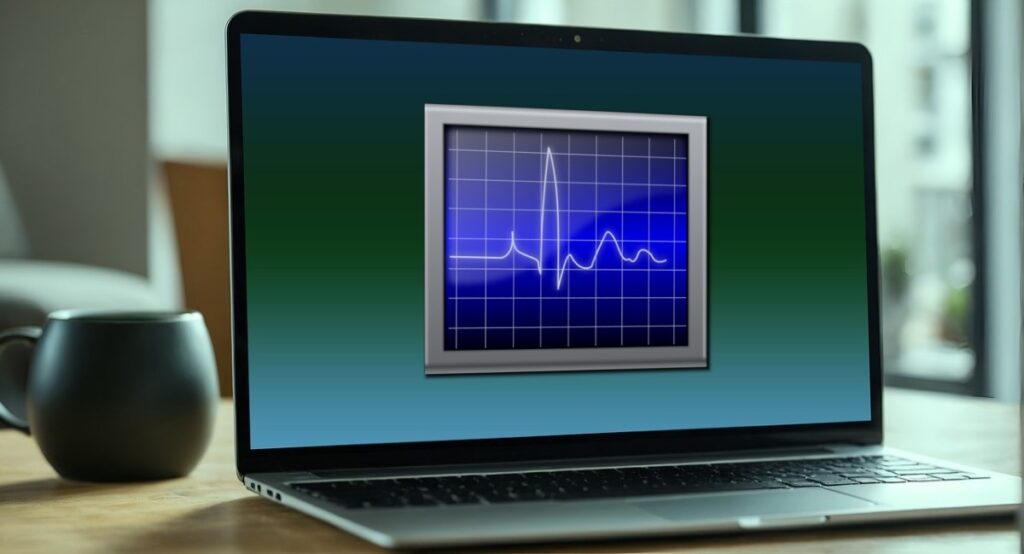
အကယ်၍ သင်သည် မကြာသေးမီက Windows မှ macOS သို့ ခုန်တက်သွားပါက၊ သင့်စိတ်ထဲမှာ မေးခွန်းများစွာ ရှိနေနိုင်ပါတယ်။ လည်ပတ်မှုစနစ်နှစ်ခုစလုံးတွင် တူညီသောအင်္ဂါရပ်များနှင့် အပလီကေးရှင်းများ ရှိသော်လည်း မတူညီသောအမည်များနှင့် တည်နေရာများရှိသည်။ ဒီတစ်ခါတော့ ကျွန်တော်ပြောမယ်။ Mac Task Manager (Windows တွင်အမည်ဖြင့်)၊ macOS ပတ်ဝန်းကျင်များတွင် Activity Monitor ဟုခေါ်သည်။.
အရင်ဝင်တုန်းကတော့ ကျွန်တော်ပြောထားပြီးသားပါ။ Mac တွင် Task Manager ကိုမည်သို့ဖွင့်ရမည်နည်း။. အောက်တွင်ကျွန်ုပ်တို့ပိုမိုအသေးစိတ်ရှင်းပြပါမည်။ ဤဇာတိ macOS အပလီကေးရှင်းသည် မည်သို့အလုပ်လုပ်ကြောင်း၊ ၎င်းသည်မည်မျှအသုံးဝင်သည်။. ဤနည်းဖြင့် သင်သည် ကွန်ပျူတာများအတွက် Apple ၏ လည်ပတ်မှုစနစ်ကို အသုံးပြုနေချိန်တွင် ၎င်းကို အကျိုးအရှိဆုံး အသုံးချနိုင်မည်ဖြစ်သည်။
Mac Task Manager ဆိုတာဘာလဲ။
Windows ကွန်ပြူတာသုံးလာတဲ့ Mac အသုံးပြုသူတွေက 'Mac Task Manager ဘယ်မှာလဲ' လို့ မကြာခဏ တွေးမိပါတယ်။ အထူးသဖြင့် ကြီးမားလွန်းသောကြောင့် ဤမေးခွန်းသည် သာမန်ဖြစ်သည်။ Windows တွင် Task Manager ပါရှိသော utility. ဤအင်္ဂါရပ်သည် သင့်အား နောက်ခံတွင်လည်ပတ်နေသော ပရိုဂရမ်အားလုံးကိုကြည့်ရှုရန်၊ လုပ်ဆောင်စရာများကိုအဆုံးသတ်ရန်နှင့် စနစ်အရင်းအမြစ်များ၏အသုံးပြုမှုကို အကောင်းဆုံးဖြစ်အောင်လုပ်ဆောင်နိုင်စေပါသည်။
ဥပမာအားဖြင့်၊ အက်ပလီကေးရှင်း သို့မဟုတ် ပရိုဂရမ်တစ်ခု ပျက်ကျသည့်အခါ သို့မဟုတ် မှန်ကန်စွာ အလုပ်မလုပ်သည့်အခါ၊ ၎င်းသည် ဖြစ်နိုင်သည်။ ၎င်းကို အတင်းပိတ်ရန် Task Manager မှ အဲဒီမှာ သင်လည်း တစ်ခုတွေ့နိုင်တယ်။ လည်ပတ်နေသော application များအားလုံး၏စာရင်းတစ်ခုချင်းစီ၏ စားသုံးမှု ရာခိုင်နှုန်းများ လည်း ပါ၀င်ပါသည်။ ဤအချက်အလက်အားလုံးသည် operating system ၏စွမ်းဆောင်ရည်ကိုမြှင့်တင်ရန်နှင့်မလိုအပ်သောလည်ပတ်မှုဝန်ကိုလျှော့ချရန်အလွန်အသုံးဝင်သည်။
ထို့ကြောင့်၊ Windows မှ Mac သို့ပြောင်းသောအခါ၊ လည်ပတ်မှုစနစ်အသစ်တွင် ဤပြုပြင်ပြောင်းလဲမှုများကို မည်သည့်နေရာတွင် ပြုလုပ်ရမည်နည်း။ သို့သော် အမှန်တရားက အဲဒါပါပဲ။ macOS တွင် Windows ကဲ့သို့ Task Manager ဟုခေါ်သော application မရှိပါ။. ယင်းအစား၊ ကျွန်ုပ်တို့တွင် ၎င်း၏ Windows နှင့် တူညီသော လုပ်ဆောင်ချက်နှင့် အတော်လေး ဆင်တူသည့် လုပ်ဆောင်ချက် စောင့်ကြည့်ရေး အပလီကေးရှင်း ရှိသည်။
Activity Monitor သည် မူလ Mac အစိတ်အပိုင်းတစ်ခုဖြစ်သည်။ ကွန်ပြူတာပေါ်တွင် လုပ်ဆောင်နေသော လုပ်ဆောင်ချက်အားလုံးကို စီမံခန့်ခွဲနိုင်စေပါသည်။. ဤလုပ်ဆောင်ချက်သည် နောက်ခံတွင် အသုံးပြုနေသော အပလီကေးရှင်းများစာရင်းနှင့် ၎င်းတို့၏ အရင်းအမြစ်သုံးစွဲမှုကို ပြသသည်။ ၎င်းတွင် ပြဿနာဖြစ်စေသော မည်သည့်ပရိုဂရမ် သို့မဟုတ် အက်ပ်ကိုမဆို ပိတ်ပစ်ရန်လည်း ရွေးချယ်ခွင့်ရှိသည်။
Activity Monitor (Mac Task Manager) ကို ဘယ်လိုဖွင့်ရမလဲ။
ယခုတော့ Activity Monitor (သို့) Mac Task Manager ကို ဘယ်လိုဖွင့်ရမလဲဆိုတာ အကျဉ်းချုပ် သုံးသပ်ကြည့်ရအောင်။ Windows တွင် ဤလုပ်ဆောင်ချက်ကိုဖွင့်ရန် Ctrl+Alt+Delete ကီးပေါင်းစပ်မှုကို နှိပ်ခြင်းထက် ရိုးရှင်းသောနည်းလမ်းမရှိပါ။. ထို့နောက်၊ ကျွန်ုပ်တို့သည် ပေါ်လာသော ဝင်းဒိုးတွင် Task Manager option ကို ရွေးပြီး ဒါပါပဲ။
နှင့် Mac computer တွင် Activity Monitor ကို မည်သို့ဖွင့်ရမည်နည်း။? ၎င်းကို တိုက်ရိုက်ခေါ်ဆောင်သွားသော သော့တွဲမရှိသော်လည်း ၎င်းကိုဖွင့်ရန် လမ်းကြောင်းများစွာရှိသည်။ ဥပမာ၊ သင်လုပ်နိုင်တယ်။ Spotlight ကိုဖွင့်ပါ။ (Command+Space key) ကိုနှိပ်၍ ရှာဖွေမှုဘားတွင် Activity Monitor ကို ရိုက်ထည့်ပါ။
နောက်ထပ်နည်းလမ်းတစ်ခုကတော့ Finder သို့သွားပါ။ နှင့် 'option ကိုနှိပ်ပါ။Ir'ပြီးတော့ဝင် 'အသုံးအဆောင်များ'။ လာမည့်ဝင်းဒိုးတွင် Activity Monitor အပါအဝင် အပလီကေးရှင်းအစုံကို သင်တွေ့ရပါမည်။ တစ်ဖက်သားက လိုချင်တာရှိရင် လျှောက်လွှာပိတ်ရန် အတင်းအကျပ်လုပ်ခြင်းMac Task Manager တွင် ကျွန်ုပ်တို့ပြုလုပ်လေ့ရှိသော အသုံးများဖြစ်သည့် Command+Option+Esc ခလုတ်များကို နှိပ်ရမည်ဖြစ်ပါသည်။
Mac Task Manager က ဘာအတွက်လဲ။

Mac တွင် မည်သည့်အချက်အလက်ကို Activity Monitor သို့မဟုတ် Task Manager ပြသသနည်း။ အခြေခံအားဖြင့်၊ သင်ခွင့်ပြုသည်။ နောက်ခံတွင် မည်သည့်အက်ပ်များ လည်ပတ်နေသည်နှင့် ၎င်းတို့ အရင်းအမြစ်မည်မျှ သုံးစွဲနေသည်ကို စစ်ဆေးပါ။. ကွန်ပြူတာ နှေးကွေးစွာ လည်ပတ်နေချိန်တွင် ၎င်းကို သိရှိခြင်းသည် အလွန်အသုံးဝင်ပြီး system ပျက်စီးနေသော မလိုအပ်သော လုပ်ငန်းစဉ်များကို လျှော့ချရန် လိုအပ်ပါသည်။ ဒီ function က ဘာအတွက်လဲ၊ ဘယ်လိုအသုံးပြုရမလဲဆိုတာ အသေးစိတ်ကြည့်ရအောင်။
CPU အသုံးပြုမှုကို ကြည့်ပါ။
Mac တွင် Task Manager ကိုဖွင့်သောအခါ ပထမဆုံးတွေ့ရမည့်အရာမှာ CPU အသုံးပြုမှုရာခိုင်နှုန်းဖြစ်သည်။ စာရင်းက တော်တော်အသေးစိတ်နဲ့ အပလီကေးရှင်းတစ်ခုစီသည် အချိန်နှင့်တပြေးညီ လုပ်ဆောင်နေသည့် CPU အသုံးပြုမှုကို ညွှန်ပြသည်။. ဤအချက်အလက်သည် သင့်အား CPU အလွန်အကျွံစားသုံးသည့် လုပ်ငန်းစဉ်များကို ခွဲခြားသိရှိနိုင်စေပြီး ထို့ကြောင့် ကွန်ပျူတာ၏ စွမ်းဆောင်ရည်၊ အပူချိန်နှင့် ဘက်ထရီသက်တမ်းကို ထိခိုက်စေပါသည်။
Memory အသုံးပြုမှုကို စစ်ဆေးပါ။
ကွန်ပြူတာပေါ်ရှိ တက်ကြွသော လုပ်ငန်းစဉ်များ မည်မျှ memory မည်မျှရှိသည်ကို စစ်ဆေးခြင်းသည် ၎င်း၏လုပ်ဆောင်ချက်ကို စီမံခန့်ခွဲရန် အရေးကြီးပါသည်။ Activity Monitor တွင် အလွန်တိကျသော ဂရပ်များနှင့် ဒေတာများနှင့်အတူ ဤစနစ်၏ ဤရှုထောင့်အတွက် ရည်ညွှန်းထားသော တက်ဘ်တစ်ခုရှိသည်။ သတိပြုရန်လွယ်ကူသည်။ ဘယ် application နဲ့ process တွေက RAM အများဆုံးသုံးလဲ။ထို့နောက် ၎င်းတို့ကို ပိတ်ပါ သို့မဟုတ် ဆိုင်းငံ့ထားပါ။
စွမ်းအင်သုံးစွဲမှုကို စောင့်ကြည့်ပါ။
သင်သည် လက်ပ်တော့ကို အသုံးပြုပြီး ဘက်ထရီ သက်တမ်း တိုးလိုလျှင် ဤတက်ဘ်သည် အထူးသဖြင့် အသုံးဝင်ပါသည်။ ဒီကနေသင်ရပါတယ်။ စွမ်းအင်သုံးစွဲမှုကို စောင့်ကြည့်ပြီး အများဆုံးစားသုံးသည့် လုပ်ငန်းစဉ်များနှင့် ပရိုဂရမ်များကို ခွဲခြားသတ်မှတ်ပါ။. ဖြစ်နိုင်ပါက ၎င်းတို့ကို ဆိုင်းငံ့ထားရန် ရွေးချယ်မှုဖြင့် လက်ပ်တော့ကို အိပ်မရအောင် တားဆီးသည့် မည်သည့်အက်ပ်လီကေးရှင်းကို ရှာဖွေနိုင်သည်။
Mac Task Manager ရှိ Disk လုပ်ဆောင်ချက်ကို စစ်ဆေးပါ။
လုပ်ဆောင်ချက် Monitor ကိုလည်း သင့်အား ဝင်ရောက်ခွင့် ပေးပါသည်။ ဟာ့ဒ်ဒရိုက်ပေါ်မှာ မတူညီတဲ့ စနစ်လုပ်ငန်းစဉ်တွေ ရေးပြီး ဖတ်တဲ့ ဒေတာပမာဏ. ၎င်းသည် လုပ်ငန်းစဉ်တစ်ခုစီ၏ အလုံးစုံနှင့် တစ်စက္ကန့် နှစ်ခုလုံး၏ စာဖတ်ခြင်းနှင့် စာရေးအမြန်နှုန်းကိုလည်း အစီရင်ခံပါသည်။ အခြားလုပ်ဆောင်မှုများကဲ့သို့ပင်၊ ဒစ်အသုံးပြုမှုနှင့် လည်ပတ်မှုကို စောင့်ကြည့်ခြင်းသည် စက်ကိရိယာများ၏ မှန်ကန်သောစွမ်းဆောင်ရည်အတွက် အရေးကြီးပါသည်။
ကွန်ရက်အသုံးပြုမှုကို စောင့်ကြည့်ပါ။
နောက်ဆုံးတွင်၊ Mac Task Manager တွင် ပို့လိုက်၊ လက်ခံရရှိသည့် bytes နှင့် packet အရေအတွက်ကို သင်မြင်နိုင်သည့် Network တက်ဘ်တစ်ခု ပါဝင်သည်။ ဤဒေတာအားလုံးကို စနစ်အတွင်း လုပ်ဆောင်နေသည့် အပလီကေးရှင်းတစ်ခုစီနှင့် လုပ်ငန်းစဉ်တစ်ခုစီမှ ခွဲခြမ်းစိတ်ဖြာပါသည်။ သူတို့ကို သိအောင်လုပ်ပါ။ ပုံမှန်မဟုတ်သော ဒေတာအသုံးပြုမှုများ သို့မဟုတ် လုံခြုံရေးခြိမ်းခြောက်မှုများကို ဖော်ထုတ်ရာတွင် အသုံးဝင်နိုင်သည်။.
Mac Task Manager ကိုအသုံးပြုနည်း

Mac Task Manager ကို သင်ပေးနိုင်သည့် အဓိကအသုံးပြုမှုသည် ကွန်ပျူတာရှိ မည်သည့်လုပ်ငန်းစဉ်ကိုမဆို ရပ်ဆိုင်းရန် သို့မဟုတ် လုံးဝပိတ်ရန်ဖြစ်သည်။ ၎င်းသည် အထူးအသုံးဝင်သည်။ ပရိုဂရမ် သို့မဟုတ် အက်ပ်လီကေးရှင်းက တုံ့ပြန်ခြင်း သို့မဟုတ် အလုပ်မလုပ်တော့သည့်အခါအဲဒါလည်း ကောင်းတဲ့အကြံပဲ ထိုနောက်ခံလုပ်ငန်းစဉ်များကို ရပ်ဆိုင်းပါ။ စက်ပစ္စည်းများ၏ လည်ပတ်မှုကို မြန်ဆန်စေရန်အတွက် သုံးစွဲနိုင်သည်။
လုပ်ဆောင်ချက်တစ်ခုအတွင်း မည်သည့်လုပ်ငန်းစဉ်ကိုမဆို ပိတ်ရန်၊ ၎င်းကိုရွေးချယ်ပြီး ရိုးရှင်းစွာပြုလုပ်ပါ။ X ခလုတ်ကိုနှိပ်ပါ။ ဘယ်ဘက်အပေါ်ထောင့်မှာရှိတယ်။ ပရိုဂရမ်တစ်ခုစီ၏ အမူအကျင့်များအကြောင်း ပိုမိုလေ့လာလိုပါက ၎င်းအတွင်းရှိ 'i' ခလုတ်ကို နှိပ်ပါ။ အချို့ကိစ္စများတွင်၊ ပရိုဂရမ်ကို ဆိုင်းငံ့ထားခြင်းသည် လုံလောက်မည်မဟုတ်ပါ၊ ၎င်းကို အပြီးအပိုင် ပြန်ဖြုတ်ရန် လိုအပ်ပေမည်။
နိဂုံးချုပ်အားဖြင့်၊ သင်သည် ယခု Mac တွင် Task Manager ကို မည်သို့ဖွင့်ရမည်ကို သိပြီး ဤပတ်ဝန်းကျင်တွင် ၎င်းကို Activity Monitor ဟုခေါ်သည်။ သင်အသုံးပြုသည်နှင့်အမျှ၎င်း၏လုပ်ဆောင်ချက်အားလုံးကိုသင်သိမြင်လာလိမ့်မည်။ သင့်အဖွဲ့၏စွမ်းဆောင်ရည်ကို မြှင့်တင်ရန် မည်မျှအသုံးဝင်နိုင်မည်နည်း။.

ငယ်ငယ်လေးကတည်းက သိပ္ပံနဲ့နည်းပညာဆိုင်ရာ အရာအားလုံးကို စိတ်ဝင်စားခဲ့တယ်၊ အထူးသဖြင့် ကျွန်ုပ်တို့ရဲ့ဘဝကို ပိုမိုလွယ်ကူပြီး ပျော်ရွှင်စရာကောင်းတဲ့ တိုးတက်မှုတွေကိုပေါ့။ နောက်ဆုံးရသတင်းတွေနဲ့ ခေတ်ရေစီးကြောင်းတွေကို အမြဲသိရှိနေရတာကို နှစ်သက်ပြီး ကျွန်မအသုံးပြုတဲ့ စက်ပစ္စည်းတွေ၊ ဂက်ဂျက်တွေအကြောင်း ကျွန်မရဲ့အတွေ့အကြုံတွေ၊ ထင်မြင်ချက်တွေနဲ့ အကြံပြုချက်တွေကို မျှဝေရတာကို နှစ်သက်ပါတယ်။ ဒါကြောင့် လွန်ခဲ့တဲ့ ငါးနှစ်ကျော်လောက်က Android စက်ပစ္စည်းတွေနဲ့ Windows လည်ပတ်မှုစနစ်တွေကို အဓိကထားလုပ်ဆောင်ပြီး ဝဘ်ရေးသားသူတစ်ယောက် ဖြစ်လာခဲ့တာပါ။ ကျွန်မရဲ့စာဖတ်သူတွေ အလွယ်တကူနားလည်နိုင်အောင် ရှုပ်ထွေးတဲ့ အယူအဆတွေကို ရိုးရှင်းတဲ့အသုံးအနှုန်းတွေနဲ့ ရှင်းပြတတ်အောင် သင်ယူခဲ့ပါတယ်။