- MediCat USB သည် ပြန်လည်စတင်နိုင်သော USB flash drive တစ်ခုသို့ ကယ်ဆယ်ရေး၊ ရောဂါရှာဖွေရေးနှင့် ပြုပြင်ထိန်းသိမ်းမှုဆိုင်ရာ အသုံးဝင်မှုများကို ပေါင်းစပ်ထားသည်။
- ၎င်းသည် ခေတ်မီ (64-bit၊ UEFI) ကွန်ပျူတာများပေါ်တွင် အလုပ်လုပ်ပြီး RAM မှ Live/Windows PE ပတ်၀န်းကျင်များကို တင်ပါသည်။
- Antivirus၊ Backup၊ Boot Repair၊ Partitions၊ Recovery နှင့် အခြားအရာများ ကဲ့သို့သော ကဏ္ဍများ ပါဝင်သည်။
- ၎င်းကို Ventoy ဖြင့်ပြင်ဆင်ထားပြီး ချောမွေ့စွာအသုံးပြုရန်အတွက် အနည်းဆုံး 32 GB အမြန် USB လိုအပ်သည်။
အကယ်၍ သင့်ကွန်ပြူတာသည် boot မလုပ်ရန် ငြင်းဆိုဖူးပါက၊ ကယ်ဆယ်ရေး USB MediCat USB သည် သင့်အတွက် အကောင်းဆုံး မဟာမိတ်ဖြစ်နိုင်ပြီး MediCat USB သည် တောက်ပနေသည့်နေရာဖြစ်သည်။ ဤပရောဂျက်ဖြင့်၊ သင်သည် သင်၏ပင်မတပ်ဆင်မှုကို မထိဘဲ ချို့ယွင်းချက်များကို ရှာဖွေရန်၊ ပျက်စီးမှုများကို ပြုပြင်ရန်နှင့် ဒေတာပြန်လည်ရယူရန်အတွက် ပြင်ပမှတ်ဉာဏ်ချောင်းမှ ပြီးပြည့်စုံသောပတ်ဝန်းကျင်ကို သင်လည်ပတ်နိုင်သည်။ Windows မတုံ့ပြန်သောအခါတွင် လုပ်ဆောင်ရန် အသုံးဝင်သည့် ကိရိယာများနှင့်အတူ သယ်ဆောင်ရလွယ်ကူသော "အလုပ်ရုံဆွေးနွေးပွဲ" ရှိရန် စိတ်ကူးဖြစ်သည်။.
ဤလမ်းညွှန်တွင်၊ MediCat USB သည် အဘယ်အရာ၊ ၎င်းတွင်ပါဝင်သည်၊ ၎င်းကို အဆင့်ဆင့်ထည့်သွင်းနည်းနှင့် လက်တွေ့ဘဝအခြေအနေများတွင် ၎င်းကို အကောင်းဆုံးရယူနည်းကို သင်လေ့လာနိုင်မည်ဖြစ်သည်။
MediCat USB ဆိုတာဘာလဲ။
MediCat USB ၎င်းသည် USB drive မှ bootable system တွင်စုစည်းထားသော utilities အစုံဖြစ်သည်။ ၎င်းသည် အတွင်းပိုင်း drive တွင် မည်သည့်အရာကိုမျှ မတပ်ဆင်ဘဲ အလုပ်လုပ်ပြီး ပင်မစနစ် ပျက်စီးပါက သီးခြားခွဲထားခြင်းဖြင့် လုပ်ဆောင်သည်။ ၎င်းကို RAM မှ ဒေါင်းလုဒ်လုပ်ခြင်းဖြင့်၊ သင်သည် boot ပြုပြင်ရန်၊ malware များကို ရှင်းရန် သို့မဟုတ် ဖိုင်များကို ပြန်လည်ရယူရန် သန့်ရှင်းသော ပတ်ဝန်းကျင်တွင် လုပ်ဆောင်နိုင်သည်။.
ဤ all-in-one kit သည် Ventoy ကို အားကိုးသဖြင့် ပုံများထည့်ရန်နှင့် ကိရိယာများစွာ၏ boot ကို စီမံခန့်ခွဲရန် လွယ်ကူစေသည်။ ၎င်းသည် ရွေးချယ်ထားသော အသုံးဝင်မှုအပေါ်မူတည်၍ Linux-based အစိတ်အပိုင်းများနှင့် Windows PE ပတ်ဝန်းကျင်များကိုလည်း အသုံးပြုပါသည်။ ၎င်း၏အတွေးအခေါ်သည် သင်၏ partitions များကိုမထိဘဲ သို့မဟုတ် အမြဲတမ်းပြောင်းလဲမှုများမလိုအပ်ဘဲ ကျယ်ပြန့်သောဖြေရှင်းချက်ကတ်တလောက်ကို ပေးဆောင်ရန်ဖြစ်သည်။.
၎င်း၏အားသာချက်များထဲတွင်၎င်း၏သယ်ဆောင်ရလွယ်ကူသည်: ၎င်းသည် flash drive တွင်အဆင်ပြေပြီးခေတ်မီ x86 ကွန်ပျူတာများပေါ်တွင်အလုပ်လုပ်သည်။ ၎င်းသည် အခမဲ့ဖြစ်ပြီး အခြားသော၊ ယခုစွန့်ပစ်ထားသောကယ်ဆယ်ရေးပရိုဂရမ်များနှင့်မတူဘဲ ပရောဂျက်အပ်ဒိတ်များကို ထိန်းသိမ်းထားသည်။
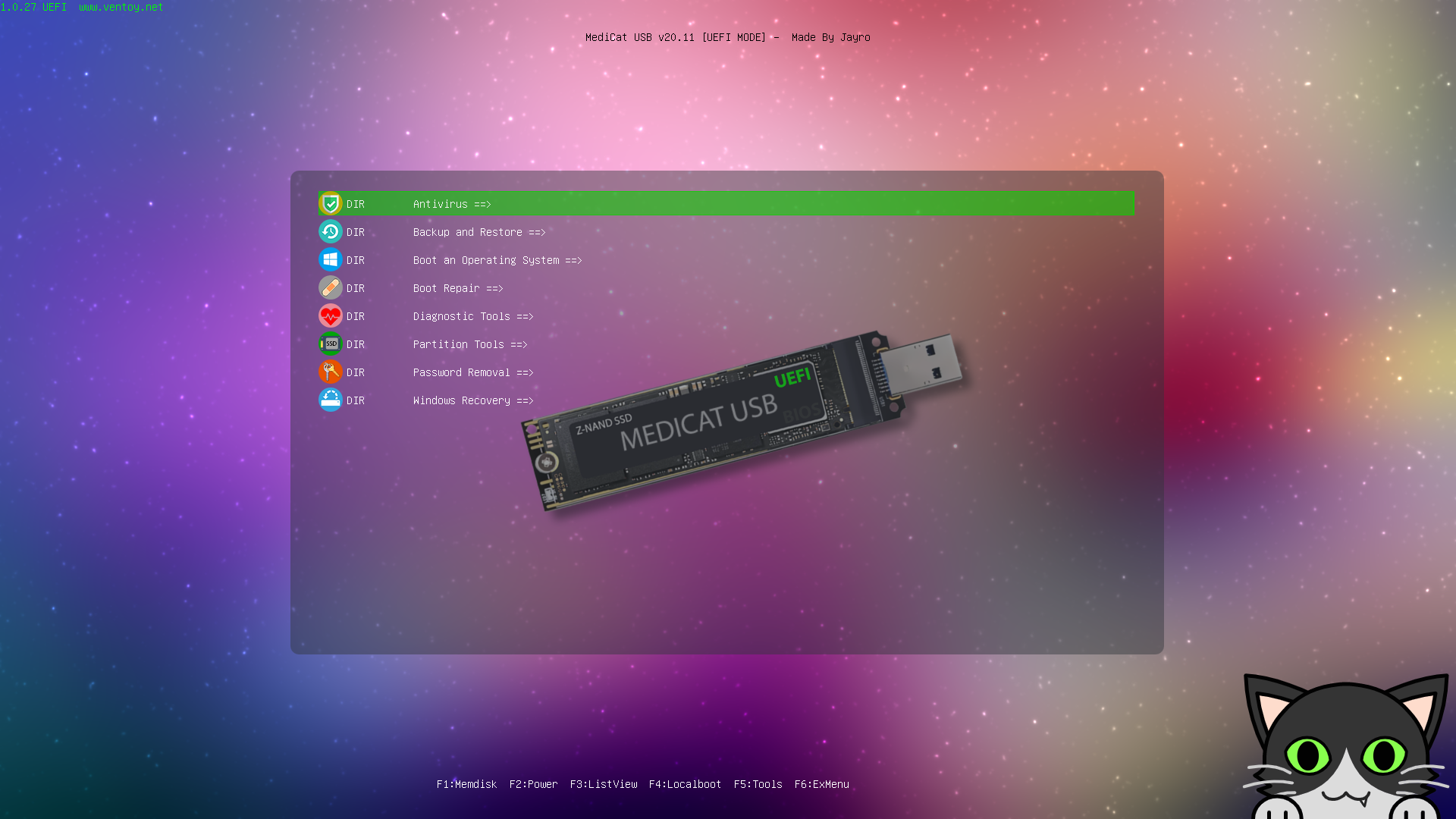
အင်တာဖေ့စ်သည် အမျိုးအစားအလိုက် အသုံးဝင်မှုများကို စုစည်းပေးသောကြောင့် သင်လိုအပ်သောအရာကို လျင်မြန်စွာရှာဖွေနိုင်သည်။ Antivirus၊ Backup နှင့် Recovery၊ Boot Repair နှင့် Diagnostic Tools ကဲ့သို့သော ကဏ္ဍများကို သင်တွေ့ရပါမည်။ ဤမီနူးဖွဲ့စည်းပုံသည် ပြဿနာကိုနှိပ်သည့်အခါ အချိန်ကုန်သက်သာစေပြီး အဆုံးမဲ့စာရင်းများတွင် မဆုံးရှုံးဘဲ လုပ်ဆောင်ရန် လိုအပ်သည်။.
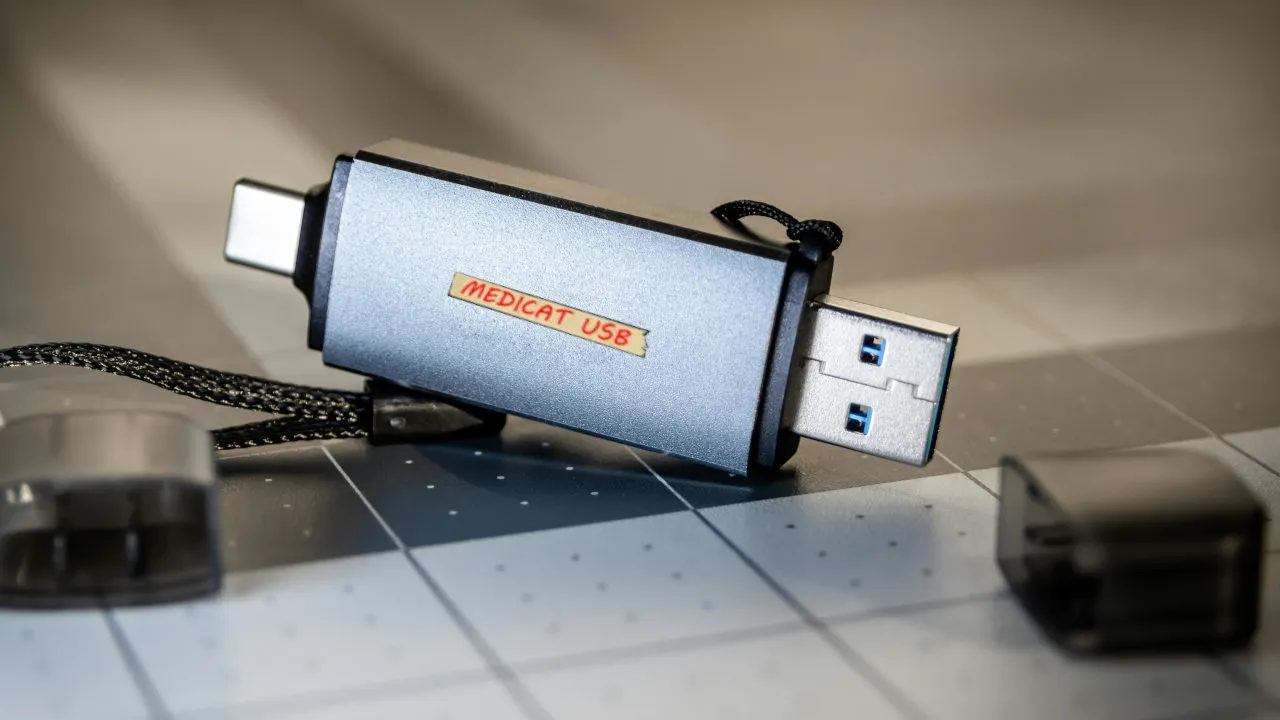
အဓိကအင်္ဂါရပ်များ
ရပ်ဆိုင်းထားသော ပရောဂျက်များနှင့်မတူဘဲ MediCat သည် တိုးတက်မှုများကို ရရှိပြီး ကောင်းမွန်စွာ အသက်ရှင်နေသေးသည်။ အချို့သော utilities များသည် BIOS မုဒ်တွင် အလုပ်လုပ်နိုင်သော်လည်း ၎င်းကို UEFI နှင့် 64-bit ပရိုဆက်ဆာများရှိသည့် လတ်တလောကွန်ပျူတာများအတွက် ဒီဇိုင်းထုတ်ထားသည်။ flash drive ကိုမပြင်ဆင်မီ 32-bit PC များကိုမပံ့ပိုးပါ။.
စတင်ချိန်တွင်၊ ပြန်လည်ရယူခြင်း၊ ပြုပြင်ထိန်းသိမ်းခြင်းနှင့် ရောဂါရှာဖွေရေးရွေးချယ်စရာများကို ညွှန်ပြသည့် ကောင်းမွန်စွာဖွဲ့စည်းထားသော အမျိုးအစားများပါရှိသော မီနူးကို ပြသထားသည်။ ပရိုဂရမ်သည် မန်မိုရီမှ အလုပ်လုပ်ပြီး ပင်မစနစ်သို့ အန္တရာယ်များကို လျှော့ချပေးသည်။ ဤ clean boot သည် disks များကိုခွဲခြမ်းစိတ်ဖြာရန်၊ bootloader ကိုပြုပြင်ရန်၊ သို့မဟုတ် cool backups များပြုလုပ်ရန်အတွက်အကောင်းဆုံးဖြစ်သည်။.
နောက်ထပ်အားသာချက်တစ်ခုက၊ ၎င်းသည် bootable USB ဖြစ်သောကြောင့်၊ Windows သည် startup screen တွင်ပိတ်နေသော်လည်း ၎င်းကိုသင်အသုံးပြုနိုင်ပါသည်။ များစွာသောကိစ္စများတွင်၊ ၎င်းသည် သင့်အား သယ်ဆောင်ရလွယ်ကူသော Windows သို့မဟုတ် Live ပတ်၀န်းကျင်ကို အစမှစတင်လုပ်ဆောင်နိုင်စေမည်ဖြစ်သည်။ ၎င်းသည် ယာယီဖြေရှင်းချက်ဖြစ်သည်၊ ဟုတ်သည်၊ သို့သော် အခြေအနေများကို ဖြတ်ကျော်ကာ ဒေတာသိမ်းဆည်းရန်အတွက် အလွန်လက်တွေ့ကျသည်။.
ပုံများစွာကို လက်ခံဆောင်ရွက်ပေးရန်နှင့် တစ်ကြိမ်စီပြန်ရေးစရာမလိုဘဲ booting ပြုလုပ်ရန် Ventoy ၏ လိုက်လျောညီထွေရှိမှုကိုလည်း ထည့်သွင်းထားသည်။ လုပ်ငန်းစဉ်ကို ရိုးရှင်းစေမည့် Windows (.bat) နှင့် Linux (.sh) အတွက် တပ်ဆင်မှု script များလည်း ရှိပါသည်။ သင်ရုံလိုအပ်သည်။ ခိုင်မာသောအဆင့်အချို့ကို လိုက်နာပါ။ မမ်မိုရီ အနည်းဆုံး 32 GB တွင် အသင့်ရှိရန်။
အမျိုးအစားများနှင့် ကိရိယာများ ပါဝင်သည်။
ပင်မမီနူးသည် အရင်းအမြစ်များကို အလုပ်အမျိုးအစားအလိုက် အုပ်စုဖွဲ့ထားသောကြောင့် လျင်မြန်စွာ သွားလာနိုင်သည်။ ဤသည်မှာ သက်ဆိုင်ရာ ကဏ္ဍများ နှင့် ပါဝင်သော အသုံးအဆောင်များ ၏ အသေးစိတ် ခြုံငုံသုံးသပ်ချက် ဖြစ်သည် ။ ကဏ္ဍတစ်ခုစီကို သီးခြားကိစ္စရပ်တစ်ခုသို့ ဦးတည်သည်- လုံခြုံရေး၊ ဘွတ်ဖိနပ်၊ အမှားရှာဖွေမှုများ၊ အခန်းကန့်များနှင့် အခြားအရာများ။.
antivirus
၎င်းတွင် သင့်ပင်မစနစ်ကို မဖွင့်ဘဲ စကင်န်ဖတ်ရန်အတွက် Malwarebytes Anti-Malware ၏ ကိုယ်တိုင်ဖွင့်ဗားရှင်းတစ်ခု ပါဝင်သည်။ boot freeze သည် malware ကြောင့်ဖြစ်သည်ဟု သင်သံသယရှိပါက ၎င်းသည် အသုံးဝင်သည်။ အဓိပ္ပါယ်ဖွင့်ဆိုချက်များသည် ခေတ်မမီနိုင်သောကြောင့် ၎င်းတို့သည် အလွန်လတ်တလော ခြိမ်းခြောက်မှုများကို ရှာဖွေတွေ့ရှိနိုင်မည်မဟုတ်ကြောင်း ကျေးဇူးပြု၍ သတိပြုပါ။.
Backup နဲ့ပြန်လည်ရယူခြင်း
လုံခြုံသော အရန်သိမ်းခြင်းနှင့် ပြန်လည်ရယူခြင်းအတွက် ဖြေရှင်းနည်းများကို သင်တွေ့လိမ့်မည်။ စာရင်းတွင် AOMEI Backupper၊ Acronis Cyber Backup၊ Acronis True Image၊ EaseUS Data Recovery Wizard၊ EaseUS Todo Backup၊ Elcomsoft System Recovery၊ Macrium Reflect၊ MiniTool Power Data Recovery၊ MiniTool ShadowMaker၊ Rescuezilla နှင့် Symantec Ghost တို့ ပါဝင်သည်။ ဒီကိရိယာတွေက ခွင့်ပြုတယ်။ အရေးကြီးသောဒေတာကိုသိမ်းဆည်းပါ။ ယခင်ပုံများမှ စနစ်များကို ပြန်လည်ရယူပါ။.
Boot ပြုပြင်ခြင်း
သင်၏ boot ပျက်သွားပါက သို့မဟုတ် ပြင်ဆင်မှု မှားယွင်းပါက၊ ၎င်းကို Windows သို့မဟုတ် Linux တွင် ပြုပြင်ရန် ဤကဏ္ဍသည် သော့ချက်ဖြစ်သည်။ အသုံးများသော အသုံးအဆောင်များတွင် Boot Repair Disk၊ BootIt Bare Metal၊ EasyUEFI၊ Rescatux နှင့် Super GRUB2 Disk တို့ ပါဝင်သည်။ သင့်ကွန်ပြူတာ boot screen ကို ကျော်သွားခြင်း သို့မဟုတ် bootloader ပျောက်ကွယ်သွားသောအခါတွင် ၎င်းသည် အသက်ကယ်တစ်ခုဖြစ်သည်။.
OS ကိုဖွင့်ပါ။
၎င်းသည် Windows 10 ခရီးဆောင်၊ Active@ Boot Disk၊ SystemRescueCD သို့မဟုတ် PlopLinux ကဲ့သို့သော ပေါ့ပါးသော distro ကဲ့သို့သော RAM မှနေ၍ Live မုဒ်တွင် စနစ်များကို boot လုပ်ခွင့်ပြုသည်။ ၎င်းသည် ပြဿနာရှိသော ဒစ်ခ်မှ ဖိုင်များကို အခြားဒရိုက်တစ်ခုသို့ ကူးယူခြင်း သို့မဟုတ် စနစ်အား မထိဘဲ သီးခြားလုပ်ငန်းတစ်ခုတွင် လုပ်ဆောင်ရန်အတွက် ပြီးပြည့်စုံသည်။ ထည့်သွင်းထားသော Windows သည် တုံ့ပြန်ခြင်းမရှိသည့်အခါ ၎င်းသည် လုပ်ဆောင်နိုင်သောပတ်ဝန်းကျင်တစ်ခုဖြင့် လျင်မြန်စွာလည်ပတ်ရန် နည်းလမ်းတစ်ခုဖြစ်သည်။.
diagnostic Tools များ
၎င်းသည် ဟာ့ဒ်ဝဲနှင့် ဆော့ဖ်ဝဲလ် ချို့ယွင်းချက်များကို ရှာဖွေရန် စမ်းသပ်မှုများ ပေးသည်။ အထူးပြုလုပ်ထားသော ကိရိယာများတွင် HDAT2၊ SpinRite၊ Ultimate Boot CD အပြင် MemTest86 နှင့် MemTest86+ အတွက် RAM ကိုစမ်းသပ်ပါ။. ဤလက်နက်တိုက်ဖြင့် ပြဿနာသည် ရုပ်ပိုင်းဆိုင်ရာ (memory/disk) သို့မဟုတ် ယုတ္တိနည်း (ဆော့ဖ်ဝဲလ်) ဟုတ်မဟုတ် ဆုံးဖြတ်နိုင်သည်။.
Partition Tools များ
အပိုင်းများကို ဖန်တီးရန်၊ ဖျက်ရန်၊ အရွယ်အစားပြောင်းရန် သို့မဟုတ် ပြုပြင်ရန်၊ နှင့် ဖော်မတ်ဒရိုက်များကို ပြုလုပ်ရန်။ AOMEI၊ MiniTool နှင့် EASEUS မှ မန်နေဂျာများသည် လုံခြုံသောဖျက်မှုအတွက် DBAN ကဲ့သို့ အသုံးဝင်မှုများနှင့်အတူ များသောအားဖြင့် ပါဝင်ပါသည်။ partition တည်ဆောက်ပုံ သို့မဟုတ် boot table တွင် အမှားရှိနေပါက၊ ဤနေရာတွင် သင်ဝင်ရောက်စွက်ဖက်ရန် လိုအပ်ပါသည်။.
စကားဝှက်ဖယ်ရှားခြင်း။
၎င်းတို့ကို မေ့သွားပြီး စီမံခန့်ခွဲရေးဝင်ရောက်ခွင့် လိုအပ်သောအခါတွင် ဒေသတွင်းအကောင့် စကားဝှက်များကို ပြန်လည်သတ်မှတ်ရန် ဒီဇိုင်းထုတ်ထားသော ကိရိယာများ။ သင့်ကိုယ်ပိုင်ကွန်ပြူတာများ သို့မဟုတ် သင်တာဝန်ယူထားသည့်အရာများကိုသာ အသုံးပြုပါ။ ၎င်းသည် တာဝန်သိသိနှင့် ဥပဒေဘောင်အတွင်းမှ အစွမ်းထက်သော အင်္ဂါရပ်တစ်ခုဖြစ်သည်။.
PortableApps
အသုံးပြုသူများအတွက် ၎င်းတို့၏ စိတ်ကြိုက် သယ်ဆောင်ရလွယ်ကူသော အပလီကေးရှင်းများကို ၎င်းတို့၏ USB flash drive တွင် ထည့်သွင်းရန် ဒီဇိုင်းထုတ်ထားသည့် နေရာ။ မကြာခဏအသုံးပြုသော အသုံးအဆောင်ပစ္စည်းများကို ပေါင်းထည့်ကာ ၎င်းတို့ကို လက်ထဲတွင် အမြဲထားရှိရန် အသုံးဝင်သည်။ ဤကဏ္ဍသည် MediCat ကို တိုးချဲ့နိုင်သော နှင့် စိတ်ကြိုက်ပြင်ဆင်ထားသော ရှေးဦးသူနာပြုပစ္စည်းကိရိယာအဖြစ် ပြောင်းလဲပေးသည်။.
Windows Recovery
စနစ်ပြုပြင်မှုအတွက် ၎င်းတို့၏ မူရင်းကိရိယာများဖြင့် Windows 8၊ 10၊ နှင့် 11 ပြန်လည်ရယူရေးပတ်ဝန်းကျင်များသို့ ဝင်ရောက်ပါ။ အရန်သိမ်းဆည်းမှုများကို ပြန်လည်ရယူရန်၊ ပြဿနာရှိသော အပ်ဒိတ်များကို ဖယ်ရှားခြင်း သို့မဟုတ် စံပြဖြစ်သည်။ ပျောက်ဆုံးနေသော DLL များကိုပြုပြင်ပါ။. ပန်းတိုင်က Windows ကို သင့်ကိုယ်ပိုင်အရင်းအမြစ်များဖြင့် ပြုပြင်ရန်ဖြစ်ပါက၊ ၎င်းသည် တိုက်ရိုက်လမ်းကြောင်းဖြစ်သည်။.
တူညီသောတာဝန်ရှိသူများထံမှ bootable မူကွဲဖြစ်သော MediCat VHDA လည်းရှိသည်။ Windows 11 တွင် VHD ဖြစ်သည်။ ရောဂါရှာဖွေခြင်းနှင့်ပြုပြင်ခြင်းအတွက်။ သင်သည် မကြာသေးမီက စက်များနှင့် အလုပ်လုပ်ပြီး ခေတ်မီ Windows ပတ်ဝန်းကျင်ကို လိုချင်ပါက အပိုပရိုဂရမ်တစ်ခုအနေဖြင့် စိတ်ဝင်စားဖွယ်ကောင်းသည်။.
MediCat USB ကို ဒေါင်းလုဒ်လုပ်ပြီး ထည့်သွင်းနည်း
နည်းလမ်းနှစ်ခုရှိသည်- လုပ်ငန်းစဉ်၏တစ်စိတ်တစ်ပိုင်းကိုအလိုအလျောက်ဖြစ်စေသော Windows သို့မဟုတ် Linux အတွက်တရားဝင် script များကိုသုံးပါ သို့မဟုတ် ၎င်းကို Ventoy ဖြင့် ကိုယ်တိုင်ပြုလုပ်ပြီး လိုအပ်သောဖိုင်များကို ကူးယူပါ။ သင့်တွင် USB flash drive ရှိသည်သေချာပါစေ။ အနည်းဆုံး 32 GB ရှိသည်။
လိုအပ်ချက်များနှင့် ဒေါင်းလုဒ်လုပ်ပါ။
တရားဝင်ဝဘ်ဆိုဒ်တွင်၊ Windows နှင့် Linux စနစ်များအတွက် ဒေါင်းလုဒ်ခလုတ်များအပြင် bootable USB ကိုဖန်တီးရန် ပုံများကို သင်တွေ့ရပါမည်။ Torrent များကို မြန်နှုန်းအတွက် အကြံပြုထားသည်။ package သည် 25 GB ထက် လွယ်သည်။. အရွယ်အစားအားဖြင့်၊ 32GB flash drive သည် အများအားဖြင့် အရာအားလုံးကို ထိန်းထားနိုင်သော အနိမ့်ဆုံးအရွယ်အစားဖြစ်သည်။
အချို့သောဗားရှင်းများတွင်၊ set သည် imageUSB ကဲ့သို့သောကိရိယာများဖြင့် သင် burn လုပ်နိုင်သည့် .IMG ဖော်မတ်ဖြင့် လာပါသည်။ အချို့သော virtual machines (VMware၊ VirtualBox) သည် IMG များကို တိုက်ရိုက်မမှတ်မိသောကြောင့် သတိထားပါ။ ၎င်းကို အကောင်းဆုံးအသုံးချရန်၊ ပြဿနာရှိသောစနစ်အား ပိတ်ထားခြင်းဖြင့် ရုပ်ပိုင်းဆိုင်ရာကွန်ပျူတာသို့ စတင်ခြင်းသည် အကောင်းဆုံးဖြစ်သည်။.
Ventoy ဖြင့်တပ်ဆင်ခြင်း (ပုံမှန်လက်စွဲလုပ်ငန်းစဉ်)
- သင်မစတင်မီ၊ မှားယွင်းသော အပြုသဘောများနှင့် ပိတ်ဆို့မှုများကို ရှောင်ရှားရန် သင်၏ ဗိုင်းရပ်စ်တိုက်ဖျက်ရေး သို့မဟုတ် အချိန်နှင့်တစ်ပြေးညီ ကာကွယ်မှုကို ယာယီပိတ်ထားပါ။ ၎င်းသည် USB ကို ကူးယူခြင်းနှင့် ဖန်တီးရာတွင် အနှောင့်အယှက်မဖြစ်အောင် ကာကွယ်ပေးသည်။.
- ၎င်း၏တရားဝင်ဝဘ်ဆိုဒ်မှ Ventoy2Disk ကိုဒေါင်းလုဒ်လုပ်ပြီးသင့်စနစ်တွင်ထည့်သွင်းပါ။ Ventoy သည် USB တစ်ခုတည်းမှ ပုံများစွာကို ရိုးရှင်းစွာဖွင့်နိုင်သည်။.
- Ventoy2Disk ကိုဖွင့်ပြီး Option > Partition Style menu တွင် MBR ကိုရွေးချယ်ပါ။ ဤပုံစံသည် အများအားဖြင့် ကွန်ပျူတာအမျိုးမျိုးတွင် boot compatibility ပိုများသည်။.
- စက်ပစ္စည်းအကွက်တွင် သင်၏ USB flash drive ကိုရွေးချယ်ပါ (မှန်ကန်သောတစ်ခုကို ရွေးပါ)။ လုပ်ငန်းစဉ်အတွင်း pendrive ၏ အကြောင်းအရာအားလုံးကို ဖျက်ပစ်ပါမည်။.
- Install ကိုနှိပ်ပြီး အချက်ပြမှုများကို အတည်ပြုပါ။ ပြီးသွားသောအခါ၊ သင်သည် Ventoy အောင်မြင်မှုစာတိုကိုတွေ့လိမ့်မည်။ စက္ကန့်ပိုင်းအတွင်း သင့်ဖိုင်များကို လက်ခံကျင်းပရန် USB အဆင်သင့်ရှိပါမည်။.
- ဖော်မတ်ချခြင်းတူးလ်မှ (Windows: ဖော်မတ်၊ Linux: GParted စသည်ဖြင့်)၊ ဒေတာအပိုင်းကို NTFS သို့ ဖော်မတ်လုပ်ပါ။ NTFS သည် ဤ suites များ၏ ပုံမှန်ဖိုင်ကြီးများကို စီမံခန့်ခွဲရန် ပိုမိုလွယ်ကူစေသည်။.
- MediCat.7z ကို ဇစ်ဖွင့်ပြီး ၎င်း၏အကြောင်းအရာများကို USB drive ၏ root သို့ ကူးယူပါ။ ထို့နောက် .001 ဖိုင်ကို တစ်နေရာတည်းတွင် ဖြည်ပါ။ မီနူးမှန်ကန်စွာပေါ်လာစေရန် ဖိုဒါဖွဲ့စည်းပုံကို လေးစားပါ။.
- Ventoy2Disk သို့ပြန်သွားပြီး USB ပေါ်ရှိ loader ကို အပ်ဒိတ်လုပ်ရန် Update ကိုနှိပ်ပါ။ ၎င်းနှင့်အတူ၊ သင်၏ MediCat USB သည် စတင်ရန် အသင့်ဖြစ်လိမ့်မည်။.
MediCat USB ကို စတင်အသုံးပြုနည်း
USB အဆင်သင့်ဖြစ်သဖြင့်၊ ပစ်မှတ်ကွန်ပျူတာကို ၎င်းမှ စတင်ရန် အချိန်ကျရောက်ပြီဖြစ်သည်။ PC အများစုတွင်၊ ထုတ်လုပ်သူပေါ်မူတည်၍ boot menu (F8၊ F12၊ Esc) ကိုဖွင့်ရန် သို့မဟုတ် BIOS/UEFI တွင် boot order ကိုချိန်ညှိရန် လိုအပ်ပါသည်။ MediCat မီနူးကိုဖွင့်ရန် boot device အဖြစ် flash drive ကိုရွေးချယ်ပါ။.
- USB အား ဘုတ်ပေါ်ရှိ တိုက်ရိုက်အပေါက်သို့ ချိတ်ဆက်ပါ (ဖြစ်နိုင်လျှင် hubs များကို ရှောင်ကြဉ်ပါ)။ တည်ငြိမ်သောချိတ်ဆက်မှုသည် အားသွင်းစဉ်အတွင်း မအောင်မြင်မှုများကို လျှော့ချပေးသည်။.
- သင့် PC ကိုဖွင့်ပြီး Boot Menu ခလုတ်ကို နှိပ်ပါ သို့မဟုတ် USB booting ကို ဦးစားပေးရန် BIOS/UEFI သို့ ဝင်ရောက်ပါ။ ကွန်ပြူတာသည် မန်မိုရီကို အလိုအလျောက် မတွေ့ပါက ဤအဆင့်သည် မရှိမဖြစ် လိုအပ်ပါသည်။.
- MediCat မီနူး ပေါ်လာသောအခါ၊ အမျိုးအစားများကို ရှာဖွေပြီး သင့်လိုအပ်ချက်များနှင့် အကိုက်ညီဆုံးဖြစ်သော ကိရိယာကို ရွေးချယ်ပါ- boot ပြုပြင်ခြင်း၊ မိတ္တူကူးခြင်း၊ စကင်န်ဖတ်ခြင်း စသည်ဖြင့် ရွေးချယ်ပါ။ တည်ငြိမ်စွာ ရွှေ့ပြီး အရေးကြီးသော လုပ်ဆောင်ချက်များကို မလုပ်ဆောင်မီ ရွေးချယ်မှုများကို ပြန်လည်သုံးသပ်ပါ။.
- အကယ်၍ သင်သည် အလုပ်ပတ်ဝန်းကျင်တစ်ခု လိုအပ်ပါက RAM မှအလုပ်လုပ်ရန် Windows 10 ခရီးဆောင် သို့မဟုတ် SystemRescue ကဲ့သို့သော Live CD သို့ စတင်ပါ။ ၎င်းသည် သင့်အား ဒေတာကိုကူးယူခြင်း၊ ဗိုင်းရပ်စ်ပိုးကိုဖွင့်ခြင်း သို့မဟုတ် ဒစ်ခ်ကိုမထိဘဲ ပြုပြင်မှုပြင်ဆင်ခြင်းတို့ကို ခွင့်ပြုမည်ဖြစ်သည်။.
Windows အိတ်ဆောင်နှင့် တိုက်ရိုက်ပတ်ဝန်းကျင်များ- ၎င်းတို့ကို မည်သည့်အချိန်တွင် အသုံးပြုမည်နည်း။
MediCat ၏ အစွမ်းထက်ဆုံး အစိတ်အပိုင်းများထဲမှ တစ်ခုသည် ခရီးဆောင်နိုင်သော Windows 10 bootable OS ဖြစ်သည်။ တင်ပြီးသည်နှင့် အသုံးပြုရန် အသင့်ဖြစ်နိုင်သော ခရီးဆောင်ပရိုဂရမ်များပါရှိသည့် ရင်းနှီးပြီးသား ဒက်စတော့တစ်လုံးကို ရရှိမည်ဖြစ်သည်။
၎င်းတို့သည် သယ်ဆောင်ရလွယ်ကူသော ဗားရှင်းများဖြစ်သောကြောင့် အမြဲတမ်းထည့်သွင်းမှုများ မရှိတော့သောကြောင့် သင်သည် utilities ကိုဖွင့်ပြီး၊ Windows ၏ အခြားဖြစ်ရပ်များကို စစ်ဆေးကာ သဲလွန်စမကျန်ဘဲ လုပ်ဆောင်နိုင်သည်။ ကြည်လင်ပြတ်သားမှုအတွက် Start menu ကို မကြာခဏ စိတ်ကြိုက်ပြင်ဆင်ထားသည်။ အရေးပေါ်စက်ပစ္စည်းများတွင် ကြားဝင်ဆောင်ရွက်ပေးခြင်း သို့မဟုတ် သီးခြားစစ်ဆေးမှုများလုပ်ဆောင်ခြင်းအတွက် စံပြဖြစ်သည်။.
သင်သည် သီးခြားကယ်ဆယ်ရေးနှင့် စီမံခန့်ခွဲရေးကိရိယာများကို နှစ်သက်သောအခါတွင် Active@ Boot Disk သို့မဟုတ် SystemRescueCD ကဲ့သို့သော တိုက်ရိုက်ဒစ်များကို အသုံးပြုနိုင်သည်။ boot သို့မဟုတ် partition အကျင့်ပျက်ခြစားမှုအခြေအနေများတွင်၊ ၎င်းတို့သည် သင့်အား အဆင့်နိမ့်ထိန်းချုပ်မှုပေးလိမ့်မည်။ တိုက်ရိုက်ချဉ်းကပ်မှုသည် ထိခိုက်မှုရှိသော Windows ဝန်ဆောင်မှုများနှင့် လုပ်ငန်းစဉ်များနှင့် ကွဲလွဲမှုများကို ရှောင်ရှားသည်။.
ပါဝင်သော ဗိုင်းရပ်စ်ပိုးသည် အမြဲတမ်း နောက်ဆုံးပေါ် ထောက်လှမ်းမှုများ ရှိမည်မဟုတ်ကြောင်း သတိရပါ၊ ထို့ကြောင့် ၎င်းကို ကနဦး လမ်းညွှန်ချက်အဖြစ် အသုံးပြုရန် စိတ်ကူးကောင်း ရှိပါသည်။ မကြာသေးမီက မူကွဲတစ်ခုကို သင်သံသယရှိပါက နောက်မှမွမ်းမံထားသော အခြားဖြေရှင်းချက်ဖြင့် စကင်န်ဖတ်ရန် စဉ်းစားပါ။ ရည်ရွယ်ချက်မှာ စနစ်နှင့် သင့်ဒေတာကို တတ်နိုင်သမျှ အမြန်ဆုံး ပြန်လည်ထိန်းချုပ်ရန်ဖြစ်သည်။.
ကန့်သတ်ချက်များနှင့် စဉ်းစားရမည့်အချက်များ
- ပစ်မှတ်ဟာ့ဒ်ဝဲ- MediCat သည် UEFI ပါသော 64-bit ကွန်ပျူတာများအတွက် ဒီဇိုင်းထုတ်ထားသည်။ 32-bit သို့မဟုတ် pure BIOS ကိုသာ ပံ့ပိုးသော PC များသည် utilities အနည်းငယ်မှလွဲ၍ boot မလုပ်နိုင်ပါ။ flash drive ကိုပြင်ဆင်ရာတွင်အချိန်မကုန်မီ platform ကိုစစ်ဆေးပါ။.
- အရွယ်အစားနှင့် ပံ့ပိုးမှု- ပက်ကေ့ဂျ်သည် 25 GB ထက်ကျော်လွန်နိုင်ပြီး အနည်းဆုံး 32 GB USB flash drive တစ်ခု လိုအပ်ပါသည်။ USB flash drive နှေးနေပါက RAM မှလည်ပတ်သောအခါစွမ်းဆောင်ရည်ကိုထိခိုက်လိမ့်မည်။ အတွေ့အကြုံကို အရှိန်မြှင့်ရန် ကောင်းသောအမြန်နှုန်းရှိသော မမ်မိုရီကို ရွေးပါ။.
- ခေတ်မမီတော့သော ဗိုင်းရပ်စ်နှိမ်နင်းရေး- Malwarebytes Bootable သည် အသုံးဝင်သည်၊ သို့သော် ၎င်းသည် အလိုအလျောက် အပ်ဒိတ်မလုပ်သောကြောင့် အလွန်ခြိမ်းခြောက်မှုအသစ်များကို တွေ့ရှိနိုင်မည်မဟုတ်ပေ။ မကြာသေးမီက ကူးစက်မှုများသည်ဟု သင်သံသယရှိပါက အခြားကိရိယာများကို အသုံးပြုပါ။ ဦးစားပေးသည် သီးခြားခွဲထုတ်ရန်နှင့် ပြန်လည်ရယူရန်ဖြစ်သည်။ နက်ရှိုင်းစွာ သန့်စင်ခြင်းသည် နောက်ထပ် အဆင့်များ လိုအပ်နိုင်သည်။.
- ပျက်စီးနေသောဒစ်များ- ဒစ်ပေါ်တွင် ရုပ်ပိုင်းဆိုင်ရာ အမှားအယွင်းများရှိနေပါက သို့မဟုတ် အခန်းကန့်ဇယားသည် ဆိုးရွားစွာ ပျက်စီးနေပါက၊ အချို့သော အရန်သိမ်းခြင်း သို့မဟုတ် ပိုင်းဖြတ်ခြင်းဆိုင်ရာ အသုံးအဆောင်များ ပျက်ကွက်နိုင်သည်။ အချို့ကိစ္စများတွင်၊ ဖောမတ်ချခြင်း သို့မဟုတ် အစားထိုးခြင်းသည် တစ်ခုတည်းသောရွေးချယ်စရာဖြစ်လိမ့်မည်။ ဒစ်က တုံ့ပြန်နေချိန်တွင် အရေးကြီးသောဒေတာကို ဦးစွာ မိတ္တူကူးပါ။.
- အတုအယောင်စက်များ- IMG ဖိုင်များကို VMware သို့မဟုတ် VirtualBox ကဲ့သို့သော virtual machines များက အမြဲတမ်းအသိအမှတ်ပြုမထားပါ။ စမ်းသပ်ရန်အတွက်၊ လုပ်ငန်းစဉ်နှင့် အဆင်ပြေပါက စစ်မှန်သော ဟာ့ဒ်ဝဲကို အသုံးပြုခြင်း သို့မဟုတ် ဖော်မတ်များကို ပြောင်းလဲခြင်းသည် အကောင်းဆုံးဖြစ်သည်။ ပြဿနာရှိသော PC တွင် မူလအသုံးပြုမှုသည် အများအားဖြင့် ပွတ်တိုက်မှုနည်းသည်။.
- တာဝန်သိအသုံးပြုမှု- စကားဝှက်ဖယ်ရှားခြင်းကဏ္ဍကို သင်ပိုင်ဆိုင်သော သို့မဟုတ် စီမံခန့်ခွဲသည့် ကွန်ပျူတာများတွင်သာ အသုံးပြုသင့်သည်။ ခွင့်ပြုချက်မရှိဘဲ ဝင်ရောက်စွက်ဖက်ခြင်းသည် ဥပဒေကြောင်းအရ အကျိုးဆက်များ ဖြစ်ပေါ်လာနိုင်သည်။ အမြဲတမ်း ကျင့်ဝတ်နဲ့ ပြတ်သားတဲ့ ခွင့်ပြုချက်တွေနဲ့ ပြုမူပါ။.
MediCat USB ဖြင့်၊ သင့်တွင် ကွန်ပျူတာအရေးပေါ်အခြေအနေများအတွက် Swiss Army ဓားတစ်လက်ပါရှိသည်- ၎င်းသည် boot တက်ခြင်း၊ ရောဂါရှာဖွေခြင်း၊ ပြုပြင်ခြင်း၊ အရန်သိမ်းခြင်းနှင့် လိုအပ်ပါက ပြန်လည်ထည့်သွင်းခြင်း။ ၎င်း၏ ကန့်သတ်ချက်များ (64-bit/UEFI၊ အရွယ်အစား၊ အမြဲတမ်း ခေတ်မမီသော ဗိုင်းရပ်စ်ဆော့ဖ်ဝဲ) ကို နားလည်ပြီး ၎င်းကို အလေ့အကျင့်ကောင်းများနှင့် ပေါင်းစပ်ခြင်းဖြင့်၊ ၎င်းသည် PC-မှီခိုအသုံးပြုသူတိုင်းအတွက် မရှိမဖြစ် အရင်းအမြစ်တစ်ခုဖြစ်လာသည်။ Ventoy ဖြင့် ပြင်ဆင်ခြင်းဖြင့် ၎င်း၏ အမျိုးအစားများကို နားလည်ပြီး ရှင်းလင်းသော အခြားရွေးချယ်စရာများ ရှိခြင်းသည် သင့်အား ဘေးဥပဒ်၏ ရှေ့တစ်လှမ်းတိုးစေမည်ဖြစ်သည်။.

မတူညီသော ဒစ်ဂျစ်တယ်မီဒီယာများတွင် အတွေ့အကြုံ ဆယ်နှစ်ကျော်ရှိသော နည်းပညာနှင့် အင်တာနက်ပြဿနာများကို အထူးပြု တည်းဖြတ်သူ။ ကျွန်ုပ်သည် e-commerce၊ ဆက်သွယ်ရေး၊ အွန်လိုင်းစျေးကွက်ရှာဖွေရေးနှင့် ကြော်ငြာကုမ္ပဏီများအတွက် တည်းဖြတ်သူနှင့် အကြောင်းအရာဖန်တီးသူအဖြစ် လုပ်ကိုင်ခဲ့သည်။ ဘောဂဗေဒ၊ ဘဏ္ဍာရေးနှင့် အခြားကဏ္ဍများ ဝဘ်ဆိုဒ်များတွင်လည်း ရေးသားခဲ့ဖူးသည်။ ကျွန်တော့်အလုပ်ကလည်း ကျွန်တော့်ဝါသနာပါ။ ယခု ကျွန်ုပ်၏ ဆောင်းပါးများမှတဆင့် Tecnobitsကျွန်ုပ်တို့၏ဘဝများကို တိုးတက်ကောင်းမွန်လာစေရန် နေ့စဉ်နည်းပညာလောကမှ ပေးဆောင်နေသော သတင်းများနှင့် အခွင့်အလမ်းသစ်များအားလုံးကို စူးစမ်းလေ့လာရန် ကြိုးစားပါသည်။