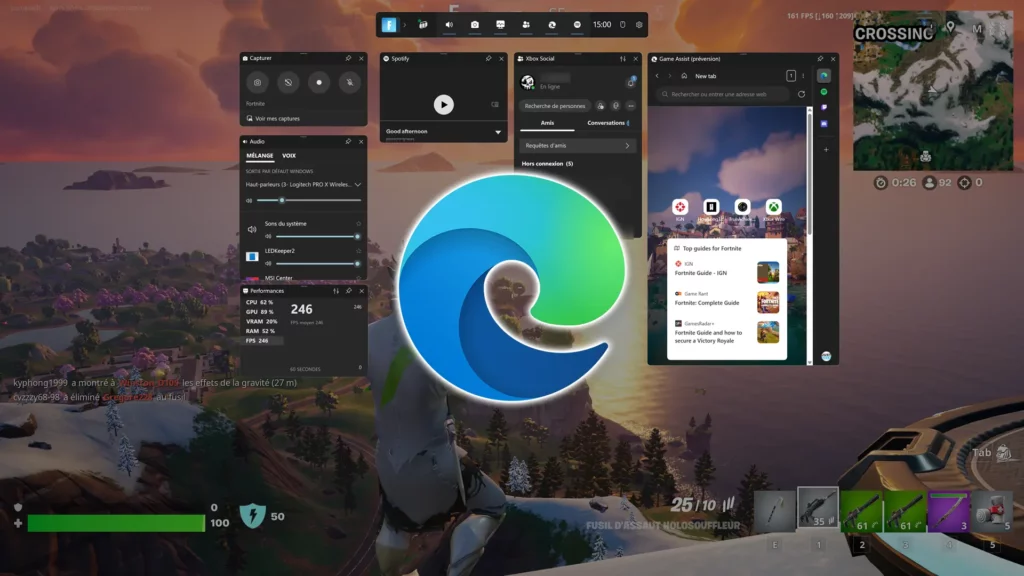
မကြာသေးမီက Microsoft သည် PC ပေါ်တွင် ဂိမ်းများပျော်မွေ့ရန် စိတ်ဝင်စားဖွယ်ကောင်းသော အင်္ဂါရပ်အသစ်ကို မိတ်ဆက်ခဲ့သည်။ ၎င်းသည် Game Assist တွင် ပေါင်းစပ်ထားသည်။ navegador Edge Game Bar မှ တိုက်ရိုက်ဝင်ရောက်နိုင်သည်။ ဤဆောင်းပါး၌ကျွန်ုပ်တို့သည်သင့်အားရှင်းပြပါမည်။ Windows 11 တွင် Microsoft Edge Game Assist ကို ထည့်သွင်းနည်း။
အောက်တွင်ဖော်ပြထားသည့်အတိုင်း၊ ဤထူးခြားသောလက်ထောက်သည် ကျွန်ုပ်တို့အတွက် လမ်းညွှန်များနှင့် သင်ခန်းစာများကို တိုင်ပင်ဆွေးနွေးနိုင်သည့်အပြင် အခြားစိတ်ဝင်စားဖွယ်အရင်းအမြစ်များကို ဝင်ရောက်ကြည့်ရှုရန် ပိုမိုလွယ်ကူစေမည်ဖြစ်သည်။ ဂိမ်းကို ရပ်တန့်ရန် သို့မဟုတ် ဂိမ်းမှ ထွက်ရန် မလိုဘဲ အားလုံး။ ဤသည်မှာ ၎င်း၏ နို့စို့အရွယ် ပရောဂျက်တစ်ခုဖြစ်သော်လည်း ၎င်း၏ အလားအလာမှာ အလွန်စိတ်လှုပ်ရှားစရာကောင်းပါသည်။
Microsoft Edge Game Assist ဆိုတာ ဘာလဲ။
Microsoft Edge ဂိမ်းအကူအညီ အကူအညီပေးသည့်လုပ်ဆောင်ချက်ထက် များစွာပိုပါသည်။ ဂိမ်းအတွင်းဘရောက်ဆာတစ်ခုထပ်ဆင့်ခြင်းမှတစ်ဆင့်၊ ဤအင်္ဂါရပ်သည် ဂိမ်းအကြောင်းကို သိရှိလာစေရန် စွမ်းရည်ရှိသည်။ ဆိုလိုတာက သင်လုပ်နိုင်တယ်။ ဂိမ်းခေါင်းစဉ်ကို အလိုအလျောက်ရှာဖွေပါ။ ကျွန်ုပ်တို့ကစားနေသည့်အရာနှင့် ဤသို့ကမ်းလှမ်းသည်။ မတူညီသောလမ်းညွှန်ချက်များနှင့် အကြံပြုချက်များကို လင့်ခ်များ.
ထို့အပြင်၊ ဤအင်္ဂါရပ်သည် ကျွန်ုပ်တို့၏ကိုယ်ပိုင် Edge ပရိုဖိုင်နှင့် ချိတ်ဆက်ထားသောကြောင့် ကစားသမားများသည် ကျွန်ုပ်တို့၏ browsing data (အကြိုက်ဆုံးများ၊ ကွတ်ကီးများ၊ အလိုအလျောက်ဖြည့်သွင်းခြင်းစသည်ဖြင့်) ကို ကစားသမားများထံ တိုက်ရိုက်ဝင်ရောက်ခွင့်ရှိသောကြောင့် ဝဘ်ဆိုက်တစ်ခုစီ သို့မဟုတ် အွန်လိုင်းဝန်ဆောင်မှုတစ်ခုစီသို့ အကောင့်ဝင်ရန်အခက်အခဲကို သက်သာစေပါသည်။
Microsoft Edge Game Assist သည် လက်ရှိအချိန်တွင် အင်္ဂလိပ်ဘာသာဖြင့်သာ ရနိုင်မည်ဖြစ်ကြောင်း သတိပြုသင့်သည်။ အစမ်းဗားရှင်းကို အသုံးပြုရန် သင်သည် မှတ်ပုံတင်ပြီး အသုံးပြုရန် လိုအပ်သည်။ Microsoft Edge Beta 132 သင်၏မူလဘရောက်ဆာအဖြစ်။
Microsoft Edge Game Assist ကို ဘာကြောင့် သုံးတာလဲ။

ဤသည်မှာ Edge Game Assist ၏အဓိကအင်္ဂါရပ်များအကျဉ်းချုပ်ဖြစ်ပြီး၊ ၎င်းသည် PC ဂိမ်းကစားသူများအတွက် အဘယ်ကြောင့် ဤမျှစိတ်ဝင်စားစရာကောင်းသည့်ရွေးချယ်မှုဖြစ်သည်ကို ရှင်းပြထားသည်။
- Edge Extensions ပံ့ပိုးမှုကြော်ငြာပိတ်ဆို့သူများ ကဲ့သို့သော၊ ၎င်းက ကျွန်ုပ်တို့၏ ဂိမ်းကစားခြင်းအတွေ့အကြုံကို တိုးတက်စေသည်။
- ဂိမ်းဘား၏ ချောမွေ့စွာ ပေါင်းစပ်မှုကျွန်ုပ်တို့ကစားနေစဉ် ၎င်းကို ချက်ချင်းဝင်ရောက်ခွင့်နှင့် အနှောက်အယှက်ကင်းကင်းဖြစ်ကြောင်း အာမခံပါသည်။
- ကျစ်လျစ်သောမုဒ်နှင့် gamepad ပံ့ပိုးမှု. Edge Game Assist သည် လောလောဆယ်တွင် ကီးဘုတ်ထည့်သွင်းမှုကိုသာ ပံ့ပိုးပေးသည်မှာ မှန်ပါသည်။ ကီးဘုတ်နှင့် မောက်စ်ဒါပေမယ့် ရေတိုကနေ အလယ်အလတ်ကာလမှာ gamepads နဲ့ compact mode ကို support လုပ်ပေးမယ်လို့ စီစဉ်ထားပါတယ်။
- Sincronización de datos. ကစားသမားများသည် ၎င်းတို့၏ Edge ပရိုဖိုင်ကို အသုံးပြုသောကြောင့်၊ ၎င်းတို့သည် ၎င်းတို့၏ အချက်အလက်အားလုံးကို တိုက်ရိုက်ဝင်ရောက်ခွင့်ရှိသည်- ဆက်တင်များ၊ စိတ်ကြိုက်များ၊ မှတ်တမ်း စသည်ဖြင့်၊
Configuración y ajustes
ဤသည်မှာ Windows 11 တွင် Microsoft Edge Game Assist ကို ထည့်သွင်းရန်နှင့် configure လုပ်ရန် လိုက်နာရမည့် အဆင့်များဖြစ်သည်။
Microsoft Edge Beta ကို ထည့်သွင်းပါ။
ကျွန်ုပ်တို့လုပ်ဆောင်ရမည့် ပထမဆုံးအရာမှာ Edge Beta ကို မူရင်းဘရောက်ဆာအဖြစ် သတ်မှတ်ခြင်းဖြစ်သည်-
- စတင်ရန်၊ ကျွန်ုပ်တို့သည် ၎င်းကို ဒေါင်းလုဒ်လုပ်ပြီး ထည့်သွင်းပါ။ Microsoft Edge Beta (၎င်းကိုတရားဝင် site မှလုပ်ဆောင်နိုင်သည်။ Microsoft Edge Insider).
- Después vamos al menú de ဖွဲ့စည်းပုံ Windows မှာ။
- ကျွန်တော်တို့ နှိပ်လိုက်တော့ "လျှောက်လွှာများ" ပြီးတော့ အဲဒီမှာ ကျွန်တော်တို့ ရွေးချယ်ပါတယ် "မူလအပလီကေးရှင်းများ".
- အဲဒီမှာ၊ လျှောက်လွှာစာရင်းထဲမှာ၊ ငါတို့ရှာတယ်။ "Edge Beta".
- နောက်ဆုံးမှာ ကျွန်တော်တို့ နှိပ်လိုက်တော့ "Microsoft Edge Beta" နှင့်ကျွန်ုပ်တို့သည် option ကိုရွေးချယ်ပါ။ «Establecer como predeterminado».
Game Assist ဝစ်ဂျက်ကို ထည့်သွင်းပါ။
ကျွန်ုပ်တို့တွင် Edge Beta ကို မူရင်းဘရောက်ဆာအဖြစ် ရရှိပြီးသည်နှင့်၊ ဤအဆင့်များကို လိုက်နာခြင်းဖြင့် သက်ဆိုင်ရာ ဝစ်ဂျက်ကို ထည့်သွင်းရန် လိုအပ်သည်-
- ပထမဆုံး Microsoft Edge Beta ကိုဖွင့်ပါတယ်။
- ထို့နောက် ညာဘက်အပေါ်ထောင့်ရှိ အစက်သုံးစက်ကိုနှိပ်ပါ။ ပေါ်လာသောရွေးချယ်မှုများတွင်၊ ကျွန်ုပ်တို့ရွေးချယ်ပါ။ "ဖွဲ့စည်းပုံ"။
- ထို့နောက် ဆက်တင်ရှာဖွေရေးဘားတွင် ကျွန်ုပ်တို့ရေးပါ။ "ဂိမ်းအကူအညီ" ။
- နောက်ဆုံးမှာ ကျွန်တော်တို့ နှိပ်လိုက်တော့ "ဝစ်ဂျက်ကို တပ်ဆင်ပါ" ၎င်းကိုဂိမ်းဘားသို့ထည့်ရန်။
ဂိမ်းကစားနေစဉ်တွင် Game Assist ကို ဝင်ရောက်အသုံးပြုပါ။
အားလုံးအဆင်သင့်ဖြစ်ပြီ၊ ကျွန်ုပ်တို့သည် ကျွန်ုပ်တို့၏ Windows 11 PC တွင် ဂိမ်းကစားနေစဉ်အတွင်း Gama Assist ကို အသုံးပြုနိုင်ပါမည်။
- ပထမဆုံး ငါတို့ဂိမ်းကိုစတင်ပါ။.
- ထို့နောက် ကျွန်ုပ်တို့သည် ကီးဘုတ်ဖြတ်လမ်းကို အသုံးပြုသည်။ Win + G ဂိမ်းဘားကိုဖွင့်ရန်။
- ထဲမှာ ဂိမ်းဘား, ရိုးရိုးလေးပဲ ကျွန်ုပ်တို့သည် Game Assist အိုင်ကွန်ကို ရွေးပါ။ built-in browser ကိုဖွင့်ရန်။
ဆက်တင်များနှင့် စိတ်ကြိုက်ပြင်ဆင်ခြင်း
ကျွန်ုပ်တို့တွင် Microsoft Edge Game Assist ကို ကောင်းစွာလုပ်ဆောင်ပြီးသည်နှင့် ၎င်းတို့ကို လိုက်လျောညီထွေဖြစ်အောင် ပြုလုပ်ခြင်းဖြင့် ၎င်း၏ အင်္ဂါရပ်များနှင့် အကျိုးကျေးဇူးများကို မြှင့်တင်နိုင်ပါသည်။ ကျွန်ုပ်တို့၏ကိုယ်ပိုင်အရသာနှင့်လိုအပ်ချက်များ. ဤသည်မှာ ကျွန်ုပ်တို့အကောင်အထည်ဖော်နိုင်သော ပြုပြင်ပြောင်းလဲမှုအချို့ဖြစ်သည်-
- တိုးချဲ့မှုများကို စီမံကွပ်ကဲပါ။ မိုက်ခရိုဆော့ဖ် အဒ်ဂျ်မှ။
- ဘရောက်ဆာကိုထိုးပါ။ ဂိမ်းဝင်းဒိုးတွင်၊ ထို့ကြောင့် သက်ဆိုင်ရာ အချက်အလက်များကို အချိန်တိုင်း ရရှိနိုင်သည်။
- အလိုရှိသော မျက်နှာပြင်အရွယ်အစားကို ချိန်ညှိပါ။ según nuestras preferencias
ဤအရာအားလုံးသည် ၎င်းတို့၏ Windows PC ကို ဂိမ်းဆော့သည့် အသုံးပြုသူများအတွက် အမှန်တကယ် ကောင်းမွန်သော်လည်း၊ တော်တော်များများက သိချင်နေကြမှာ သေချာပါတယ်။ အကယ်၍ Edge Game Assist သည် မည်သည့်ဂိမ်းမှမဆို ဝင်ရောက်အသုံးပြုနိုင်ပါသည်။. ခေါင်းစဉ်များစာရင်းသည် ရှည်လျားပြီး နေ့တိုင်းတိုးပွားနေသော်လည်း၊ ၎င်းကို ဖြည်းဖြည်းချင်းလုပ်ဆောင်ပါမည်။
ဤအင်္ဂါရပ်အသစ်သည် ကျွန်ုပ်တို့ PC တွင်ကစားသည့်ပုံစံကို ထာဝရပြောင်းလဲစေမည်မှာ သေချာပါသည်။ ပရောဂျက်သည် အစောပိုင်းအဆင့်တွင် ရှိနေသော်လည်း ၎င်းသည် အာရုံခံစားနိုင်နေပြီဖြစ်သည်။

မတူညီသော ဒစ်ဂျစ်တယ်မီဒီယာများတွင် အတွေ့အကြုံ ဆယ်နှစ်ကျော်ရှိသော နည်းပညာနှင့် အင်တာနက်ပြဿနာများကို အထူးပြု တည်းဖြတ်သူ။ ကျွန်ုပ်သည် e-commerce၊ ဆက်သွယ်ရေး၊ အွန်လိုင်းစျေးကွက်ရှာဖွေရေးနှင့် ကြော်ငြာကုမ္ပဏီများအတွက် တည်းဖြတ်သူနှင့် အကြောင်းအရာဖန်တီးသူအဖြစ် လုပ်ကိုင်ခဲ့သည်။ ဘောဂဗေဒ၊ ဘဏ္ဍာရေးနှင့် အခြားကဏ္ဍများ ဝဘ်ဆိုဒ်များတွင်လည်း ရေးသားခဲ့ဖူးသည်။ ကျွန်တော့်အလုပ်ကလည်း ကျွန်တော့်ဝါသနာပါ။ ယခု ကျွန်ုပ်၏ ဆောင်းပါးများမှတဆင့် Tecnobitsကျွန်ုပ်တို့၏ဘဝများကို တိုးတက်ကောင်းမွန်လာစေရန် နေ့စဉ်နည်းပညာလောကမှ ပေးဆောင်နေသော သတင်းများနှင့် အခွင့်အလမ်းသစ်များအားလုံးကို စူးစမ်းလေ့လာရန် ကြိုးစားပါသည်။