
ဒစ်ဂျစ်တယ်အသွင်ကူးပြောင်းရေးနှင့် အင်တာနက်နယ်ပယ်တွင် လုံခြုံရေးသည် အမြဲတစေ စိုးရိမ်စရာဖြစ်သည်။ မင်းရဲ့ အစောင့်အကြပ်ကို ဘယ်တော့မှ လက်လွတ်မခံသင့်ဘူး။ ဒါကြောင့် Microsoft လို့ ခေါ်တာ ဖြစ်ပါတယ်။ "နှစ်ဆင့်အတည်ပြုခြင်း"၊ también conocida como "အချက်ပေါင်းများစွာ အထောက်အထားစိစစ်ခြင်း". ဒီ post မှာ ဘာတွေပါဝင်လဲဆိုတာကို ခွဲခြမ်းစိတ်ဖြာပြီး သိနိုင်ပါတယ်။ Microsoft verification method ကို ဘယ်လိုပြောင်းမလဲ၊ ၎င်းသည် ဤစနစ်၏ အခြေခံအစိတ်အပိုင်းဖြစ်သည်။
မူလရည်ရွယ်ချက်မှာ အမြဲတမ်းအတူတူပင်ဖြစ်သည်- ကျွန်ုပ်တို့၏ကာကွယ်မှုအဆင့်ကို တိုးမြှင့်ရန်၊ တစ်စုံတစ်ဦးမှ ခွင့်ပြုချက်မရှိဘဲ ကျွန်ုပ်တို့၏ Microsoft အကောင့်သို့ ဝင်ရောက်ရန် အတတ်နိုင်ဆုံး ခက်ခဲအောင်ပြုလုပ်ပါ။ ဤသဘောအရ၊ အထောက်အထား အတည်ပြုခြင်းမှန်ကန်ပြီး ယုံကြည်စိတ်ချရသော၊ မရှိမဖြစ်လိုအပ်သော ရှုထောင့်တစ်ခုဖြစ်သည်။
ဤပန်းတိုင်ကို အောင်မြင်ရန် Microsoft မှ ဒီဇိုင်းထုတ်ထားသော အခြေခံကိရိယာမှာ မိုက်ခရိုဆော့ဖ် အထောက်အထားစိစစ်သူစံအဖြစ် browser တွင် ပေါင်းစပ်ထားပြီးဖြစ်သည်။ အနားChrome အတွက် extension တစ်ခုပါရှိသော်လည်း၊ ထို့အပြင် သီးခြား application များရှိသည်။ iOS y အန်းဒရွိုက်.
ဤကိရိယာအပြင်၊ ဖုန်းနှင့် SMS မှတစ်ဆင့် အခြား "ဂန္ထဝင်" အတည်ပြုခြင်းနည်းလမ်းများကို အသုံးပြု၍ နှစ်ဆင့်အထောက်အထားစိစစ်ခြင်းကိုလည်း ထည့်သွင်းနိုင်သည်။
အထောက်အထား စိစစ်ခြင်း၏ အရေးပါမှု
ပို့စ်အစမှာ ထောက်ပြခဲ့သလို၊ အထောက်အထားစိစစ်ခြင်းသည် အထောက်အထားစိစစ်ခြင်းလုပ်ငန်းစဉ်တွင် အရေးကြီးဆုံးအဆင့်ဖြစ်သည်မှာ သေချာပါသည်။. အဲဒါမရှိရင် တခြားအရာအားလုံးက ကျွန်တော်တို့အတွက် အများကြီး အသုံးမဝင်ပါဘူး။
ဤလုပ်ဆောင်ချက်ကို လုပ်ဆောင်ရန် နည်းလမ်းများစွာရှိသည်။ ဤအရာများအားလုံးသည် ကျွန်ုပ်တို့တွင်ရှိသော ရွေးချယ်စရာများဖြစ်သည်-
- စာသားမက်ဆေ့ခ်ျများ (SMS): two-factor verification နှင့် password reset ကိုအသုံးပြု၍ စစ်မှန်ကြောင်းအထောက်အထားပြခြင်း။
- ဖုန်းဆက်: two-factor verification နှင့် password reset ကိုအသုံးပြု၍ စစ်မှန်ကြောင်းအထောက်အထားပြခြင်း။
- လုံခြုံရေးပင်နံပါတ် - အထောက်အထားစိစစ်သူ: two-factor verification နှင့် password reset ကိုအသုံးပြု၍ စစ်မှန်ကြောင်းအထောက်အထားပြခြင်း။
- Cuenta de correo electrónico: စကားဝှက်ကို ပြန်လည်သတ်မှတ်ခြင်း စစ်မှန်ကြောင်းအထောက်အထားပြခြင်းသာ။
- Preguntas de seguridad: စကားဝှက်ကို ပြန်လည်သတ်မှတ်ခြင်း စစ်မှန်ကြောင်းအထောက်အထားပြခြင်းသာ။
ဤစာရင်းတွင်၊ ပထမရွေးချယ်စရာသုံးခုကသာ အကြံပြုထားသည့် အချက်နှစ်ချက်ဖြင့် အတည်ပြုခြင်း အကာအကွယ်ကို ပေးဆောင်သည်။ အဲဒါက သူတို့အပေါ်မှာပဲ ကျနော်တို့ အာရုံစိုက်မယ်။ တစ်ခု သို့မဟုတ် အခြားရွေးချယ်ခွင့်ကို ရွေးချယ်ခြင်းသည် သုံးစွဲသူတစ်ဦးစီ၏ လိုအပ်ချက်နှင့် နှစ်သက်မှုများပေါ်တွင် များစွာမူတည်သည်။
မိုက်ခရိုဆော့ဖ် အထောက်အထားစိစစ်သူ
မိုက်ခရိုဆော့ဖ် အထောက်အထားစိစစ်သူစနစ်တစ်ခုဖြစ်ခြင်းအပြင် verificación en dos pasos, တိုးတက်ပြောင်းလဲလာခဲ့ပြီး လက်ရှိတွင် ထိုကဲ့သို့သော ဝန်ဆောင်မှုများကို ပိုမိုပေးဆောင်လျက်ရှိသည်။ စကားဝှက်စီမံခန့်ခွဲမှုနောက်တစ်ခါပြောမယ့်အကြောင်း။ ယနေ့ကျွန်ုပ်တို့တွေ့ရှိသောအရာသည် Microsoft အကောင့်ရှိသူများအတွက်အလွန်စွယ်စုံရသောကိရိယာဖြစ်သည်။ ထို့အပြင်၊ ၎င်းသည်အခမဲ့ဖြစ်သည်။
ဤနှစ်ဆင့်စနစ်အတွင်းတွင်၊ ဒုတိယ ပါဝင်သည်။ ကျပန်းသော့ကိုရိုက်ထည့်ပါ။ အသုံးပြုသူသည် မတူညီသော ချန်နယ်များမှ လက်ခံနိုင်သည် (ဥပမာ၊ SMS မှတဆင့်)။ ဒါကဘယ်လိုမျိုးအလုပ်လုပ်သလဲ? အသုံးပြုသူသည် အကောင့်ဝင်သည့်အခါတိုင်း၊ ၎င်းတို့၏အထောက်အထားကို အတည်ပြုရန်အတွက် ၎င်းတို့ရရှိမည့်သော့နံပါတ်ကို ရိုက်ထည့်ရန် လိုအပ်ပါသည်။
၎င်းတို့သည် Microsoft Authenticator နှင့် ချိတ်ဆက်လိုသည့် အပလီကေးရှင်းများကို ဆုံးဖြတ်ပေးသည့် သုံးစွဲသူများဖြစ်သည်။ ဒီလိုလုပ်ဖို့၊ သင်ရိုးရှင်းစွာဤအဆင့်များကိုလိုက်နာရန်ရှိသည်-
- ဝင်ရောက်ခွင့် အက်ပ်ဆက်တင်များ မီနူး လင့်ခ် သို့မဟုတ် ရယူလိုသော၊ QR ကုဒ်.
- ထို့နောက် သင်သည် Authenticator အက်ပ်ကိုဖွင့်ရန်၊ အစက်သုံးစက်အိုင်ကွန်ကို နှိပ်ပြီး ရွေးချယ်မှုကို ရွေးချယ်ရမည်ဖြစ်သည်။ "အကောင့်ထည့်ပါ။"
- မျက်နှာပြင်အသစ်တွင်၊ cámara del móvil para escanear el código QR.
- Por último, tenemos que လုံခြုံရေးကုဒ်ကို ရိုက်ထည့်ပါ။ Authenticator သည် ကျွန်ုပ်တို့ထံ ယခင်က ပေးပို့ထားသည်။
အရေးကြီးသည်- အဆင့်နှစ်ဆင့် အတည်ပြုခြင်းကို အသက်သွင်းခြင်းသည် အမြဲတမ်း သက်သေခံပုံစံနှစ်မျိုး လိုအပ်ပါသည်။ ဒီ စကားဝှက်ကို မေ့သွားပါက သို့မဟုတ် ကျွန်ုပ်တို့၏ ဆက်သွယ်ရန်နည်းလမ်း ပျောက်ဆုံးပါက ပြဿနာရှိနိုင်သည်။. ဒီလိုဖြစ်လာရင် အကောင့်ကို ပြန်ဝင်ကြည့်ဖို့ ရက် 30 အထိ ကြာနိုင်ပါတယ်။
Microsoft အတည်ပြုနည်းလမ်းကို ပြောင်းလဲနည်း- ဖုန်းခေါ်ဆိုမှု သို့မဟုတ် SMS
Authenticator သည် သက်သေပြထားသော ယုံကြည်စိတ်ချရမှုထက် ပိုသောနည်းလမ်းဖြစ်ပြီး၊ အသုံးပြုသူအများစုမှ ရွေးချယ်ထားသည့်နည်းလမ်းဖြစ်သည်။ သို့သော် အသုံးပြုလိုသူ အများအပြား ရှိပါသေးသည်။ método tradicional SMS သို့မဟုတ် ဖုန်းခေါ်ဆိုမှုဖြင့် လက်ခံရရှိသော ကုဒ်မှတဆင့် အတည်ပြုခြင်း။ ဤနည်းလမ်းအတွက် configuration မှာ အောက်ပါအတိုင်းဖြစ်သည်။
- ပထမဦးဆုံး, iniciamos sesión ကျွန်ုပ်တို့၏ Microsoft အကောင့်တွင်။
- ပြီးရင် အပိုင်းကို ဝင်ကြည့်တယ်။ «Mi cuenta».
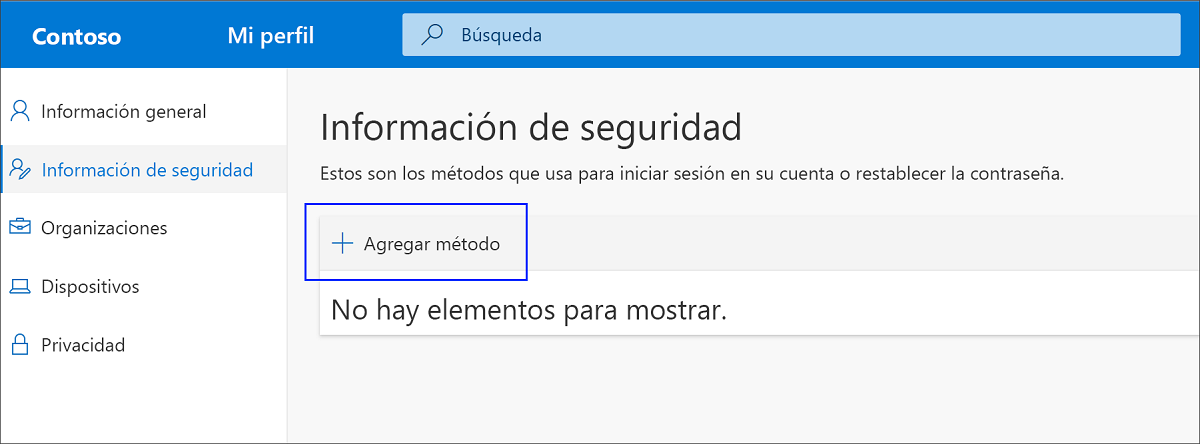
- လက်ဝဲမီနူးတွင်၊ ကျွန်ုပ်တို့ရွေးချယ်ပါ။ "လုံခြုံရေးအချက်အလက်" ။
- Allí elegimos la opción "နည်းလမ်းထည့်ပါ" ။ အဲဒီမှာ ကျွန်တော်တို့ သုံးနိုင်တဲ့ တယ်လီဖုန်း ရွေးစရာကို တွေ့တယ်။ ဖုန်းခေါ်ဆိုမှု သို့မဟုတ် SMS မှတဆင့်
Microsoft အတည်ပြုခြင်းနည်းလမ်းကို ပြောင်းပါ။
ယခု ကျွန်ုပ်တို့သည် နည်းလမ်းအားလုံးကို သိပြီးဖြစ်သည့်အတွက်၊ ကျွန်ုပ်တို့သည် ခေါ်ဆိုမှု သို့မဟုတ် SMS ဖြင့် အတည်ပြုခြင်းစနစ်မှ Authenticator မှပေးဆောင်သော သို့မဟုတ် အပြန်အလှန်အားဖြင့် ပြောင်းရွှေ့လိုပါသည်။ Microsoft အတည်ပြုခြင်းနည်းလမ်းကို ဘယ်လိုပြောင်းမလဲ။ ကျွန်ုပ်တို့ လုပ်ဆောင်ရမည့်အရာမှာ ဤသို့ဖြစ်သည်-
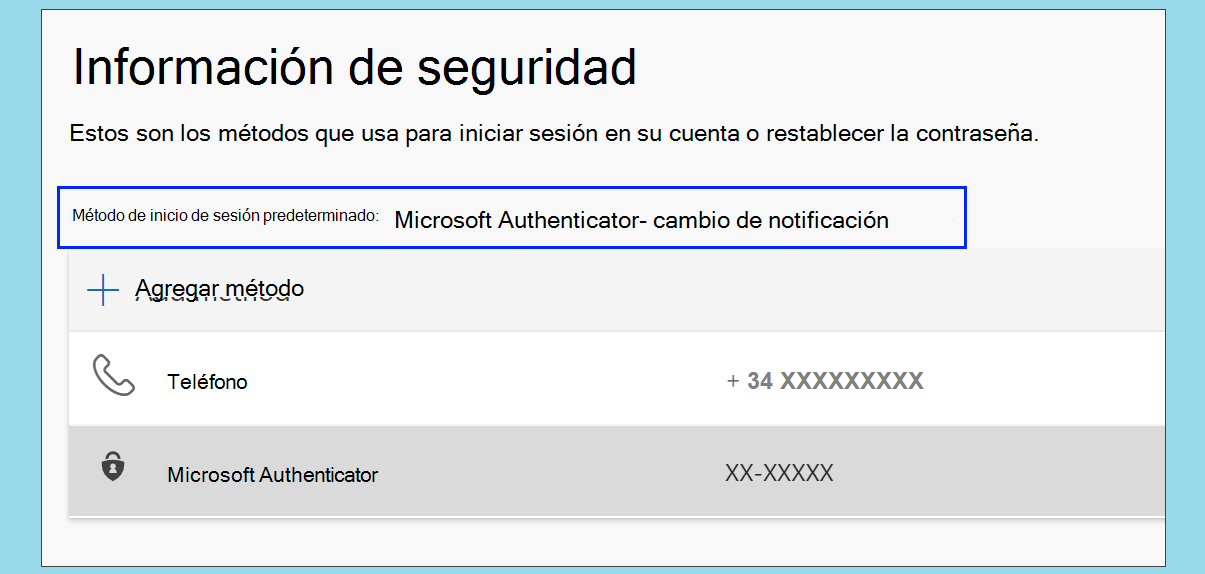
- စတင်ရန်၊ စာမျက်နှာသို့သွားကြပါစို့ "လုံခြုံရေးအချက်အလက်" ။
- Allí seleccionamos «Cambiar»၊ ပုံသေဝင်ရောက်မှုနည်းလမ်းဘေးတွင် ပေါ်လာသည့်ခလုတ်။
- နောက်ဆုံးတော့၊ ငါတို့လိုချင်သော option ကိုရွေးချယ်ပါ။ y pulsamos sobre «Confirmar».
နိဂုံးချုပ်အနေဖြင့်၊ ယနေ့တွင် နှစ်ဆင့်အတည်ပြုခြင်းသည် ကျွန်ုပ်တို့အသုံးပြုနိုင်သည့် အလုံခြုံဆုံးသောဖော်မြူလာဖြစ်သည်ကို မှတ်သားထားရမည်ဖြစ်သည်။ Microsoft ၏ အတည်ပြုခြင်းနည်းလမ်းကို ပြောင်းလဲခြင်းသည် အချို့သောသူများအတွက် အဆင်မပြေနိုင်သော်လည်း ၎င်းကြောင့် အဆင်မပြေမှုမှာ တရားမျှတမှုထက် ပိုပါသည်။

မတူညီသော ဒစ်ဂျစ်တယ်မီဒီယာများတွင် အတွေ့အကြုံ ဆယ်နှစ်ကျော်ရှိသော နည်းပညာနှင့် အင်တာနက်ပြဿနာများကို အထူးပြု တည်းဖြတ်သူ။ ကျွန်ုပ်သည် e-commerce၊ ဆက်သွယ်ရေး၊ အွန်လိုင်းစျေးကွက်ရှာဖွေရေးနှင့် ကြော်ငြာကုမ္ပဏီများအတွက် တည်းဖြတ်သူနှင့် အကြောင်းအရာဖန်တီးသူအဖြစ် လုပ်ကိုင်ခဲ့သည်။ ဘောဂဗေဒ၊ ဘဏ္ဍာရေးနှင့် အခြားကဏ္ဍများ ဝဘ်ဆိုဒ်များတွင်လည်း ရေးသားခဲ့ဖူးသည်။ ကျွန်တော့်အလုပ်ကလည်း ကျွန်တော့်ဝါသနာပါ။ ယခု ကျွန်ုပ်၏ ဆောင်းပါးများမှတဆင့် Tecnobitsကျွန်ုပ်တို့၏ဘဝများကို တိုးတက်ကောင်းမွန်လာစေရန် နေ့စဉ်နည်းပညာလောကမှ ပေးဆောင်နေသော သတင်းများနှင့် အခွင့်အလမ်းသစ်များအားလုံးကို စူးစမ်းလေ့လာရန် ကြိုးစားပါသည်။