- 100% CPU အသုံးပြုမှုသည် လိုအပ်ချက်ရှိနေသည့် လုပ်ငန်းဆောင်တာများအတွင်းသာ ပုံမှန်ဖြစ်သော်လည်း အချိန်အကြာကြီး ဆက်ရှိနေပါက ၎င်းသည် စုံစမ်းစစ်ဆေးသင့်သည့် ပြဿနာကို ညွှန်ပြပါသည်။
- အဖြစ်အများဆုံး အကြောင်းရင်းများတွင် နောက်ခံလုပ်ငန်းစဉ်များ၊ ပိုမိုကောင်းမွန်အောင် မွမ်းမံထားသော ပရိုဂရမ်များ၊ မဲလ်ဝဲ၊ ခေတ်မမီသော ဒရိုက်ဗာများ သို့မဟုတ် ဟာ့ဒ်ဝဲ မလုံလောက်ခြင်းတို့ ပါဝင်သည်။
- ဖြေရှင်းချက်များတွင် မလိုအပ်သော အပလီကေးရှင်းများကို ပိတ်ခြင်း၊ ဗိုင်းရပ်စ်များအတွက် စနစ်ကို စကင်န်ဖတ်ခြင်း၊ ပါဝါအစီအစဥ်များကို အကောင်းဆုံးဖြစ်အောင်၊ ကွန်ပျူတာကို ရုပ်ပိုင်းဆိုင်ရာ သန့်ရှင်းရေးနှင့် ဒရိုက်ဗာများကို အပ်ဒိတ်လုပ်ခြင်းတို့ ပါဝင်သည်။

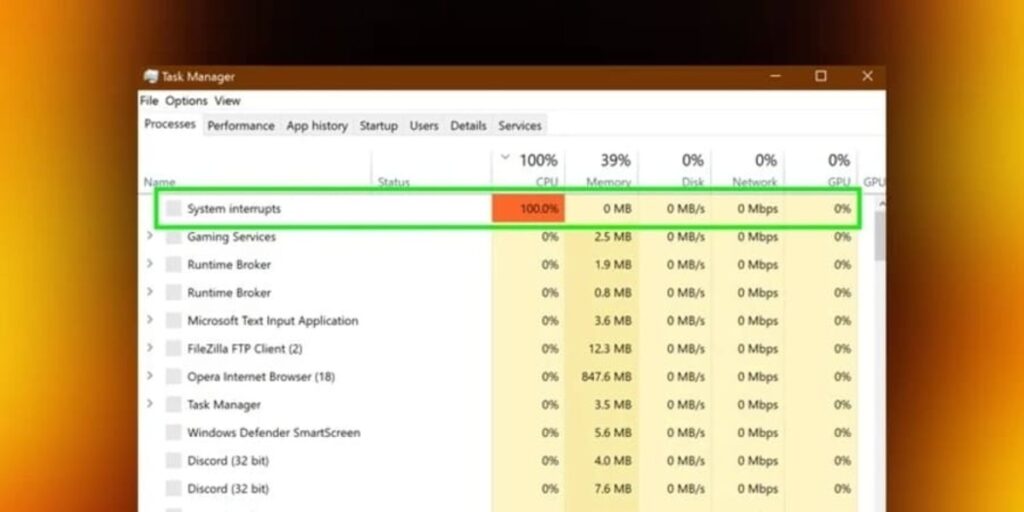
¿သင့် CPU သည် 100% တွင် အမှန်တကယ်ဖြစ်ပျက်နေပါသည်။ သင့်ကွန်ပြူတာ နှေးကွေးလာသည်၊ ပရိသတ်များသည် ပုံမှန်ထက် ပိုမိုကျယ်လောင်လာပြီး နေ့စဉ်အလုပ်များ ပြီးမြောက်ရန် ထာဝရ အချိန်ယူရသည်ကို သတိပြုမိဖူးပါသလား။ အသုံးပြုသူအများအပြားသည် အကြောင်းရင်းကို အမှန်တကယ်မသိဘဲ ဤပြဿနာကို တွေ့ကြုံခံစားနေကြရသည်။ ကိစ္စအများစုတွင်၊ အကြောင်းရင်းသည် ကြောက်လန့်သကဲ့သို့ လူသိများသော ဖြစ်စဉ်တစ်ခုတွင် တည်ရှိသည်။ သင့်ကွန်ပျူတာ၏ CPU သည် 100% အသုံးပြုမှုသို့ ရောက်ရှိသွားပါပြီ။ဒါပေမယ့် ဒါက ဘာကိုဆိုလိုတာလဲ။ အမြဲတမ်း မကောင်းတဲ့အရာပဲလား။ သင့် PC ကို ပျက်စီးစေနိုင်ပါသလား။ သင်သိချင်ဖူးပါက ဤနေရာတွင် ရိုးရှင်းပြီး ရိုးရှင်းသောနည်းလမ်းဖြင့် ရှင်းပြထားသော အဖြေအားလုံးကို သင်တွေ့ပါလိမ့်မည်။
သင်၏ CPU သည် ၎င်း၏ အမြင့်ဆုံးစွမ်းဆောင်ရည်တွင် ရှိနေသောအခါ ၎င်းသည် Task Manager တွင် မြင့်မားသော နံပါတ်တစ်ခုမျှသာမဟုတ်၊ သင့်စနစ်တစ်ခုလုံးသည် ၎င်း၏ကန့်သတ်ချက်ဖြင့် အလုပ်လုပ်နေသည့် လက္ခဏာဖြစ်သည်။ဤပျက်ကျရခြင်း၏ အကြောင်းရင်းများမှာ များပြားပြီး ကွဲပြားနိုင်သည်- လျှို့ဝှက်လုပ်ဆောင်မှုများနှင့် ပိုမိုကောင်းမွန်အောင် မွမ်းမံထားသော အပလီကေးရှင်းများမှ ဗိုင်းရပ်စ်များ သို့မဟုတ် ဟာ့ဒ်ဝဲပြဿနာများအထိ။ ဤဆောင်းပါးတွင် ဤအခြေအနေများတွင် အမှန်တကယ်ဖြစ်ပျက်နေသည်များ၊ မည်သည့်အန္တရာယ်များရှိနေသနည်း၊ ပြဿနာကိုမည်သို့ဖော်ထုတ်ရမည်နှင့် အထူးသဖြင့် သင့်ကွန်ပျူတာကို ပြန်လည်ထိန်းချုပ်နိုင်ရန် သင့်တွင်ရှိနေသည့် ဖြေရှင်းနည်းများကို သင်အသေးစိတ်သိရှိနိုင်မည်ဖြစ်သည်။ကြောက်စရာကောင်းသော 100% CPU အသုံးပြုမှုအကြောင်း သင်သိလိုသမျှကို ဖြိုခွဲပစ်မည်ဖြစ်သောကြောင့် သက်သာရာရပါစေ။
သင့် CPU သည် 100% တွင် မည်ကဲ့သို့ အဓိပ္ပါယ်ရှိသနည်း။

CPU (Central Processing Unit) သည် သင့်ကွန်ပြူတာ၏ ဦးနှောက်ဖြစ်သည်- ၎င်းသည် တွက်ချက်မှုများ လုပ်ဆောင်ပေးကာ ညွှန်ကြားချက်များကို ဘာသာပြန်ပေးကာ စနစ်လုပ်ဆောင်စရာများအားလုံးကို ညှိနှိုင်းပေးပါသည်။. အသုံးပြုမှုရာခိုင်နှုန်းသည် 100% ဖြစ်သည်ကို သင်တွေ့သောအခါ ၎င်းကို ဆိုလိုသည်။ အနားယူခြင်းမရှိဘဲ စွမ်းဆောင်ရည်အပြည့်ဖြင့် လုပ်ဆောင်နေပါသည်။ပရိုဂရမ်များ၊ နောက်ခံဝန်ဆောင်မှုများ၊ စနစ်လုပ်ငန်းစဉ်များနှင့် လက်ရှိလုပ်ဆောင်နေသည့် အလုပ်များထံမှ ရရှိသည့် အမိန့်အားလုံးကို စီမံခန့်ခွဲခြင်း။
100% အဆက်မပြတ်လည်ပတ်နိုင်ရန် ခေတ်မီပရိုဆက်ဆာကို ဒီဇိုင်းထုတ်ထားခြင်းမရှိပါ။ဟုတ်ပါသည်၊ ဗီဒီယိုတစ်ခုတင်ဆက်ခြင်း၊ နောက်မျိုးဆက်ဂိမ်းများကစားခြင်း သို့မဟုတ် ကြီးမားသောဖိုင်များကိုချုံ့ခြင်းကဲ့သို့သော အလွန်လိုအပ်သည့်အလုပ်များအတွင်း ၎င်းတို့သည် ရံဖန်ရံခါ ဤအထွတ်အထိပ်သို့ရောက်ရှိနိုင်သည်။ အကြောင်းပြချက်မရှိဘဲ အကြာကြီးဆက်သွားနေလျှင် တစ်ခုခုက လုပ်သင့်သလို အလုပ်မလုပ်ဘူး။.
မြင့်မားသော CPU ကိုအသုံးပြုခြင်းကနေဘာမှဖြစ်စေနိုင်ပါတယ်။ အလွန်အမင်း နှေးကွေးခြင်း ပြီးလျှင် အတွင်းပိုင်း အပူချိန် သိသိသာသာ တိုးလာသည်အထိ ချိတ်ထားပါ၊ ၎င်းသည် ရေရှည်တွင် မှန်ကန်စွာ မစီမံပါက အစိတ်အပိုင်းများကို ပျက်စီးစေနိုင်သည်။
CPU သည် 100% ရောက်ရန် ပုံမှန်ဖြစ်ပါသလား။ ဟုတ်ပါသည်၊ အချို့သောအခြေအနေများတွင် ၎င်းသည် လုံးဝပုံမှန်ဖြစ်သည်- ဗီဒီယိုတည်းဖြတ်ခြင်းလုပ်ငန်းများ၊ 3D မော်ဒယ်လ်၊ သိပ္ပံနည်းကျတွက်ချက်မှုများ သို့မဟုတ် အလွန်တောင်းဆိုနေသည့်ဂိမ်းများအတွင်းပင်။ သို့သော်၊ ကွန်ပြူတာ မလှုပ်ရှားဘဲ သို့မဟုတ် ရိုးရှင်းသော အလုပ်များ (လှိုင်းစီးခြင်း၊ အီးမေးလ်စစ်ဆေးခြင်း) ဖြင့်ပင် အရာအားလုံးသည် တူညီနေပါက၊ စုံစမ်းရန် အချိန်တန်ပြီဖြစ်သည်။.
CPU သည် 100% ဖြင့်လည်ပတ်သောအခါ အမှန်တကယ် ဘာဖြစ်သွားသနည်း။
သင့်ပရိုဆက်ဆာသည် အလုပ်ပိုလုပ်သောအခါ၊ ပရိုဂရမ်အားလုံး၊ အခြေခံအကျဆုံးများပင်လျှင် CPU သည် ၎င်းတို့အား အရင်းအမြစ်များခွဲဝေပေးရန်အတွက် ၎င်းတို့၏အလှည့်ကို စောင့်ရမည်ဖြစ်သည်။၎င်းသည် မောက်စ်ကို ရွှေ့သည့်အခါ စကားထစ်ခြင်း၊ စာရိုက်ခြင်း နှေးကွေးခြင်း၊ တုံ့ပြန်မှုမပြုသော အပလီကေးရှင်းများနှင့်၊ သင်ကံမကောင်းပါက၊ မမျှော်လင့်ထားသော ပြန်လည်စတင်ခြင်း သို့မဟုတ် လုံးဝရပ်သွားခြင်းတို့ကို ဖြစ်စေသည်။
CPU ကို 100% ကြာကြာထိန်းထားခြင်းကြောင့် အချို့သောအကျိုးဆက်များမှာ-
- အလုံးစုံစွမ်းဆောင်မှု ဆုံးရှုံးမှု- စနစ်သည် ယုတ်မာသည်၊ နှေးကွေးပြီး ထိရောက်မှုမရှိ ဖြစ်လာသည်။
- အပူချိန်တိုးလာခြင်း- ထုတ်ပေးသော အပူသည် အပူလွန်ကဲခြင်းမှ ကာကွယ်ရန် ပန်ကာများကို အမြင့်ဆုံးအမြန်နှုန်းဖြင့် အလုပ်လုပ်စေနိုင်သည်။ အအေးခံမှု မလုံလောက်ပါက၊ CPU သည် ၎င်း၏ကြိမ်နှုန်းကို လျှော့ချခြင်းဖြင့် (throttling ဟုခေါ်သည်) ကို ကာကွယ်သည်။ မြန်နှုန်းလျှော့ချခြင်း) နဲ့ အဖွဲ့ က ပိုတောင် နှေးသွား တယ်။
- အစိတ်အပိုင်းများ ယိုယွင်းပျက်စီးခြင်း- အဆက်မပြတ်အပူနှင့် စိတ်ဖိစီးမှုများသည် ပရိုဆက်ဆာနှင့် အခြားအနီးနားရှိ အစိတ်အပိုင်းများ၏ သက်တမ်းကို တိုစေနိုင်သည်။
- စွမ်းအင်သုံးစွဲမှု မြင့်မားခြင်း- ကွန်ပြူတာသည် လျှပ်စစ်ဓာတ်အားကို ပိုမိုအသုံးပြုပြီး လက်ပ်တော့တစ်လုံးဖြစ်လျှင် ဘက်ထရီက ပိုကြာပါသည်။
အချိန်အများစုတွင်၊ လည်ပတ်မှုစနစ် သို့မဟုတ် ပရိုဆက်ဆာကိုယ်တိုင်က အကာအကွယ်ယန္တရားများကို လုပ်ဆောင်သည်။ တည်ငြိမ်မှုကို ထိန်းသိမ်းရန် ကြိုးစားသည်။ ဥပမာအားဖြင့် အပူချိန်တက်လာရင်၊ CPU နှေးကွေးသည်။ပျက်စီးခြင်းမှ ကင်းဝေးစေရန် စွန့်စားဆောင်ရွက်ခြင်း။
CPU မြင့်မားစွာအသုံးပြုခြင်း၏ အဖြစ်များဆုံးအကြောင်းရင်းများကား အဘယ်နည်း။
စွမ်းဆောင်ရည်ပြည့်ဝသော ပရိုဆက်ဆာများအကြောင်း ပြောသောအခါ၊ ၎င်းသည် ရုပ်ပိုင်းဆိုင်ရာ အစိတ်အပိုင်း၏ အမြဲတမ်းအမှားမဟုတ်ပါ။ဇာစ်မြစ်သည် များသောအားဖြင့် ဆော့ဖ်ဝဲတွင်ရှိပြီး အများအားဖြင့် ဤအချက်များ၏ ပေါင်းစပ်မှုကြောင့် ဖြစ်တတ်သည်-
- နောက်ခံလုပ်ငန်းစဉ်များ- အပ်ဒိတ်များ၊ cloud စင့်ခ်လုပ်ခြင်း၊ ဖိုင်ညွှန်းကိန်းထုတ်ခြင်း သို့မဟုတ် အလိုအလျောက်စစ်ဆေးမှုများကဲ့သို့ ၎င်းတို့ကို မတွေ့မြင်ရသော်လည်း ဆက်လက်လည်ပတ်နေသည့်အက်ပ်များ သို့မဟုတ် ဝန်ဆောင်မှုများ။
- ညံ့ဖျင်းသော အကောင်းဆုံးအစီအစဉ်များ- အချို့အက်ပ်များ (အထူးသဖြင့် အချိန်အကြာကြီး မွမ်းမံရသေးသော) များတွင် ချို့ယွင်းချက်များ ရှိနိုင်သည် သို့မဟုတ် အရင်းအမြစ်များကို ကောင်းမွန်စွာ မစီမံခန့်ခွဲနိုင်ပါ။
- တစ်ချိန်တည်းတွင် အပလီကေးရှင်းများစွာကို ဖွင့်ထားသည်- များစွာသော တောင်းဆိုနေသော ပရိုဂရမ်များနှင့်အတူ ဘရောက်ဆာ တက်ဘ်များစွာကို ဖွင့်ထားခြင်းဖြင့် မည်သည့် CPU ၏ စွမ်းရည်ကိုမဆို လွှမ်းမိုးနိုင်သည် ။
- ဗိုင်းရပ်စ် သို့မဟုတ် မဲလ်ဝဲ- အန္တရာယ်ရှိသော ဆော့ဖ်ဝဲသည် အန္တရာယ်ရှိသော ရည်ရွယ်ချက်များ (ဥပမာ သတ္တုတူးဖော်ခြင်းကဲ့သို့သော cryptocurrency) သို့မဟုတ် ပရိုဂရမ်ညံ့ဖျင်းသောကြောင့် အရင်းအမြစ်များကို မကြာခဏ ဖြုန်းတီးလေ့ရှိသည်။
- ဗိုင်းရပ်စ်နှိမ်နင်းရေးဆိုင်ရာ ပြဿနာများ- တစ်ခါတစ်ရံတွင် Antivirus ကိုယ်တိုင်က အဆက်မပြတ်စကင်န်ဖတ်ခြင်း သို့မဟုတ် အတွင်းပိုင်းပဋိပက္ခများနှင့်အတူ အရင်းအမြစ်များစွာကို စားသုံးပါသည်။
- အမှားအယွင်းများဖြင့် စနစ်ဝန်ဆောင်မှုများ WMI Provider Host (လုပ်ငန်းတာဝန်များကို စီမံခန့်ခွဲခြင်းနှင့် စနစ်စောင့်ကြည့်ခြင်းအတွက် တာဝန်ရှိသည်) ကဲ့သို့သော လုပ်ငန်းစဉ်များသည် ပျက်ယွင်းသွားကာ ပရိုဆက်ဆာအသုံးပြုမှုကို တိုးမြှင့်နိုင်သည်။
- ခေတ်မမီတော့သော သို့မဟုတ် သဟဇာတမဖြစ်သော ယာဉ်မောင်းများ- ယာဉ်မောင်းဟောင်းသည် ပဋိပက္ခများ၊ အမှားအယွင်းများနှင့် ပါဝါသုံးစွဲမှု မြင့်မားစေနိုင်သည်။
- ချွတ်ယွင်းနေသော သို့မဟုတ် ချိတ်ဆက်မှုအားနည်းသော ဟာ့ဒ်ဝဲ- အဖြစ်နည်းသော်လည်း၊ မားသားဘုတ်၊ ပါဝါထောက်ပံ့မှု သို့မဟုတ် CPU ကိုယ်တိုင်တွင် ရုပ်ပိုင်းဆိုင်ရာချို့ယွင်းမှုသည် ပုံမှန်မဟုတ်သော spike များကို ဖြစ်စေနိုင်သည်။
တိကျသောဇာစ်မြစ်ကိုသိခြင်းသည် ပြဿနာကိုဖြေရှင်းရန် ပထမခြေလှမ်းဖြစ်သည်။အဲဒါကို ဘယ်လိုဖော်ထုတ်ရမလဲဆိုတာ နောက်ပိုင်းမှာ ကြည့်ပါမယ်။
အလေးထားရမည်မှာ၊ လက်ပ်တော့ အဟောင်းများ သို့မဟုတ် ခေတ်မမီသော စနစ်များ တွင်၊ အတွင်းပိုင်း Windows လုပ်ငန်းစဉ်များ (ထိုကဲ့သို့သော Superfetch သို့မဟုတ် Windows Search ကဲ့သို့) သည်လည်း အဓိက တရားခံ ဖြစ်နိုင်သည်။ အထူးသဖြင့် လည်ပတ်မှုစနစ်၏ ဗားရှင်းအသစ်များကို ထည့်သွင်းပြီးနောက် သုံးစွဲမှုမြင့်မားသည်။
မင်းရဲ့ CPU ကို မြှင့်တင်လိုက်တဲ့အခါ ဘာတွေဖြစ်လာမလဲ။ ဘယ်လိုတားဆီးနိုင်မလဲ။
Windows Task Manager သည် သင်၏အကောင်းဆုံးမဟာမိတ်ဖြစ်သည်။ သင့် PC တွင်ဘာဖြစ်နေသည်များကိုရှာဖွေရန်။ သင့်ကွန်ပြူတာတွင် ဖော်ပြထားသော လက္ခဏာများကို သတိပြုမိပါက အောက်ပါအဆင့်များကို စမ်းကြည့်ပါ။
- သတင်းစာ Ctrl + Shift + Esc Task Manager ကိုဖွင့်ဖို့။
- တက်ဘ်သို့သွားပါ လုပ်ငန်းစဉ်များ ဘယ်ပရိုဂရမ်တွေက အရင်းအမြစ်တွေကို အများဆုံးစားသုံးလဲဆိုတာကြည့်ဖို့ “CPU” ကော်လံကို နှိပ်ပါ။
- ရာခိုင်နှုန်းအလွန်များသော လုပ်ငန်းစဉ်တစ်ခုခု ပေါ်လာပါက စောင့်ကြည့်ပါ။ အဆက်မပြတ်။ သင့်ဘရောက်ဆာဖြစ်ပါက၊ တက်ဘ်များကိုပိတ်ကြည့်ပါ။ ၎င်းသည် သီးခြားအက်ပ်တစ်ခုဖြစ်ပါက၊ ၎င်းကိုပိတ်ပါ သို့မဟုတ် ပြန်လည်စတင်ကြည့်ပါ။
- မရင်းနှီးသောအမည်များကို သင်တွေ့ပါက ၎င်းတို့ကို အွန်လိုင်းတွင် ရှာဖွေပါ (မကြာခဏဆိုသလို ၎င်းတို့သည် malware သို့မဟုတ် ပြဿနာရှိသော လုပ်ငန်းစဉ်များဖြစ်ကြောင်း သင်တွေ့ရှိနိုင်သည်)။
အသေးစိတ် tab တွင် "PID" ဖြင့်လည်း စီနိုင်ပါသည်။လုပ်ငန်းစဉ်နံပါတ်အတိအကျကို သင်ရှာဖွေနိုင်သကဲ့သို့ Event Viewer ကို အသုံးပြု၍ ပြဿနာရှိသော လုပ်ငန်းစဉ်တစ်ခုကို သင်ဖော်ထုတ်သောအခါ ၎င်းသည် အသုံးဝင်သည်။
CPU ကိုအသုံးပြုသည့်လုပ်ငန်းစဉ်သည် "System Idle Process" ဖြစ်ပါက စိတ်မပူပါနှင့်၊ ၎င်းသည် မြင့်မားလေ၊ သင်၏ပရိုဆက်ဆာသည် ပိုမိုလွတ်လပ်လေဖြစ်သည်။ ဒါဟာ အပြစ်မဟုတ်ပါဘူး။
အကယ်၍ ၎င်းသည် "Service Host" သို့မဟုတ် "WMI Provider Host" ကဲ့သို့သော စနစ်လုပ်ငန်းစဉ်တစ်ခု ဖြစ်ပါက၊ အသုံးပြုမှုအား ပြည့်ဝစေသော၊ ၎င်းနောက်ကွယ်ရှိ သီးခြားဝန်ဆောင်မှု သို့မဟုတ် ပရိုဂရမ်ကို သိရှိနိုင်ရန် Windows Event Viewer ကို စစ်ဆေးရန် အကြံပြုလိုပါသည်။
CPU အသုံးပြုမှုကို 100% လျှော့ချရန် နည်းလမ်းများ
ဒီအချိန်မှာ အရေးယူဖို့ အချိန်ရောက်ပါပြီ။မြင့်မားသော CPU အသုံးပြုမှုအခြေအနေကို ပြောင်းပြန်လှန်ရန် နည်းလမ်းများစွာ ရှိပြီး အချို့မှာ ပိုမိုမြန်ဆန်ပြီး အချို့မှာ ပိုမိုစိတ်ရှည်ရန် လိုအပ်သည်။ ဤသည်မှာ အထိရောက်ဆုံး၊ အနည်းဆုံးမှ အရှုပ်ထွေးဆုံးအထိ ညွှန်ကြားသည်-
၁။ မလိုအပ်သော အပလီကေးရှင်းများနှင့် လုပ်ငန်းစဉ်များကို ပိတ်ပါ
အနီးစပ်ဆုံးအချက်မှာ သင်အသုံးမပြုသည့်အရာအားလုံးကို ပိတ်ရန်ဖြစ်သည်။ ဘရောက်ဆာများ၊ တည်းဖြတ်သူများ၊ ဂိမ်းများ သို့မဟုတ် ဝန်ဆောင်မှုများကို အကြောင်းပြချက်မရှိဘဲ ဖွင့်ထားခဲ့သည်။ Task Manager သို့သွားပါ၊ ပါဝါများစွာသုံးနေသော ပရိုဂရမ်များကိုရှာကာ "End Task" ကိုနှိပ်ပါ။
Chrome သို့မဟုတ် Edge ကဲ့သို့သော ဘရောက်ဆာများစွာသည် တက်ဘ်တစ်ခုသည် အရင်းအမြစ်များစွာကို အသုံးပြုနေပါက သင့်ကိုသတိပေးသည်။ ဖွင့်ထားသည့် တက်ဘ်အရေအတွက်ကို လျှော့ချပါ။အထူးသဖြင့် သင့်တွင် ပြောင်းလဲနေသော အကြောင်းအရာများစွာ (ဗီဒီယိုများ၊ လူမှုကွန်ရက်များ၊ အဆင့်မြင့် ဝဘ်အက်ပလီကေးရှင်းများ…) ရှိလျှင်။
2. နောက်ခံလုပ်ငန်းစဉ်များကို ခွဲခြားသတ်မှတ်ပြီး ပိတ်ပါ။
အကြိမ်များစွာ ပြဿနာသည် သင်မမြင်နိုင်၊ အသုံးမပြုသည့် လုပ်ငန်းစဉ်များတွင် ရှိနေသော်လည်း ၎င်းတို့သည် သိမ်းပိုက်ထားသော CPU တွင် တက်ကြွနေဆဲဖြစ်သည်။. ၎င်းတို့ကို ဖော်ထုတ်ရန်-
- Task Manager တွင်၊ Startup tab ကိုစစ်ဆေးပြီး စတင်ချိန်တွင် သင်လုပ်ဆောင်ရန်မလိုအပ်သော ပရိုဂရမ်များကို ပိတ်ပါ။
- "ဝန်ဆောင်မှုများ" တက်ဘ်တွင်၊ Microsoft ဝန်ဆောင်မှုများကို ဝှက်ထားပြီး မရှိမဖြစ်လိုအပ်သော ပြင်ပကုမ္ပဏီဝန်ဆောင်မှုများ (အသံဒရိုက်ဗာများ၊ ပရင်တာများ၊ စသည်) ကို ပိတ်ပါ။
ဒီအပြောင်းအလဲတွေလုပ်ပြီး၊ ပြဿနာ ဆက်ရှိမရှိ စစ်ဆေးရန် သင့်ကွန်ပျူတာကို ပြန်လည်စတင်ပါ။.
3. သင့်ကွန်ပြူတာကို ဗိုင်းရပ်စ်များနှင့် မဲလ်ဝဲများအတွက် စကန်ဖတ်ပါ။
Malware သည် CPU ကို အဆက်မပြတ် overload လုပ်ခြင်း၏ အကြီးမားဆုံး တရားခံများထဲမှ တစ်ခုဖြစ်သည်။သင်၏ယုံကြည်စိတ်ချရသော ဗိုင်းရပ်စ်ပိုးကို အပြည့်အဝစကင်န်ဖတ်ပါ။ သင့်လက်ရှိဖြေရှင်းချက် ကောင်းစွာအလုပ်လုပ်ခြင်းရှိ၊ မရှိ မသေချာပါက သို့မဟုတ် ၎င်းသည် အရင်းအမြစ်များကို သုံးစွဲနေသည်ဟု သင်သံသယရှိပါက၊ ၎င်းကို ယာယီဖယ်ရှားရန် ကြိုးစားပါ (အသုံးပြုသူအများစုအတွက် ပုံမှန်လုံလောက်သော Windows Defender တက်ကြွနေသမျှကာလပတ်လုံး ၎င်းကို ခေတ္တပြန်ဖြုတ်ကြည့်ပါ။
ရောဂါပိုးများကို တွေ့ရှိပါက အန္တရာယ်ရှိသော ဖိုင်များကို ဖျက်ပြီး သင့် PC ကို ပြန်လည်စတင်ပါ။ အရာအားလုံးကို သန့်စင်ပြီးနောက် စားသုံးမှု များနေသေးပါက၊ အောက်ပါ အဆင့်များကို ဆက်လုပ်ပါ။.
4. ဒရိုက်ဗာများနှင့် ပရိုဂရမ်များကို အပ်ဒိတ်လုပ်ပါ။
CPU overhead ပြဿနာအများအပြားသည် အထူးသဖြင့် ကွန်ရက် (WiFi၊ Ethernet) နှင့် ဂရပ်ဖစ်ဒရိုက်ဗာများထံမှ ပေါက်ဖွားလာခြင်းဖြစ်သည်။. သင့်ထုတ်လုပ်သူ၏ဝဘ်ဆိုက်သို့သွားပါ၊ နောက်ဆုံးဗားရှင်းများကို ဒေါင်းလုဒ်လုပ်ပြီး ၎င်းတို့ကို ထည့်သွင်းပါ။ သင်၏အရေးကြီးဆုံးပရိုဂရမ်များနှင့် Windows Update အတွက် အလားတူလုပ်ဆောင်ပါ။
ဆော့ဖ်ဝဲလ်ကို နောက်ဆုံးပေါ် ထားရှိခြင်းသည် ပဋိပက္ခများကို တားဆီးကာ ထိရောက်သော အရင်းအမြစ်စီမံခန့်ခွဲမှုကို တိုးတက်စေသည်။
5. ပါဝါအစီအစဉ်များကို ချိန်ညှိပါ။
အချို့ကိစ္စများတွင်၊ ညံ့ဖျင်းသော ပြုပြင်ပြောင်းလဲထားသော ပါဝါအစီအစဥ်သည် CPU ၏စွမ်းရည်ကို ကန့်သတ်နိုင်သည် သို့မဟုတ် ဆန့်ကျင်ဘက်အနေနှင့် ၎င်းအား ၎င်း၏အမြင့်ဆုံးတွင် အမြဲတမ်းအလုပ်လုပ်ရန် တွန်းအားပေးနိုင်သည်။ဒါကိုစစ်ဆေးဖို့-
- ဝင်ရောက်ကြည့်ရှုပါ စွမ်းအင်ရွေးချယ်စရာများ Control Panel သို့မဟုတ် Windows ဆက်တင်များမှ။
- အစီအစဉ်ကို "Balanced" အဖြစ် သတ်မှတ်ပြီး ၎င်းကို ၎င်း၏ မူရင်းဆက်တင်များသို့ ပြန်လည်ရယူပါ။
- "အဆင့်မြင့် ပါဝါ ဆက်တင်များ" မှ "အမြင့်ဆုံး ပရိုဆက်ဆာ အခြေအနေ" ကို သင့်လိုအပ်ချက်ပေါ်မူတည်၍ 90% နှင့် 100% ကြား တန်ဖိုးများသို့ ချိန်ညှိပါ။
လက်ပ်တော့များအတွက်၊ အထူးသဖြင့် သင်သည် ၎င်းအား ပါဝါပလပ်ပေါက်တွင် ပလပ်ထိုး သို့မဟုတ် ဘက်ထရီပါဝါဖြင့် အသုံးပြုပါက သင်ရွေးချယ်သည့် အစီအစဉ်သည် သင့်အသုံးပြုမှုနှင့် ကိုက်ညီကြောင်း သေချာပါစေ။
6. ရုပ်ပိုင်းဆိုင်ရာနှင့် ဟာ့ဒ်ဝဲပြဿနာများကို စစ်ဆေးပါ။
အရာရာတိုင်းဟာ ဆော့ဖ်ဝဲလ်ရဲ့အမှားမဟုတ်ပါဘူး။ ပါဝါထောက်ပံ့မှု ချို့ယွင်းခြင်း၊ ကွေးထားသော ပရိုဆက်ဆာ ပင်ချောင်းများ သို့မဟုတ် socket နှင့် ထိတွေ့မှု ညံ့ဖျင်းခြင်းသည် အမှားအယွင်းများနှင့် ပါဝါတက်လာခြင်းတို့ကို ဖြစ်စေနိုင်သည်။သင့်ကွန်ပြူတာ ပျက်စီးသွားပါက သို့မဟုတ် CPU အသစ်ဖြစ်ပါက၊ အရာအားလုံးကို မှန်ကန်စွာ ထည့်သွင်းထားကြောင်း စစ်ဆေးပါ။
ထို့အပြင်၊ ပါဝါထောက်ပံ့မှု မလုံလောက်ခြင်းသည် CPU တွင် မားသားဘုတ်အား undervolt (လိုအပ်သည်ထက် ဗို့အားနည်းသော) အားသက်ရောက်စေပြီး၊ အမှန်တကယ်လိုအပ်သောအလုပ်များမရှိသည့်တိုင် မတည်မငြိမ်ဖြစ်စေခြင်း သို့မဟုတ် ပရိုဆက်ဆာအား 100% တွင်အလုပ်လုပ်စေနိုင်သည်။ထိုအခြေအနေများတွင်၊ ပါဝါအရင်းအမြစ်ကိုပြောင်းရန် သို့မဟုတ် သင့်ဓာတ်အားအစီအစဉ်ကို ချိန်ညှိရန် စဉ်းစားပါ။
7. ပစ္စည်းကိရိယာများကို ကိုယ်ထိလက်ရောက် သန့်စင်ပါ။
ဖုန်မှုန့်သည် အတွင်းပိုင်းအအေးခံခြင်း၏ နံပါတ်တစ်ရန်သူဖြစ်သည်။ပရိုဆက်ဆာနှင့် case ပန်ကာများ ညစ်ပတ်နေပါက အပူချိန်တက်လာပြီး CPU သည် စွမ်းဆောင်ရည်ကို ကျဆင်းစေသည် (ထိုအရာသည် ဝန်ပိုနှင့် အပူပိုထုတ်ပေးသော၊ ဆိုးရွားသောလည်ပတ်မှုအတွင်း) စွမ်းဆောင်ရည်ကို ကျဆင်းစေခြင်းဖြင့် သူ့ကိုယ်သူ ကာကွယ်နိုင်မည်ဖြစ်သည်။
သင်၏ PC ကိုဖွင့်ပြီး ဘရက်ရှ် သို့မဟုတ် ဖိသိပ်ထားသောလေကို အသုံးပြု၍ ဂရုတစိုက် သန့်ရှင်းပါ။ စိုစွတ်သောလက်ဖြင့် အစိတ်အပိုင်းများကို ဘယ်တော့မှ မကိုင်ပါနှင့် သို့မဟုတ် အီလက်ထရွန်းနစ်အတွက် အထူးထုတ်လုပ်ထားသည့် ဖုန်စုပ်စက်များကို မသုံးပါနှင့်။
8. ပြဿနာရှိသော စနစ်ဝန်ဆောင်မှုများကို ပိတ်ပါ။
စနစ်ဟောင်းများတွင်၊ Windows တွင် Superfetch (SysMain) နှင့် Windows Search ကဲ့သို့သော ဝန်ဆောင်မှုများ ရှိပြီး CPU အသုံးပြုမှုကို ရှင်းရှင်းလင်းလင်းမသိဘဲ တိုးစေနိုင်သည်။၎င်းတို့ကို ပိတ်ရန်-
- စတင်မီနူးမှ "ဝန်ဆောင်မှုများ" ကိုဖွင့်ပါ။
- "SysMain" (ယခင် Superfetch) နှင့် "Windows Search" ကိုရှာပါ။ တစ်ခုစီကို နှစ်ချက်နှိပ်ပါ၊ "Startup type- Disabled" ကိုရွေးချယ်ပြီး အပြောင်းအလဲများကို အသုံးချပါ။
- ပြန်ဖွင့်ပြီး အခြေအနေ ပိုကောင်းလာသလားဆိုတာ ကြည့်လိုက်ပါ။
Windows ၏နောက်ဆုံးထွက်ဗားရှင်းများဖြင့် ဤပြဿနာသည် နည်းပါးသော်လည်း ၎င်းကို ကွန်ပျူတာအဟောင်းများတွင် အကြံပြုထားဆဲဖြစ်သည်။
9. WMI ဝန်ဆောင်မှုပေးသူအား ပြန်လည်စတင်ပါ။
WMI Provider Host လုပ်ငန်းစဉ်သည် CPU အလွန်အကျွံအသုံးပြုနေကြောင်း တွေ့ရှိပါက၊ ၎င်းကို ပြန်လည်စတင်ပါ။
- "ဝန်ဆောင်မှုများ" သို့သွားပါ။
- "Application Management" ကိုရှာပြီး "Restart" ကိုနှိပ်ပါ။
၎င်းသည် တူညီနေပါက အခြားအက်ပ်က ဝင်ရောက်စွက်ဖက်နိုင်သည်။
10. စနစ် သို့မဟုတ် ဖော်မတ်ကို ပြန်လည်သတ်မှတ်ပါ။
နောက်ဆုံးအားကိုးရာအနေဖြင့်၊ မည်သည့်အရာမှ အလုပ်မဖြစ်ဘဲ အရင်းအမြစ်ကို သင်မဖော်ထုတ်နိုင်ပါက Windows ကို ပြန်လည်ထည့်သွင်းရန် စဉ်းစားပါ။ထိုသို့မလုပ်မီ သင့်ဒေတာကို အရန်သိမ်းပါ။ သန့်ရှင်းသော ထည့်သွင်းခြင်းသည် အများအားဖြင့် ရှည်လျားသော ပဋိပက္ခများ၊ ဝှက်ထားသော ဗိုင်းရပ်စ်များ သို့မဟုတ် အခြားနည်းလမ်းများဖြင့် မဖြေရှင်းရသေးသော ဖွဲ့စည်းမှုဆိုင်ရာ အမှားများကို ဖယ်ရှားပေးပါသည်။
အနာဂတ်တွင် CPU အလွန်အကျွံအသုံးပြုခြင်းကို မည်သို့ရှောင်ရှားမည်နည်း။
ဒီလိုအခြေအနေမျိုးတွေကို တားဆီးတာဟာ ဖြစ်ပေါ်လာပြီးတာနဲ့ ဖြေရှင်းတာထက် အများကြီး ပိုလွယ်ပါတယ်။ ဤသည်မှာ အဓိကကျသော အကြံပြုချက်အချို့ဖြစ်သည်။
- စတင်ချိန်မှ မလိုအပ်သော ပရိုဂရမ်များကို ပိတ်ပါ။Task Manager မှ သို့မဟုတ် AVG TuneUp ကဲ့သို့သော သန့်ရှင်းရေးကိရိယာများကို အသုံးပြုခြင်းဖြင့် ၎င်းကို သင်လုပ်ဆောင်နိုင်သည်။
- သင့်ကွန်ပြူတာကို မဲလ်ဝဲအတွက် ပုံမှန်စကန်ဖတ်ပြီး သင်၏ ဗိုင်းရပ်စ်ပိုးကို အပ်ဒိတ်လုပ်ပါ။.
- ၎င်းတို့ကိုအသုံးပြုပြီးနောက် လေးလံသောပရိုဂရမ်များကို အမြဲပိတ်ပြီး အပလီကေးရှင်းများစွာကို တစ်ပြိုင်နက်ဖွင့်ခြင်းကို ရှောင်ကြဉ်ပါ။.
- လိုက်ဖက်ညီသော အမှားများကို ပြင်ဆင်ရန် ဒရိုက်ဗာများနှင့် လည်ပတ်မှုစနစ်အားလုံးကို အပ်ဒိတ်လုပ်ပါ။.
- လအနည်းငယ်ကြာတိုင်း သင့်စက်ပစ္စည်းများကို ရုပ်ပိုင်းဆိုင်ရာ သန့်ရှင်းပေးပါ။ ဖုန်မှုန့်များနှင့် ဆက်စပ်နေသော အပူလွန်ကဲခြင်းမှ ကာကွယ်ရန်။
နောက်ဆုံးအနေနဲ့ သင့်ကွန်ပြူတာမှာ အရင်းအမြစ်တွေ ကုန်သွားတတ်တယ်ဆိုရင် သင့် RAM ကို အဆင့်မြှင့်တင်ခြင်း သို့မဟုတ် SSD drive တစ်ခုကို ထည့်သွင်းဖို့ စဉ်းစားပါ။ဤနည်းအားဖြင့် သင်သည် နေ့စဉ်လုပ်ငန်းဆောင်တာများအတွင်း သင်၏ CPU တွင် ဝန်ကို လျှော့ချနိုင်မည်ဖြစ်သည်။
100% CPU အသုံးပြုမှုနှင့် ပတ်သက်၍ အမေးများသော မေးခွန်းများ
ပုံမှန် CPU အသုံးပြုမှုဆိုတာဘာလဲ။ CPU က ပုံမှန်ပါပဲ။ ဘာမှမလုပ်ဘဲ 10% အောက်အင်တာနက်ကိုကြည့်ရှုခြင်း သို့မဟုတ် ရိုးရှင်းသောပရိုဂရမ်များကိုအသုံးပြုသည့်အခါ 10-30% အထိမြင့်တက်လာသည်။ ဂိမ်းဆော့ခြင်းနှင့် ဗီဒီယိုတည်းဖြတ်ခြင်းသည် ၎င်းအား 80-100% သို့ အလွယ်တကူ တွန်းပို့နိုင်သော်လည်း အလုပ်၏ကြာချိန်အတွက်သာဖြစ်သည်။ အထွတ်အထိပ်သည် ယာယီဖြစ်လျှင် အန္တရာယ်မရှိပါ။
100% ရောက်ဖို့ အန္တရာယ်ရှိလား။ မဟုတ်ဘူး၊ ယာယီဖြစ်ပြီး အပူချိန်ကို ထိန်းထားနိုင်သရွေ့။ ဤကဲ့သို့ အဆက်မပြတ်နှင့် ကြာရှည်စွာအသုံးပြုခြင်းသည် ပျက်ကျခြင်းနှင့် အပူလွန်ကဲခြင်းကို ဖြစ်စေနိုင်ပြီး၊ အမှတ်မထားခဲ့ပါက CPU ၏ သက်တမ်းကို တိုစေပါသည်။
ပျင်းရိခြင်းလုပ်ငန်းစဉ်သည် မြင့်မားသောအသုံးပြုမှုကို ဖြစ်စေနိုင်ပါသလား။ နံပါတ်၊ "Idle Process" သည် idle ဖြစ်နေသော CPU ၏ ရာခိုင်နှုန်းကို ညွှန်ပြသည်။ 99% မှာ မြင်နေရတာက တခြားလမ်းမဟုတ်ဘဲ ကွန်ပြူတာ ငြိမ်နေတာကို ညွှန်ပြနေပါတယ်။
ဂိမ်းတစ်ခုသည် CPU ကိုအများဆုံးထုတ်နိုင်ပါသလား။ ဟုတ်တယ်၊ အဲဒါက တောင်းဆိုတဲ့ဂိမ်း ဒါမှမဟုတ် မင်းရဲ့ကွန်ပျူတာက အလယ်အလတ်တန်းစား ဒါမှမဟုတ် အနိမ့်ဆုံးဖြစ်နေရင်။ အရေးကြီးတာက ဂိမ်းပိတ်ပြီးနောက် ရာခိုင်နှုန်း ကျဆင်းသွားတာ ဖြစ်ပါတယ်။
CPU သည် အန္တရာယ်မရှိဘဲ 100% မည်မျှကြာနိုင်မည်နည်း။ အပူချိန် 90 ဒီဂရီစင်တီဂရိတ်ထက် မကျော်လွန်ဘဲ အအေးခံအားကောင်းနေသရွေ့တော့ အန္တရာယ်မရှိဘဲ နာရီပေါင်းများစွာ နေနိုင်ပါတယ်။ သို့သော် ကြာရှည်စွာဆက်ရှင်ခြင်းအတွက်၊ အပူကို စောင့်ကြည့်ပြီး ပုံမှန်ဖြစ်မလာအောင် တားဆီးခြင်းသည် အကောင်းဆုံးဖြစ်သည်။
CPU မြင့်မားစွာအသုံးပြုရခြင်း၏ လူသိနည်းသော အကြောင်းရင်းများ

ပုံမှန်အကြောင်းရင်းများအပြင်၊ မြင့်မားသောပရိုဆက်ဆာအသုံးပြုမှုကို ဖြစ်စေနိုင်သည့် ထင်ရှားသောအကြောင်းရင်းများ ရှိသည်၊
- Bloatware: သင်ဘယ်တော့မှ အသုံးမဝင်ရင်တောင် အရင်းအမြစ်တွေကို စားသုံးတဲ့ အသုံးမဝင်တဲ့ ကြိုတင်ထည့်သွင်းထားတဲ့ ဆော့ဖ်ဝဲ။
- နောက်ခံ Windows အပ်ဒိတ်များတပ်ဆင်ပြီးနောက်ရက်များတွင်ပင် တစ်ခါတစ်ရံတွင် ပြင်းထန်သော အညွှန်းကိန်း သို့မဟုတ် ပြင်ဆင်မှုလုပ်ငန်းစဉ်များကို ထုတ်ပေးသည်။
- Cloud စင့်ခ်လုပ်ခြင်း ကိရိယာများ (OneDrive၊ Dropbox၊ Google Drive) သင့်တွင် အပ်လုဒ်လုပ်ခြင်း သို့မဟုတ် ထပ်တူပြုခြင်းကို ဆိုင်းငံ့ထားသည့် ဖိုင်အများအပြားရှိနေပါက။
- လွန်ကဲသောပတ်ဝန်းကျင်အပူချိန်: အလွန်ပူသောပတ်ဝန်းကျင်သည် စက်ပစ္စည်းများ၏ အပူပြန့်ပွားနိုင်စွမ်းကို လျှော့ချနိုင်သည်။
ထို့ကြောင့် သင် Task Manager တွင် ပေါ်လာသည့် အပလီကေးရှင်းများကိုသာမက ဝှက်ထားနိုင်သော သို့မဟုတ် စနစ်ထဲသို့ ပေါင်းစည်းနိုင်သည့်အရာများကိုပါ ကြည့်ရှုသင့်ပါသည်။.
ဟာ့ဒ်ဝဲကို ဘယ်အချိန်မှာ ပြောင်းသင့်သလဲ။
အားလုံးပြီးရင် optimizations ကိုသုံးပါ။ စီပီယူ ၎င်းသည် ပုံမှန်လုပ်ဆောင်စရာများနှင့် ရပ်တန့်နေပါက သင့်ကွန်ပျူတာသည် နောက်ကျကျန်နေနိုင်သည်။. ထိုသို့သောအခြေအနေတွင်-
- RAM ကို တိုးချဲ့ပါ သင်သည် အပလီကေးရှင်းများစွာနှင့် တစ်ပြိုင်နက် လုပ်ဆောင်ပါက ၎င်းသည် ကူညီနိုင်ပါသည်။
- SSD drive ကို install လုပ်ပါ။ ပရိုဂရမ်တင်ခြင်းကို အရှိန်မြှင့်ပေးပြီး စောင့်ဆိုင်းချိန်များကို လျှော့ချပေးသည်။
- CPU သို့မဟုတ် ကွန်ပျူတာတစ်ခုလုံးကို ပြောင်းပါ။ သင်သည် လေးလံသော အလုပ်များကို လုပ်ဆောင်ပြီး သင့်လက်ရှိ hardware သည် နှစ်ပေါင်းများစွာ သက်တမ်းရှိနေပြီဖြစ်လျှင် ၎င်းသည် အဆုံးစွန်သော ဖြေရှင်းချက်ဖြစ်သည်။
မှန်ပါသည်၊ အကြိမ်များစွာ သန့်ရှင်းရေး၊ မွမ်းမံခြင်းနှင့် ဂရုစိုက်ခြင်းသည် ၎င်းကို ပြန်လည်ရယူရန်နှင့် အသုံးဝင်သောသက်တမ်းကို နှစ်များစွာပေးရန်အတွက် လုံလောက်ပါသည်။. သင့် PC ကို ပိုကောင်းအောင်ပြုလုပ်ခြင်းအကြောင်း ပိုမိုသိရှိလိုပါက၊ ဤကဲ့သို့သော လမ်းညွှန်ချက်များကို သင့်အား ထားခဲ့ပါ။ သင်၏ ဂိမ်း PC ကို မည်သို့ အဆင့်မြှင့်ရမည်ကို စစ်ဆေးကြည့်ပါ။

ငယ်ငယ်ကတည်းက နည်းပညာကို ဝါသနာပါတယ်။ ကျွန်တော်သည် ကဏ္ဍတွင် ခေတ်မီနေခြင်းနှင့် ဆက်သွယ်ပြောဆိုခြင်းကို နှစ်သက်ပါသည်။ ထို့ကြောင့် ကျွန်ုပ်သည် နည်းပညာနှင့် ဗီဒီယိုဂိမ်းဝဘ်ဆိုဒ်များတွင် ဆက်သွယ်ရန် နှစ်ပေါင်းများစွာ အာရုံစိုက်လာခဲ့သည်။ Android၊ Windows၊ MacOS၊ iOS၊ Nintendo သို့မဟုတ် အခြားဆက်စပ်အကြောင်းအရာတစ်ခုခုကို ရေးနေသည့် ကျွန်ုပ်ကို သင်တွေ့နိုင်သည်။