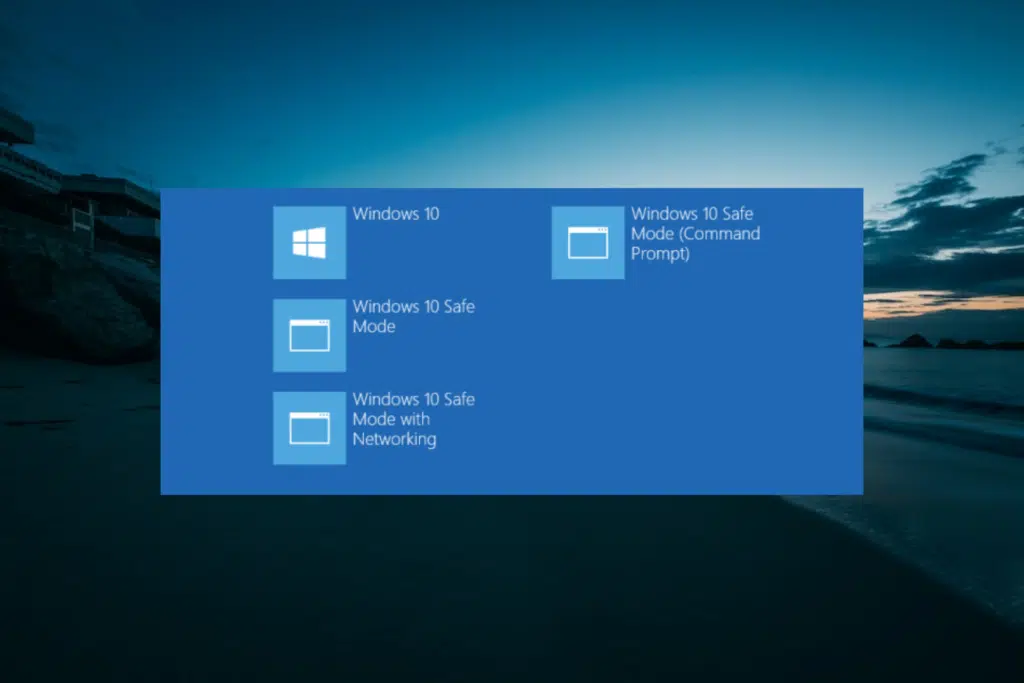
အသုံးပြုတဲ့အခါ ကြုံတွေ့ရနိုင်တဲ့ ပြဿနာများစွာရှိပါတယ်။ ဝင်းဒိုး ၁၁ဖြေရှင်းနည်းများ အများအပြားရှိသကဲ့သို့၊ သို့သော် အထူးစိုးရိမ်စရာ အမှားအယွင်းတစ်ခု ရှိသည်- operating system ကို ပုံမှန်အတိုင်း boot မလုပ်အောင် တားဆီးသော အမှားများ။ ဒီလိုအခြေအနေတွေအတွက် ကျွန်တော်တို့မှာရှိတယ်။ Windows 10 မှာ Safe Modeဒီဆောင်းပါးမှာ သူ့အကြောင်းပြောပါမယ်။
သဘောတရားများကို ရှင်းလင်းရန်၊ Microsoft လည်ပတ်မှုစနစ်တွင် လက်ရှိအသုံးပြုနေသည့် အမည်မှာ ဖြစ်၏။ "ဘေးကင်းသောမုဒ်"အသုံးပြုသူအများအပြားက ၎င်းကို "Safe Mode" ဟုရည်ညွှန်းနေကြသော်လည်း၊ တကယ်တော့ ဒါဟာ အတူတူပါပဲ။
Safe Mode ဆိုတာ ဘာလဲ။

Windows 7 မထွက်မီ Safe Mode ဟုခေါ်သော Safe Mode တွင် Windows အသုံးပြုသူများအတွက် အသုံးဝင်သော application များစွာရှိသည်။ အခြေခံအားဖြင့်တော့ ဒီမုဒ်က ဘာလဲ။ ကျွန်ုပ်တို့ PC ကိုဖွင့်တိုင်း startup item အရေအတွက်ကို ကန့်သတ်ပါ။ ဆိုလိုသည်မှာ၊ စနစ်အား တင်းကြပ်စွာ လိုအပ်သော ဒြပ်စင်များဖြင့် စတင်ရန်ဖြစ်ပြီး အခြားဘာမျှမရှိပေ။
ဤနည်းအားဖြင့်၊ ထည့်သွင်းသူ သို့မဟုတ် နောက်ခံပုံများကဲ့သို့သော ပြင်ပကုမ္ပဏီ လုပ်ငန်းစဉ်များနှင့် ဝန်ဆောင်မှုများအားလုံးအပြင် မရှိမဖြစ်လိုအပ်သော Windows ဝန်ဆောင်မှုများအားလုံးကို စတင်လုပ်ဆောင်ခြင်းမှ ဖယ်ထုတ်လိုက်ပါမည်။ ၎င်းသည် antivirus ပရိုဂရမ်များကိုပင်စတင်ရန်ခွင့်ပြုမည်မဟုတ်ပါ။
အခြေခံအယူအဆမှာ လည်ပတ်မှုစနစ်မှ စတင်နိုင်သည့် အနည်းဆုံးနေရာပမာဏဖြင့် စတင်ရန်ဖြစ်သည်။ အဲဒီကနေ ဖြစ်နိုင်တယ်။ အမှားများ၏အရင်းအမြစ်ကိုရှာဖွေပါ။ အဲဒါက ကျွန်တော်တို့အဖွဲ့ကို ထိခိုက်စေတယ်။
Windows 11 တွင် Safe Mode ဝင်ရောက်နည်း
Windows 11 တွင် Safe Mode ကိုဝင်ရောက်ခြင်းသည် လည်ပတ်မှုစနစ်၏အဆင့်မြင့်စတင်မှုရွေးချယ်စရာများထဲမှတစ်ခုဖြစ်သည်။ စတင်ရန် နည်းလမ်းများစွာ ရှိပါသည်။
Windows ဆက်တင်များမှ
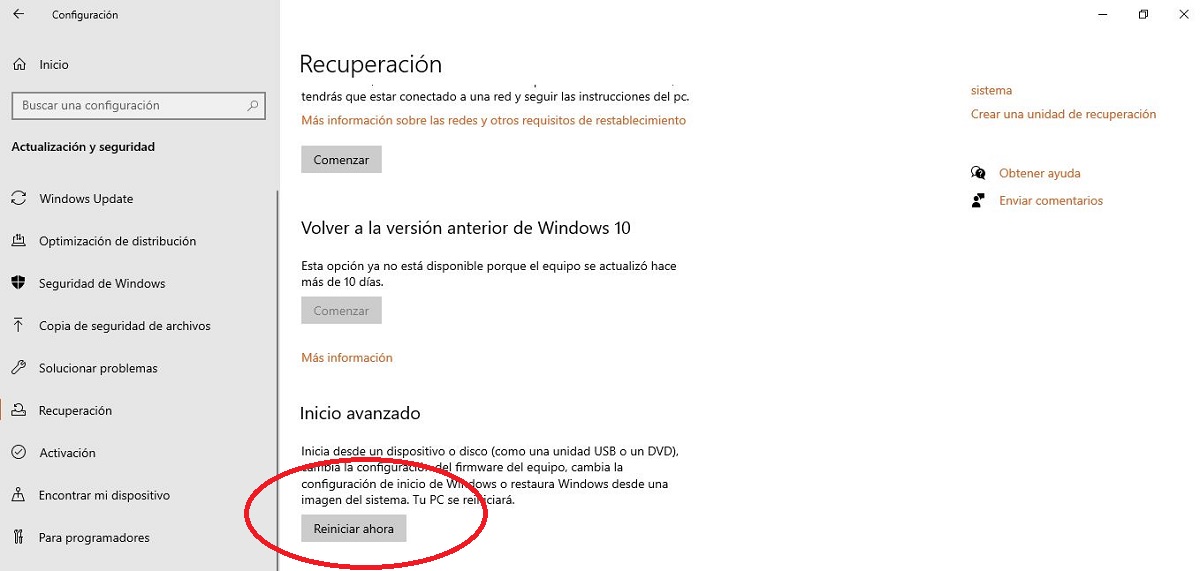
Safe Mode ကိုဖွင့်ရန် အလွယ်ကူဆုံးနည်းလမ်းဖြစ်သည်။ သင်လုပ်ရမှာက သော့တွဲကိုသုံးပါ။ ဝင်းဒိုး + I Settings ဝင်းဒိုးကိုဖွင့်ရန်၊ ထို့နောက် ကဏ္ဍသို့သွားပါ။ အပ်ဒိတ်များနှင့် လုံခြုံရေး, ရွေးချယ်မှုကို ရွေးချယ်ပါ ပြန်လည်ကောင်းမွန်လာခြင်း အဲဒီထဲမှာ သွားပါ။ အဆင့်မြင့်စတင်ခြင်း.
နောက်ဆုံးမှာ ခလုတ်ကို နှိပ်ရပါမယ် "အခု ပြန်စပါ"အဆင့်မြင့်စတင်မှုတွင် Windows ကိုဖွင့်ပါလိမ့်မည် (အထက်ပုံတွင်ကြည့်ပါ)။
Shift + Restart ကိုအသုံးပြုခြင်း။
သင့်ကွန်ပျူတာကို လုံခြုံသောမုဒ်တွင် ပြန်လည်စတင်ရန် အခြားနည်းလမ်းမှာ အောက်ပါအတိုင်း လည်ပတ်မှုစနစ်၏ အဆင့်မြင့် boot ရွေးချယ်စရာများကို တွန်းအားပေးရန်ဖြစ်သည်- ကီးဘုတ်၊ Shift key ကို ဖိထားပါ။ ပြီးတော့ တစ်ချိန်တည်းမှာပဲ၊ ကျွန်ုပ်တို့သည် restart option ကိုရွေးချယ်သည်။ Windows start menu တွင်။
ပါဝါခလုတ်နှင့်အတူ
သင့် PC သည် လုံးဝအလွတ် သို့မဟုတ် အနက်ရောင်စခရင်ဖြင့် ပိတ်မိနေပြီး ထွက်လမ်းမရှိဟု ထင်ရသောအခါတွင် သင်လုပ်နိုင်သောအရာတစ်ခုရှိပါသည်။ ပင်မခလုတ်ကို ၁၀ စက္ကန့်ခန့် နှိပ်ပါ။ ကွန်ပြူတာကနေ ကျွန်တော်တို့ကို ပိတ်ထားနိုင်ပါတယ်။
ထို့နောက် ကျွန်ုပ်တို့သည် တူညီသောခလုတ်ကို ထပ်မံနှိပ်ပြီး စတင်ချိန်တွင် ထုတ်လုပ်သူ၏ လိုဂိုပေါ်လာသောအခါ၊ PC ကို ပြန်ပိတ်ရန် 10 စက္ကန့်ကြာ ထပ်နှိပ်ပါ။ယခု၊ တတိယအကြိမ်တွင်၊ ကျွန်ုပ်တို့သည် တူညီသောခလုတ်ကို ထပ်မံနှိပ်လိုက်ပြီးနောက်၊ နောက်ဆုံးတွင် ပြန်လည်ရယူခြင်းစခရင်ကို ကျွန်ုပ်တို့ ဝင်ရောက်နိုင်မည်ဖြစ်သည်။
F8 ခလုတ်နဲ့
နောက်ဆုံးအနေနဲ့ Windows XP ရဲ့ နေ့ရက်တွေဆီ ပြန်သွားခဲ့တဲ့ လှည့်ကွက်ဟောင်းတစ်ခု၊ ဒါပေမယ့် အလုပ်ဖြစ်တယ် - စတင်ချိန်မှာ သင်လုပ်ရပါမယ်။ F8 ခလုတ်ကို အကြိမ်ကြိမ်နှိပ်ပါ အဆင့်မြင့် startup ကိုဖွင့်သည်အထိ။
အဆင့်မြင့် စတင်ခြင်း- Windows 10 လုံခြုံသောမုဒ်
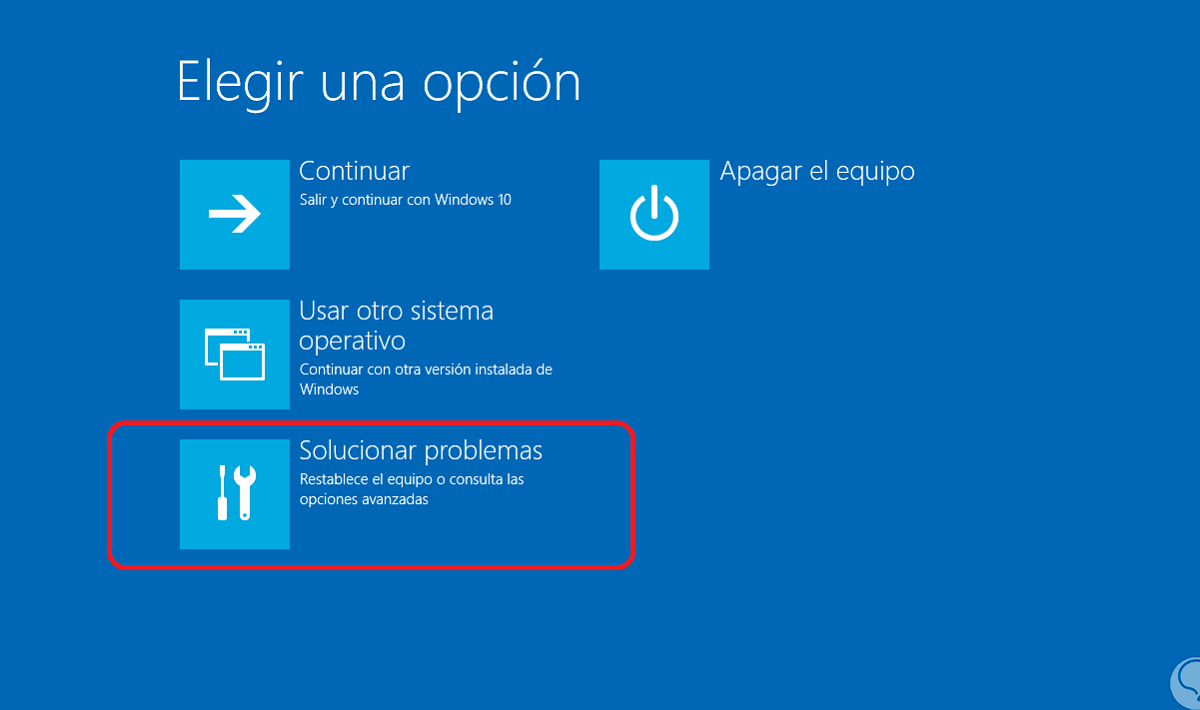
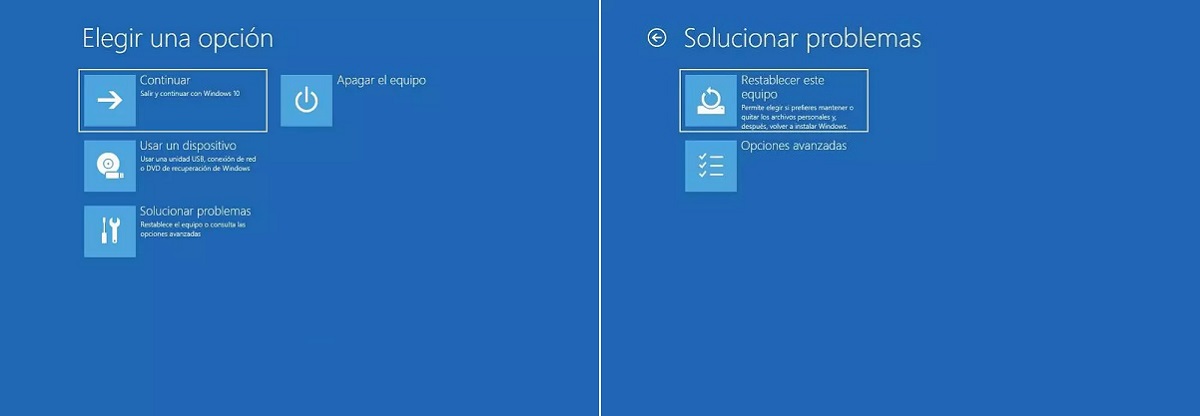
ယခင်အပိုင်းတွင် ရှင်းပြထားသည့် နည်းလမ်းများအားလုံးသည် Windows ၏ Advanced Startup ကိုဝင်ရောက်ရန် ဆောင်ရွက်ပေးသည်- ကျွန်ုပ်တို့၏လိုအပ်ချက်များနှင့် အကိုက်ညီဆုံးကို ရွေးချယ်ရမည်ဖြစ်ပြီး ရွေးချယ်စရာများစွာပါရှိသော အပြာရောင်မျက်နှာပြင်တစ်ခု။ "ပြဿနာများကို ဖြေရှင်းခြင်း". ၎င်းကိုနှိပ်လိုက်ခြင်းဖြင့် အောက်ပါရွေးချယ်စရာများဖြင့် မျက်နှာပြင်အသစ်တစ်ခုကို ဖွင့်ပါမည်-
- ဤကွန်ပျူတာကို ပြန်လည်သတ်မှတ်ပါ။
- အဆင့်မြင့် ရွေးချယ်စရာများ.
ကျွန်ုပ်တို့သည် ဒုတိယရွေးချယ်မှုကို ရွေးချယ်ပြီး ရှေ့ဆက်ရမည်ဖြစ်သည်။ ဖန်သားပြင်အသစ်တွင်၊ ပြဿနာများကို ရှာဖွေပြီး ဖြေရှင်းရန် ကူညီပေးနိုင်သည့် Windows လုပ်ဆောင်ချက်များနှင့် ကိရိယာမျိုးစုံကို ကျွန်ုပ်တို့ တွေ့ရှိပါသည်။ Safe Mode သို့ဝင်ရန်၊ ကျွန်ုပ်တို့သည် ရွေးချယ်ခွင့်ကို ရွေးချယ်ပါ။ "စတင်မှုဆက်တင်များ။" နောက် window တွင်၊ ငါတို့သည်အပေါ်ကိုကလစ်နှိပ်ပါ။ "ပြန်လည်စတင်ခြင်း"။
ဤအချိန်တွင် ကျွန်ုပ်တို့သည် မတူညီသောစာရင်းကို တွေ့လိမ့်မည်။ boot option များ:
- အမှားရှာပြင်ခြင်းကို ဖွင့်ပါ။
- boot logging ကိုဖွင့်ပါ။
- ကြည်လင်ပြတ်သားမှုနည်းသော ဗီဒီယိုကို ဖွင့်ပါ။
- လုံခြုံသောမုဒ်ကိုဖွင့်ပါ။
- ကွန်ရက်ချိတ်ဆက်မှုဖြင့် ဘေးကင်းသောမုဒ်ကို ဖွင့်ပါ။
- command prompt ဖြင့် safe mode ကိုဖွင့်ပါ။
- လက်မှတ်ထိုးထားသော ယာဉ်မောင်းများကို မဖြစ်မနေအသုံးပြုခြင်းကို ပိတ်ပါ။
- စောစီးစွာထွက်သည့် ဗိုင်းရပ်စ်ပိုးသတ်ဆေး အကာအကွယ်ကို ပိတ်ပါ။
- အမှားအယွင်းပြီးနောက် အလိုအလျောက် ပြန်လည်စတင်ခြင်းကို ပိတ်ပါ။
ပြဿနာပေါ် မူတည်၍ သက်ဆိုင်ရာ နံပါတ်ဖြင့် သော့ကို နှိပ်လိုက်ရုံပါပဲ။ အနက်ရောင်နောက်ခံနှင့် ရေစာများဖြင့် အထူး Windows အလှဗေဒဖြင့် ကျွန်ုပ်တို့သည် Safe Mode တွင် ရှိနေသည်ကို သိရပါမည်။ အစွန်းအထင်းမပါဘဲ "spartan" မုဒ်။
Windows 10 Safe Mode မှ ထွက်ပါ။
ကျွန်ုပ်တို့သည် ပြဿနာများကို ပြုပြင်ရန် ရည်ရွယ်၍ Windows တွင် အပြောင်းအလဲများနှင့် configurations များကို ပြီးမြောက်သည်နှင့်၊ Safe Mode မှထွက်ပြီး Windows ကိုပုံမှန်အတိုင်းပြန်ဖွင့်ရန်၊ ကျွန်ုပ်တို့လုပ်ဆောင်ရမည့်အရာမှာအားလုံးဖြစ်သည်။ သင့် PC ကို ပြန်လည်စတင်ပါ.
ပုံမှန် Windows သို့ ပြန်သွားသည့်အခါ ပြဿနာများရှိနေသေးပါက၊ ကျွန်ုပ်တို့သည် Safe Mode ကို ပြန်လည်ဝင်ရောက်ရန် လိုအပ်မည်ဖြစ်သည် (ယခု ကျွန်ုပ်တို့ မည်သို့လုပ်ဆောင်ရမည်ကို သိရှိသည်) နှင့် အခြားဖြေရှင်းချက်ကို စမ်းကြည့်ပါ။ အဲဒါ လွယ်ပါတယ်။

မတူညီသော ဒစ်ဂျစ်တယ်မီဒီယာများတွင် အတွေ့အကြုံ ဆယ်နှစ်ကျော်ရှိသော နည်းပညာနှင့် အင်တာနက်ပြဿနာများကို အထူးပြု တည်းဖြတ်သူ။ ကျွန်ုပ်သည် e-commerce၊ ဆက်သွယ်ရေး၊ အွန်လိုင်းစျေးကွက်ရှာဖွေရေးနှင့် ကြော်ငြာကုမ္ပဏီများအတွက် တည်းဖြတ်သူနှင့် အကြောင်းအရာဖန်တီးသူအဖြစ် လုပ်ကိုင်ခဲ့သည်။ ဘောဂဗေဒ၊ ဘဏ္ဍာရေးနှင့် အခြားကဏ္ဍများ ဝဘ်ဆိုဒ်များတွင်လည်း ရေးသားခဲ့ဖူးသည်။ ကျွန်တော့်အလုပ်ကလည်း ကျွန်တော့်ဝါသနာပါ။ ယခု ကျွန်ုပ်၏ ဆောင်းပါးများမှတဆင့် Tecnobitsကျွန်ုပ်တို့၏ဘဝများကို တိုးတက်ကောင်းမွန်လာစေရန် နေ့စဉ်နည်းပညာလောကမှ ပေးဆောင်နေသော သတင်းများနှင့် အခွင့်အလမ်းသစ်များအားလုံးကို စူးစမ်းလေ့လာရန် ကြိုးစားပါသည်။