WhatsApp ဗီဒီယိုခေါ်ဆိုမှုကို မှတ်တမ်းတင်ခြင်းသည် အခြေအနေအမျိုးမျိုးတွင် အသုံးဝင်သည်။ အရေးကြီးသော အမှတ်တရများကို သိမ်းဆည်းပါ၊ အထူးအခိုက်အတန့်များကို သူငယ်ချင်းများနှင့် မိသားစုများနှင့် မျှဝေပါ၊ သို့မဟုတ် ကောင်းမွန်သော ကျွမ်းကျင်ပညာရှင်များအတွက်ပင်. ထို့နောက်၊ မတူညီသောစက်ပစ္စည်းများနှင့် ပလပ်ဖောင်းများတွင် သင်မည်ကဲ့သို့လုပ်ဆောင်နိုင်သည်ကို ကျွန်ုပ်တို့ပြသပါမည်။
သင်၏အခိုက်အတန့်များကို ဖမ်းယူပါ- iOS ရှိ WhatsApp တွင် ဗီဒီယိုခေါ်ဆိုမှုများကို မှတ်တမ်းတင်ပါ။
သင့်တွင် iPhone သို့မဟုတ် iPad ရှိပါက၊ သင်သည် ၎င်းကို အသုံးပြု၍ WhatsApp ဗီဒီယိုခေါ်ဆိုမှုများကို မှတ်တမ်းတင်နိုင်သည်။ iOS built-in မျက်နှာပြင်ရိုက်ကူးခြင်း။။ ဤအဆင့်များကိုလိုက်နာပါ။
- သင့် iOS စက်တွင် ဆက်တင်များအက်ပ်ကို ဖွင့်ပါ။
- "Control Center" သို့သွားပြီးနောက် "Customize Controls"
- "Screen Recording" option ကိုရှာပြီး သင်၏ထိန်းချုပ်မှုများတွင်ထည့်ပါ။
- WhatsApp တွင် ဗီဒီယိုခေါ်ဆိုမှုကို စတင်ပါ။
- မျက်နှာပြင်၏ ညာဘက်အပေါ်ထောင့်မှ (iPhone X သို့မဟုတ် နောက်ပိုင်းတွင်) သို့မဟုတ် အောက်ခြေ (မော်ဒယ်ဟောင်းများတွင်) ပွတ်ဆွဲခြင်းဖြင့် ထိန်းချုပ်စင်တာကိုဖွင့်ပါ။
- မျက်နှာပြင်ရိုက်ကူးရေးခလုတ်ကို နှိပ်ပြီး 3 စက္ကန့်စောင့်ပါ။
- ဗီဒီယိုခေါ်ဆိုမှုအသံအပါအဝင် အသံဖမ်းခြင်းကို စတင်ပါမည်။
- မှတ်တမ်းတင်ခြင်းကို အဆုံးသတ်ရန်၊ ဖန်သားပြင်ရိုက်ကူးရေးခလုတ်ကို ထပ်မံနှိပ်ပါ သို့မဟုတ် စခရင်၏ထိပ်ရှိ အနီရောင်ဘားကို ထပ်မံနှိပ်ပါ။
Android ရှိ အမှတ်တရများ- WhatsApp တွင် ဗီဒီယိုခေါ်ဆိုမှုများကို မှတ်တမ်းတင်ရန် အဆင့်များ
Android စက်ပစ္စည်းများတွင် WhatsApp ဗီဒီယိုခေါ်ဆိုမှုများကို မှတ်တမ်းတင်သည့်နည်းလမ်းသည် လည်ပတ်မှုစနစ်ဗားရှင်းနှင့် ဖုန်းမော်ဒယ်ပေါ်မူတည်၍ ကွဲပြားနိုင်သည်။ အချို့စက်ပစ္စည်းများတွင် တပ်ဆင်ထားသည့် မျက်နှာပြင်မှတ်တမ်းတင်ခြင်း အင်္ဂါရပ်ရှိသည်။အခြားကိစ္စများတွင် ပြင်ပမှအက်ပ်လီကေးရှင်းများကို အသုံးပြုရန် လိုအပ်ပါသည်။ အောက်တွင် ကျွန်ုပ်တို့သည် သင့်အား ယေဘူယျအဆင့်များကို ပြသသည်-
- သင့်စက်ပစ္စည်းတွင် တပ်ဆင်ထားသည့် မျက်နှာပြင်မှတ်တမ်းတင်ခြင်း အင်္ဂါရပ်ရှိပါက၊ ဆက်တင်များ သို့မဟုတ် အကြောင်းကြားချက်ဘောင်မှတစ်ဆင့် ၎င်းကို ဝင်ရောက်ကြည့်ရှုပါ။
- သင့်တွင် ဤအင်္ဂါရပ်မရှိပါက AZ Screen Recorder သို့မဟုတ် DU Recorder ကဲ့သို့သော ယုံကြည်စိတ်ချရသော မျက်နှာပြင်မှတ်တမ်းတင်အက်ပ်ကို ဒေါင်းလုဒ်လုပ်ပါ။
- WhatsApp တွင် ဗီဒီယိုခေါ်ဆိုမှုကို စတင်ပါ။
- built-in အင်္ဂါရပ် သို့မဟုတ် ပြင်ပအဖွဲ့အစည်းအက်ပ်ကို အသုံးပြု၍ မျက်နှာပြင်ရိုက်ကူးခြင်းကို အသက်သွင်းပါ။
- ဗီဒီယိုခေါ်ဆိုမှု အသံကို မှန်ကန်စွာ မှတ်တမ်းတင်ထားကြောင်း သေချာပါစေ။
- မှတ်တမ်းတင်ခြင်းကို အဆုံးသတ်ရန် သက်ဆိုင်ရာ ခလုတ်ကို နှိပ်ပါ သို့မဟုတ် အပလီကေးရှင်းမှ ပေးထားသည့် ဖြတ်လမ်းကို အသုံးပြုပါ။
အရေးကြီးမှတ်စု− Android 9 နှင့်အထက်တွင်၊ စနစ်ကန့်သတ်ချက်များကြောင့် စက်အတွင်းပိုင်းအသံကို မှတ်တမ်းတင်ရန် မဖြစ်နိုင်ပါ။ ဤကိစ္စများတွင်၊ သင်သည် ဖုန်း၏မိုက်ခရိုဖုန်းမှတဆင့် အသံဖမ်းယူနိုင်စေမည့် ပြင်ပမိုက်ခရိုဖုန်း သို့မဟုတ် အက်ပ်ကို အသုံးပြုနိုင်သည်။
WhatsApp ဗီဒီယိုခေါ်ဆိုမှုများကို မှတ်တမ်းတင်ရန် အက်ပ်များ
WhatsApp ဗီဒီယိုခေါ်ဆိုမှုများကို လွယ်ကူထိရောက်စွာ မှတ်တမ်းတင်နိုင်စေမည့် ပြင်ပအဖွဲ့အစည်းအက်ပ်များစွာရှိသည်။ လူကြိုက်အများဆုံးအချို့မှာ-
- AZ မျက်နှာပြင်အသံဖမ်းစက်: ဤအခမဲ့ Android အပလီကေးရှင်းသည် သင့်အား ဗီဒီယိုခေါ်ဆိုမှုအသံအပါအဝင် သင့်စက်၏မျက်နှာပြင်ကို မှတ်တမ်းတင်နိုင်စေပါသည်။ ၎င်းသည် အလိုလိုသိနိုင်သော အင်တာဖေ့စ်နှင့် စိတ်ကြိုက်ရွေးချယ်စရာများကို ပေးဆောင်သည်။
- DU အသံဖမ်းစက်− Android အသုံးပြုသူများအတွက် အကောင်းဆုံးရွေးချယ်မှုတစ်ခု၊ DU Recorder သည် ၎င်း၏ အသံဖမ်းအရည်အသွေးနှင့် အကန့်အသတ်မရှိ အသံသွင်းနိုင်ခြေအတွက် ထင်ရှားသည်။ အချိန်၏
- iPhone/iPad အတွက် Apowersoft Recorder− သင် iOS စက်ပစ္စည်းကို အသုံးပြုပါက၊ ဤအပလီကေးရှင်းသည် သင့်အား ကွန်ပျူတာအသုံးပြုရန်မလိုအပ်ဘဲ သင့် iPhone သို့မဟုတ် iPad မှ WhatsApp ဗီဒီယိုခေါ်ဆိုမှုများကို တိုက်ရိုက်မှတ်တမ်းတင်နိုင်စေမည်ဖြစ်သည်။
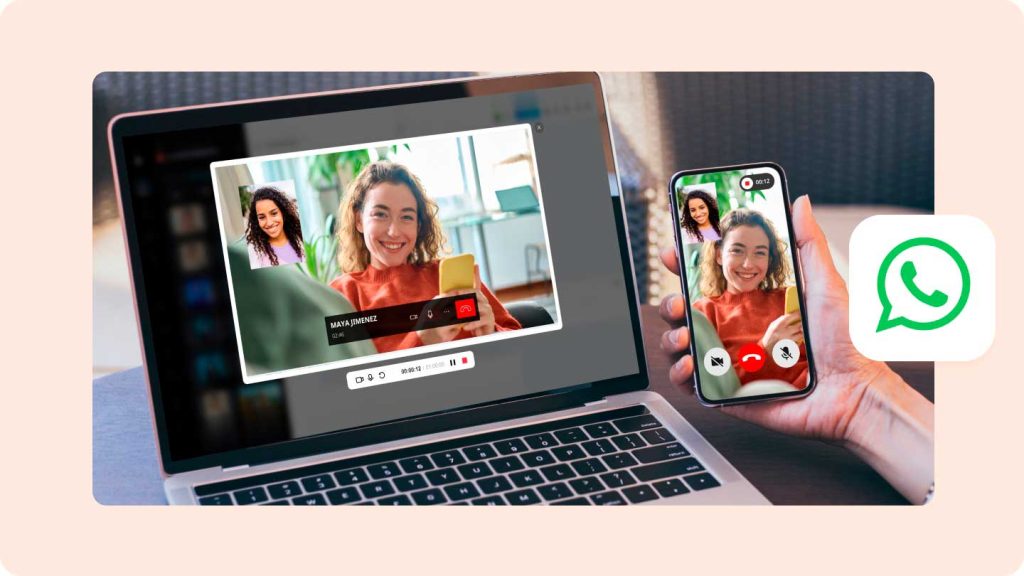
သင့် PC ၏ သက်တောင့်သက်သာရှိမှုမှ- WhatsApp တွင် ဗီဒီယိုခေါ်ဆိုမှုများကို မှတ်တမ်းတင်ခြင်း။
သင့်ကွန်ပျူတာကို အသုံးပြု၍ WhatsApp ဗီဒီယိုခေါ်ဆိုမှုကို မှတ်တမ်းတင်လိုပါက အောက်ပါအဆင့်များအတိုင်း လုပ်ဆောင်နိုင်သည်-
- ဖွင့်လှစ် WhatsApp ကိုက်ဘ် သင့်ဘရောက်ဆာတွင် ဗီဒီယိုခေါ်ဆိုမှုကို စတင်ပါ။
- ကဲ့သို့သော မျက်နှာပြင်ရိုက်ကူးရေးအက်ပ်ကို အသုံးပြုပါ။ OBS စတူဒီယို o အခမဲ့အွန်လိုင်းစခရင်အသံဖမ်းစက် Apowersoftဗီဒီယိုခေါ်ဆိုမှုကို ရိုက်ကူးရန်၊
- အက်ပ်အား စခရင်နှင့် စနစ်အသံနှစ်မျိုးလုံးကို မှတ်တမ်းတင်ရန် သတ်မှတ်ထားကြောင်း သေချာပါစေ။
- စတင်ရိုက်ကူးပြီး ဗီဒီယိုခေါ်ဆိုမှုကို ပုံမှန်အတိုင်း ပြုလုပ်ပါ။
- ဖုန်းခေါ်ဆိုမှုပြီးသည်နှင့် မှတ်တမ်းတင်ခြင်းကို ရပ်ပြီး သင့်ကွန်ပျူတာတွင် ဖိုင်ကို သိမ်းဆည်းပါ။
ဗီဒီယိုခေါ်ဆိုမှုများ ရိုက်ကူးသည့်အခါ ဥပဒေနှင့် ကိုယ်ရေးကိုယ်တာ ထည့်သွင်းစဉ်းစားမှုများ
အာရုံစိုက်ဖို့အရေးကြီးတယ် အခြားသူ၏ခွင့်ပြုချက်မရှိဘဲ ဗီဒီယိုခေါ်ဆိုမှုကို ရိုက်ကူးခြင်းသည် အချို့နိုင်ငံများတွင် တရားမ၀င်ဖြစ်ပြီး ပါဝင်သူများ၏ လျှို့ဝှက်ရေးကို ချိုးဖောက်နိုင်သည် . မှတ်တမ်းတင်ခြင်းမပြုလုပ်မီ ပါဝင်ပတ်သက်သူတိုင်းထံမှ အကြောင်းကြားပြီး ခွင့်ပြုချက်ရယူရန် အကြံပြုအပ်ပါသည်။
သင်၏ WhatsApp ဗီဒီယိုခေါ်ဆိုမှုများကို အခြားအသုံးပြုသူများနှင့် မျှဝေပါ။
ဗီဒီယိုခေါ်ဆိုမှုကို မှတ်တမ်းတင်ပြီးသည်နှင့် သင်သည် ၎င်းကို အခြား WhatsApp အသုံးပြုသူများနှင့် အလွယ်တကူ မျှဝေနိုင်သည်။ ဤအဆင့်များကို လိုက်နာပါ-
- သင့်စက် သို့မဟုတ် ကွန်ပျူတာတွင် အသံဖမ်းဖိုင်ကို ရှာပါ။
- အသံဖမ်းခြင်းကို သင်မျှဝေလိုသည့် WhatsApp တွင် စကားဝိုင်းတစ်ခု သို့မဟုတ် အဖွဲ့တစ်ခုကို ဖွင့်ပါ။
- ပူးတွဲဖိုင် (ကလစ်) အိုင်ကွန်ကို နှိပ်ပြီး သင့်ပြခန်း သို့မဟုတ် ဖိုင်ရှာဖွေသူမှ မှတ်တမ်းတင်ခြင်းကို ရွေးပါ။
- ဆန္ဒရှိပါက မှတ်ချက်တစ်ခု သို့မဟုတ် ဖော်ပြချက်တစ်ခုကို ထည့်ပြီး ပေးပို့ရန် ခလုတ်ကို နှိပ်ပါ။
ဤရိုးရှင်းသောအဆင့်များဖြင့် သင်လုပ်နိုင်သည် WhatsApp ဗီဒီယိုခေါ်ဆိုမှုများကို မှတ်တမ်းတင်ပြီး မျှဝေပါ။ သင့်သူငယ်ချင်းများ၊ မိသားစု သို့မဟုတ် လုပ်ဖော်ကိုင်ဖက်များနှင့်။ ပါဝင်သူများထံမှ သဘောတူညီချက်ကို အမြဲရယူပြီး ဤအသံသွင်းချက်များကို တာဝန်သိပြီး လေးစားမှုရှိရှိ အသုံးပြုပါ။

ကျွန်ုပ်သည် နည်းပညာနှင့် DIY ကို ဝါသနာပါသော ကွန်ပျူတာအင်ဂျင်နီယာ Sebastián Vidal ဖြစ်သည်။ ထို့အပြင် ကျွန်ုပ်သည် ဖန်တီးသူဖြစ်သည်။ tecnobitsလူတိုင်းအတွက် နည်းပညာကို ပိုမိုနားလည်နိုင်စေရန်နှင့် သင်ခန်းစာများကို ကျွန်ုပ်မျှဝေရာ .com။