- Wireshark သည် သင့်အား Windows ပေါ်ရှိ ကွန်ရက်အသွားအလာအားလုံးကို ဖမ်းယူ ခွဲခြမ်းစိတ်ဖြာနိုင်စေကာ ပြဿနာများကို ဖြေရှင်းရန်၊ စွမ်းဆောင်ရည်ကို ပိုကောင်းအောင် လုပ်ဆောင်ရန်နှင့် ပရိုတိုကောများအကြောင်း လေ့လာရန် ပိုမိုလွယ်ကူစေသည်။
- ၎င်း၏အလိုလိုသိသောအင်တာဖေ့စ်၊ မျိုးစုံစစ်ထုတ်ခြင်းနှင့် စိတ်ကြိုက်ပြင်ဆင်မှုရွေးချယ်စရာများက ၎င်းကို စတင်သူများနှင့် ကွန်ရက်နှင့် ဆိုက်ဘာလုံခြုံရေးကျွမ်းကျင်သူများအတွက် အသုံးဝင်သောကိရိယာတစ်ခုဖြစ်စေသည်။
- လုံခြုံရေးနှင့် ဥပဒေကြောင်းအရ လိုက်နာမှုအစီအမံများ ချမှတ်ခြင်းနှင့်အတူ Wireshark ကို တာဝန်သိပြီး ကျင့်ဝတ်အရ အသုံးပြုခြင်းသည် privacy ကိုကာကွယ်ရန်နှင့် အန္တရာယ်များကိုရှောင်ရှားရန်အတွက် မရှိမဖြစ်လိုအပ်ပါသည်။

သငျသညျအစဉျအမွဲသငျသညျကိုအံ့ဩကြပါပြီ သင်ကြည့်ရှုခြင်း၊ အွန်လိုင်းကစားခြင်း သို့မဟုတ် ချိတ်ဆက်ထားသောစက်ပစ္စည်းများကို စီမံခန့်ခွဲသည့်အခါ သင့်ကွန်ရက်တွင် အမှန်တကယ်ဖြစ်ပျက်နေပါသည်။ သင့် WiFi တွင်ပျံ့နှံ့နေသောနက်နဲသောအရာများကို ရိုးရှင်းစွာသိချင်နေပါက သို့မဟုတ် သင်ရိုးရှင်းစွာပြုလုပ်ရန် ပရော်ဖက်ရှင်နယ်ကိရိယာတစ်ခု လိုအပ်နေပါက ကွန်ရက်အသွားအလာကို ပိုင်းခြားစိတ်ဖြာပြီး သင့်ချိတ်ဆက်မှုနှင့် ပြဿနာများကို ရှာဖွေပါ။ဧကန်မုချ Wireshark သင့်အာရုံကိုဖမ်းစားထားပြီးဖြစ်သည်။
ကောင်းပြီ၊ ဤဆောင်းပါးတွင်သင်သည်လမ်းလွှဲခြင်းမရှိဘဲရှာဖွေတွေ့ရှိလိမ့်မည်။ Wireshark ၏အသေးစိတ်အချက်များ− ၎င်းသည် ဘာလဲ၊ Windows တွင် ၎င်းကို အသုံးပြုထားပုံ၊ ၎င်းကို ထည့်သွင်းနည်းနှင့် ဒေတာမဖမ်းမီ အကောင်းဆုံး အကြံပြုချက်များ။ စလိုက်ကြရအောင်။
Wireshark ဆိုတာဘာလဲ။ ကွန်ရက်ခွဲခြမ်းစိတ်ဖြာခြင်း၏ တိုက်တန်ကို ဖြိုခွဲခြင်း။
Wireshark သည် ကမ္ဘာတစ်ဝှမ်းတွင် ရေပန်းအစားဆုံးနှင့် အသိအမှတ်ပြုထားသော ကွန်ရက်ပရိုတိုကောခွဲခြမ်းစိတ်ဖြာသူဖြစ်သည်။. ဤအခမဲ့၊ ပွင့်လင်းသောအရင်းအမြစ်နှင့် အစွမ်းထက်သည့်ကိရိယာက သင့်ကိုခွင့်ပြုသည်။ ကွန်ရက်အသွားအလာအားလုံးကို ဖမ်းယူပြီး စစ်ဆေးပါ။ ၎င်းသည် Windows၊ Linux၊ macOS စက် သို့မဟုတ် FreeBSD နှင့် Solaris ကဲ့သို့သော စနစ်များပင်ဖြစ်စေ သင့်ကွန်ပျူတာမှတဆင့် ဖြတ်သန်းသည်။ Wireshark ဖြင့်၊ အချိန်နှင့်တပြေးညီ သို့မဟုတ် အသံသွင်းပြီးနောက်တွင် မည်သည့်ပက်ကေ့ဂျ်များ ဝင်ရောက်ခြင်းနှင့် ထွက်သွားသည်ကို သင့်ကွန်ပျူတာ၊ ၎င်းတို့၏ အရင်းအမြစ်၊ ဦးတည်ရာ၊ ပရိုတိုကောများနှင့် OSI မော်ဒယ်လ်အလိုက် အလွှာတစ်ခုစီ၏အသေးစိတ်အချက်အလက်များကို ရယူရန်အတွက်ပင် ၎င်းတို့ကို ဖြိုခွဲနိုင်သည်။
ခွဲခြမ်းစိတ်ဖြာသူအများအပြားနှင့်မတူဘဲ၊ Wireshark သည် ၎င်း၏ အလိုလိုသိနိုင်သော ဂရပ်ဖစ် အင်တာဖေ့စ်အတွက် ထင်ရှားသည်။အမိန့်ပေးစာကြောင်းကို နှစ်သက်သော သို့မဟုတ် အလိုအလျောက်လုပ်ဆောင်ရန် လိုအပ်သူများအတွက် TShark ဟုခေါ်သော အားကောင်းသည့် ကွန်ဆိုးလ်ဗားရှင်းကိုလည်း ပေးပါသည်။ Wireshark ၏ပြောင်းလွယ်ပြင်လွယ် သင်ရှာဖွေနေစဉ်တွင် ချိတ်ဆက်မှုတစ်ခုကို ပိုင်းခြားစိတ်ဖြာနိုင်စေရန်၊ ကျွမ်းကျင်သော လုံခြုံရေးစစ်ဆေးမှုများလုပ်ဆောင်ရန်၊ ကွန်ရက်ပိတ်ဆို့မှုများကို ဖြေရှင်းရန် သို့မဟုတ် အင်တာနက်ပရိုတိုကောများ မည်သို့အလုပ်လုပ်ကြောင်းကို အစမှအဆုံးလေ့လာရန်၊ သင့်ကိုယ်ပိုင် PC မှ အားလုံးကို ခွဲခြမ်းစိတ်ဖြာနိုင်စေပါသည်။
Windows တွင် Wireshark ကိုဒေါင်းလုဒ်လုပ်ပြီး ထည့်သွင်းပါ။
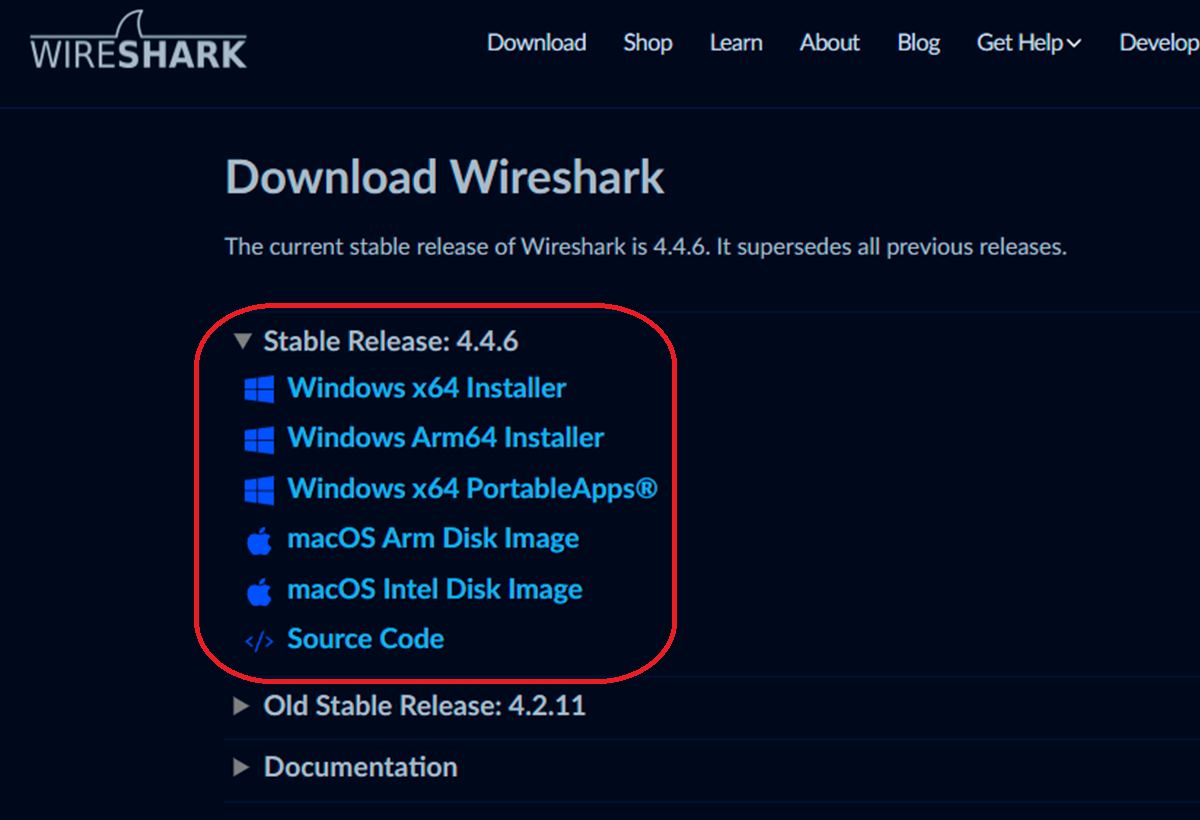
Windows တွင် Wireshark ကိုထည့်သွင်းခြင်းသည်ရိုးရှင်းသောလုပ်ငန်းစဉ်တစ်ခုဖြစ်သည်။အထူးသဖြင့် ခွင့်ပြုချက်များနှင့် ဖမ်းယူမှုအတွက် အပိုဒရိုင်ဘာများနှင့်ပတ်သက်၍ လျော့ရဲသောအစွန်းများကို မထားခဲ့စေရန် အဆင့်ဆင့်လုပ်ဆောင်ရန် အကြံပြုလိုပါသည်။
- တရားဝင်ဒေါင်းလုဒ်- ဝင်ရောက်ခွင့် တရားဝင် Wireshark ဝက်ဘ်ဆိုက် ပြီးလျှင် Windows ဗားရှင်း (သင့်စနစ်ပေါ်မူတည်၍ 32 သို့မဟုတ် 64 bits) ကို ရွေးချယ်ပါ။
- installer ကိုဖွင့်ပါ ဒေါင်းလုဒ်လုပ်ထားသောဖိုင်ကို နှစ်ချက်နှိပ်ပြီး wizard ကိုလိုက်နာပါ။ သင့်တွင်မေးခွန်းများရှိပါက မူလရွေးချယ်စရာများကို လက်ခံပါ။
- မရှိမဖြစ် ယာဉ်မောင်းများ- တပ်ဆင်နေစဉ်တွင်၊ installer မှသင့်အားမေးလိမ့်မည်။ Npcap ကို install လုပ်ပါ။. သင်၏ကွန်ရက်ကတ်ကို “ညစ်ညမ်းသော” မုဒ်တွင် အစုံလိုက်ဖမ်းယူနိုင်စေသောကြောင့် ဤအစိတ်အပိုင်းသည် မရှိမဖြစ်လိုအပ်ပါသည်။ ၎င်း၏ထည့်သွင်းမှုကိုလက်ခံပါ။
- ပိတ်ပြီး ပြန်စပါ- လုပ်ငန်းစဉ်ပြီးသည်နှင့်၊ အစိတ်အပိုင်းအားလုံးအဆင်သင့်ဖြစ်ကြောင်းသေချာစေရန် သင့်ကွန်ပျူတာကို ပြန်လည်စတင်ပါ။
အဆင်သင့်။ ယခု သင်သည် Windows Start menu မှ Wireshark ကို စတင်အသုံးပြုနိုင်ပါပြီ။ ဤပရိုဂရမ်ကို မကြာခဏ အပ်ဒိတ်လုပ်ထားကြောင်း သတိပြုပါ၊ ထို့ကြောင့် ဗားရှင်းအသစ်များကို အခါအားလျော်စွာ စစ်ဆေးရန် အကြံဉာဏ်ကောင်းဖြစ်သည်။
Wireshark အလုပ်လုပ်ပုံ- Packet Capture နှင့် Display

Wireshark ကိုဖွင့်သောအခါ၊ သင်ပထမဆုံးမြင်ရမည့်အရာမှာ သင့်စနစ်တွင်ရရှိနိုင်သည့် network interfaces များစာရင်းဖြစ်သည်။VMware သို့မဟုတ် VirtualBox ကဲ့သို့သော virtual machines များကို သင်အသုံးပြုပါက ကြိုးတပ်ထားသော ကွန်ရက်ကတ်များ၊ WiFi နှင့် virtual adapters များပင်။ ဤအင်တာဖေ့စ်တစ်ခုစီသည် ဒစ်ဂျစ်တယ်အချက်အလက်အတွက် ဝင်ပေါက် သို့မဟုတ် ထွက်ပေါက်အမှတ်ကို ကိုယ်စားပြုသည်။
ဒေတာကို စတင်ဖမ်းယူရန်၊ သင်အလိုရှိသော interface ကို double-click ရန်သာရှိသည်။. ထိုကတည်းက, Wireshark သည် လည်ပတ်နေသော ပက်ကေ့ခ်ျအားလုံးကို အချိန်နှင့်တပြေးညီ ပြသပါမည်။ ထိုကတ်ဖြင့် ၎င်းတို့ကို ပက်ကတ်နံပါတ်၊ ဖမ်းယူချိန်၊ ရင်းမြစ်၊ ဦးတည်ရာ၊ ပရိုတိုကော၊ အရွယ်အစားနှင့် အပိုအသေးစိတ်များကဲ့သို့သော ကော်လံများဖြင့် စီထားသည်။
ဖမ်းယူခြင်းကို ရပ်လိုသောအခါ၊ ခလုတ်ကို နှိပ်ပါ။ အနီရောင် Stop ခလုတ်. နောက်ပိုင်းတွင် ခွဲခြမ်းစိတ်ဖြာခြင်း၊ မျှဝေခြင်း၊ သို့မဟုတ် ၎င်းတို့ကို ဖော်မက်အမျိုးမျိုးဖြင့် တင်ပို့ခြင်းအတွက် .pcap ဖော်မတ်ဖြင့် သိမ်းဆည်းနိုင်ပါသည်။ ဒီလိုပြောင်းလွယ်ပြင်လွယ်ဖြစ်စေတယ်။ Wireshark သည် အစက်အပြောက်ခွဲခြမ်းစိတ်ဖြာခြင်းနှင့် အပြည့်အဝစစ်ဆေးမှုများအတွက် မရှိမဖြစ်ကိရိယာတစ်ခုဖြစ်သည်။.
စတင်ခြင်း- Windows တွင် Screenshot မရိုက်မီ အကြံပြုချက်များ
သင်၏ပထမဆုံး Wireshark ဖမ်းယူမှုများသည် အသုံးဝင်ပြီး မသက်ဆိုင်သောဆူညံသံများ သို့မဟုတ် ရှုပ်ထွေးနေသောဒေတာများဖြင့် ပြည့်နှက်နေစေရန် သေချာစေရန်၊ လိုက်နာရန် အဓိကအကြံပြုချက်များစွာရှိပါသည်။
- မလိုအပ်သော ပရိုဂရမ်များကို ပိတ်ပါ။− ရိုက်ကူးမှုတစ်ခုမစတင်မီ၊ နောက်ခံအသွားအလာကိုဖန်တီးပေးသည့် အပလီကေးရှင်းများ (အပ်ဒိတ်များ၊ ချတ်များ၊ အီးမေးလ်ကလိုင်းယင့်များ၊ ဂိမ်းများ စသည်ဖြင့်) ကို ထွက်လိုက်ပါ။ ဤနည်းဖြင့် သင်သည် မသက်ဆိုင်သော အသွားအလာများ ရောနှောခြင်းကို ရှောင်ရှားနိုင်မည်ဖြစ်သည်။
- Firewall ကိုထိန်းချုပ်ပါ။: Firewall များသည် အသွားအလာကို ပိတ်ဆို့နိုင်သည် သို့မဟုတ် ပြင်ဆင်နိုင်သည်။ အပြည့်အစုံကို သင်ရှာနေပါက ၎င်းကို ယာယီပိတ်ထားရန် စဉ်းစားပါ။
- သက်ဆိုင်ရာ အရာကိုသာ ဖမ်းပါ။သင်သည် သီးခြားအက်ပ်တစ်ခုကို ပိုင်းခြားစိတ်ဖြာလိုပါက၊ ဖမ်းယူမှုကို စတင်ပြီးနောက် တစ်စက္ကန့် သို့မဟုတ် နှစ်စက္ကန့်စောင့်ပြီး အက်ပ်ကိုဖွင့်ကာ မှတ်တမ်းတင်ခြင်းကို မရပ်တန့်မီ ၎င်းကိုပိတ်သည့်အခါ အလားတူလုပ်ဆောင်ပါ။
- သင်၏တက်ကြွသောအင်တာဖေ့စ်ကိုသိပါ။အထူးသဖြင့် သင့်တွင် အဒက်တာများစွာရှိလျှင် သို့မဟုတ် virtual network ပေါ်တွင် ရှိနေပါက မှန်ကန်သော ကွန်ရက်ကတ်ကို ရွေးချယ်ကြောင်း သေချာပါစေ။
ဤလမ်းညွှန်ချက်များကို လိုက်နာခြင်းဖြင့်၊ သင်၏ဖန်သားပြင်ဓာတ်ပုံများသည် ပိုမိုသန့်ရှင်းပြီး နောက်ထပ်ခွဲခြမ်းစိတ်ဖြာမှုများအတွက် ပိုမိုအသုံးဝင်ပါလိမ့်မည်။.
Wireshark ရှိ စစ်ထုတ်မှုများ- အမှန်တကယ် အရေးကြီးသောအရာကို အာရုံစိုက်နည်း
Wireshark ၏အစွမ်းထက်ဆုံးအင်္ဂါရပ်များထဲမှတစ်ခုမှာ filter များဖြစ်သည်။. အခြေခံ အမျိုးအစား နှစ်မျိုး ရှိပါသည်။
- စစ်ထုတ်မှုများကို ဖမ်းယူပါ။: ၎င်းတို့ကို စတင်ရိုက်ကူးရန် မစတင်မီတွင် ၎င်းတို့ကို အသုံးချပြီး အစမှ သင်စိတ်ဝင်စားသော အသွားအလာများကိုသာ စုဆောင်းခွင့်ပြုသည်။
- စစ်ထုတ်မှုများကို ပြသပါ။: ၎င်းတို့သည် ဖမ်းယူထားပြီးဖြစ်သော ပက်ကေ့ခ်ျများစာရင်းနှင့် သက်ဆိုင်ပြီး သင့်သတ်မှတ်ချက်များနှင့် ကိုက်ညီသူများကိုသာ ပြသခွင့်ပြုသည်။
အသုံးအများဆုံး filter များထဲတွင်-
- ပရိုတိုကောအားဖြင့်: HTTP၊ TCP၊ DNS စသည်ဖြင့် အစုံလိုက်များကိုသာ စစ်ထုတ်သည်။
- IP လိပ်စာဖြင့်ဥပမာအားဖြင့်၊ အသုံးပြု၍ သီးခြား IP တစ်ခုမှ သို့မဟုတ် သီးခြား IP သို့ packets များကိုသာ ပြသပါ။ ip.src == 192.168.1.1 o ip.dst == ၈.၈.၈.၈.
- ဆိပ်ကမ်းအားဖြင့်: ရလဒ်များကို သီးခြား port တစ်ခုသို့ ကန့်သတ်ထားသည် (tcp.port == 80).
- စာသားကြိုးဖြင့်: ၎င်းတို့၏ အကြောင်းအရာအတွင်း သော့ချက်စကားလုံးပါရှိသော ပက်ကေ့ဂျ်များကို ရှာဖွေပါ။
- MAC လိပ်စာ၊ ပက်ကတ်အရှည် သို့မဟုတ် IP အပိုင်းအလိုက်.
ထို့အပြင်၊ စစ်ထုတ်မှုများကို ယုတ္တိရှိသော အော်ပရေတာများနှင့် ပေါင်းစပ်နိုင်သည် (နှင့်, or, မဟုတ်) ကဲ့သို့သော အလွန်တိကျသောရှာဖွေမှုများအတွက် tcp.port == 80 နှင့် ip.src == 192.168.1.1.
Windows ပေါ်ရှိ Wireshark ဖြင့် သင် ဘာကို ဖမ်းယူ ပိုင်းခြားနိုင်သနည်း။

Wireshark သည် မတူညီသော ပရိုတိုကောပေါင်း 480 ကျော်ကို ဘာသာပြန်ပေးနိုင်သည်။TCP၊ UDP၊ IP ကဲ့သို့သော အခြေခံများမှ အပလီကေးရှင်းအလိုက် ပရိုတိုကောများ၊ IoT၊ VoIP နှင့် အခြားအရာများအထိ။ ဆိုလိုသည်မှာ သင်သည် ရိုးရှင်းသော DNS မေးမြန်းမှုများမှ ကုဒ်ဝှက်ထားသော SSH ဆက်ရှင်များ၊ HTTPS ချိတ်ဆက်မှုများ၊ FTP လွှဲပြောင်းမှုများ သို့မဟုတ် အင်တာနက် တယ်လီဖုန်းမှ SIP အသွားအလာအားလုံးကို စစ်ဆေးနိုင်သည်ဟု ဆိုလိုသည်။
ထို့အပြင်ခုနှစ်, Wireshark သည် tcpdump (libpcap)၊ pcapng နှင့် အခြားအရာများကဲ့သို့ စံဖမ်းဖော်မတ်များကို ပံ့ပိုးပေးသည်၊ နှင့် နေရာလွတ်သက်သာစေရန် GZIP ကို အသုံးပြု၍ ဖန်သားပြင်ဓာတ်ပုံများကို ချုံ့ပြီး ချုံ့နိုင်စေပါသည်။ ကုဒ်ဝှက်ထားသော အသွားအလာအတွက် (TLS/SSL၊ IPsec၊ WPA2 စသည်ဖြင့်) သင့်တွင် မှန်ကန်သောသော့များရှိပါက၊ သင်သည် ဒေတာကို စာဝှက်ပြီး ၎င်း၏ မူရင်းအကြောင်းအရာကိုပင် ကြည့်ရှုနိုင်ပါသည်။
အသေးစိတ် ယာဉ်အသွားအလာ ဖမ်းယူမှု- နောက်ထပ် အကြံပြုချက်များ
အရေးကြီးသော ဖမ်းယူမှုကို မစတင်မီ၊ စုဆောင်းထားသော အချက်အလက်များ၏ အသုံးဝင်မှုကို အမြင့်ဆုံးဖြစ်စေရန် ဤပရိုတိုကောကို လိုက်နာပါ။:
- မှန်ကန်သော interface ကိုရွေးချယ်ပါ။: ပုံမှန်အားဖြင့် သင့်အသုံးပြုနေသော adapter သည် သင်အသုံးပြုနေသောချိတ်ဆက်မှုအတွက် တစ်ခုဖြစ်သည်။ သံသယများရှိပါက Windows ကွန်ရက်ဆက်တင်များမှ မည်သည့်အရာကို ချိတ်ဆက်ထားကြောင်း စစ်ဆေးပါ။
- မြင်ကွင်းကို သတ်မှတ်ပါ။: သင်ခွဲခြမ်းစိတ်ဖြာလိုသော အသွားအလာကို ထုတ်လုပ်ပေးမည့် ပရိုဂရမ်များ သို့မဟုတ် အက်ပ်များကိုသာ ဖွင့်ပါ။
- ပါက်ကို ခွဲထုတ်ပါ။အက်ပ်အသွားအလာကို ပိုင်းခြားစိတ်ဖြာလိုပါက၊ ဤအစီအစဉ်ကို လိုက်နာပါ- ဖမ်းယူမှုကို စတင်ပြီးနောက် အက်ပ်ကို စတင်ပါ၊ သင်ခွဲခြမ်းစိတ်ဖြာလိုသည့် လုပ်ဆောင်ချက်ကို လုပ်ဆောင်ပါ၊ မှတ်တမ်းတင်ခြင်းကို မရပ်မီ အက်ပ်ကို ပိတ်ပါ။
- ဖန်သားပြင်ဓာတ်ပုံကို သိမ်းဆည်းပါ- အသံဖမ်းခြင်းကို ရပ်ပါ၊ ဖိုင် > သိမ်းဆည်းရန် သွားပြီး .pcap သို့မဟုတ် သင်နှစ်သက်သော ဖော်မတ်ကို ရွေးချယ်ပါ။
ဤနည်းဖြင့် သင်ရလိမ့်မည်။ သန့်ရှင်းပြီး ဖိုင်များကိုခွဲခြမ်းစိတ်ဖြာရန် လွယ်ကူသည်။အမှိုက်အသွားအလာ ရောထွေးမှုမရှိဘဲ၊
ဥပမာများ- Wireshark ဖြင့် လမ်းကြောင်းခွဲခြမ်းစိတ်ဖြာခြင်း။
သင့်ဒေသတွင်းကွန်ရက်တွင် ကွန်ပျူတာနှစ်လုံးရှိပြီး ၎င်းတို့ထဲမှတစ်ခုသည် အင်တာနက်အသုံးပြုခြင်းကို ရပ်သွားသည်ဆိုကြပါစို့။ အဆိုပါစက်မှအသွားအလာဖမ်းယူရန် Wireshark ကိုသုံးနိုင်သည်။ ပက်ကေ့ဂျ်များ router သို့မရောက်ရှိပါက၊ သို့မဟုတ် firewall သည် ဆက်သွယ်မှုများကို ပိတ်ဆို့နေသလား၊ DNS လိပ်စာများကို ဖြေရှင်းရာတွင် အမှားအယွင်းများ ရှိမရှိ ကြည့်ရှုပါ။
နောက်ထပ် သာမာန်ကိစ္စ- ဝဘ်ဆိုက်တစ်ခုသည် သင့်ဝင်ရောက်မှုကို မှန်ကန်စွာ ကုဒ်ဝှက်မထားပါက စစ်ဆေးပါ။. အကယ်၍ သင်သည် HTTPS မပါဘဲ ဝဘ်ဆိုက်တစ်ခုသို့ ဝင်ရောက်ပြီး သင့်အသုံးပြုသူအမည်နှင့် ပေါင်းစပ်ထားသော HTTP စစ်ထုတ်မှုတစ်ခုကို အသုံးပြုပါက၊ သင့်စကားဝှက်သည် ကွန်ရက်ပေါ်တွင် ရှင်းလင်းပြတ်သားစွာ သွားလာနေသည်၊ လုံခြုံမှုမရှိသော ဝဘ်ဆိုက်များ၏ အန္တရာယ်ကို လက်တွေ့ဘဝတွင် သရုပ်ပြနေသည်ကိုပင် မြင်တွေ့နိုင်သည်။
Wireshark နှင့် လုံခြုံရေး- အန္တရာယ်များ၊ တိုက်ခိုက်မှုများနှင့် အကာအကွယ်ပေးမှုများ

Wireshark ၏ ပါဝါသည် ၎င်း၏ အကြီးမားဆုံး အန္တရာယ်လည်း ဖြစ်သည်။ လက်ထဲတွင်၊ ၎င်းသည် အထောက်အထားဖမ်းယူခြင်း၊ သူလျှိုလုပ်ခြင်း သို့မဟုတ် ထိလွယ်ရှလွယ်သော အချက်အလက်များကို ဖော်ထုတ်ရာတွင် လွယ်ကူချောမွေ့စေနိုင်သည်။. ဤသည်မှာ ခြိမ်းခြောက်မှုနှင့် အကြံပြုချက်အချို့ဖြစ်သည်။
- အထောက်အထားများ ထည့်သွင်းခြင်း (ယုံကြည်စိတ်ချရသော ရိုင်းစိုင်းသော အင်အားသုံး တိုက်ခိုက်မှုများ)- သင် SSH၊ Telnet သို့မဟုတ် အခြားဝန်ဆောင်မှုလမ်းကြောင်းကို ဖမ်းယူပါက၊ အလိုအလျောက်ဝင်ရောက်ရန် ကြိုးပမ်းမှုများကို သင်သတိပြုမိနိုင်ပါသည်။ ပိုရှည်သော ဆက်ရှင်များကို အာရုံစိုက်ပါ (၎င်းတို့သည် အများအားဖြင့် အောင်မြင်ကြသည်)၊ ပက်ကတ်အရွယ်အစားများနှင့် သံသယဖြစ်ဖွယ်ပုံစံများကို ရှာဖွေရန် ကြိုးပမ်းမှု အရေအတွက်တို့ကို အာရုံစိုက်ပါ။
- ပြင်ပအသွားအလာအန္တရာယ်- သင့်အတွင်းကွန်ရက်မှလာသော SSH အသွားအလာအားလုံးကို စစ်ထုတ်ပါ- ပြင်ပမှချိတ်ဆက်မှုများကို သင်တွေ့ပါက သတိထားပါ။
- စာသားစကားဝှက်များ: ဝဘ်ဆိုက်တစ်ခုသည် ကုဒ်ဝှက်မထားသော အသုံးပြုသူအမည်များနှင့် စကားဝှက်များကို ပေးပို့ပါက၊ ၎င်းကို ဖန်သားပြင်တွင် သင်မြင်ရပါမည်။ နိုင်ငံခြားကွန်ရက်များတွင် ဤဒေတာကို ရယူရန် Wireshark ကို ဘယ်တော့မှ မသုံးပါနှင့်။ ခွင့်ပြုချက်မရှိဘဲ ပြုလုပ်ခြင်းသည် တရားမဝင်ကြောင်း သတိပြုပါ။
- သဘောတူညီချက်နဲ့ ဥပဒေနဲ့အညီ: ကိုယ်ပိုင်ကွန်ရက်များမှ အသွားအလာများကိုသာ သို့မဟုတ် ပြတ်သားစွာ ခွင့်ပြုချက်ဖြင့်သာ ပိုင်းခြားစိတ်ဖြာပါသည်။ ဤအချက်နှင့် ပတ်သက်၍ ဥပဒေသည် အလွန်ရှင်းလင်းပြီး အလွဲသုံးစားလုပ်ပါက ဆိုးရွားသော အကျိုးဆက်များ ရှိနိုင်သည်။
- ပွင့်လင်းမြင်သာမှုနှင့် ကျင့်ဝတ်များ: သင်သည် ကော်ပိုရိတ်ပတ်ဝန်းကျင်တွင် အလုပ်လုပ်ပါက၊ ခွဲခြမ်းစိတ်ဖြာမှုနှင့် ၎င်း၏ရည်ရွယ်ချက်အကြောင်း သုံးစွဲသူများအား အသိပေးပါ။ သီးသန့်လုံခြုံရေးကို လေးစားခြင်းသည် နည်းပညာလုံခြုံရေးကဲ့သို့ပင် အရေးကြီးပါသည်။
Wireshark အခြားရွေးချယ်စရာများ- ကွန်ရက်ခွဲခြမ်းစိတ်ဖြာခြင်းအတွက် အခြားရွေးချယ်စရာများ

Wireshark သည် အငြင်းပွားဖွယ်မရှိသော ရည်ညွှန်းချက်ဖြစ်သည်၊ သို့သော် ဖြည့်စွက်နိုင်သော သို့မဟုတ် သီးခြားအခြေအနေများတွင် ၎င်း၏အသုံးပြုမှုကို အစားထိုးနိုင်သော အခြားကိရိယာများရှိပါသည်။
- ကောင်မလေး− Unix/Linux ပတ်ဝန်းကျင်များအတွက် စံပြဖြစ်ပြီး၊ command line တွင်အလုပ်လုပ်သည်။ ၎င်းသည် လျင်မြန်သော ဖမ်းယူမှု သို့မဟုတ် အလိုအလျောက် လုပ်ဆောင်စရာများအတွက် ပေါ့ပါးသည်၊ မြန်ဆန်ပြီး ပြောင်းလွယ်ပြင်လွယ်ရှိသည်။
- Cloudshark- ဘရောက်ဆာမှ ထုပ်ပိုးဖမ်းယူမှုများကို အပ်လုဒ်တင်ခြင်း၊ ခွဲခြမ်းစိတ်ဖြာခြင်းနှင့် မျှဝေခြင်းအတွက် ဝဘ်ပလက်ဖောင်း။ ပူးပေါင်းဆောင်ရွက်မှုပတ်ဝန်းကျင်အတွက် အလွန်အသုံးဝင်သည်။
- SmartSniff: ကလိုင်းယင့်များနှင့် ဆာဗာများကြားတွင် စကားပြောဆိုမှုများကို အစက်အပြောက်ရိုက်ကူးခြင်းနှင့် ကြည့်ရှုခြင်းအတွက် အသုံးပြုရလွယ်ကူသော Windows ကို အဓိကထားသည်။
- ColaSoft Capsa: ၎င်း၏အင်တာဖေ့စ်၏ရိုးရှင်းမှုနှင့် ဆိပ်ကမ်းစကင်န်ဖတ်ခြင်း၊ ထုတ်ယူခြင်းနှင့် ကျစ်လစ်သိပ်သည်းသောအမြင်အာရုံအတွက် သီးခြားရွေးချယ်စရာများအတွက် ထင်ရှားသည့် ဂရပ်ဖစ်ကွန်ရက်ခွဲခြမ်းစိတ်ဖြာမှု။
အကောင်းဆုံးနည်းလမ်းကို ရွေးချယ်ခြင်းသည် သင့်လိုအပ်ချက်များအပေါ် မူတည်ပါသည်။: မြန်နှုန်း၊ ဂရပ်ဖစ် အင်တာဖေ့စ်၊ အွန်လိုင်း ပူးပေါင်းဆောင်ရွက်ခြင်း သို့မဟုတ် သီးခြား ဟာ့ဒ်ဝဲနှင့် လိုက်ဖက်မှု။
အဆင့်မြင့်ဆက်တင်များ- Promiscuous Mode၊ Monitor နှင့် Name Resolution
Promiscuous mode သည် ကွန်ရက်ကတ်ကို ဖမ်းယူနိုင်စေပါသည်။ သူမအတွက် ရည်ရွယ်ထားတဲ့ packages တွေတင်မကပါဘူး။ ချိတ်ဆက်ထားသည့် ကွန်ရက်မှတဆင့် လည်ပတ်နေသော အသွားအလာအားလုံး. ကော်ပိုရိတ်ကွန်ရက်များ၊ မျှဝေထားသော hubs သို့မဟုတ် pentesting scenarios များကို ခွဲခြမ်းစိတ်ဖြာရန် အရေးကြီးပါသည်။
Windows တွင်၊ သို့ သွားပါ။ ဖမ်းယူ > ရွေးချယ်မှုများအင်တာဖေ့စ်ကိုရွေးချယ်ပြီး ညစ်ညမ်းမုဒ်အကွက်ကို စစ်ဆေးပါ။ အလွန်တိကျသော ဟာ့ဒ်ဝဲမှလွဲ၍ Wi-Fi ကွန်ရက်များတွင် သင်သည် သင်၏ကိုယ်ပိုင်စက်ပစ္စည်းမှ လမ်းကြောင်းများကိုသာ မြင်တွေ့ရမည်ကို သတိပြုပါ။
အခြားတစ်ဖက်တွင်, Name Resolution သည် IP လိပ်စာများကို ဖတ်နိုင်သော ဒိုမိန်းအမည်များအဖြစ်သို့ ပြောင်းပေးသည်။ (ဥပမာ၊ google-public-dns-a.google.com တွင် 8.8.8.8)။ သင်သည် Edit > Preferences > Name Resolution မှ ဤရွေးချယ်မှုကို ဖွင့်နိုင် သို့မဟုတ် ပိတ်နိုင်သည်။ လိပ်စာများစွာကို ဖြေရှင်းထားလျှင် လုပ်ငန်းစဉ်ကို နှေးကွေးသွားစေသော်လည်း စကင်ဖတ်နေစဉ်အတွင်း စက်ပစ္စည်းများကို ဖော်ထုတ်ရန် များစွာ အထောက်အကူပြုသည်။

ကျွန်တော်သည် သူ၏ "geek" စိတ်ဝင်စားမှုများကို အသက်မွေးဝမ်းကြောင်းတစ်ခုအဖြစ် ပြောင်းလဲပေးသော နည်းပညာကို ဝါသနာပါသူတစ်ဦးဖြစ်သည်။ ကျွန်ုပ်သည် စူးစမ်းလိုစိတ်ဖြင့် ပရိုဂရမ်အမျိုးမျိုးဖြင့် ခေတ်မီနည်းပညာများကို အသုံးပြုကာ ဘဝကို 10 နှစ်ကျော် ကုန်ဆုံးခဲ့သည်။ ယခု ကျွန်ုပ်သည် ကွန်ပျူတာနည်းပညာနှင့် ဗီဒီယိုဂိမ်းများကို အထူးပြုရပြီ။ အဘယ်ကြောင့်ဆိုသော် ကျွန်ုပ်သည် နည်းပညာနှင့် ဗီဒီယိုဂိမ်းများပေါ်ရှိ ဝဘ်ဆိုဒ်အမျိုးမျိုးအတွက် ၅ နှစ်ကျော်ကြာအောင် ရေးသားခဲ့ပြီး လူတိုင်းနားလည်နိုင်သော ဘာသာစကားဖြင့် သင်လိုအပ်သော အချက်အလက်များကို ပေးလိုသည့် ဆောင်းပါးများကို ဖန်တီးနေသောကြောင့် ဖြစ်ပါသည်။
သင့်တွင်မေးခွန်းများရှိပါက၊ ကျွန်ုပ်၏အသိပညာသည် Windows လည်ပတ်မှုစနစ်အပြင် မိုဘိုင်းလ်ဖုန်းများအတွက် Android နှင့်ပတ်သက်သည့်အရာအားလုံးမှပါဝင်ပါသည်။ ပြီးတော့ ငါ့ရဲ့ကတိကဝတ်က မင်းအတွက်ပါပဲ၊ ငါ အမြဲတမ်း မိနစ်အနည်းငယ်လောက် အချိန်ပေးပြီး ဒီအင်တာနက်ကမ္ဘာမှာ မင်းရှိနိုင်သမျှမေးခွန်းတွေကို ဖြေရှင်းဖို့ ကူညီပေးဖို့ ဆန္ဒရှိနေတယ်။