- AppData ဖိုဒါသည် Windows အပလီကေးရှင်းဒေတာနှင့် ဆက်တင်များကို သိမ်းဆည်းထားသည်။
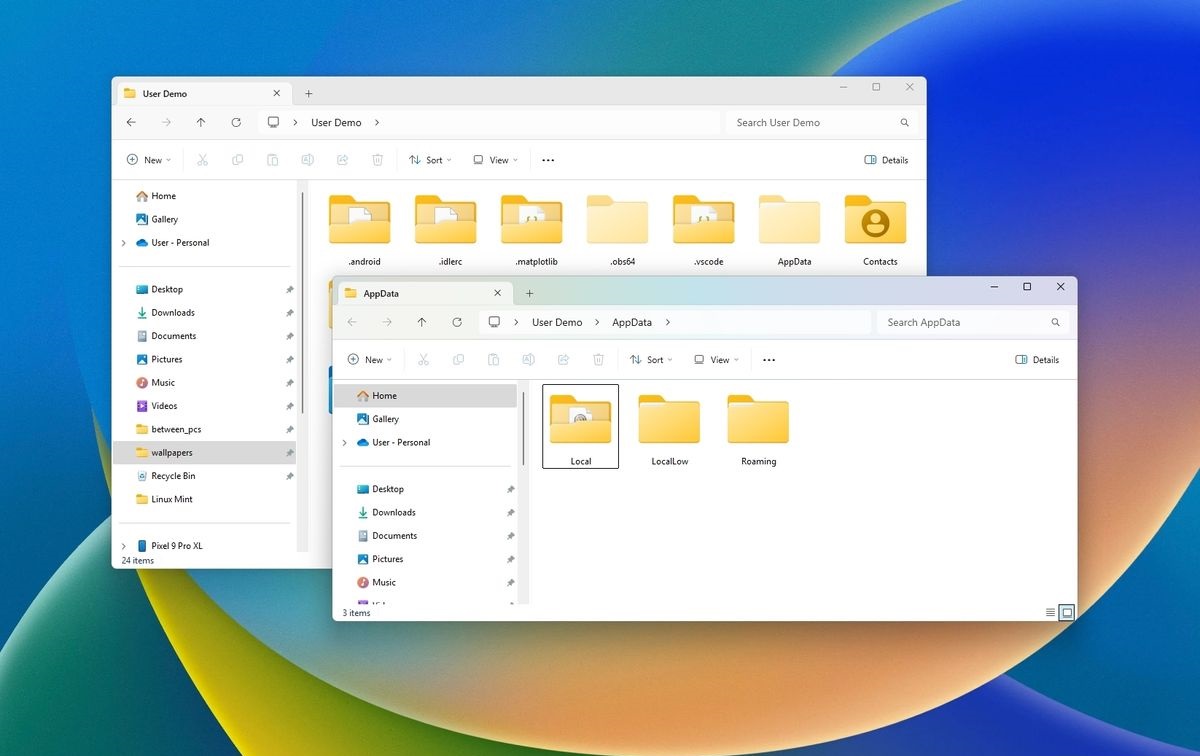
- ၎င်းတွင် ဖိုင်တွဲခွဲသုံးခုပါဝင်သည်- Local၊ LocalLow နှင့် Roaming၊ တစ်ခုစီတွင် မတူညီသောလုပ်ဆောင်ချက်များရှိသည်။
- ၎င်းသည် ဝှက်ထားသောဖိုင်တွဲတစ်ခုဖြစ်ပြီး Explorer သို့မဟုတ် Run (%appdata%) မှ ဝင်ရောက်ကြည့်ရှုနိုင်ပါသည်။
- စနစ်တွင် ၎င်းတို့၏အသုံးပြုမှုကို မသိဘဲ AppData ဖိုင်များကို ဖျက်ရန် မအကြံပြုပါ။
အကယ်၍ သင်သည် Windows တွင် အပလီကေးရှင်းတစ်ခု၏ ဖွဲ့စည်းမှုပုံစံဖိုင်ကို ရှာဖွေရန် ကြိုးစားဖူးပါက၊ ၎င်းအကြောင်းကို သင်ကြားဖူးပေမည်။ AppData. ၎င်းသည် ဝှက်ထားသော ဖိုဒါတစ်ခုဖြစ်သော်လည်း၊ ၎င်းသည် ထည့်သွင်းထားသော အပလီကေးရှင်းများ၏ အရေးကြီးဒေတာများကို သိမ်းဆည်းထားသောကြောင့် လည်ပတ်မှုစနစ်တွင် အရေးပါသော အခန်းကဏ္ဍမှ ပါဝင်ပါသည်။ ဒီဆောင်းပါးမှာ အသေးစိတ်ရှင်းပြပါမယ်။ ၎င်းသည် မည်သည့်နေရာ၊ မည်သည့်နေရာတွင် တည်ရှိပြီး ၎င်းကို အလွယ်တကူ ဝင်ရောက်နိုင်မည်နည်း။
နေ့စဉ်ဘဝတွင်ရှိသော်လည်း ပုံမှန်အားဖြင့် ကျွန်ုပ်တို့သည် ဤဖိုဒါကို အသုံးပြုရန် မလိုအပ်ပါ၊ ကျွန်ုပ်တို့ ပြုလုပ်လိုပါက အလွန်အသုံးဝင်ပါသည်။ အရန်ကူးယူမှုများ ဆက်တင်များ၊ ဒေတာများကို ပြန်လည်ရယူပါ သို့မဟုတ် အဆင့်မြင့်ချိန်ညှိမှုများ ပြုလုပ်ပါ။ အချို့သော applications များတွင်။ နောက်တစ်ခု၊ AppData အကြောင်း သိလိုသမျှကို ရှာကြည့်ရအောင်။
¿Qué es la carpeta AppData?
La carpeta AppData Windows သည် ထည့်သွင်းထားသော အပလီကေးရှင်းများအတွက် သီးခြားဖိုင်များနှင့် ဆက်တင်များကို သိမ်းဆည်းသည့် စနစ်တွင် တည်နေရာတစ်ခုဖြစ်သည်။ Windows အသုံးပြုသူတိုင်းတွင် ၎င်းတို့၏ AppData ဖိုင်တွဲတစ်ခုစီရှိပြီး အကောင့်တစ်ခုစီရှိရန် ခွင့်ပြုသည်။ configuraciones personalizadas de sus programas.

AppData ထဲမှာ ကျွန်တော်တို့တွေ့တယ်။ ပင်မဖိုင်တွဲခွဲသုံးခု:
- Local: အခြားစက်များနှင့် စင့်ခ်လုပ်ခြင်းမပြုသော စက်ပစ္စည်းအလိုက် ဒေတာများ ပါရှိသည်။
- LocalLow: Local နှင့် ဆင်တူသော်လည်း လုံခြုံရေး ကန့်သတ်ချက်များ မြင့်မားစွာ လုပ်ဆောင်သော အပလီကေးရှင်းများက အသုံးပြုသည်။
- Roaming: အကောင့်သည် ဒိုမိန်း သို့မဟုတ် cloud စနစ်သို့ ချိတ်ဆက်ထားလျှင် မတူညီသောစက်ပစ္စည်းများကြားတွင် ထပ်တူပြုနိုင်သည့် ဒေတာကို သိမ်းဆည်းသည်။
¿Dónde se encuentra la carpeta AppData?
ပုံမှန်အားဖြင့်၊ AppData ဖိုဒါကို ဝှက်ထားပြီး အောက်ပါလမ်းကြောင်းတွင် တည်ရှိသည်။
C:\Users\TuUsuario\AppData
အကယ်၍ သင်သည် ၎င်းကို ဝင်ရောက်ကြည့်ရှုရန် ရိုးရှင်းစွာ ကြိုးစားပါက ဖိုင်ရှာဖွေစက်Windows သည် ၎င်းကို မူရင်းအတိုင်း ဝှက်ထားသောကြောင့် ၎င်းကို သင်မမြင်နိုင်ပါ။
၎င်းကို မြင်နိုင်စေရန်၊ သင်သည် ဤအဆင့်များကို လိုက်နာနိုင်သည်-
- Primero abrimos el ဖိုင်ရှာဖွေစက်.
- ထို့နောက် tab ကိုနှိပ်ပါ။ ကြည့်ရန် (သို့မဟုတ် Windows 11 ရှိ ရွေးချယ်စရာများ မီနူးတွင်)။
- နောက်ဆုံးတွင်၊ ကျွန်ုပ်တို့သည် option ကိုအသက်သွင်းသည်။ Elementos ocultos ဝှက်ထားသောဖိုင်တွဲများကိုပြသရန်။
Run မှ AppData ကိုဝင်ရောက်ပါ။
အကယ်၍ ကျွန်ုပ်တို့သည် AppData ဖိုင်တွဲကိုဖွင့်ရန် ပိုမိုမြန်ဆန်သောနည်းလမ်းကို ရှာဖွေနေပါက၊ ကျွန်ုပ်တို့သည် dialog box မှတဆင့် ၎င်းကို ပြုလုပ်နိုင်ပါသည်။ အကောင်အထည်ဖော်ပါ del siguiente modo:
- Presionamos las teclas Windows + R para abrir Ejecutar.
- Escribimos
%appdata%y pulsamos ဝင်ပါ.
၎င်းသည် ကျွန်ုပ်တို့အား ဖိုင်တွဲခွဲများသို့ တိုက်ရိုက်ခေါ်ဆောင်သွားမည်ဖြစ်သည်။ အသုံးပြုခြင်း AppData အတွင်း။ ဝင်ခွင့်လိုချင်ရင် Local o LocalLowExplorer မှာ အဆင့်တစ်ဆင့် ပြန်သွားရမှာ။
AppData ဖိုင်များကို ဖျက်ရန် ဘေးကင်းပါသလား။
AppData အတွင်းရှိ ဖိုင်များကို ဖျက်ခြင်းသည် အပလီကေးရှင်းများ၏ လုပ်ဆောင်မှုကို ထိခိုက်စေနိုင်သည်။ သို့သော် ထိုကဲ့သို့သော အချက်အလက်အချို့ ယာယီဖိုင်များနေရာလွတ်များကို လုံခြုံစွာ ဖျက်နိုင်ပါသည်။
လိုအပ်ရင် သင့် PC တွင် နေရာလွတ်၊ ဖိုင်များမှ ဖျက်ပစ်ရန် အကြံပြုလိုပါသည်။ ကက်ရှ် သို့မဟုတ် ကဲ့သို့သော ကိရိယာများကို အသုံးပြုပါ။ Limpieza de Disco Windows မှာ။
AppData ဖိုဒါကိုဝင်ရောက်ဖို့ ဘယ်အချိန်မှာ အသုံးဝင်သလဲ။
အောက်ပါကိစ္စများတွင် AppData သို့ဝင်ရောက်ခွင့် လိုအပ်နိုင်သည်-
- Restauración de configuraciones: အကယ်၍ ကျွန်ုပ်တို့သည် အက်ပလီကေးရှင်းဖွဲ့စည်းမှုပုံစံကို ဆုံးရှုံးသွားပါက ၎င်းကို ပြန်လည်ရယူလိုပါသည်။
- Copias de seguridad manuales: Windows ပြန်လည်မတပ်ဆင်မီ ကျွန်ုပ်တို့၏ ပရိုဂရမ်ဒေတာနှင့် ဆက်တင်များကို အရန်သိမ်းရန်။
- ဒေတာပြန်လည်ရယူခြင်း- အချို့သောအက်ပ်များသည် အသုံးပြုသူမှတ်တမ်းများ သို့မဟုတ် ပရိုဖိုင်များကဲ့သို့သော မရှိမဖြစ်ဒေတာများကို ဤနေရာတွင် သိမ်းဆည်းထားသည်။
AppData ဖိုဒါသည် အရေးကြီးသော အပလီကေးရှင်းအချက်အလက်ကို သိမ်းဆည်းသည့် Windows ၏ မရှိမဖြစ် အစိတ်အပိုင်းတစ်ခုဖြစ်သည်။ ၎င်းကို ဝှက်ထားသော်လည်း၊ ၎င်းကို ဝင်ရောက်အသုံးပြုခြင်းသည် အရန်သိမ်းဆည်းမှုများ လုပ်ဆောင်ခြင်း သို့မဟုတ် ဖွဲ့စည်းမှုဆိုင်ရာ ပြဿနာများကို ဖြေရှင်းခြင်းကဲ့သို့သော အခြေအနေအမျိုးမျိုးတွင် အသုံးဝင်နိုင်သည်။ အသိပညာမရှိဘဲ ၎င်း၏အကြောင်းအရာကို ပြုပြင်မွမ်းမံရန် အကြံပြုလိုသော်လည်း ၎င်းသည် မည်သည့်နေရာတွင်ရှိကြောင်းနှင့် ၎င်းကို စီမံခန့်ခွဲရမည်ကို သိရှိခြင်းသည် အဆင့်မြင့်အသုံးပြုသူတိုင်းအတွက် အကျိုးကျေးဇူးများစွာရှိနိုင်ပါသည်။

မတူညီသော ဒစ်ဂျစ်တယ်မီဒီယာများတွင် အတွေ့အကြုံ ဆယ်နှစ်ကျော်ရှိသော နည်းပညာနှင့် အင်တာနက်ပြဿနာများကို အထူးပြု တည်းဖြတ်သူ။ ကျွန်ုပ်သည် e-commerce၊ ဆက်သွယ်ရေး၊ အွန်လိုင်းစျေးကွက်ရှာဖွေရေးနှင့် ကြော်ငြာကုမ္ပဏီများအတွက် တည်းဖြတ်သူနှင့် အကြောင်းအရာဖန်တီးသူအဖြစ် လုပ်ကိုင်ခဲ့သည်။ ဘောဂဗေဒ၊ ဘဏ္ဍာရေးနှင့် အခြားကဏ္ဍများ ဝဘ်ဆိုဒ်များတွင်လည်း ရေးသားခဲ့ဖူးသည်။ ကျွန်တော့်အလုပ်ကလည်း ကျွန်တော့်ဝါသနာပါ။ ယခု ကျွန်ုပ်၏ ဆောင်းပါးများမှတဆင့် Tecnobitsကျွန်ုပ်တို့၏ဘဝများကို တိုးတက်ကောင်းမွန်လာစေရန် နေ့စဉ်နည်းပညာလောကမှ ပေးဆောင်နေသော သတင်းများနှင့် အခွင့်အလမ်းသစ်များအားလုံးကို စူးစမ်းလေ့လာရန် ကြိုးစားပါသည်။