- အမှားအယွင်း 0xA သည် များသောအားဖြင့် ယာဉ်မောင်းသူများ၊ မမ်မိုရီ သို့မဟုတ် IRQL မြင့်မားသော စာမျက်နှာတွင် အသုံးပြုနိုင်သော ကုဒ်/ဒေတာ ဝင်ရောက်မှုတို့ကြောင့် ဖြစ်သည်။
- SFC/DISM၊ Memory Diagnostics နှင့် Driver Verifier သည် ပျက်စီးနေပြီး ချို့ယွင်းနေသော ယာဉ်မောင်းများကို သီးခြားခွဲထုတ်ရန် ကူညီပေးပါသည်။
- ဒရိုက်ဘာများကို အပ်ဒိတ်လုပ်ခြင်း/ပြန်လှည့်ခြင်း၊ အရံပစ္စည်းများကို ချိတ်ဆက်ခြင်း နှင့် အပ်ဒိတ်များကို စစ်ဆေးခြင်းတို့သည် BSOD ကို မကြာခဏ ပြုပြင်ပေးပါသည်။
- ဆက်လက်ရှိနေပါက၊ သန့်ရှင်းသောဘွတ်ကင်၊ စနစ်ပြန်လည်ရယူခြင်း သို့မဟုတ် ပြန်လည်သတ်မှတ်ခြင်းသည် သင့် PC ကို တည်ငြိမ်မှုပြန်လည်ရရှိစေမည်ဖြစ်သည်။

Windows 11 အသုံးပြုသူများအတွက် စိတ်အနှောက်အယှက်အဖြစ်စေဆုံးသော ချို့ယွင်းချက်များထဲမှ တစ်ခုဖြစ်သည်။ IRQL_NOT_LESS_OR_EQUAL အမှားကြောက်မက်ဖွယ်ကောင်းသော သေမင်း၏ အပြာရောင်ဖန်သားပြင်ဖြင့် အမြဲတွဲလျက် ရှိသည်။ ဤအမှားသည် စနစ်၏ ဗားရှင်းအဟောင်းများတွင် ပေါ်လာနိုင်ပြီး အများအားဖြင့် မမှန်ကန်သော လိပ်စာများကို ဝင်ရောက်ရန် ကြိုးစားနေသည့် ယာဉ်မောင်းများ၊ မန်မိုရီ သို့မဟုတ် စနစ်ကုဒ်များနှင့် ဆက်စပ်နေပါသည်။
ဤလမ်းညွှန်ချက်တွင် ကျွန်ုပ်တို့သည် ဖြေရှင်းချက်များကို ကိုင်တွယ်ဖြေရှင်းသည်- error က ဘာကိုဆိုလိုသလဲ၊ ဖြစ်နိုင်ခြေရှိသော အကြောင်းရင်းများ၊ မည်ကဲ့သို့ ဖော်ထုတ်ရမည်၊ မည်ကဲ့သို့ ပြင်ဆင်ရမည်လဲ။သင့်စနစ်အား ပြန်လည်ဆန်းသစ်ခြင်း သို့မဟုတ် အရံပစ္စည်းများကို ဖြတ်တောက်ခြင်းကဲ့သို့သော အမြန်စစ်ဆေးမှုများမှ SFC/DISM၊ Memory Diagnostics၊ Driver Verifier သို့မဟုတ် Event Viewer နှင့် Debugger ရှိ လမ်းကြောင်းတစ်ခုပြီးတစ်ခု ချိတ်ဆက်ခြင်းကဲ့သို့သော အဆင့်မြင့်ကိရိယာများအထိ။
IRQL_NOT_LESS_OR_EQUAL ဆိုတာ ဘာလဲ၊ ဘာကြောင့် ပေါ်လာတာလဲ။
ဤရပ်တန့်ကုဒ် (bugcheck 0x0000000A) သည် Windows သို့မဟုတ် kernel-mode driver သည် ကြိုးစားထားကြောင်း ဖော်ပြသည် မြင့်မားသော IRQL အဆင့်ဖြင့် မမှန်ကန်သော မှတ်ဉာဏ်ကို အသုံးပြုခြင်း။. ရိုးရိုးအင်္ဂလိပ်လို- လုပ်ငန်းစဉ်တစ်ခု သို့မဟုတ် ဒရိုက်ဘာတစ်ခုသည် ၎င်းဝင်ရောက်ခွင့်ကို ခွင့်မပြုသည့် ဦးစားပေးတစ်ခုတွင် ရှိနေစဉ်တွင် ၎င်းတွင် မရှိသင့်သည့် မမ်မိုရီလိပ်စာကို ထိထားသည်။
အဓိက ကတော့ မြင့်မားတဲ့ IRQL အဆင့်မှာ၊ paged memory သို့ ဝင်ရောက်၍ မရပါ သို့မဟုတ် pageable code ကို execute မလုပ်ပါ။နှင့် မကောင်းသောညွှန်ပြချက်များ၊ အချည်းနှီးသော အကိုးအကားများ သို့မဟုတ် စာမျက်နှာအမှားများသည် BSOD ကို အစပျိုးနိုင်သည်။ ဤပုံစံသည် ချို့ယွင်းနေသော ဒရိုက်ဗာများ၊ ပြဿနာရှိသော ဟာ့ဒ်ဝဲ သို့မဟုတ် ဆော့ဖ်ဝဲလ်ထည့်သွင်းမှုများကြောင့် စနစ်အား အနှောင့်အယှက်ဖြစ်စေသော ဘုံပုံစံဖြစ်သည်။
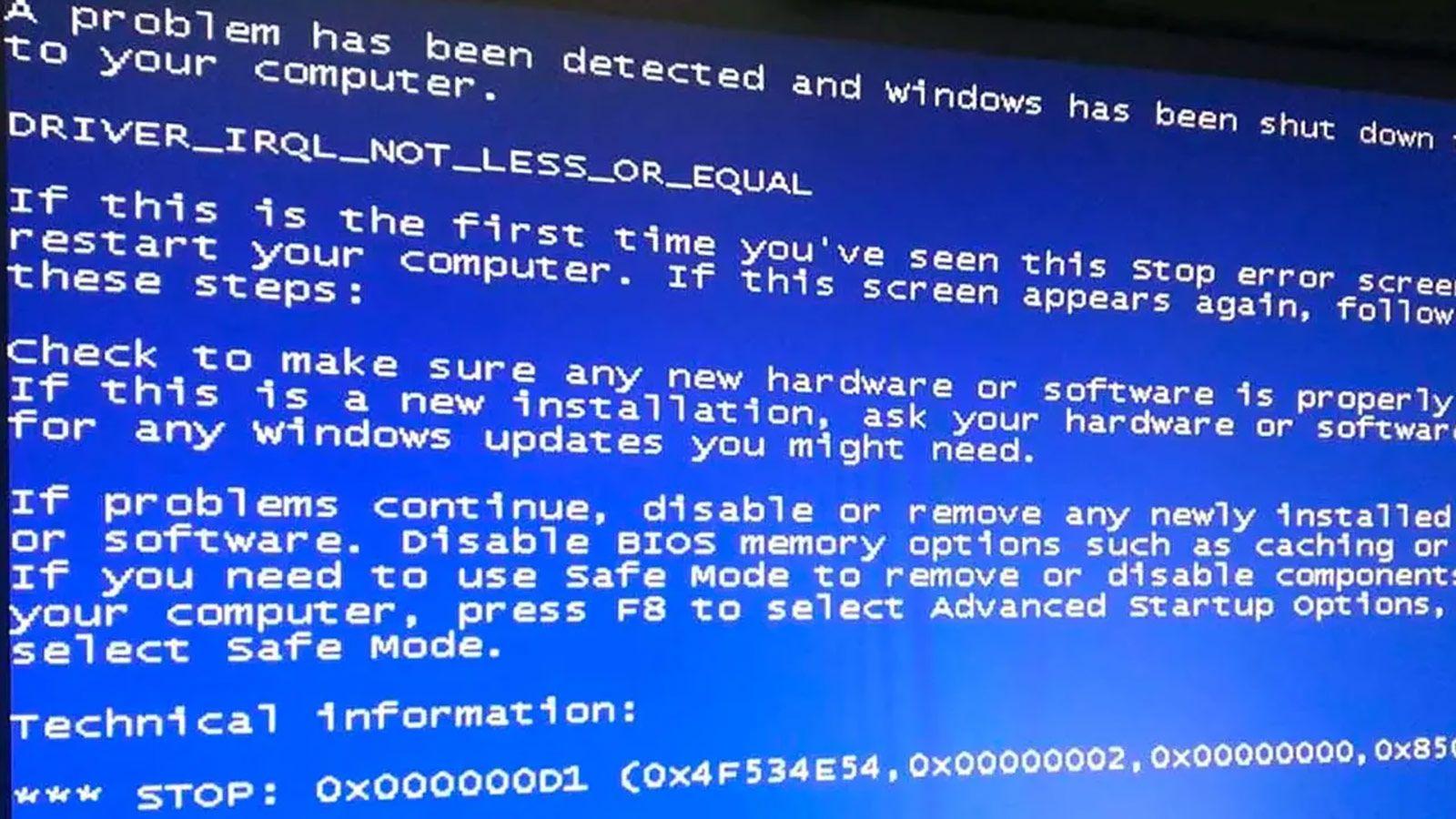
IRQL_NOT_LESS_OR_EQUAL ၏ အဖြစ်များသော အကြောင်းရင်းများ
ကျရှုံးမှုကိုဖြစ်စေနိုင်တဲ့ အကြောင်းရင်းများစွာရှိပြီး အဲဒါတွေကို ပြန်လည်သုံးသပ်ဖို့ ထိုက်တန်ပါတယ်။ ရောဂါလက္ခဏာကိုဦးစားပေးပါ။:
- Controladores incompatibles o corruptos: ဒရိုက်ဗာကို အပ်ဒိတ်လုပ်ခြင်း သို့မဟုတ် ဟာ့ဒ်ဝဲအသစ်ကို ထည့်သွင်းပြီးနောက် ကွဲလွဲမှုများ။
- Archivos del sistema dañados: ပြတ်တောက်မှု၊ မဲလ်ဝဲ သို့မဟုတ် မပြည့်စုံသော ထည့်သွင်းမှုများပြီးနောက် အကျင့်ပျက်ခြစားမှု။
- Problemas de RAM: မှားယွင်းနေသော မော်ဂျူးများ၊ ဖွဲ့စည်းမှုမှားယွင်းခြင်း သို့မဟုတ် မမ်မိုရီ ထိန်းချုပ်ကိရိယာ မတည်ငြိမ်ခြင်း။
- အိုဗာကလော့ခ်လုပ်ခြင်း: load အောက်တွင် အမှားအယွင်းဖြစ်စေသော CPU၊ RAM သို့မဟုတ် GPU တွင် ပြင်းထန်သော ကြိမ်နှုန်း/ဗို့အားများ။
- Calor excesivo: အပူချိန်လွန်ကဲခြင်းသည် စနစ်အား မတည်မငြိမ်ဖြစ်စေပြီး အရေးကြီးသောကျရှုံးမှုများဆီသို့ ဦးတည်စေသည်။
- ပြဿနာရှိသော အပ်ဒိတ်များ: အချို့သော ဟာ့ဒ်ဝဲ/ဒရိုက်ဗာများနှင့် ထိပ်တိုက်တွေ့သော ဖာထေးမှုများ။
- ပြောင်းလဲမှတ်တမ်း: ပျက်စီးနေသော သွင်းအားစုများကို ချန်ထားခဲ့ရသော တပ်ဆင်မှုများ သို့မဟုတ် ဖယ်ရှားခြင်းများ။
- အပိုင်းပိုင်းခွဲထားသော ဒစ်များနှင့် နှေးကွေးမှု (HDD တွင်): စက်ပိုင်းဆိုင်ရာဒရိုက်များပေါ်တွင်၊ အကွဲအပြဲများသည် ပျက်စီးမှုများကို ပိုမိုဆိုးရွားစေနိုင်သည်။
ဂန္ထဝင်တစ်ခု- ဂရပ်ဖစ်ဒရိုက်ဗာများ။ ဒါဟာအတော်လေးဘုံဖြစ်ပါတယ်။ GPU ယာဉ်မောင်းများ (ဥပမာ GeForce ဗားရှင်းအချို့) ဤ bug ကို ဖြေဖျောက်ပြီး ယခင်ဗားရှင်းသို့ ပြန်သွားခြင်းသည် များသောအားဖြင့် ၎င်းကို ဘူးထဲတွင် နိပ်ပေးပါသည်။
ပထမဦးစွာ၊ အပ်ဒိတ်လုပ်ပြီး အရံပစ္စည်းများကို ဖြုတ်ပါ။
အခြေခံများနှင့်စတင်ပါ။ Windows ကို အပ်ဒိတ်လုပ်ထားပါ- ဆက်တင်များ > အပ်ဒိတ်နှင့် လုံခြုံရေး > Windows အပ်ဒိတ်အပ်ဒိတ်များအတွက် စစ်ဆေးရန် နှိပ်ပြီး ဆိုင်းငံ့ထားသော အပ်ဒိတ်များကို ထည့်သွင်းပါ။ Firmware နှင့် Driver ပြုပြင်ခြင်းများစွာသည် ဤနည်းဖြင့်ရောက်ရှိလာသည်။
ပြီးရင် ပိတ်လိုက်ပါ။ မရှိမဖြစ် အရံပစ္စည်းများအားလုံးကို ချိတ်ဆက်မှုဖြုတ်ပါ။ (ပရင်တာ၊ စကင်နာ၊ USB ဒရိုက်၊ ဝဘ်ကင်မရာ)။ ပြန်လည်စတင်ပြီး မျက်နှာပြင် ပျောက်သွားခြင်း ရှိမရှိ စစ်ဆေးပါ။ ထိုသို့ဖြစ်လျှင် ပြဿနာရှာမတွေ့မချင်း စက်တစ်ခုစီကို တစ်ကြိမ်လျှင် ချိတ်ဆက်ပါ။ သင့်ဒရိုက်ဗာများကို ပြန်လည်ထည့်သွင်းပါ သို့မဟုတ် အပ်ဒိတ်လုပ်ပါ။.

SFC နှင့် DISM ဖြင့် စနစ်ဖိုင်များကို ပြင်ဆင်ပါ။
IRQL_NOT_LESS_OR_EQUAL ချို့ယွင်းချက်သည် ပျက်စီးနေသော စနစ်ဖိုင်များ၊ တပ်ဆင်ထားသော အသုံးဝင်မှုများကြောင့် ဖြစ်ပါက၊ CFS နှင့် DISM ၎င်းတို့သည် အများအားဖြင့် အံ့ဖွယ်ကုထုံးများဖြစ်သည်။ ဖွင့်သည်။ စီမံခန့်ခွဲသူအဖြစ် Command Prompt ကို နှင့် လုပ်ဆောင်ပါ-
sfc: sfc /scannow
ပြီးအောင်လုပ်ပါ။ Windows ပုံကို ပြုပြင်ပေးသည်။ SFC ရင်းမြစ်များ နဂိုအတိုင်းရှိနေစေရန်အတွက် ScanHealth၊ CheckHealth နှင့် RestoreHealth ကို ဤအစီအစဥ်အတိုင်း လုပ်ဆောင်ပါ-
DISM ScanHealth- dism /online /cleanup-image /scanhealth
DISM စစ်ဆေးခြင်း ကျန်းမာရေး- dism /online /cleanup-image /checkhealth
DISM RestoreHealth- dism /online /cleanup-image /restorehealth
ပြီးပါက reboot လုပ်ပါ။ BSOD သည် ဆက်ရှိနေပါက၊ Root ရှိနိုင်မည်ဖြစ်သည်။ Third-party ယာဉ်မောင်းများ သို့မဟုတ် အပလီကေးရှင်းများ.
အကြောင်းအရင်းဖြစ်လျှင် နောက်ဆုံးအပ်ဒိတ်ကို ဖျက်ပါ။
ရံဖန်ရံခါ၊ အပ်ဒိတ်တစ်ခုသည် သင်၏ ဟာ့ဒ်ဝဲနှင့် ပဋိပက္ခကို မိတ်ဆက်ပေးသည်။ ပြောင်းပြန်လှန်ရန်- ဆက်တင်များ > အပ်ဒိတ်နှင့် လုံခြုံရေး > Windows အပ်ဒိတ် > အပ်ဒိတ်မှတ်တမ်းကို ကြည့်ခြင်း > အပ်ဒိတ်များကို ဖြုတ်ပါ။ရက်စွဲအလိုက် စီခွဲပြီး လတ်တလော ဆက်စပ်နေသည့် တစ်ခုကို ဖြုတ်လိုက်ပါ။
Windows သည် ထောင်ပေါင်းများစွာသော အစိတ်အပိုင်းများ၏ ပေါင်းစပ်မှုများဖြင့် အလုပ်လုပ်ပြီး ၎င်းတို့ကို စမ်းသပ်ထားသော်လည်း၊ အားလုံးက တူညီတဲ့ တုံ့ပြန်မှု မဟုတ်ပါဘူး။အဆိုပါ patch ကိုဖယ်ရှားခြင်းသည် hotfix မထွက်မချင်း တည်ငြိမ်မှုကို ပြန်လည်ရရှိနိုင်ပါသည်။
Restaurar el sistema a un punto anterior
Uninstall သည် ပြောင်းလဲမှုများအားလုံးကို မရှင်းလင်းသောအခါ၊ Windows ကို ယခင်နေရာသို့ ပြန်လည်ရယူခြင်းသည် မကြာခဏဖြတ်လမ်းဖြစ်သည်။ ရိုက်ပါ။ ပြန်လည်ကောင်းမွန်လာခြင်း ရှာဖွေရေးအင်ဂျင်တွင်၊ ဖွင့်ပါ။ စနစ်ပြန်လည်ရယူခြင်းကိုဖွင့်ပါပြဿနာရှိသော တပ်ဆင်ခြင်းမပြုမီမှ ပြန်လည်ရယူသည့်အမှတ်ကို ရွေးပြီး wizard က ၎င်း၏အလုပ်ကို လုပ်ဆောင်စေပါ။
ဤလုပ်ငန်းစဉ်သည် သင်၏ကိုယ်ရေးကိုယ်တာဖိုင်များကို သိမ်းဆည်းထားသော်လည်း၊ ယာဉ်မောင်းများ၊ အက်ပ်များနှင့် ဆက်တင်များကို ပြန်လှည့်ပါ။ စနစ်တည်ငြိမ်သော အခြေအနေသို့
Drivers များ- အပ်ဒိတ်လုပ်ခြင်း၊ နောက်ပြန်ဆုတ်ခြင်း သို့မဟုတ် ပြန်လည်ထည့်သွင်းပါ။
သဟဇာတမဖြစ်သော driver သည် 0xA ၏ ဘုံအရင်းအမြစ်တစ်ခုဖြစ်သည်။ ကိုဖွင့်ပါ။ စက်ပစ္စည်းကိရိယာမန်နေဂျာ (Start တွင် ညာဖက်ကလစ်နှိပ်ပါ)၊ ထိခိုက်နေသော စက်ပစ္စည်းကို ရှာဖွေပါ၊ Properties သို့သွားကာ Driver tab တွင် အသုံးပြုပါ။ ယခင်ယာဉ်မောင်းသို့ ပြန်သွားပါ ရရှိနိုင်ပါက။
ပြန်မလုပ်နိုင်ပါက စက်ပစ္စည်းကို ဖြုတ်ပြီး ပြန်လည်စတင်ပါ- Windows သည် ၎င်းကို boot တွင် တွေ့ရှိမည်ဖြစ်ပြီး၊ driver ကိုအလိုအလျောက်ပြန်လည်ထည့်သွင်းရန်ကြိုးစားလိမ့်မည်။ထုတ်လုပ်သူထံမှ နောက်ဆုံးထွက် သို့မဟုတ် ယခင်ဒရိုက်ဗာကို ဒေါင်းလုဒ်လုပ်ပြီး ၎င်းကို ကိုယ်တိုင်ထည့်သွင်းနိုင်သည်။
လက်တွေ့ကျသောအကြံပြုချက်- ဂရပ်ဖစ်ဒရိုက်ဗာဗားရှင်းဟောင်းများကို ချက်ချင်းမဖျက်ပါနှင့်။ ယခင်ပုံစံကို ရက်သတ္တပတ်နှစ်ပတ်ကြာ ထိန်းသိမ်းထားပါ။ ပြန်လှည့်ရန် အမြန်လမ်းကြောင်း အကယ်၍ အသစ်မအောင်မြင်ပါက၊ DriverStore Explorer ကဲ့သို့သော ကိရိယာများသည် နောက်ပိုင်းတွင် ထပ်နေသောဗားရှင်းများကို ရှင်းလင်းရန် ကူညီပေးနိုင်ပါသည်။
Windows tool ဖြင့် RAM ကိုစစ်ဆေးပါ။
RAM ချို့ယွင်းခြင်း သို့မဟုတ် မတည်မငြိမ်ဖြစ်စေခြင်းသည် ပရမ်းပတာဖြစ်စေနိုင်သည်။ Windows လည်း ပါဝင်ပါတယ်။ Herramienta de diagnóstico de memoria အခြားမည်သည့်အရာမှ မထည့်သွင်းဘဲ module များကို စစ်ဆေးပေးသည်-
- သင်၏အလုပ်များကိုသိမ်းဆည်းပြီး အက်ပ်များကိုပိတ်ပါ။ အပြောင်းအလဲများကို ဆုံးရှုံးခြင်းမှ ရှောင်ကြဉ်ပါ။ al reiniciar.
- Start ကို Right Click နှိပ်ပြီး ရွေးချယ်ပါ။ အကောင်အထည်ဖော်ပါ. Escribe
mdschedy pulsa Aceptar. - ရွေးချယ်ပါ Reiniciar ahora y comprobar si existen problemas (recomendado).
- စမ်းသပ်နေစဉ်အတွင်း နှိပ်ပါ။ F1 ဆက်တင်များကို ပြောင်းလဲရန်နှင့် ရွေးချယ်ရန် Extendida ပိုမိုတိကျသောစစ်ဆေးမှုအတွက်။ ဖြင့်လျှောက်ထားပါ။ F10.
ပြီးသွားသောအခါ၊ Windows သည် ပြန်လည်စတင်ပြီး ရလဒ်များနှင့်အတူ အကြောင်းကြားချက်ကို ပြသရန် ကြိုးပမ်းမည်ဖြစ်သည်။ မတွေ့ပါက၊ စစ်ဆေးပါ။ ပွဲကြည့်သူ: ပွဲကြည့်ရှုသူ > အပလီကေးရှင်းများနှင့် ဝန်ဆောင်မှုမှတ်တမ်းများ > Microsoft > Windows > MemoryDiagnostics-ရလဒ်များ > လည်ပတ်မှု/အမှားအယွင်း.
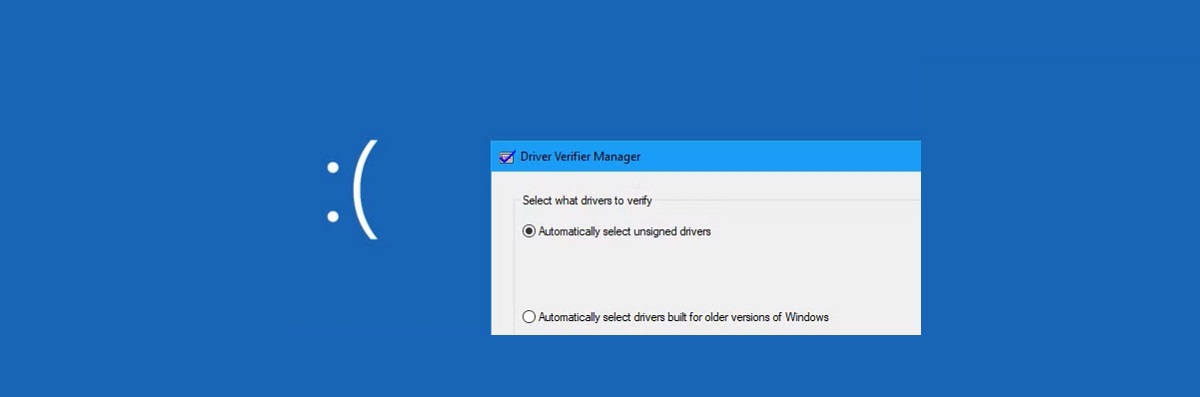
Driver Verifier
Driver Verifier ဆိုးရွားသောအလေ့အကျင့်များကို အချိန်နှင့်တပြေးညီဖော်ပြရန် ယာဉ်မောင်းများကို ဖိအားများနှင့် စောင့်ကြည့်ပါ။ တတ်နိုင်သလောက် သတိနဲ့သုံးပါ။ အပြာရောင် ဖန်သားပြင်အသစ်များကို ရည်ရွယ်ချက်ရှိရှိ ဖန်တီးသည်။ တရားခံကို ခွဲထုတ်ရန်။
- ဖွင့်ပါ CMD ကို စီမံခန့်ခွဲသူအဖြစ် နှင့် verifier ကိုရေးပါ။
- ရွေးချယ်ပါ Crear configuraciones estándar y pulsa Siguiente.
- စစ်ဆေးရန် ယာဉ်မောင်းများကို ရွေးချယ်ပါ (ဖြစ်နိုင်ရင် တစ်ကြိမ်လျှင် အနည်းငယ်၊ Microsoft မဟုတ်သော ဒရိုက်ဗာများကို ဦးစားပေးပါ)။
- နောက်ခံအတည်ပြုခြင်းကို စတင်ရန် ရပ်တန့်ပြီး ပြန်လည်စတင်ပါ။
BSOD အသစ်ပေါ်လာပါက၊ ပါဝင်သည့် controller အမည် စခရင်ပေါ်တွင် သို့မဟုတ် သံသယဖြစ်ဖွယ် module ကိုအတည်ပြုရန် minidump ကို ဒီဘာဂဂါဖြင့် ပြန်လည်သုံးသပ်ပါ။
ကွန်ပြူတာ ဟာ့ဒ်ဝဲနှင့် ကျန်းမာရေး ပြဿနာဖြေရှင်းသူ
Windows သည် အခြေခံ ဟာ့ဒ်ဝဲ အဖြေရှာခြင်းတွင် ကူညီနိုင်သည်။ ဆက်တင်များ > Actualización y seguridad > Solucionar problemas, ejecuta ဟာ့ဒ်ဝဲနှင့် စက်ပစ္စည်းများ သာမာန်ဖြစ်ရပ်များကို သိရှိနိုင်ရန်။
ထို့အပြင် အပူချိန်ကို စောင့်ကြည့်ပါ။ အဲဒီအဖွဲ့ပါ။ အရမ်းပူလာတယ်။ သင့်လက်ပ်တော့သည် ချို့ယွင်းချက်အတွက် ကိုယ်စားလှယ်လောင်းဖြစ်ပါက၊ ဖုန်မှုန့်များကို သန့်စင်ပါ၊ လေ၀င်လေထွက်ကောင်းအောင်၊ ပိုမိုကောင်းမွန်သော CPU heatsink သို့မဟုတ် သင့်လျော်ပါက အရည်အအေးခံရန် စဉ်းစားပါ။ လက်ပ်တော့များအတွက်၊ cooling pad သည် ကူညီပေးသည်။
Arranque limpio para aislar conflictos
Clean boot သည် အကောင်းဆုံးဝန်ဆောင်မှုများနှင့် startup ပရိုဂရမ်များ အနည်းဆုံးဖြင့် Windows ကိုစတင်သည်။ ကွဲလွဲနေသောဆော့ဖ်ဝဲလ်ကို ဖယ်ရှားပါ။. msconfig ကိုဖွင့်ပါ (Win+R၊ msconfig ကိုရိုက်ပါ)။
- ယေဘုယျအားဖြင့်၊ အမှတ်တံဆိပ် Inicio selectivo Load startup items ကို အမှန်ခြစ်ဖြုတ်ပါ။
- En Servicios, marca Microsoft ဝန်ဆောင်မှုအားလုံးကို ဝှက်ထားပါ y pulsa Deshabilitar todos.
- အသုံးချပြီး ပြန်လည်စတင်ပါ။ တည်ငြိမ်မှုကို စမ်းသပ်ပြီး တရားခံကို ရှာမတွေ့မချင်း အဖွဲ့ (သို့မဟုတ် ထုတ်လုပ်သူ) မှ ပြန်လည်အသက်သွင်းပါ။
Reliability Monitor သည် သင့်မိတ်ဆွေလည်းဖြစ်သည်- run ပါ။ perfmon /rel ကြည့်ရန် ဟာ့ဒ်ဝဲ အမှားများ သို့မဟုတ် တပ်ဆင်မှု မအောင်မြင်ပါ။ BSOD နှင့် အချိန်မီ ညှိထားသည်။
အဆင့်မြင့် အမှားရှာပြင်ခြင်း- 0xA ဘောင်များကို နားလည်ခြင်း။
WinDbg ကိုသုံးရင် နောက်တစ်ဆင့်တက်နိုင်ပါတယ်။ 0xA bugcheck တွင် အကူအညီပေးသော ဘောင်လေးခု ပါဝင်သည်။ ရှုံးနိမ့်မှုအမျိုးအစားကို အမျိုးအစားခွဲပါ။:
| ကန့်သတ်ချက် | Significado |
|---|---|
| 1 | လိပ်စာအတုကို ဝင်သုံးထားသည်။ 0x1000 ထက်နည်းရင်၊ ဖြစ်နိုင်ချေ NULL ညွှန်ပြချက်. !pte၊ !address သို့မဟုတ် !pool ကဲ့သို့သော အမိန့်များဖြင့် မေးမြန်းရန် အသုံးဝင်သည်။ |
| 2 | ပျက်ကွက်ချိန်တွင် IRQL။ တန်ဖိုး 2 ကို ရည်ညွှန်းသည်။ DISPATCH_LEVEL (pagination သို့ဝင်ရောက်ခွင့်ကိုတားမြစ်ထားသည်။) |
| 3 | လည်ပတ်မှုအပိုင်းများ။ Bit 0: 0 ဖတ်ပြီး၊ 1 ရေးပါ။ Bit 3:1 ကို execute လုပ်ပါ။ ပုံမှန်ပေါင်းစပ်မှုများ 0x0 စာဖတ်ခြင်း။, 0x1 ဟုရေးပါ။, 0x8 ကွပ်မျက်ခြင်း။. |
| 4 | ချို့ယွင်းချက်အပေါ် ညွှန်ကြားချက်အမှတ် (IP)။ ဖော်ထုတ်ရန် အသုံးဝင်သည်။ တာဝန်ယူလုပ်ဆောင်မှု ln နှင့် |
အမှားရှာပြင်ခြင်းတွင်၊ ဖြင့် စတင်ပါ။ !analyze -v, stack နှင့်အတူစစ်ဆေးပါ။ k ပါဝင်သော module ကိုစစ်ဆေးပါ။ အကြိမ်များစွာ တွေ့ရပါလိမ့်မယ်။ controller ၏အမည် အပြာရောင်စခရင်ပေါ်တွင် တိုက်ရိုက် သို့မဟုတ် အမှိုက်ပုံကြီးထဲတွင်။
Event Viewer ဖြင့် စစ်ဆေးခြင်း။
ပျက်စီးမှုတစ်ခုစီပြီးနောက်၊ Windows သည် အသုံးဝင်သော အချက်အလက်များကို မှတ်တမ်းတင်သည်။ ကိုဖွင့်ပါ။ ပွဲကြည့်သူ BSOD ကဲ့သို့ တစ်ချိန်တည်းတွင် အရေးကြီးသော အမှားအယွင်းများအတွက် စနစ်မှတ်တမ်းကို စစ်ဆေးပါ။ ဒါက ကူညီပေးတယ်။ စက်ပစ္စည်း သို့မဟုတ် ဝန်ဆောင်မှုများကို ခွဲခြားသတ်မှတ်ပါ။ ပြိုကျသည်။
Memory Diagnostic ရလဒ်များအတွက်၊ လမ်းကြောင်းကို သတိရပါ- Event Viewer > Applications and Services Logs > Microsoft > Windows > MemoryDiagnostics-Results > လည်ပတ်မှု/အမှားအယွင်း။
တရားခံက ဂရပ်ဖစ်ဒရိုက်ဘာပါ။
သင့် GPU ကို အဆင့်မြှင့်ပြီးနောက် IRQL_NOT_LESS_OR_EQUAL အမှားပေါ်လာပါက၊ ယခင် driver သို့ပြန်သွားပါ။ထုတ်လုပ်သူ၏ဝဘ်ဆိုက်မှ ချက်ခြင်း ယခင်ဗားရှင်းကို ဒေါင်းလုဒ်လုပ်ပါ သို့မဟုတ် ရနိုင်ပါက Device Manager တွင် Roll Back ရွေးချယ်မှုကို အသုံးပြုပါ။ ဗားရှင်းနှစ်မျိုးကို အချိန်အတော်ကြာ ထိန်းသိမ်းထားခြင်းဖြင့် သင့်အား လွတ်ကင်းစေပါသည်။
ဗားရှင်းအသစ်သည် ရက်သတ္တပတ်အနည်းငယ်ကြာအောင် တည်ငြိမ်နေမှသာ အဟောင်းများကို ဖျက်ပါ။ ဤနောက်ကျသော သန့်ရှင်းရေးအတွက်၊ အထူးပြု အသုံးဝင်မှုများကို ခွင့်ပြုသည်။ driver repository ကိုစီမံပါ။ သေချာပေါက်။
အခြားအားလုံး အဆင်မပြေပါက ဤ PC ကို ပြန်လည်သတ်မှတ်ပါ။
သင့်ရွေးချယ်စရာများ ကုန်ဆုံးသွားကာ အရင်းအမြစ်ကို မဖော်ထုတ်နိုင်သေးပါက သင်အသုံးပြုနိုင်ပါသည်။ ဒီ PC ကို ပြန်လည်သတ်မှတ်ပါ ဆက်တင်များ > အပ်ဒိတ်နှင့် လုံခြုံရေး > ပြန်လည်ရယူခြင်းမှ ဖိုင်များသိမ်းဆည်းရန် ရှိ/မရှိကို ရွေးချယ်ပြီး သင့်စနစ်ကို Windows ပြန်လည်တည်ဆောက်ခွင့်ပြုပါ။
ဤလုပ်ငန်းစဉ်သည် အချိန်ကြာမြင့်သော်လည်း စနစ်ကျန်ရစ်သည့်နေရာတွင် တည်ငြိမ်မှုကို ပြန်လည်ရရှိတတ်သည်။ အပြောင်းအလဲတွေကြောင့်လည်း ထိခိုက်တယ်။ စုဆောင်းထားသော၊ မှားယွင်းနေသော ယာဉ်မောင်းများ သို့မဟုတ် ကွဲလွဲနေသောဆော့ဖ်ဝဲ။
သော့ချက်အိုင်ဒီယာဖြင့် နိဂုံးချုပ်ရကျိုးနပ်သည်- IRQL_NOT_LESS_OR_EQUAL အမှားကို ဖြေရှင်းရန်၊ ပထမစခရင်ရှော့မတင်မီတွင် သင်ပြောင်းလဲသွားသောအရာကို နားလည်ရန် လိုအပ်ပါသည်။ ၎င်းသည် Windows အပ်ဒိတ်၊ မကြာသေးမီက ဒရိုက်ဘာ၊ အရံကိရိယာအသစ် သို့မဟုတ် ထည့်သွင်းထားသည့်ဆော့ဖ်ဝဲပဲဖြစ်ဖြစ်၊ အဲ့ဒိနေရာက လမ်းကြောင်းကောင်းတယ်။SFC/DISM စမ်းသပ်မှုများ၊ မမ်မိုရီရောဂါရှာဖွေမှုများ၊ ယာဉ်မောင်းစစ်ဆေးမှုများ (အတည်ပြုခြင်း)၊ သန့်ရှင်းသောဘွတ်လုပ်ခြင်းနှင့် Event Viewer ပြန်လည်သုံးသပ်ခြင်းတို့ဖြင့်၊ အချိန်နှင့်ဒေတာမဆုံးရှုံးဘဲ သင့် PC ကို ပုံမှန်ပြန်ဖြစ်စေရန် ပြီးပြည့်စုံသောလမ်းပြမြေပုံတစ်ခုရှိသည်။

မတူညီသော ဒစ်ဂျစ်တယ်မီဒီယာများတွင် အတွေ့အကြုံ ဆယ်နှစ်ကျော်ရှိသော နည်းပညာနှင့် အင်တာနက်ပြဿနာများကို အထူးပြု တည်းဖြတ်သူ။ ကျွန်ုပ်သည် e-commerce၊ ဆက်သွယ်ရေး၊ အွန်လိုင်းစျေးကွက်ရှာဖွေရေးနှင့် ကြော်ငြာကုမ္ပဏီများအတွက် တည်းဖြတ်သူနှင့် အကြောင်းအရာဖန်တီးသူအဖြစ် လုပ်ကိုင်ခဲ့သည်။ ဘောဂဗေဒ၊ ဘဏ္ဍာရေးနှင့် အခြားကဏ္ဍများ ဝဘ်ဆိုဒ်များတွင်လည်း ရေးသားခဲ့ဖူးသည်။ ကျွန်တော့်အလုပ်ကလည်း ကျွန်တော့်ဝါသနာပါ။ ယခု ကျွန်ုပ်၏ ဆောင်းပါးများမှတဆင့် Tecnobitsကျွန်ုပ်တို့၏ဘဝများကို တိုးတက်ကောင်းမွန်လာစေရန် နေ့စဉ်နည်းပညာလောကမှ ပေးဆောင်နေသော သတင်းများနှင့် အခွင့်အလမ်းသစ်များအားလုံးကို စူးစမ်းလေ့လာရန် ကြိုးစားပါသည်။