- NTFS_FILE_SYSTEM အမှားအယွင်းသည် အများအားဖြင့် ဖိုင်စနစ်၊ ဟာ့ဒ်ဒရိုက် သို့မဟုတ် ဒရိုက်ဘာ ချို့ယွင်းမှုများကြောင့် ဖြစ်တတ်သည်။
- နေရာလွတ်များ သို့မဟုတ် ဒရိုက်ဗာများကို အဆင့်မြှင့်တင်ခြင်းမှ အဆင့်မြင့် အမိန့်ပေးမှုများနှင့် ပြန်လည်ထည့်သွင်းခြင်းအထိ ပြုပြင်ရန် နည်းလမ်းများစွာ ရှိပါသည်။
- ကြိုတင်ကာကွယ်ခြင်းသည် သော့ချက်ဖြစ်သည်- ပျက်ကွက်မှုများ ထပ်တလဲလဲမဖြစ်စေရန် မကြာခဏ အရန်သိမ်းဆည်းမှုများနှင့် ရောဂါရှာဖွေမှုများကို လုပ်ဆောင်ပါ။
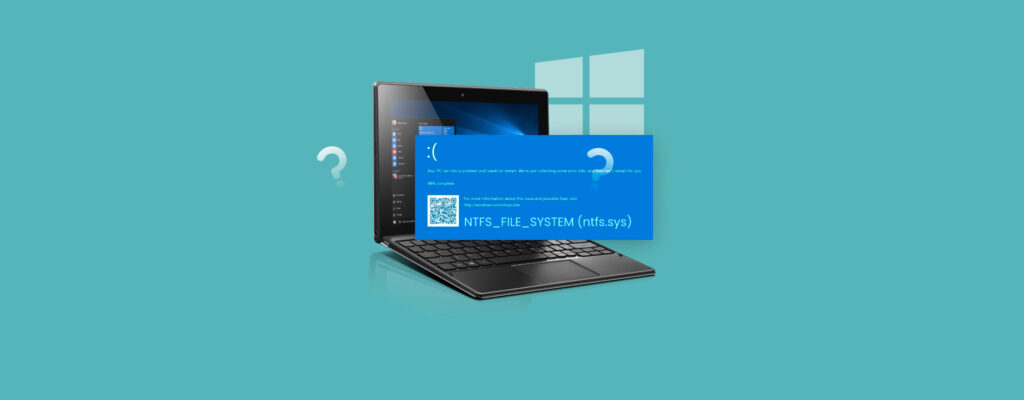
သင့် Windows 11 ကွန်ပျူတာတွင် ကြောက်စရာကောင်းသော အပြာရောင်မျက်နှာပြင်ကို သင်ကြုံတွေ့ဖူးပါသလား။ အမှား NTFS_FILE_SYSTEM? ဒါကို ကျရှုံးမှုလို့လည်း ခေါ်တယ်။ ရပ်တန့်ကုဒ် 0x00000024၎င်းသည် သင့် PC ကို လုံးလုံးလော့ခ်ချနိုင်ပြီး သင့်ဒေတာကို ဝင်ရောက်ကြည့်ရှုခြင်း သို့မဟုတ် သင့်ကွန်ပျူတာကို ပုံမှန်အတိုင်း ဆက်လက်အသုံးပြုခြင်းမှ တားဆီးနိုင်သည်။
မမျှော်လင့်ဘဲ ပေါ်လာသောအခါတွင် ထိတ်လန့်စရာဖြစ်သော်လည်း၊ သင့်ကွန်ပျူတာကို စတင်ဖွင့်နိုင်သည်ဖြစ်စေ desktop သို့ပင် မရောက်ရှိနိုင်သည်ဖြစ်စေ ဤပြဿနာကို ဖြေရှင်းနိုင်သည်မှာ အမှန်ပင်ဖြစ်သည်။ ဤဆောင်းပါး၌ကျွန်ုပ်တို့သည်သင့်အားရှင်းပြသည်။ အကြောင်းရင်းများနှင့် ဖြေရှင်းချက်များ. ၎င်းကို တားဆီးနည်း၊ သင့်ဒေတာကို ပြန်လည်ရယူရန်နှင့် နောင်လာမည့် ပြဿနာများကို ရှောင်ရှားရန် သင်ပေးပါမည်။
Windows 11 တွင် NTFS_FILE_SYSTEM အမှားကို ကျွန်ုပ်ဘာကြောင့်ရနိုင်သနည်း။
အမှား NTFS_FILE_SYSTEM လူသိများသောအစိတ်အပိုင်းတစ်ခုဖြစ်သည်။ သေမင်း၏အပြာရောင်ဖန်သားပြင် (BSoD)သို့မဟုတ် ဟာ့ဒ်ဝဲ သို့မဟုတ် ဆော့ဖ်ဝဲလ်အဆင့်တွင် စက်ပစ္စည်း သို့မဟုတ် ဆော့ဖ်ဝဲလ်အဆင့်တွင် အရေးကြီးသော ချို့ယွင်းချက်ကို ရှာဖွေတွေ့ရှိကြောင်း ညွှန်ပြသည့် သေမင်း၏ အပြာရောင်မျက်နှာပြင်များ။ အတိအကျပြောရရင်၊ ဤအမှားသည် ဖိုင်နှင့် ချိတ်ဆက်ထားသည်။ ntfs.sys၎င်းသည် Windows နှင့် drives များပေါ်တွင် data များကိုဖတ်ရန်နှင့်ရေးရန်တာဝန်ရှိသော driver ဖြစ်သည်။ NTFS ပုံစံ (Windows တွင် default အနေဖြင့်အသုံးပြုသော ဖိုင်စနစ်)။
Windows သည် system partition တွင် ဒေတာကို ကောင်းစွာမဝင်ရောက်နိုင်သောအခါ၊ ၎င်းသည် ဤမက်ဆေ့ချ်ကို ပြသပြီး root အကြောင်းရင်းကို မဖြေရှင်းမချင်း သင့်ကွန်ပြူတာကို လုပ်ဆောင်၍မရပါ။ Windows 11 တွင် ဤအမှားကို သင်ကြုံတွေ့ရသည့် အကြောင်းရင်းများ ဤအရာများသည်:
- Windows စနစ်ဖိုင်များ ပျက်စီးနေသည် သို့မဟုတ် ပျောက်ဆုံးနေပါသည်။ မသင့်လျော်သော ပိတ်မှုများ၊ malware တိုက်ခိုက်မှု သို့မဟုတ် မွမ်းမံမှုများ မအောင်မြင်ခြင်းကြောင့်။
- ခေတ်မမီသော၊ ယိုယွင်းနေသော သို့မဟုတ် တွဲဖက်သုံးမရသော ဒစ်ဒရိုက်ဒရိုက်များ ၎င်းသည် disk သို့မှန်ကန်သောဝင်ရောက်ခွင့်ကိုတားဆီးသည်။
- ဖိုင်စနစ် ပျက်စီးခြင်း သို့မဟုတ် ပျက်စီးခြင်း။: မကောင်းသောကဏ္ဍများ၊ ပျက်စီးသွားသော မရှိမဖြစ်ဖိုင်များ သို့မဟုတ် အတွင်းပိုင်းဖွဲ့စည်းပုံ မကိုက်ညီပါ။
- RAM အမှားများမှန်ကန်စွာ စတင်ရန် လိုအပ်သော အချက်အလက်များကို စီမံဆောင်ရွက်ရန် ခက်ခဲစေသည်။
- စနစ်အပိုင်းကန့်တွင် နေရာမလုံလောက်ပါ။၎င်းသည် Windows ကို ကောင်းမွန်စွာ လုပ်ဆောင်ခြင်းမှ တားဆီးနိုင်ပြီး ဖတ်/ရေး အမှားအယွင်းများ ဖြစ်စေနိုင်သည်။
- hard drive နှင့်ရုပ်ပိုင်းဆိုင်ရာပြဿနာများ: စက်ပိုင်းဆိုင်ရာ ချို့ယွင်းချက်များ၊ ဆိုးရွားသောကဏ္ဍများ သို့မဟုတ် ယုတ္တိဗေဒ/ရုပ်ပိုင်းဆိုင်ရာ ပျက်စီးမှုများ။
- အချို့သော အရန်ဆော့ဖ်ဝဲများ၊ ဗိုင်းရပ်စ်နှိမ်နင်းရေး သို့မဟုတ် အပျက်အယွင်းပြုလုပ်ခြင်း ပရိုဂရမ်များကို အသုံးပြုခြင်း။ ၎င်းသည် ဒစ်ခ်အသုံးပြုခွင့်နှင့် ကိုက်ညီပြီး ပဋိပက္ခများကို ဖြစ်စေနိုင်သည်။
ဆော့ဖ်ဝဲလ် သို့မဟုတ် ဟာ့ဒ်ဝဲပြဿနာရှိမရှိပေါ် မူတည်၍ ချဉ်းကပ်ပုံသည် ကွဲပြားမည်ဖြစ်သောကြောင့် အမှား၏ရင်းမြစ်ကို နားလည်ခြင်းသည် ၎င်းကို အောင်မြင်စွာဖြေရှင်းရန် သော့ချက်ဖြစ်သည်။

ပြုပြင်မွမ်းမံခြင်းမပြုမီ ဘာလုပ်ရမလဲ။
ဖြေရှင်းချက်တွေကို လျှောက်ထားရာမှာ ခုန်မချခင်မှာ၊ အခြေခံအကြံပြုချက်နှစ်ခု အရေးကြီးသော ဒေတာများ ဆုံးရှုံးခြင်း သို့မဟုတ် ပြဿနာကို ရှုပ်ထွေးစေခြင်းမှ ရှောင်ရှားနိုင်ရန် ကူညီပေးနိုင်သည်-
- တတ်နိုင်သမျှ သင့်ဒေတာကို အရန်သိမ်းပါ။. Drive သည် တုံ့ပြန်ဆဲဖြစ်ပါက၊ drive ကို အခြားကွန်ပျူတာသို့ ချိတ်ဆက်ပါ သို့မဟုတ် အရေးကြီးသောဖိုင်များကို ထုတ်ယူရန် ကြိုးစားရန် bootable media ကို အသုံးပြုပါ။
- NTFS_FILE_SYSTEM error ကိုမြင်ပြီးနောက် PC သည်အလိုအလျောက်ပြန်လည်စတင်ပြီးပုံမှန်အတိုင်းစတင်ပါက၊ ရောဂါလက္ခဏာတစ်ခုပြုလုပ်သည်။ ကတည်းက အဆင့်များကို တတ်နိုင်သမျှ အမြန်ဆုံး လိုက်နာပါ။ ဆန့်ကျင်ဘက်ပြုခြင်းသည် ပျက်စီးမှုကို ပိုမိုဆိုးရွားစေနိုင်သည်။.
Windows 11 တွင် NTFS_FILE_SYSTEM အမှားပြင်ဆင်ရန် ထိပ်တန်းနည်းလမ်းများ
အသေးစိတ်နဲ့ တစ်ဆင့်ပြီးတစ်ဆင့် သုံးသပ်ကြည့်ရအောင်၊ သင်ကြိုးစားနိုင်သမျှရွေးချယ်စရာများ NTFS_FILE_SYSTEM အမှားအယွင်းကို ဖြေရှင်းရန်၊ စနစ်ကိုယ်တိုင်မှဖြစ်စေ၊ လုံခြုံသောမုဒ်မှဖြစ်စေ သို့မဟုတ် ပြင်ပမီဒီယာမှ စတင်ခြင်းဖြင့်ဖြစ်စေ ဖြေရှင်းရန်။
Windows 11 တွင် Safe Mode သို့ စတင်ပါ။
El Safe Mode ၎င်းသည် မရှိမဖြစ်လိုအပ်သော ဒရိုက်ဗာများနှင့် ဝန်ဆောင်မှုများကိုသာ တင်ဆောင်ပေးသည့် အထူးဖွင့်စနစ်ဖြစ်ပြီး ကြီးလေးသောအမှားများကို ဖော်ထုတ်ရန်နှင့် ပြုပြင်ရန် ပိုမိုလွယ်ကူစေသည်။
- ဝင်ရောက်ခွင့် configuration ။
- ထို့နောက်ကိုနှိပ်ပါ စံနစ် နှင့် option ကိုရွေးချယ်ပါ ပြန်လည်ထူထောင်ရေး။
- Advanced Startup Options တွင်၊ ရွေးချယ်ပါ။ ယခုပြန်ဖွင့်ပါ
- ကလစ်နှိပ်ပါ ပြproblemsနာများကိုဖြေရှင်းပါ
- ဟိုမှာသွား Advanced Options ။
- ရှေးခယျြ startup configuration ကို နှင့်အပေါ်ကိုကလစ်နှိပ်ပါ ပြန်လည်စတင်ပါ.
- စနစ်သည် ရွေးချယ်စရာများကို ပြသသည့်အခါ အခြေခံဘေးကင်းသောမုဒ်အတွက် F4 သို့မဟုတ် ကွန်ရက်ချိတ်ဆက်မှုဖြင့် ဘေးကင်းသောမုဒ်အတွက် F5 ကိုနှိပ်ပါ။
၎င်းပြီးနောက်၊ သင်သည် လော့ဂ်အင်ဝင်ပြီး အောက်ပါကဏ္ဍများတွင် အသေးစိတ်ပြင်ဆင်မှုများကို ကြိုးစားရပါမည်။
အကြောင်းရင်းကိုဖော်ထုတ်ရန် Event Viewer ကိုသုံးပါ။
El ဖြစ်ရပ်များကြည့်ရှုသူ Windows သည် disk နှင့် NTFS နှင့်ဆက်စပ်နေသည့်အရာများအပါအဝင် စနစ်အမှားများအားလုံးကို မှတ်တမ်းတင်သည်။ ဤသည်မှာ သင်လုပ်ဆောင်ရန် လိုအပ်သည်-
- Event Viewer ကိုဖွင့်ပါ (Start menu ရှိ "ဖြစ်ရပ်များ" ကိုရှာပါ။
- အလည်အပတ် « Windows မှတ်တမ်းများ။
- ထိုအခါသင်သည်အပေါ်ကိုကလစ်နှိပ်ပါရန်ရှိသည် စံနစ် နှင့် အမှားများအတွက် စစ်ထုတ်ပါ။
- NTFS နှင့် ဆက်စပ်သော ဖြစ်ရပ်များကို ရှာဖွေပါ။ ပျက်ကွက်ခြင်း၏ မူလဇစ်မြစ်အကြောင်း သဲလွန်စများပေးနိုင်သည့် ကုဒ်နှင့် ဖြစ်ပေါ်လာသည့်အခါ ကဲ့သို့သော အသေးစိတ်အချက်များ မှတ်သားထားပါ။
RAM မမ်မိုရီကို စစ်ဆေးခြင်းနှင့် စမ်းသပ်ခြင်း။
una ပျက်စီးနေသော RAM file errors နဲ့ bad sectors တွေကို ဖြစ်စေနိုင်ပါတယ်။ Windows တွင် ရောဂါရှာဖွေရေးကိရိယာတစ်ခု ပါဝင်သည်-
- ရှာဖွေရေးအင်ဂျင်တွင် "diagnosis" ဟုရိုက်ထည့်ပြီး ရွေးချယ်ပါ။ Windows မှတ်ဉာဏ်ရှာဖွေရေး.
- ကလစ်နှိပ်ပါ "ယခုပြန်လည်စတင်ပြီး ပြဿနာရှိမရှိ စစ်ဆေးပါ။"
- ကွန်ပျူတာသည် ပြီးပြည့်စုံသော မှတ်ဉာဏ်စမ်းသပ်မှုကို လုပ်ဆောင်ပြီး ပြန်လည်စတင်ပြီးနောက် ရလဒ်များကို ပြသမည်ဖြစ်သည်။ အမှားအယွင်းများတွေ့ရှိပါက၊ သင်သည် မှားယွင်းနေသော RAM module ကို အစားထိုးရန် လိုအပ်မည်ဖြစ်သည်။
စနစ်ဒရိုက်တွင် နေရာလွတ်လုပ်ပါ။
စနစ်ဒစ်နေရာလွတ်မရှိခြင်းသည် NTFS_FILE_SYSTEM အမှားအယွင်းကို ဖြစ်စေနိုင်သည်။ အကယ်၍ Windows disk သည် 85-90% နှင့်အထက် ပြည့်နေပါက တည်ငြိမ်မှု ခံစားရမည်ဖြစ်ပါသည်။ နေရာလွတ်လုပ်ရန်-
- ရှာဖှေ "Disk သန့်ရှင်းရေး" drive C ကို ရွေးပါ၊
- ကလစ်နှိပ်ပါ "စနစ်ဖိုင်များသန့်ရှင်း" C: drive ကို ထပ်မံရွေးချယ်ပါ။
- ဖျက်ရမည့်အရာများကို အမှတ်အသားပြုပါ။ (ယာယီဖိုင်များ၊ အမှိုက်ပုံး စသည်ဖြင့်) ကို အတည်ပြုပါ။
- လိုအပ်ပါက ကြီးမားသော သို့မဟုတ် အသုံးမကျသော ဖိုင်များကို ကိုယ်တိုင်ဖျက်ပါ။
ဟာ့ဒ်ဒရိုက်ဒရိုက်ဗာများကို အပ်ဒိတ်၊ စစ်ဆေးပြီး အတည်ပြုပါ။
Un ယိုယွင်းနေသော သို့မဟုတ် သဟဇာတမဖြစ်သော ဒစ်ခ်ထိန်းချုပ်ကိရိယာသည် ဤအမှားအတွက် မကြာခဏ တာဝန်ရှိသည်။. အန္တရာယ်များကို လျှော့ချရန်-
- Start ခလုတ်ကို Right Click နှိပ်ပြီး ရွေးချယ်ပါ။ ကိရိယာမန်နေဂျာ.
- အသုံးချပါ။ disk drives တွေကိုsystem drive ပေါ်တွင် right click နှိပ်ပြီး ရွေးချယ်ပါ။ Driver ကို Update လုပ်ပါ.
- အပ်ဒိတ်မတွေ့ပါက၊ သင်သည် ဒရိုက်ဗာကို ဖြုတ်ပြီး သင့်ကွန်ပျူတာကို ပြန်လည်စတင်နိုင်သောကြောင့် Windows သည် ၎င်းကို အလိုအလျောက် ပြန်လည်ထည့်သွင်းနိုင်သည်။
- အမိန့်ကိုသုံးပါ verifier.exe ထည့်သွင်းထားသော ဒရိုင်ဘာများ၏ သမာဓိနှင့် ဒစ်ဂျစ်တယ် လက်မှတ်များကို စစ်ဆေးရန်။
hard drive ၏ ဖိုင်စနစ်နှင့် ကဏ္ဍများကို စစ်ဆေးပြီး ပြုပြင်ပါ။
Microsoft ကိုယ်တိုင်က အကြံပြုထားပါတယ်။ CHKDSK နှင့် SFC ကဲ့သို့ built-in ကိရိယာများကို အသုံးပြုပါ။ ဖိုင်စနစ် အကျင့်ပျက်ခြစားမှုကို ဖြေရှင်းရန်-
- ဖွင့်လှစ် Terminal (အုပ်ချုပ်ရေးမှူး) o Command prompt အထူးအခွင့်အရေးများနှင့်အတူ
- ရေးသား
chkdsk /f c:C: drive ပေါ်ရှိ အမှားများကို ပြုပြင်ရန် (ပြန်လည်စတင်ရန် တောင်းဆိုပါက အတည်ပြုပါ)။ - ပြီးရင် run လိုက်ပါ။
sfc /scannowမရှိမဖြစ် Windows ဖိုင်များကို စကင်ဖတ်ကာ ပြုပြင်ရန်။
Startup Repair နှင့် Windows Recovery Options ကိုသုံးပါ။
စနစ်စတင်မဖွင့်သောအခါ, သင်သည်ပြန်လည်နာလန်ထူပတ်ဝန်းကျင်ကိုအပန်းဖြေနိုင်ပါတယ်။ Windows (WinRE) USB ကိုသုံး၍ သို့မဟုတ် ကွန်ပြူတာအား သုံးကြိမ်ပြန်ဖွင့်ပါ။
- ဝင်ရောက်ခွင့် Troubleshoot.
- သွားပါ Advanced Options ။
- ကို Select လုပ်ပါ startup ပြုပြင်. Windows သည် ၎င်းကို booting လုပ်ခြင်းမှ ကာကွယ်သည့် ပြဿနာများကို ရှာဖွေပြီး ပြင်ပေးလိမ့်မည်။
သင်ပိုမိုထိန်းချုပ်မှုလိုအပ်ပါက၊ ကိုရွေးချယ်ပါ။ Command prompt ကဲ့သို့သော command များကိုလုပ်ဆောင်ပါ။ bootrec /fixmbr, bootrec /fixboot y bootrec /scanos boot ကိုပြန်လည်ရယူရန်။
Windows 11 ကို မူလအခြေအနေသို့ ပြန်လည်သတ်မှတ်ပါ။
အထက်ဖော်ပြပါ ဖြေရှင်းချက်တစ်ခုမှ အလုပ်မဖြစ်ပါက သင်ကြိုးစားနိုင်ပါသည်။ windows 11 ကို reset လုပ်ပါ။ သင့်ဖိုင်များကို ထိန်းသိမ်းခြင်း သို့မဟုတ် ဖျက်ခြင်း-
- ဝင်ရောက်ခွင့် စတင် > ဆက်တင်များ > စနစ် > ပြန်လည်ရယူခြင်း။.
- အပေါ်ကိုကလစ်နှိပ်ပါ ဒီ PC ကိုပြန်လည်စတင် သင်၏ကိုယ်ရေးကိုယ်တာဖိုင်များကို သိမ်းဆည်းရန် သို့မဟုတ် ဖျက်ရန် ရွေးချယ်ပါ။
- စက်တွင်း ပြန်လည်ထည့်သွင်းခြင်း သို့မဟုတ် cloud ဒေါင်းလုဒ်လုပ်ခြင်းတို့ကို ရွေးချယ်နိုင်သည်။
ဤဖြေရှင်းချက်သည် သင်ရွေးချယ်ပါက ကိုယ်ရေးကိုယ်တာဒေတာမှလွဲ၍ ဆက်တင်များ၊ အက်ပ်များနှင့် ဒေတာများကို ဖယ်ရှားပါမည်။ အရင် backup လုပ်ထားဖို့ မမေ့ပါနဲ့။

error ကိုပြင်ပြီးရင် data ပျောက်သွားရင် ဘာဖြစ်မလဲ။
NTFS_FILE_SYSTEM အမှားကို ဖြေရှင်းပြီးနောက်၊ စာရွက်စာတမ်းများ၊ ဓာတ်ပုံများ၊ သို့မဟုတ် အခြားဖိုင်များ ပျောက်ဆုံးနေသည်ကို တွေ့ရှိရခြင်းမှာ အဆန်းမဟုတ်ပါ။ ၎င်းတို့ကို ပြန်လည်ရယူရန် အမြန်လုပ်ဆောင်ပါ။အချိန်ကြာလာသည်နှင့်အမျှ ၎င်းတို့ကို ထပ်ရေးရန် အလားအလာ ပိုများလေဖြစ်သည်။
- ပြန်လည်ရယူခြင်း utility ကိုသုံးပါ။ disk လေ့ကျင့်ခန်း သို့မဟုတ် ဖျက်ထားသောဖိုင်များကို ရှာဖွေရန် အခြားသော ပြန်လည်ရယူရေး ကိရိယာ။
- သင်ပြန်လည်ရယူလိုသည့်တစ်ခုထက် မတူညီသော drive တွင်တူးလ်ကို ထည့်သွင်းပါ (ဒေတာကို ထပ်ရေးခြင်းမှရှောင်ရှားရန်)။
- ထိခိုက်နေသော drive ကိုစကင်ဖတ်ပါ၊ သင်ပြန်လည်ရယူလိုသောဖိုင်များကိုရွေးချယ်ပြီး ၎င်းတို့ကို အခြားဘေးကင်းသောနေရာတွင် သိမ်းဆည်းပါ။
ဤဆော့ဖ်ဝဲအမျိုးအစားသည် မတူညီသောပြည်နယ်များမှ ဖိုင်များကို ပြန်လည်ရယူနိုင်သည်- ဖျက်လိုက်၊ ရှိပြီးသား သို့မဟုတ် ပြန်လည်တည်ဆောက်ထားသည်၊ အောင်မြင်မှုနှုန်းသည် ကုန်လွန်သွားသောအချိန်နှင့် ပျက်စီးမှုအတိုင်းအတာ သို့မဟုတ် ထပ်ရေးခြင်းအပေါ် မူတည်ပါသည်။
အနာဂတ် NTFS_FILE_SYSTEM အမှားများကို ဘယ်လိုကာကွယ်မလဲ။
ကြိုတင်ကာကွယ်ခြင်းက ကုသခြင်းထက် ပိုကောင်းပါတယ်။ သင့်ကွန်ပြူတာကို ဤနှင့်အခြားအရေးကြီးသောအမှားများမှ ဘေးကင်းစေရန်အတွက် ဤအကြံပြုချက်များကို မှတ်သားထားပါ-
- ပုံမှန်အရန်သိမ်းဆည်းပါ။ သင်၏အရေးကြီးသောစာရွက်စာတမ်းများနှင့်ဖိုင်များ။ သင်သည် OneDrive၊ Google Drive သို့မဟုတ် ပြင်ပဒရိုက်ကို အသုံးပြုနိုင်သည်။
- သင့် hard drive ကို နေရာလွတ်အလုံအလောက်ဖြင့် ထားပါ။ (အနည်းဆုံး 10-15%) နှင့် မလိုအပ်သောဖိုင်များကို ပုံမှန်ဖျက်ပါ။
- ဖြစ်နိုင်သည့်အခါတိုင်း ဒရိုက်ဗာများနှင့် လည်ပတ်မှုစနစ်ကို အပ်ဒိတ်လုပ်ပါ။ ဟာ့ဒ်ဝဲ၏ လည်ပတ်မှုကို ထိခိုက်စေသော မကိုက်ညီမှုများ ရှောင်ရှားရန်။
- ဒစ်ခ်နှင့် RAM ခွဲခြမ်းစိတ်ဖြာမှုကို ကျော်ဖြတ်ပါ။ လအနည်းငယ်။ အမှားအယွင်းအနည်းငယ်ရှိလျှင် ပြီးပြည့်စုံသော ရောဂါရှာဖွေမှုကို လုပ်ဆောင်ပါ။
- ရုတ်တရက် ပိတ်ခြင်း၊ ဓာတ်အား ပြတ်တောက်ခြင်း သို့မဟုတ် သင့်ကွန်ပြူတာ ချို့ယွင်းနေသော ဒစ်များကို အသုံးပြုခြင်းမှ ရှောင်ကြဉ်ပါ။၎င်းတို့သည် အရေးကြီးသောဖိုင်များကို ပျက်စီးစေမည့်အန္တရာယ်ကို တိုးမြင့်စေသောကြောင့် ဖြစ်သည်။
- သင်၏ antivirus၊ defragmentation software နှင့် backup ပရိုဂရမ်များသည် သင်၏ Windows ဗားရှင်းနှင့် လိုက်ဖက်ကြောင်း သေချာပါစေ။ NTFS နှင့် ကွဲလွဲမှုများ မဖြစ်စေရပါ။
Windows 11 ရှိ NTFS_FILE_SYSTEM ချို့ယွင်းချက်သည် ရုတ်တရက် ပေါ်လာနိုင်ပြီး စနစ်အား အသုံးမပြုနိုင်စေရန် လုပ်ဆောင်ပေးသောကြောင့် ကြောက်စရာကောင်းပါသည်။ ၎င်းကိုဖြေရှင်းရန် နည်းလမ်းများစွာရှိပြီး ကိစ္စအများစုတွင် အချက်အလက်ဆုံးရှုံးမှုကို နောင်တမရဘဲ ကွန်ပျူတာကို ပြန်လည်ရယူနိုင်သည်။ ကွန်ပျူတာကို ထိန်းသိမ်းပါ။ မွမ်းမံ၊ ကြီးကြပ်ပြီး ပြုစုပေးသည်။ ၎င်းသည် အပြာရောင်စခရင်များကို ရှောင်ရှားရန်နှင့် Windows 11 ကို စိတ်အေးချမ်းသာစွာဖြင့် ဆက်လက်ခံစားရန် အကောင်းဆုံး အာမခံချက်ဖြစ်သည်။

မတူညီသော ဒစ်ဂျစ်တယ်မီဒီယာများတွင် အတွေ့အကြုံ ဆယ်နှစ်ကျော်ရှိသော နည်းပညာနှင့် အင်တာနက်ပြဿနာများကို အထူးပြု တည်းဖြတ်သူ။ ကျွန်ုပ်သည် e-commerce၊ ဆက်သွယ်ရေး၊ အွန်လိုင်းစျေးကွက်ရှာဖွေရေးနှင့် ကြော်ငြာကုမ္ပဏီများအတွက် တည်းဖြတ်သူနှင့် အကြောင်းအရာဖန်တီးသူအဖြစ် လုပ်ကိုင်ခဲ့သည်။ ဘောဂဗေဒ၊ ဘဏ္ဍာရေးနှင့် အခြားကဏ္ဍများ ဝဘ်ဆိုဒ်များတွင်လည်း ရေးသားခဲ့ဖူးသည်။ ကျွန်တော့်အလုပ်ကလည်း ကျွန်တော့်ဝါသနာပါ။ ယခု ကျွန်ုပ်၏ ဆောင်းပါးများမှတဆင့် Tecnobitsကျွန်ုပ်တို့၏ဘဝများကို တိုးတက်ကောင်းမွန်လာစေရန် နေ့စဉ်နည်းပညာလောကမှ ပေးဆောင်နေသော သတင်းများနှင့် အခွင့်အလမ်းသစ်များအားလုံးကို စူးစမ်းလေ့လာရန် ကြိုးစားပါသည်။