- စုဆောင်းထားသော အညစ်အကြေးများသည် Windows key ချွတ်ယွင်းမှုအတွက် တာဝန်ရှိနိုင်သည်။
- သင့်ကီးဘုတ်ကို စနစ်တကျ ပြင်ဆင်သတ်မှတ်ခြင်းနှင့် ဒရိုက်ဗာများကို အပ်ဒိတ်လုပ်ခြင်းသည် သာမန်ပြဿနာများကို ဖြေရှင်းပေးနိုင်သည်။
- ဂိမ်းမုဒ်နှင့် မှတ်ပုံတင်ခြင်းဆက်တင်များသည် သာမန်တရားခံများဖြစ်သည်။
- SharpKeys ကဲ့သို့သော ကိရိယာများကို အသုံးပြုခြင်းဖြင့် အခြားသော ရုပ်ပိုင်းဆိုင်ရာ ဖြေရှင်းချက်မရှိသည့်အခါ သော့များကို ပြန်လည်ပုံဖော်နိုင်စေပါသည်။
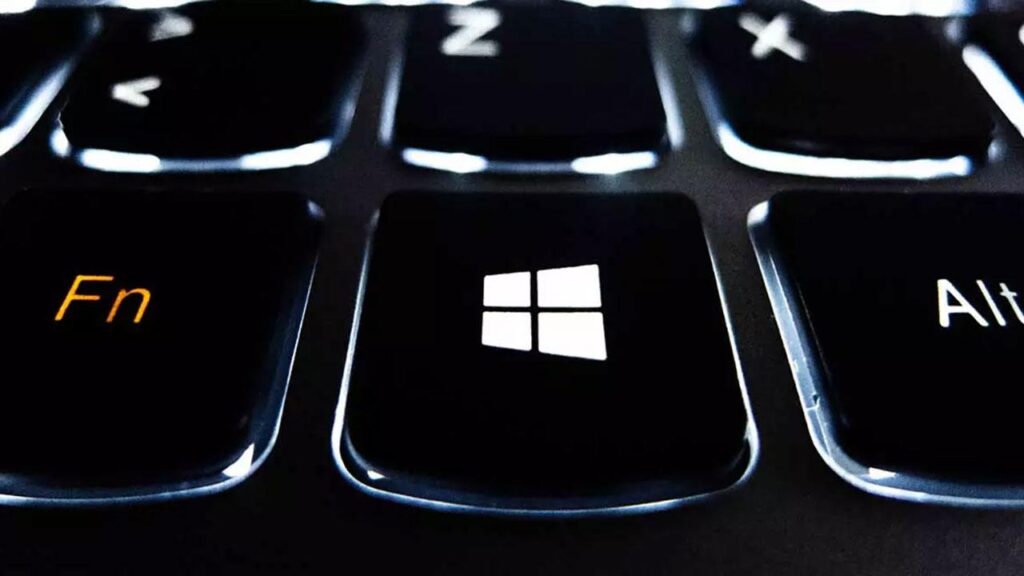
Windows key ကတော့ ကုန်ထုတ်စွမ်းအားမြှင့်တင်ရန် အသုံးဝင်ဆုံးတစ်ခုဖြစ်သည်။ ကျွန်ုပ်တို့၏ကွန်ပျူတာများပေါ်တွင် စတင်မီနူးကိုဖွင့်ခြင်းမှ သော့ချက်အင်္ဂါရပ်များကို ဝင်ရောက်ကြည့်ရှုရန် အမြန်ပေါင်းစပ်မှုများကို အသုံးပြုခြင်းအထိ၊ ၎င်း၏ အခန်းကဏ္ဍသည် နေ့စဉ်အသုံးပြုမှု အတွေ့အကြုံတွင် အခြေခံဖြစ်သည်။ Windows စနစ်ဖြင့် PC မှ ဒါပေမယ့် တစ်ခါတလေမှာ အဲဒါကို တွေ့တယ်။ Windows ကီး အလုပ်မလုပ်ပါ။အဲဒါကိုသုံးရင် တကယ်စိတ်ပျက်စရာကောင်းတဲ့ အရာပါ။
ကောင်းပြီ၊ ကွန်ပြူတာပေါ်ရှိ ကျွန်ုပ်တို့၏ စွမ်းဆောင်ရည်နှင့် ကုန်ထုတ်စွမ်းအားကို အရှိန်မြှင့်ရန်၊ ကျွန်ုပ်သည် သင့်အား ရှင်းပြပါမည်။ သင့်ကီးဘုတ်ပေါ်ရှိ Windows ကီးကို ဖြေရှင်းရန် ပြဿနာနှင့် ဖြေရှင်းနည်းများကို မည်ကဲ့သို့ ဖော်ထုတ်ရမည်နည်းစလိုက်ကြရအောင်။
Windows key ပျက်သွားရတဲ့ အကြောင်းရင်းများ

Windows key က တုံ့ပြန်မှုမရှိတဲ့အခါ၊ ပထမဆုံးလုပ်သင့်တာက ပါ။ ဖြစ်နိုင်သောအကြောင်းရင်းကိုဖော်ထုတ်ပါ။. အဖြစ်များဆုံး အကြောင်းရင်းများမှာ-
- သော့အောက်တွင် အညစ်အကြေးများ စုပုံလာသည်။ အချိန်အကြာကြီး မသန့်စင်ရသေးသော ကီးဘုတ်များတွင် ဤအရာသည် အလွန်အဖြစ်များပါသည်။
- စီစဉ်သတ်မှတ်မှုကို ပိတ်ထားသည်။ အထူးသဖြင့် ဂိမ်းဆော့ရန် ဒီဇိုင်းထုတ်ထားသော ကီးဘုတ်အချို့တွင် ဂိမ်းဆော့နေစဉ် အနှောင့်အယှက်များကို ရှောင်ရှားရန် Windows ကီးကို ပိတ်ရန် ရွေးချယ်မှုများ ပါဝင်သည်။
- ယာဉ်မောင်းများ သို့မဟုတ် ယာဉ်မောင်းများနှင့် ပြဿနာများ။ ခေတ်မမီတော့သော သို့မဟုတ် မှားယွင်းနေသည့် ယာဉ်မောင်းတစ်ဦးတွင် တာဝန်ရှိနိုင်သည်။
- Malware သို့မဟုတ် အန္တရာယ်ရှိသောဆော့ဖ်ဝဲ။ အချို့သောဗိုင်းရပ်စ်များသည် သင့်ကီးဘုတ်၏ လုပ်ဆောင်ချက်များကို အနှောင့်အယှက်ဖြစ်စေနိုင်သည်။
- လည်ပတ်မှုစနစ် အမှားများ အတွင်းပိုင်းဖွဲ့စည်းပုံများ သို့မဟုတ် ပျက်စီးနေသောဖိုင်များကြောင့်။
- ဂိမ်းမုဒ်ဖွင့်ထားသည်: အချို့စက်ကီးဘုတ်များတွင် အနှောင့်အယှက်များမဖြစ်အောင် Windows ကီးကို လော့ခ်ချသော ဂိမ်းမုဒ်တစ်ခုရှိသည်။
ပြဿနာ၏အကြောင်းရင်းပေါ်မူတည်၍ လက်တွေ့ကျသော ဖြေရှင်းနည်းများ

ကျွန်ုပ်တို့ဖော်ပြခဲ့သည့် အကြောင်းရင်းများအပေါ် အခြေခံ၍ သင်စမ်းကြည့်နိုင်သော အသေးစိတ်ဖြေရှင်းနည်းအချို့ကို ဤတွင် ဖော်ပြထားသည်။
1. ကီးဘုတ်၏ ရုပ်ပိုင်းဆိုင်ရာ သန့်ရှင်းရေး
ရုပ်ပိုင်းဆိုင်ရာပြဿနာတွေက ထင်တာထက် ပိုဖြစ်တတ်ပါတယ်။ သော့ပိတ်နေပါက သို့မဟုတ် နှိပ်ရခက်ပါက သန့်ရှင်းရေးလုပ်ရန် လိုအပ်ပါသည်။
- ကီးဘုတ်ကို ပြန်လှန်ပါ။ အနည်းငယ် hits ပေးပါ။ စုဆောင်းထားသော အညစ်အကြေးများ ပြုတ်ကျစေရန်၊
- အသုံးပြုပါ ဖိသိပ်ထားသောလေဘူး သော့အောက်မှာ သန့်ရှင်းရေးလုပ်ပါ။
- ဖြုတ်တပ်နိုင်သော ကီးဘုတ်များတွင် သင်လုပ်နိုင်သည် သော့ဖြုတ်ပြီး သန့်ရှင်းရေးလုပ်ပါ။ ပျော့ပျောင်းသောစုတ်တံနှင့် isopropyl အရက်နှင့်အတူ။
2. ကီးဘုတ်ဆက်တင်များကို ပြန်လည်သုံးသပ်ပါ။
အချို့ကီးဘုတ်များ အထူးသဖြင့် ဂိမ်းကီးဘုတ်များတွင် Windows ကီးကို ပိတ်စေသည့် သော့ သို့မဟုတ် ပေါင်းစပ်မှု ရှိသည်။ သင်၏ သီးခြားကီးဘုတ် ဆက်တင်များကို စစ်ဆေးပါ။:
- သင့်ကီးဘုတ်ရှိ Windows သော့သော့ခလုတ်ကို ရှာပါ။. ၎င်းကို လော့ခ်အိုင်ကွန်တစ်ခုဖြင့် ဖော်ထုတ်လေ့ရှိသည်။
- ၎င်း၏လုပ်ဆောင်နိုင်စွမ်းကို ပြန်လည်အသက်သွင်းရန် Fn ကီးကို အသုံးပြုရန် လိုအပ်ခြင်းရှိမရှိ စစ်ဆေးပါ။
- သင့်ကီးဘုတ်တွင် စီမံခန့်ခွဲမှုအက်ပ်ရှိမရှိ စစ်ဆေးပါ။LED မီးများ ပြုပြင်ခြင်းကဲ့သို့သော၊ ပိတ်ထားရင် ဟိုမှာကြည့်ပါ။.
3. ယာဉ်မောင်းများကို စစ်ဆေးခြင်းနှင့် အပ်ဒိတ်လုပ်ခြင်း။
Un ချို့ယွင်းသောယာဉ်မောင်း တရားခံဖြစ်နိုင်သည်။ ဤအဆင့်များကို လိုက်နာပါ-
- "ရေးသားသည်စက်ပစ္စည်းကိရိယာမန်နေဂျာ» search box တွင် ၎င်းကိုဖွင့်ပါ။
- "ရှာဖွေနေသည်ကီးဘုတ်များ» သင့်ကီးဘုတ်ပေါ်တွင် right click နှိပ်ပါ။
- ရွေးချယ်ပါ «စက်ပစ္စည်းကို ဖြုတ်ပါ" နှင့် သင့်ကွန်ပျူတာကို ပြန်လည်စတင်ပါ စနစ်သည် မွမ်းမံထားသော ဒရိုက်ဘာကို အလိုအလျောက် ထည့်သွင်းရန်။
4. ဂိမ်းမုဒ်ကို ပိတ်ပါ။
အချို့ကီးဘုတ်များနှင့် Windows စနစ်ကိုယ်တိုင်တွင် အနှောင့်အယှက်ပေးနိုင်သည့် "ဂိမ်းမုဒ်" ရှိသည်။ ၎င်းကိုပိတ်ရန်-
- ဝင်ရောက်ကြည့်ရှုပါ ဆက်တင်များ မီနူး (ပင်မတွင် ဂီယာသင်္ကေတ)။
- « သို့သွားပါဂိမ်းများ«, ရွေးချယ်ပါ «ဂိမ်းမုဒ်» ဘယ်ဘက်ကော်လံတွင် ၎င်းကို ပိတ်ပါ။
- ကီးဘုတ်များတွင်၊ ဤမုဒ်နှင့်သက်ဆိုင်သော သော့ကိုရှာပါ။ ၎င်းကိုပိတ်ထားကြောင်းသေချာပါစေ။ (များသောအားဖြင့် LED အချက်ပြမှုပါရှိသည်။
5. Windows Registry ကို ပြန်လည်သုံးသပ်ပြီး တည်းဖြတ်ပါ။
သတိပေးချက်: ဤဖြေရှင်းချက်သည် ဂရုစိုက်မှု လိုအပ်သည်။ အပြောင်းအလဲများမပြုလုပ်မီ အမြဲတမ်း အရန်ကူးထားပါ။
- "ရေးသားသည်regedit» ရှာဖွေရေးအကွက်ထဲတွင် နှင့် စီမံခန့်ခွဲသူအဖြစ်ဖွင့်ပါ။.
- လမ်းညွှန်ရန်
HKEY_LOCAL_MACHINE\SYSTEM\CurrentControlSet\Control\Keyboard Layout. - ထည့်သွင်းမှုကို ဖျက်ပါ။ စကင်ကုဒ်မြေပုံ ပေါ်လာရင်။
- Registry Editor ကိုပိတ်ပြီး သင့်ကွန်ပျူတာကို ပြန်လည်စတင်ပါ.
6. Windows ကီးကို အသက်သွင်းပါ။
တစ်ခါတစ်ရံ သတိမထားမိဘဲ၊ အချို့သောကီးဘုတ်များတွင် ဤကီးကို ကျွန်ုပ်တို့ပိတ်နိုင်သည်။. ဖန်ရှင်ကီးကို အသုံးပြု၍ ဤလုပ်ဆောင်ချက်ကို သင့်ကီးဘုတ်မှ ချိတ်ဆက်မှုကို ဖြတ်တောက်နိုင်စေမည့် ဂိမ်းကီးဘုတ်များတွင် မကြာခဏ ဖြစ်တတ်သည်။ Windows ကီးကို ပြန်လည်အသက်သွင်းရန် အောက်ပါတို့ကို လုပ်ဆောင်ပါ။:
- "function" သော့ကိုရှာပါ။ fn အိုင်ကွန်နှင့်အတူ၊ ၎င်းသည် များသောအားဖြင့် Windows ကီးဘေးတွင်ရှိသည်။
- ထိပါ Fn + F2 သို့မဟုတ် Fn + F6 ပေါင်းစပ် သော့ကိုဖွင့်ရန်။
- ၎င်းကို activated ဖြစ်မဖြစ် စစ်ဆေးပါ။ Windows key ကိုနှိပ်ခြင်းဖြင့်။
ယခင်နည်းလမ်းများ အဆင်မပြေပါက အဆင့်မြင့်ဖြေရှင်းနည်းများ

အခြေခံဖြေရှင်းနည်းများက ပြဿနာကို မဖြေရှင်းပါက၊ ဤရွေးချယ်မှုများကို စမ်းကြည့်ပါ-
1. ပေါင်းစပ်ကိရိယာများဖြင့် စနစ်ခွဲခြမ်းစိတ်ဖြာခြင်း။
SFC command ကို run ပါ။ ပျက်စီးနေသောဖိုင်များကိုရှာဖွေပြီး ပြုပြင်ရန်-
sfc /scannow
သင်သည်လည်း ၎င်းကို အသုံးပြုနိုင်သည် DSIM အမိန့်:
Dism / အွန်လိုင်း / ရုပ်ပုံရှင်းလင်းခြင်း / ကျန်းမာရေးပြန်လည်ထူထောင်ခြင်း
၂။ အသုံးပြုသူအကောင့်အသစ်တစ်ခု ဖန်တီးပါ
တစ်ခါတစ်ရံတွင် ပြဿနာများသည် တိကျသော ပရိုဖိုင်တစ်ခုအတွက် ကန့်သတ်ထားသည်။ အကောင့်အသစ်တစ်ခုဖန်တီးခြင်းသည် ပြဿနာကို ဖြေရှင်းပေးနိုင်သည်။
3. သော့ကို ပြန်လည်ပုံဖော်ခြင်း။
ပြဿနာက ရုပ်ပိုင်းဆိုင်ရာဖြစ်ပြီး သင့်တွင် ကီးဘုတ်တစ်ခုမရှိပါက၊ ကဲ့သို့သော ကိရိယာများကို အသုံးပြုပါ။ SharpKeys o PowerToys Windows သော့လုပ်ဆောင်ချက်ဖြင့် အခြားသော့ကို သတ်မှတ်ရန်။
4. Keyboard အစားထိုးခြင်း။
တခြားအရာအားလုံး မအောင်မြင်ရင် သော့ပျက်စီးသွားနိုင်တယ်။. ဤကိစ္စတွင်၊ ကီးဘုတ်ကိုအစားထိုးရန်စဉ်းစားပါ။
လက်ပ်တော့ရှိရင်၊ ပြင်ပကီးဘုတ်ကို သင်သုံးနိုင်သည်။ အကောင်းဆုံးဖြေရှင်းနည်းကို သင်ဆုံးဖြတ်နေစဉ်။ ဘတ်ဂျက်ရွေးချယ်စရာများကို USB နှင့် Bluetooth နှစ်မျိုးလုံးတွင် ရနိုင်သည်။
Windows key သည် အချို့သောအလုပ်များကို ပိုမိုလွယ်ကူစေသော်လည်း၊ ၎င်း၏လုပ်ဆောင်နိုင်စွမ်းမရှိခြင်းသည် အရေးကြီးသောပြဿနာကို ကိုယ်စားပြုခြင်းမဟုတ်ပါ။. အနည်းငယ် စိတ်ရှည်သည်းခံပြီး ရှင်းပြထားသော ဖြေရှင်းနည်းများဖြင့် ရှုပ်ထွေးမှုများမရှိဘဲ သင်ဖြေရှင်းနိုင်မည်ဖြစ်သည်။

ကျွန်တော်သည် သူ၏ "geek" စိတ်ဝင်စားမှုများကို အသက်မွေးဝမ်းကြောင်းတစ်ခုအဖြစ် ပြောင်းလဲပေးသော နည်းပညာကို ဝါသနာပါသူတစ်ဦးဖြစ်သည်။ ကျွန်ုပ်သည် စူးစမ်းလိုစိတ်ဖြင့် ပရိုဂရမ်အမျိုးမျိုးဖြင့် ခေတ်မီနည်းပညာများကို အသုံးပြုကာ ဘဝကို 10 နှစ်ကျော် ကုန်ဆုံးခဲ့သည်။ ယခု ကျွန်ုပ်သည် ကွန်ပျူတာနည်းပညာနှင့် ဗီဒီယိုဂိမ်းများကို အထူးပြုရပြီ။ အဘယ်ကြောင့်ဆိုသော် ကျွန်ုပ်သည် နည်းပညာနှင့် ဗီဒီယိုဂိမ်းများပေါ်ရှိ ဝဘ်ဆိုဒ်အမျိုးမျိုးအတွက် ၅ နှစ်ကျော်ကြာအောင် ရေးသားခဲ့ပြီး လူတိုင်းနားလည်နိုင်သော ဘာသာစကားဖြင့် သင်လိုအပ်သော အချက်အလက်များကို ပေးလိုသည့် ဆောင်းပါးများကို ဖန်တီးနေသောကြောင့် ဖြစ်ပါသည်။
သင့်တွင်မေးခွန်းများရှိပါက၊ ကျွန်ုပ်၏အသိပညာသည် Windows လည်ပတ်မှုစနစ်အပြင် မိုဘိုင်းလ်ဖုန်းများအတွက် Android နှင့်ပတ်သက်သည့်အရာအားလုံးမှပါဝင်ပါသည်။ ပြီးတော့ ငါ့ရဲ့ကတိကဝတ်က မင်းအတွက်ပါပဲ၊ ငါ အမြဲတမ်း မိနစ်အနည်းငယ်လောက် အချိန်ပေးပြီး ဒီအင်တာနက်ကမ္ဘာမှာ မင်းရှိနိုင်သမျှမေးခွန်းတွေကို ဖြေရှင်းဖို့ ကူညီပေးဖို့ ဆန္ဒရှိနေတယ်။