- Google Lens ကို YouTube Shorts တွင် ပေါင်းစပ်ထားပြီး ဗီဒီယိုများအတွင်း တိုက်ရိုက်ကြည့်ရှုရှာဖွေမှုများကို အသုံးပြုနိုင်မည်ဖြစ်သည်။
- ရလဒ်များတွင် ကြော်ငြာများ ရှိမည်မဟုတ်ပါ၊ စျေးဝယ်လင့်ခ်များ သို့မဟုတ် ပရိုမိုးရှင်းများပါရှိသော ဗီဒီယိုများတွင် ၎င်းကို ရနိုင်မည်မဟုတ်ပါ။
- Short ကို ခေတ္တရပ်ပြီး ထိပ်မီနူးမှ 'Lens' ရွေးချယ်မှုကို ရွေးချယ်ခြင်းဖြင့် အင်္ဂါရပ်ကို အသက်သွင်းပါသည်။
- Google သည် အသုံးပြုသူအတွေ့အကြုံကို မြှင့်တင်ရန်နှင့် TikTok နှင့် Instagram Reels တို့နှင့် ကွဲပြားစေရန် ရှာဖွေနေပါသည်။
ဗီဒီယိုတိုများဖြင့် ကျွန်ုပ်တို့ အပြန်အလှန်တုံ့ပြန်ပုံသည် အဆိုပါကြောင့် ပြောင်းလဲတော့မည်ဖြစ်သည်။ Google Lens သည် YouTube Shorts တွင် ရောက်ရှိလာသည်။. မကြာသေးမီက ကြေညာထားသော ဤပေါင်းစပ်မှုသည် အသုံးပြုသူတိုင်းကို အက်ပ်မှမထွက်ဘဲ ကလစ်များတွင် ပေါ်လာသည့် အရာဝတ္ထုများ၊ နေရာများ၊ သို့မဟုတ် စာသားများအကြောင်း အချက်အလက်များကို ရှာဖွေနိုင်စေမည်ဖြစ်သည်။
ယခုအချိန်အထိ Short တွင် ပေါ်လာသည့်အရာကို ရှာဖွေခြင်းသည် ပင်ကိုယ် သို့မဟုတ် ကိုယ်တိုင်ရှာဖွေခြင်းကိစ္စဖြစ်သည်။ သို့သော်၊ ဤအင်္ဂါရပ်အသစ်ဖြင့်၊ YouTube သည် Google ၏ ရုပ်ပုံနည်းပညာကို တိုက်ရိုက်ဝင်ရောက်ခွင့် ပေးထားသည်။ မျက်နှာပြင်ပေါ်ရှိ အစိတ်အပိုင်းများကို ခွဲခြားသတ်မှတ်ပြီး ရလဒ်များကို အလျင်အမြန်ရယူပါ။. ၎င်းသည် အတွေ့အကြုံကို ပိုမိုကောင်းမွန်စေသည့်အပြင်၊ လက်ရှိတွင် အလားတူတစ်စုံတစ်ရာမရှိသည့် TikTok သို့မဟုတ် Instagram Reels ကဲ့သို့သော အခြားပလပ်ဖောင်းများနှင့် ကင်းကွာစေမည့် အင်္ဂါရပ်တစ်ခုဖြစ်သည်။
YouTube Shorts တွင် Google Lens အလုပ်လုပ်ပုံ
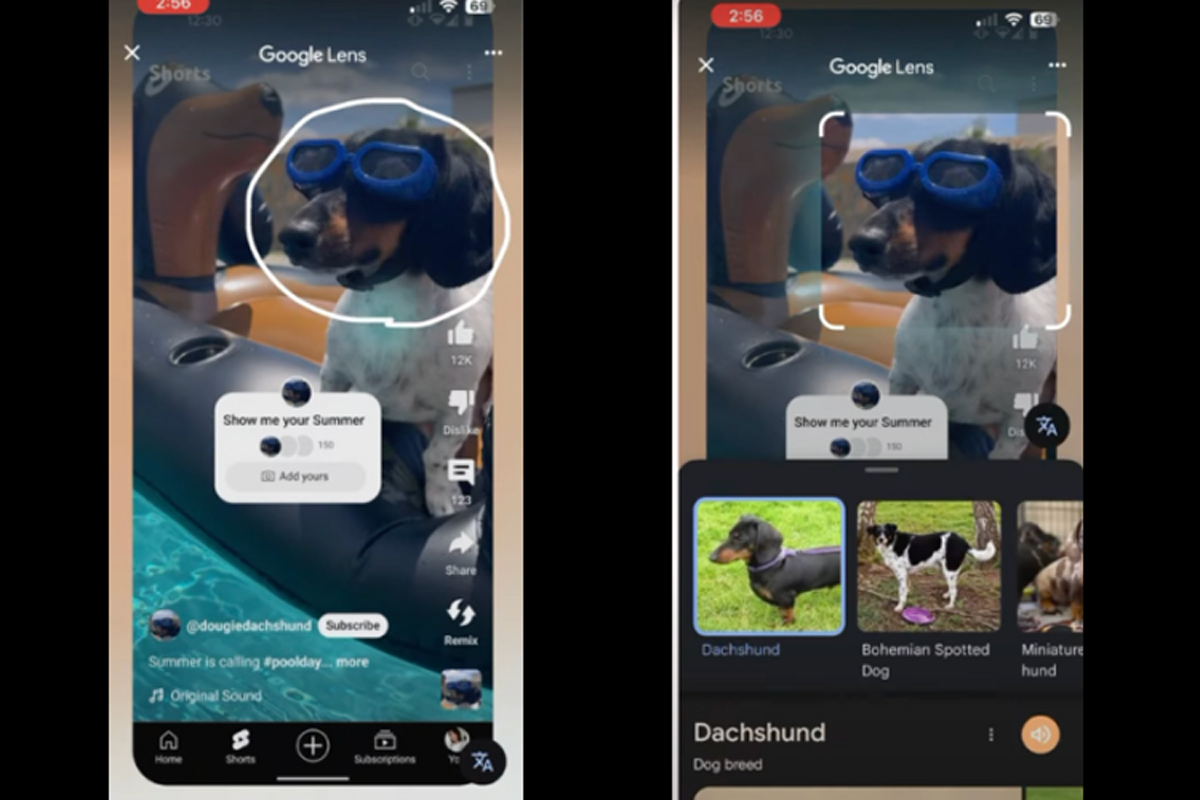
အဘို့အဖြစ်စဉ်ကို Shorts တွင် Google Lens ကိုသုံးပါ။ တော်တော်လေးရိုးရှင်းပါတယ် နှင့် ပြန်ဖွင့်ခြင်းကို အနှောက်အယှက်မဖြစ်စေရန် ဒီဇိုင်းထုတ်ထားသည်။ ဗီဒီယိုအတိုလေးကို ကြည့်နေရင်းနဲ့ ပေါ်လာတဲ့ အရာတစ်ခုက သင့်အာရုံကို ဖမ်းစားလိုက်၊ အကြောင်းအရာကို ခဏရပ်ရန် စခရင်ကို နှိပ်ပါ။. ကိုယ့်နောက်မှာ၊ “Lens” အဖြစ်သတ်မှတ်ထားသော ခလုတ်အသစ်ကို သင်တွေ့မြင်ရလိမ့်မည်.
အဲဒီ menu ကနေ၊ အမြင်အာရုံရှာဖွေမှုလုပ်ဆောင်ချက်ကို သင်ရွေးချယ်နိုင်သည်။. ၎င်းကို သင်ပထမဆုံးအသုံးပြုသည့်အခါ စည်းကမ်းသတ်မှတ်ချက်များနှင့် ပတ်သက်၍ သတိပေးချက်ကို သင်တွေ့ရပါမည်။ လက်ခံပြီးသည်နှင့်, သင်ရိုးရှင်းစွာရပါလိမ့်မယ်။ ဧရိယာပေါ်တွင် နှိပ်ပါ၊ မီးမောင်းထိုးပါ သို့မဟုတ် ဆွဲပါ။ မျက်နှာပြင်ပေါ်တွင် သင်ခွဲခြားသတ်မှတ်လိုသော ဟုတ်ပါတယ်၊ ရှာရန် Circle လိုပဲ။ Google Lens သည် ထိုဒေသကို ပိုင်းခြားစိတ်ဖြာပြီး ရလဒ်များကို Short ကိုယ်တိုင်တွင် တိုက်ရိုက်ပြသမည်ဖြစ်သည်။ပေါ့ပ်အပ်ဝင်းဒိုးကို ပိတ်လိုက်ရုံဖြင့် ပြီးသွားသောအခါတွင် ဗီဒီယိုသို့ ပြန်သွားနိုင်သည်။
Function တွေလည်း ပါဝင်ပါတယ်။ စာသားကို ဘာသာပြန်ရန် ရွေးချယ်မှု အချိန်နှင့်တပြေးညီ။ အခြားနိုင်ငံမှ ဖန်တီးရှင်များကို လိုက်ကြည့်သူများ သို့မဟုတ် အခြားဘာသာစကားဖြင့် စာတန်းထိုးများကို နားလည်လိုသူများအတွက် ၎င်းသည် အထူးအသုံးဝင်မည်ဖြစ်သည်။

ကန့်သတ်ချက်များနှင့် အရေးကြီးသော အသေးစိတ်အချက်အလက်များကို မှတ်သားထားရန်
ဘီတာအဆင့်အတွင်း၊ Google Lens သည် ကြော်ငြာများကို ပြသမည်မဟုတ်ပါ။ ရလဒ်များတွင်စီးပွားဖြစ် အာရုံထွေပြားခြင်းမရှိဘဲ သန့်ရှင်းသောရှာဖွေမှုများကို သေချာစေခြင်း။ ထို့အပြင်၊ အဆိုပါကိရိယာသည် YouTube Shopping တွဲဖက်လင့်ခ်များ သို့မဟုတ် အခပေးပရိုမိုးရှင်းများမပါဝင်သည့် ရုပ်ရှင်တိုများတွင်သာ ရရှိနိုင်မည်ဖြစ်ပြီး၊ အကျိုးစီးပွားပဋိပက္ခများကို ရှောင်ရှားရန်နှင့် အော်ဂဲနစ်ရလဒ်များကို မြှင့်တင်ရန် ရှင်းရှင်းလင်းလင်း ကန့်သတ်ချက်တစ်ခုဖြစ်သည်။
Biometric facial recognition ကို အသုံးမပြုပါ။ လူတွေကို ဖော်ထုတ်ဖို့ရုပ်ပုံတွင် ပေါ်လာပါက အများသူငှာ သို့မဟုတ် လူသိထင်ရှားသော ကိန်းဂဏန်းများနှင့် သက်ဆိုင်သည့် ရလဒ်များ ပေါ်လာနိုင်သော်လည်း၊ Google ၏အဆိုအရ၊ ဒစ်ဂျစ်တယ်အခြေအနေတွင် ပိုအရေးကြီးသောအချက်ဖြစ်သည့် သုံးစွဲသူ၏ကိုယ်ရေးကိုယ်တာအား ထိန်းသိမ်းထားစဉ်တွင် လုပ်ဆောင်မှုအားလုံးကို လုပ်ဆောင်သွားမည်ဖြစ်သည်။
လက်ရှိတွင် အင်္ဂါရပ်အသစ်သည် မိုဘိုင်းလ်စက်ပစ္စည်းများတွင်သာ အသက်ဝင်ပါသည်။ (Android နှင့် iOS)၊ နှင့် သုံးစွဲသူအားလုံးထံ အဆင့်ဆင့် ဖြန့်ကျက်လုပ်ဆောင်နေပါသည်။. အခြားပလက်ဖောင်းများ သို့မဟုတ် ဒေသများတွင် ၎င်း၏ ဆိုက်ရောက်မည့်ရက်ကို ရှင်းရှင်းလင်းလင်း မကြေညာသေးပါ။
သုံးစွဲသူများနှင့် ဖန်တီးသူများအတွက် အားသာချက်များနှင့် အခွင့်အလမ်းများ
Lens ပေါင်းစပ်မှုကို ဆိုလိုနိုင်သည်။ မတိုင်မီတ ဦး တည်းပြီးနောက် Shorts စားသုံးသူများအတွက်ရော ထုတ်လုပ်သူများအတွက်ရော။ ဥပမာအားဖြင့်၊ အထင်ကရနေရာတစ်ခုတွင် မှတ်တမ်းတင်ထားသော ဗီဒီယိုတစ်ခု သို့မဟုတ် တစ်မူထူးခြားသောထုတ်ကုန်တစ်ခုပါဝင်သည့် ဗီဒီယိုသည် အထည်ချုပ်တစ်ခု၏မူလအစမှ အဆောက်အအုံတစ်ခု၏သမိုင်းဝင်အသေးစိတ်အချက်အလက်များအထိ သုံးစွဲသူထောင်ပေါင်းများစွာ၏ နောက်ထပ်အချက်အလက်များကို ရှာဖွေတွေ့ရှိရန် အစပျိုးဖြစ်လာနိုင်သည်။
ထုတ်လုပ်သူများသည် ၎င်းတို့၏အကြောင်းအရာ၏ အပြန်အလှန်ဆက်သွယ်မှုနှင့် မြင်နိုင်စွမ်းကို မြှင့်တင်နိုင်လိမ့်မည်ဖြစ်သောကြောင့်၊ ကြည့်ရှုသူများသည် ဖန်သားပြင်ပေါ်တွင် ပေါ်လာသည့်အရာများကို ပိုမိုနက်နဲစွာ စူးစမ်းလေ့လာရန် အခွင့်အလမ်းရရှိမည်ဖြစ်သည်။. သို့သော်၊ စျေးဝယ်လင့်ခ်များမှတစ်ဆင့် ငွေရှာသူများသည် ဤဗီဒီယိုများကို Lens လုပ်ဆောင်နိုင်စွမ်းမှ ဖယ်ထုတ်ထားသောကြောင့် ၎င်းတို့၏ဗျူဟာကို ချိန်ညှိရန် လိုအပ်မည်ဖြစ်သည်။
အများသူငှာအတွက်၊ အတွေ့အကြုံသည် အပြန်အလှန်အကျိုးပြုပြီး ပညာပေးမှုများ ဖြစ်လာသည်။တစ်ချက်နှိပ်ရုံဖြင့် မမျှော်လင့်ထားသော သင်ယူမှု သို့မဟုတ် ခရီးစီစဉ်ခြင်းဆီသို့ ရိုးရှင်းသော ဗီဒီယိုအတိုလေးကို ခွင့်ပြုပါ။
ပိုမိုပေါင်းစပ်ထားသော အမြင်အာရုံခံစားမှုဆီသို့
ဥာဏ်ရည်တုနည်းပညာကို ၎င်း၏ပလက်ဖောင်းတွင် ပေါင်းစည်းရန် YouTube ၏ ကတိကဝတ်ပြုမှုသည် ဤအင်္ဂါရပ်ဖြင့် ဆက်လက်တည်ရှိနေပြီး ပိုမိုနားလည်သဘောပေါက်နိုင်သော ဆက်စပ်ရှာဖွေမှုများဆီသို့ လမ်းကြောင်းသစ်နှင့် ချိန်ညှိထားသည်။ Shorts တွင် တစ်ရက်လျှင် ကြည့်ရှုမှု ဘီလီယံပေါင်းများစွာဖြင့် ဤကိရိယာသည် လျင်မြန်သော၊ အမြင်အာရုံသုံးစွဲမှုတို့ လွှမ်းမိုးထားသည့် ကဏ္ဍတစ်ခုရှိ ပလပ်ဖောင်း၏ အနေအထားကို ခိုင်မာစေနိုင်သည်။
ဖြန့်ချိသည့်လုပ်ငန်းစဉ်သည် တဖြည်းဖြည်း ဖြစ်သောကြောင့် အချို့သောအသုံးပြုသူများသည် ခလုတ်အသစ်ကို မတွေ့ရသေးပါ။ အပလီကေးရှင်းကိုယ်တိုင်မှ၊ သင်သည် အပ်ဒိတ်များကို ဂရုပြုရန်သာလိုသည်။ ဗီဒီယိုတိုများ၏ အပေါ်ဆုံးမီနူးတွင် “Lens” ရွေးချယ်မှု ပေါ်လာခြင်း ရှိမရှိ စစ်ဆေးပါ။.

ကျွန်တော်သည် သူ၏ "geek" စိတ်ဝင်စားမှုများကို အသက်မွေးဝမ်းကြောင်းတစ်ခုအဖြစ် ပြောင်းလဲပေးသော နည်းပညာကို ဝါသနာပါသူတစ်ဦးဖြစ်သည်။ ကျွန်ုပ်သည် စူးစမ်းလိုစိတ်ဖြင့် ပရိုဂရမ်အမျိုးမျိုးဖြင့် ခေတ်မီနည်းပညာများကို အသုံးပြုကာ ဘဝကို 10 နှစ်ကျော် ကုန်ဆုံးခဲ့သည်။ ယခု ကျွန်ုပ်သည် ကွန်ပျူတာနည်းပညာနှင့် ဗီဒီယိုဂိမ်းများကို အထူးပြုရပြီ။ အဘယ်ကြောင့်ဆိုသော် ကျွန်ုပ်သည် နည်းပညာနှင့် ဗီဒီယိုဂိမ်းများပေါ်ရှိ ဝဘ်ဆိုဒ်အမျိုးမျိုးအတွက် ၅ နှစ်ကျော်ကြာအောင် ရေးသားခဲ့ပြီး လူတိုင်းနားလည်နိုင်သော ဘာသာစကားဖြင့် သင်လိုအပ်သော အချက်အလက်များကို ပေးလိုသည့် ဆောင်းပါးများကို ဖန်တီးနေသောကြောင့် ဖြစ်ပါသည်။
သင့်တွင်မေးခွန်းများရှိပါက၊ ကျွန်ုပ်၏အသိပညာသည် Windows လည်ပတ်မှုစနစ်အပြင် မိုဘိုင်းလ်ဖုန်းများအတွက် Android နှင့်ပတ်သက်သည့်အရာအားလုံးမှပါဝင်ပါသည်။ ပြီးတော့ ငါ့ရဲ့ကတိကဝတ်က မင်းအတွက်ပါပဲ၊ ငါ အမြဲတမ်း မိနစ်အနည်းငယ်လောက် အချိန်ပေးပြီး ဒီအင်တာနက်ကမ္ဘာမှာ မင်းရှိနိုင်သမျှမေးခွန်းတွေကို ဖြေရှင်းဖို့ ကူညီပေးဖို့ ဆန္ဒရှိနေတယ်။