ढिलो वाइफाइ नेटवर्क हुनु दुःस्वप्न हुन सक्छ, विशेष गरी स्ट्रिमिङ सेवा प्रयोग गर्दा वा भिडियो कलको बीचमा। तपाईंको नेटवर्कलाई अप्टिमाइज गर्ने धेरै तरिकाहरू भए तापनि, यस पोस्टमा हामी एउटा बारेमा कुरा गर्नेछौं कमैलाई थाहा भएको एउटा उपाय: कम भीडभाड भएको ब्यान्डमा स्विच गर्ने। तपाईं त्यो कसरी गर्नुहुन्छ? हेरौं।
किन कम भीडभाड भएको ब्यान्डमा स्विच गर्ने?

के तपाईंको Wi-Fi ढिलो छ? त्यस अवस्थामा, यो सञ्चालन हुने ब्यान्ड धेरै उपकरणहरूले प्रयोग गरिरहेको हुन सक्छ। त्यसो भए, तपाईंको नेटवर्कलाई अनुकूलन गर्ने एउटा सरल तरिका र mejorar la conexión Wifi समावेश गर्दछ कम भीडभाड भएको ब्यान्डमा स्विच गर्नुहोस्। यो विशेष गरी व्यावहारिक हुन्छ जब हामीले देख्छौं कि दिनको निश्चित समयमा जडान सुस्त हुन्छ।
नेटवर्क त्यतिबेला जाम हुन्छ जब एउटै च्यानल पहुँच गर्न खोजिरहेका धेरै यन्त्रहरू फ्रिक्वेन्सी ब्यान्ड भित्रको सञ्चार। प्रत्येक जडान गरिएको मोबाइल फोन, कम्प्युटर, ट्याब्लेट, वा IoT उपकरणले ब्यान्डविथ खपत गर्छ, जसले गर्दा ढिलो गति हुन्छ। र यदि नजिकै अन्य Wi-Fi नेटवर्कहरू छन् भने, फरक सिग्नलहरू ओभरल्याप हुन सक्छन्, जसले समस्यालाई बढाउँछ।
त्यसकारण, ब्यान्डविथ भीड प्रायः ढिलो हुनुको मुख्य कारण हो आवासीय क्षेत्र वा भवनहरूमा अवस्थित वाइफाइ नेटवर्कहरू। यी क्षेत्रहरूमा, छिमेकी नेटवर्कहरूले एकअर्कासँग हस्तक्षेप गर्छन्, जसले गर्दा छोटो तर कष्टकर सेवा अवरोधहरू हुन्छन्। अनि साँझ र सप्ताहन्तमा, जब सबैजना घरमा हुन्छन्, सम्बन्ध पनि अस्थिर हुन्छ।
समाधान? कम भीडभाड भएको ब्यान्डमा स्विच गर्नुहोस्
माथि उल्लेखित कुराहरूलाई ध्यानमा राख्दै, आफ्नो नेटवर्कलाई अप्टिमाइज गर्न तपाईंले गर्न सक्ने सबैभन्दा राम्रो कुरा भनेको कम भीडभाड भएको ब्यान्डमा स्विच गर्नु हो। यहाँ तपाईंले केही कुरा जान्न महत्त्वपूर्ण छ: आधुनिक राउटरहरू सामान्यतया डुअल-ब्यान्ड वा ट्राई-ब्यान्ड हुन्छन्, जसको अर्थ तिनीहरूले फरक-फरक तरिकाले संकेतहरू उत्सर्जन गर्छन्। फ्रिक्वेन्सी ब्यान्डहरू। सबैभन्दा सामान्य हुन् 2.4 GHz y 5 GHz, हालसालै प्रस्तुत गरिएको बाहेक ५.१ गिगाहर्ज Wifi 6E राउटरहरूमा।
- La २.४ GHz ब्यान्ड यसको दायरा ठूलो छ, तर यो सजिलै भीडभाड हुन्छ किनभने यो धेरैजसो उपकरणहरूको लागि मानक हो।
- La २.४ GHz ब्यान्ड यसले उच्च गति र कम हस्तक्षेप प्रदान गर्दछ, किनकि सबै उपकरणहरूले यसलाई समर्थन गर्दैनन्, तर २.४ GHz ब्यान्डको तुलनामा यसको दायरा छोटो छ।
- पछिल्लो पुस्ताका राउटरहरूले प्रसारण गर्छन् ६ GHz फ्रिक्वेन्सी ब्यान्डहरू, कम हस्तक्षेप र धेरै बढी गतिको साथ।
यदि तपाईंलाई इन्टरनेट धेरै ढिलो छ जस्तो लाग्छ भने, यो लगभग निश्चित छ कि तपाईं सबैभन्दा भीडभाड भएको ब्यान्ड, २.४ GHz मा हुनुहुन्छ। त्यसकारण, तपाईंको नेटवर्कलाई अनुकूलन गर्न, तपाईंले केवल ५ GHz ब्यान्डमा स्विच गर्न आवश्यक छ।, यदि तपाईंको राउटर उपयुक्त छ भने। अनि म कसरी कम भीडभाड भएको ब्यान्डमा स्विच गर्ने?
कुन ब्यान्डमा धेरै भीडभाड छ भनेर कसरी थाहा पाउने

पहिलो कुरा भनेको दिइएको समयमा कुन ब्यान्डमा सबैभन्दा बढी हस्तक्षेप छ भनेर पत्ता लगाउनु हो, र त्यसपछि अर्कोमा स्विच गर्नु हो। जान्ने एउटा तरिका हो अनुप्रयोगहरूको प्रयोग मार्फत जस्तै Wifi Analyzer एन्ड्रोइडको लागि वा नेटस्पट विन्डोज र म्याकको लागि। यी उपकरणहरूले नजिकैका नेटवर्कहरू स्क्यान गर्छन् र कुन च्यानलहरू सबैभन्दा बढी भीडभाड भएका छन् भनेर देखाउँछन्। यदि एउटै च्यानलमा धेरै नेटवर्कहरू छन् भने, यसको अर्थ त्यहाँ भीडभाड छ र कम भीडभाड भएको ब्यान्डमा स्विच गर्नु उत्तम हुन्छ।
यदि तपाईं कुनै पनि अनुप्रयोग स्थापना गर्न चाहनुहुन्न भने, तपाईंले राउटर प्यानलमा पहुँच गर्नुहोस् प्रत्येक ब्यान्डमा कतिवटा उपकरणहरू जडान भएका छन् भनेर जान्न। आफ्नो राउटर सेटिङहरू पहुँच गर्न यी चरणहरू पालना गर्नुहोस्:
- आफ्नो ब्राउजर खोल्नुहोस् र खोज पट्टीमा ठेगाना १९२.१६८.१.१ टाइप गर्नुहोस्।
- त्यसपछि, आफ्नो प्रयोगकर्ता नाम र पासवर्ड (सामान्यतया राउटरको पछाडि वा यसको केसमा पाइन्छ) प्रयोग गरेर लग इन गर्नुहोस्।
- राउटर निर्माताको आधारमा इन्टरफेस फरक हुन्छ, तर हामी WLAN जानकारी विकल्प खोज्न इच्छुक छौं।
- प्रत्येक ब्यान्डमा कतिवटा उपकरणहरू छन् हेर्नुहोस् (२.४ GHz र ५ GHz)। यदि तपाईंले २.४ GHz ब्यान्ड भीडभाड भएको पाउनुभयो भने, ५ GHz मा माइग्रेट गर्न यी चरणहरू पालना गर्नुहोस्:
- राउटर सेटिङहरू भित्र, वायरलेस सेटिङहरू खण्ड खोज्नुहोस् वा Wireless settings.
- फ्रिक्वेन्सी ब्यान्डलाई २.४ GHz बाट ५ GHz मा परिवर्तन गर्नुहोस् (वा यदि तपाईंको राउटर उपयुक्त छ भने ६ GHz)।
- परिवर्तनहरू बचत गर्नुहोस् र राउटर पुन: सुरु गर्नुहोस्।
प्रत्येक ब्यान्ड भित्र च्यानलहरू कसरी परिवर्तन गर्ने
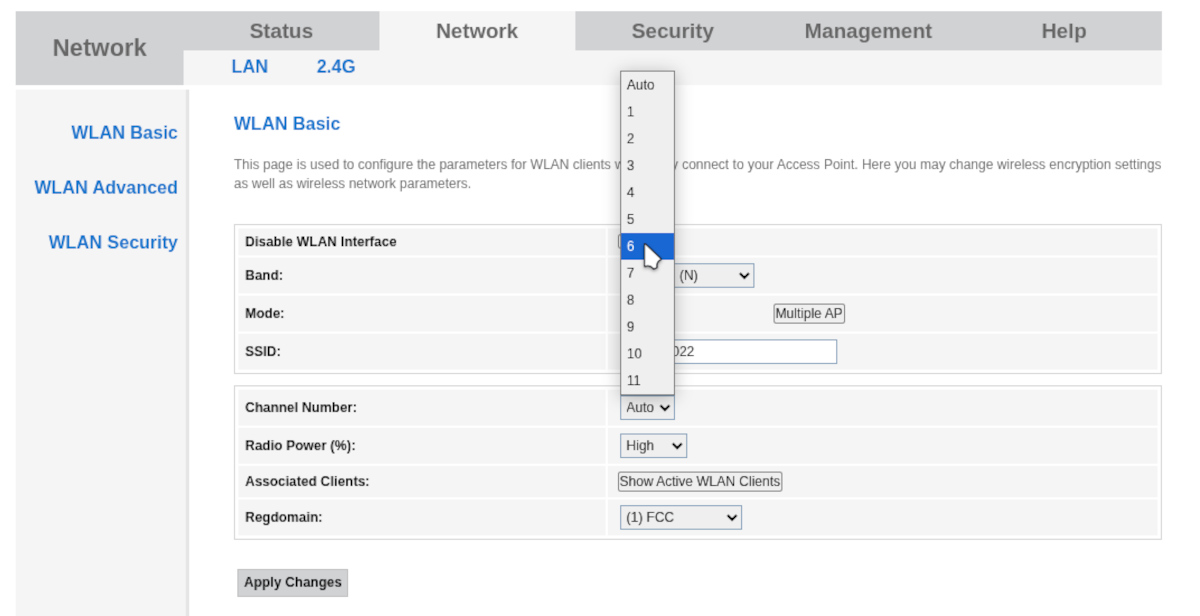
कहिलेकाहीं, एउटा ब्यान्डबाट अर्को ब्यान्डमा सर्नु पर्याप्त छैन।: तपाईंले प्रत्येक च्यानल भित्र सबैभन्दा कम हस्तक्षेप भएको च्यानल पनि चयन गर्नुपर्छ। ध्यान राख्नुहोस् कि प्रत्येक फ्रिक्वेन्सी ब्यान्ड भित्र, राउटरले डेटा प्रसारण गर्न प्रयोग गर्न सक्ने फरक-फरक च्यानलहरू हुन्छन्। जब धेरै नजिकैका उपकरणहरूले एउटै च्यानल प्रयोग गरिरहेका हुन्छन्, हस्तक्षेप धेरै बढी हुन्छ।
यसको अतिरिक्त, केही कम भर्खरका राउटरहरू ५ GHz फ्रिक्वेन्सीसँग उपयुक्त छैनन्, र २.४ GHz फ्रिक्वेन्सी भित्र मात्र काम गर्छन्। यी अवस्थाहरूमा, ब्यान्डहरू परिवर्तन गर्न असम्भव छ, तर यो सम्भव छ नेटवर्कलाई अनुकूलन गर्न तपाईं च्यानलहरू परिवर्तन गर्न सक्नुहुन्छ। राउटरहरूले सामान्यतया स्वचालित रूपमा च्यानल चयन गर्छन्, तर कहिलेकाहीँ तिनीहरूले गल्ती गर्छन्। यी चरणहरू पालना गरेर यसलाई परिवर्तन गर्ने प्रयास गर्नुहोस्:
- राउटर ड्यासबोर्ड पहुँच गर्न माथिका चरणहरू पालना गर्नुहोस्।
- नेटवर्क विकल्प पत्ता लगाउनुहोस् र २.४ GHz फ्रिक्वेन्सी चयन गर्नुहोस्।
- तपाईंको वायरलेस नेटवर्कमा परिवर्तनहरू लागू गर्न WLAN आधारभूत विकल्प वा यस्तै खोज्नुहोस्।
- च्यानल नम्बर खण्डमा, Auto विकल्पको सट्टा नम्बर चयन गर्नुहोस्।
- २.४ GHz ब्यान्डमा, सबैभन्दा राम्रो च्यानलहरू सामान्यतया १, ६, र ११ हुन्छन्, किनकि तिनीहरूमा कम हस्तक्षेप हुन्छ।
- ५ GHz ब्यान्डमा, तपाईंले आफ्नो क्षेत्रमा उपलब्धताको आधारमा ३६, ४०, ४४, वा ४८ जस्ता उच्च-ब्यान्ड च्यानलहरू छनौट गर्न सक्नुहुन्छ।
- परिवर्तनहरू बचत गर्नुहोस् र राउटर पुन: सुरु गर्नुहोस्।
त्यसैले, यदि तपाईं कम भीडभाड भएको ब्यान्डमा स्विच गर्न सक्नुहुन्न भने पनि, तपाईं ब्यान्ड भित्रै एउटा स्वतन्त्र च्यानल छनौट गरेर आफ्नो नेटवर्कलाई अप्टिमाइज गर्न सक्नुहुन्छ। यो एउटा यस्तो ट्रिक हो जसको बारेमा थोरै मानिसहरूलाई थाहा छ, तर यदि तपाईं आफ्नो Wi-Fi जडानलाई अलिकति गति दिन चाहनुहुन्छ भने यो धेरै प्रभावकारी छ। यसमा सुधार भएको छ कि छैन भनेर जाँच गर्न, तपाईंले hacer una prueba de velocidad usando herramientas como स्पीडटेस्ट.नेट.
निष्कर्षमा, हामीले तपाईंको इन्टरनेट जडानको कार्यसम्पादन सुधार गर्न कम भीडभाड भएको ब्यान्डमा कसरी स्विच गर्ने भनेर हेरेका छौं। याद राख्नुहोस् कि, धेरै अवस्थामा, यो पनि सल्लाह दिइन्छ राउटरलाई राम्रोसँग राख्नुहोस् वा अझ शक्तिशालीसँग बदल्नुहोस्। जे भए पनि, अब तपाईंलाई थाहा छ कि कसरी कम भीडभाड भएको ब्यान्डमा माइग्रेट गर्ने र कसरी सहज, छिटो जडानको आनन्द लिन जारी राख्नको लागि स्वतन्त्र च्यानल छनौट गर्ने।

सानै उमेरदेखि, मलाई वैज्ञानिक र प्राविधिक सबै कुराहरू मन पर्थ्यो, विशेष गरी ती प्रगतिहरू जसले हाम्रो जीवनलाई सजिलो र रमाइलो बनाउँछ। मलाई नवीनतम समाचार र प्रवृत्तिहरूको बारेमा अद्यावधिक रहन र मैले प्रयोग गर्ने उपकरणहरू र ग्याजेटहरूको बारेमा मेरा अनुभवहरू, विचारहरू र सुझावहरू साझा गर्न मन पर्छ। यसले मलाई पाँच वर्षभन्दा अलि बढी समय अघि वेब लेखक बन्न प्रेरित गर्यो, मुख्यतया एन्ड्रोइड उपकरणहरू र विन्डोज अपरेटिङ सिस्टमहरूमा ध्यान केन्द्रित गर्दै। मैले जटिल अवधारणाहरूलाई सरल शब्दहरूमा व्याख्या गर्न सिकेको छु ताकि मेरा पाठकहरूले सजिलै बुझ्न सकून्।