- डार्क मोडले तपाईंको आँखालाई सुरक्षित राख्छ र नोटप्याडको लामो समयसम्म प्रयोग गर्दा आँखाको तनाव कम गर्छ।
- विन्डोज १० र विन्डोज ११ दुवैमा डार्क मोड सक्षम पार्ने आधिकारिक र वैकल्पिक तरिकाहरू छन्।
- ब्ल्याक नोटप्याड जस्ता तेस्रो-पक्ष एपहरूले डार्क मोड इन्टरफेसलाई अनुकूलित गर्न उन्नत विकल्पहरू प्रदान गर्दछ।
आजकल, हामी खाली सेतो स्क्रिनको अगाडि घण्टौं बिताउँछौं, जुन हानिरहित देखिए पनि, आँखाको तनावदेखि निद्राको समस्यासम्म निम्त्याउन सक्छ। त्यसैले धेरै भन्दा धेरै अनुप्रयोगहरूले डार्क मोडलाई एकीकृत गर्छन्, यो सुविधाले मद्दत गर्दछ प्रकाशको तीव्रता घटाउनुहोस् र हाम्रो आँखालाई सुरक्षित राख्नुहोस्, विशेष गरी रातमा वा कम उज्यालो भएको वातावरणमा काम गर्दा। सबैभन्दा पुरानो विन्डोज अनुप्रयोगहरू मध्ये एक, क्लासिक नोटप्याड, पछाडि छोड्न सकिँदैन।.
तपाईंले यो अन्य उपकरणहरूमा याद गर्नुभएको हुन सक्छ, तर नोटप्याडमा डार्क मोड सक्षम पार्नु धेरै प्रयोगकर्ताहरूलाई त्यति स्पष्ट छैन। यद्यपि, तपाईं Windows 10 प्रयोग गर्दै हुनुहुन्छ वा Windows 11, त्यहाँ छन् तपाईंको इन्टरफेस रूपान्तरण गर्ने नेटिभ र अप्रत्यक्ष तरिकाहरू र यसलाई अझ आरामदायी र सुन्दर वातावरणमा अनुकूलन गर्नुहोस्। अर्को, हामी तपाईंलाई भन्नेछौं डार्क मोडमा नोटप्याडमा काम गर्न तपाईंले जान्नुपर्ने सबै कुरा, यसले ल्याउने फाइदाहरू, र यसलाई सक्रिय गर्न तपाईंले प्रयोग गर्न सक्ने सबै विधिहरू, यदि तपाईं अझ बढी अनुकूलन विकल्पहरू खोज्दै हुनुहुन्छ भने उन्नत चालहरू र विकल्पहरू सहित।
नोटप्याडमा डार्क मोड किन सक्षम गर्ने?
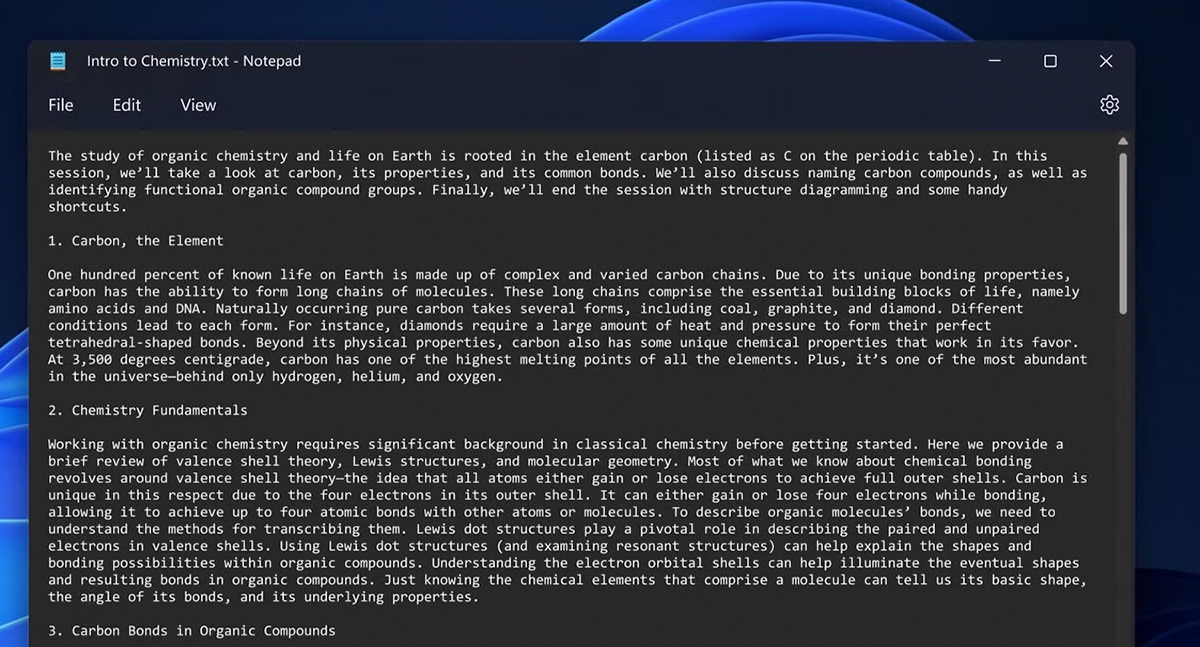
डार्क मोड प्रयोग गर्नुको मुख्य कारण हो proteger la vista। सेतो पृष्ठभूमि भएको स्क्रिनको अगाडि धेरै समय बिताउँदा आँखा जलन, टाउको दुख्ने जस्ता असुविधा हुन सक्छ वा नीलो प्रकाशको सम्पर्कमा आउँदा निद्रा चक्रमा पनि असर पर्न सक्छ। डार्क मोडले दृश्य भार कम गर्न मद्दत गर्छ र यो हानिकारक प्रकाश स्पेक्ट्रमको उत्सर्जन, जसले गर्दा एकाग्रता लामो समयसम्म कायम रहन्छ र आराम अवधि राम्रोसँग नियमन हुन्छ।
थप रूपमा, पोर्टेबल उपकरणहरूमा, डार्क मोड puede contribuir a un menor consumo de energía, विशेष गरी OLED स्क्रिनहरूमा, उपकरणको स्वायत्तता बढाउँदै। अनि, अवश्य पनि, त्यहाँ सौन्दर्य घटक छ: धेरै मानिसहरूले अझ सुन्दर र विवेकी इन्टरफेस रुचाउँछन्, जुन डार्क मोडले प्रदान गर्ने भन्दा बढी हो।
पहिले, नोटप्याड केही नेटिभ विन्डोज अनुप्रयोगहरू मध्ये एक थियो जसमा यो कार्यक्षमता थिएन। यद्यपि, पछिल्लो अपडेटहरूसँगै, माइक्रोसफ्टले सबैभन्दा बढी माग गर्ने प्रयोगकर्ताहरूलाई सन्तुष्ट पार्न एक कदम अगाडि बढाएको छ, जसले गर्दा उनीहरूलाई यो सरल तर शक्तिशाली अनुप्रयोगको सबै फाइदाहरूको पूर्ण फाइदा लिन अनुमति मिलेको छ।
डार्क मोड सक्रिय गर्न आधिकारिक र वैकल्पिक विधिहरू
तपाईंले स्थापना गर्नुभएको विन्डोजको संस्करणमा निर्भर गर्दै, नोटप्याडमा डार्क मोड सक्षम गर्ने प्रक्रिया फरक हुन सक्छ। प्रत्येक अपरेटिङ सिस्टममा यसलाई कसरी सक्षम गर्ने, यसमा के सीमितताहरू छन्, र यदि तपाईं अनुभवलाई पूर्ण रूपमा अनुकूलित गर्न खोज्दै हुनुहुन्छ भने के विकल्पहरू अवस्थित छन् भनेर तल हेरौं।
विन्डोज १० मा नोटप्याडलाई डार्क मोडमा कसरी राख्ने
En Windows 10, el नोटप्याडमा एप भित्रै कुनै खास डार्क थिम सेटिङ हुँदैन।, तर पहुँच र कन्ट्रास्टसँग सम्बन्धित प्रणाली विकल्पहरूको फाइदा उठाएर यसको उपस्थिति परिवर्तन गर्न सम्भव छ।
- प्रेस Win+I विन्डोज सेटिंग्स खोल्न।
- को खण्डमा जानुहोस् पहुँच सुविधा.
- En el menú de la izquierda, selecciona Visión.
- विकल्प खोज्नुहोस् Activar alto contraste र यसलाई अगाडि बढाउनुहोस्।
केही सेकेन्ड पर्खनुहोस् र तपाईंले एपको पृष्ठभूमि कालो भएको र पाठ सेतो देखिने देख्नुहुनेछ। थप रूपमा, राम्रो भिन्नताको लागि इन्टरफेस नियन्त्रणहरू र बटनहरूलाई उज्यालो रंगहरूमा हाइलाइट गरिनेछ। यो विधिले नोटप्याडलाई मात्र असर गर्दैन, तर अन्य अनुप्रयोगहरू र विन्डोजहरूको समग्र उपस्थितिलाई पनि असर गर्छ, त्यसैले यसलाई प्रयास गरेर हेर्नु र यो तपाईंको आवश्यकताहरू अनुरूप छ कि छैन भनेर हेर्नु उचित हुन्छ।
Activar el modo oscuro en Windows 11
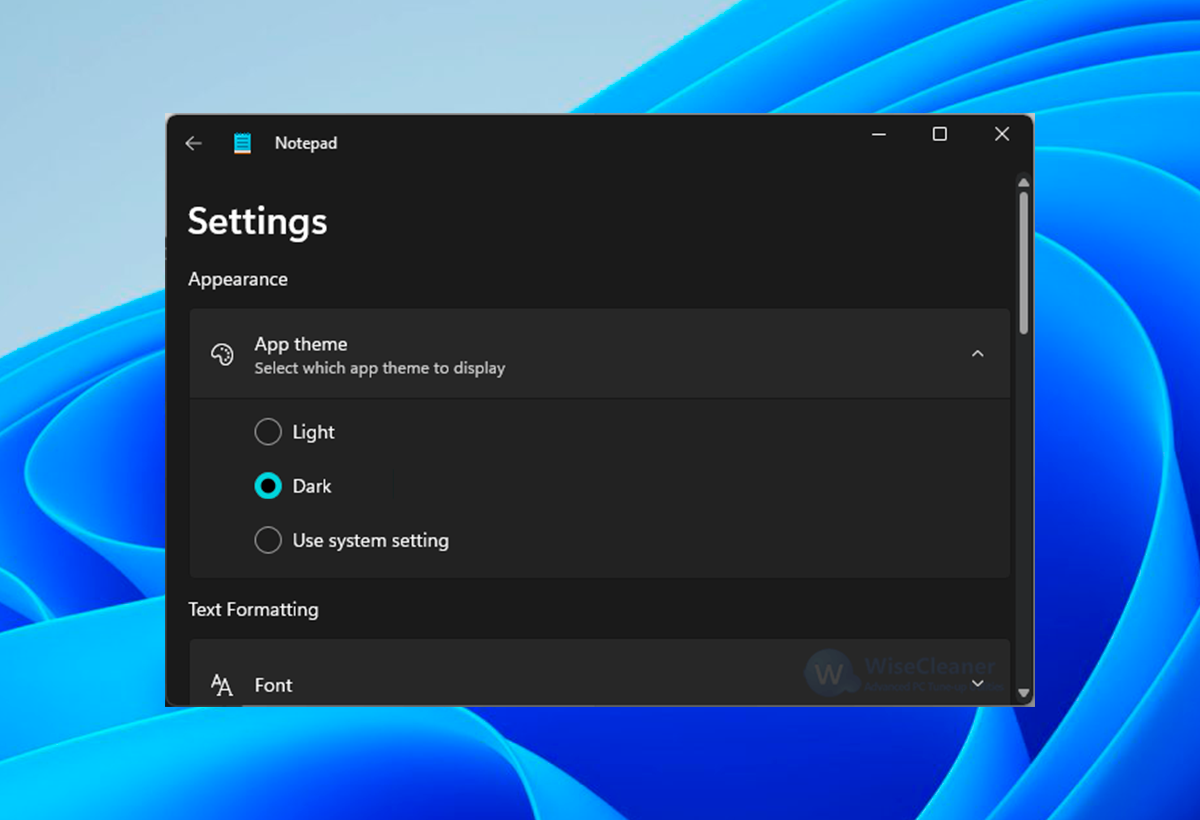
विन्डोज ११ ले वातावरण अनुकूलनको सन्दर्भमा एक महत्वपूर्ण फड्को मारेको छ। अब, नोटप्याड आफैंले आफ्नै सेटिङहरूबाट धेरै थिम विकल्पहरू प्रदान गर्दछ, जसले तपाईंलाई स्वतन्त्र रूपमा प्रकाश, अँध्यारो, वा स्वचालित मोड (प्रणाली सेटिङहरूमा आधारित) बीच छनौट गर्न अनुमति दिन्छ।
- नोटप्याड खोल्नुहोस् र आइकनमा क्लिक गर्नुहोस् engranaje situado en la esquina superior derecha.
- पहुँच कन्फिगरेसन y busca la sección Tema de la aplicación.
- विभिन्न विकल्पहरू बीच छनौट गर्नुहोस्: उज्यालो, अँध्यारो वा प्रणाली कन्फिगरेसन अनुसार प्रयोग गर्नुहोस्.
यदि तपाईंले पूर्वनिर्धारित सेटिङहरू पालना गर्ने छनौट गर्नुभयो भने, नोटप्याडको मोड अपरेटिङ सिस्टमको अवस्थाको आधारमा स्वतः परिवर्तन हुनेछ (उदाहरणका लागि, यदि तपाईंले साँझमा डार्क मोड सक्रिय गर्न निश्चित समय तालिका बनाउनुभएको छ भने)। यस तरिकाले, तपाईं कुनै अतिरिक्त प्रयास बिना यसलाई आफ्नो दैनिक दिनचर्यामा अनुकूलन गर्न सक्नुहुन्छ।
उन्नत तरिकाहरू: विन्डोज रजिस्ट्री प्रयोग गरेर अनुकूलन गर्दै
यदि तपाईं आधारभूत कुराहरूसँग सन्तुष्ट हुनुहुन्न र प्रणालीको हरेक विवरणलाई अनुकूलित गर्न चाहनुहुन्छ भने, त्यहाँ अझ उन्नत विकल्प छ: modificar el registro de Windows नोटप्याड र अन्य प्रणाली तत्वहरूको रंग परिवर्तन गर्न। यद्यपि, यो विधि अनुभवी प्रयोगकर्ताहरूको लागि मात्र सिफारिस गरिन्छ, किनकि गलत परिवर्तनले उपकरणको सञ्चालनलाई असर गर्न सक्छ।
- विन्डोज खोज खोल्नुहोस् र टाइप गर्नुहोस् रिगेडिट। दायाँ क्लिक गर्नुहोस् र प्रशासकको रूपमा चलाउनुहोस्।
- Navega hasta la ruta: HKEY_CURRENT_USER\Control Panel\Colors
- प्रवेशद्वारहरू पत्ता लगाउनुहोस् विन्डोज (पृष्ठभूमि रङ) र विन्डोज टेक्स्ट (पाठको रङ)।
- "Windows" को मानलाई यसमा परिवर्तन गर्नुहोस् 0 0 0 (कालो) र "WindowsText" लाई 255 255 255 (blanco).
- परिवर्तनहरू लागू गर्न कृपया आफ्नो सत्र पुन: सुरु गर्नुहोस्।
यस तरिकाले, तपाईंसँग पूर्ण रूपमा कालो पृष्ठभूमि र सेतो पाठ हुनेछ, जुन तपाईंको आँखालाई तनाव नदिई रातमा काम गर्नको लागि आदर्श हो। याद गर्नुहोस् कि यी परिवर्तनहरूले अन्य कार्यक्रमहरू र प्रणाली घटकहरूलाई असर गर्न सक्छन्, त्यसैले तपाईंले तिनीहरूलाई लागू गर्नु अघि विचार गर्नुपर्छ।
अन्य विकल्पहरू: तेस्रो-पक्ष अनुप्रयोगहरू र समाधानहरू
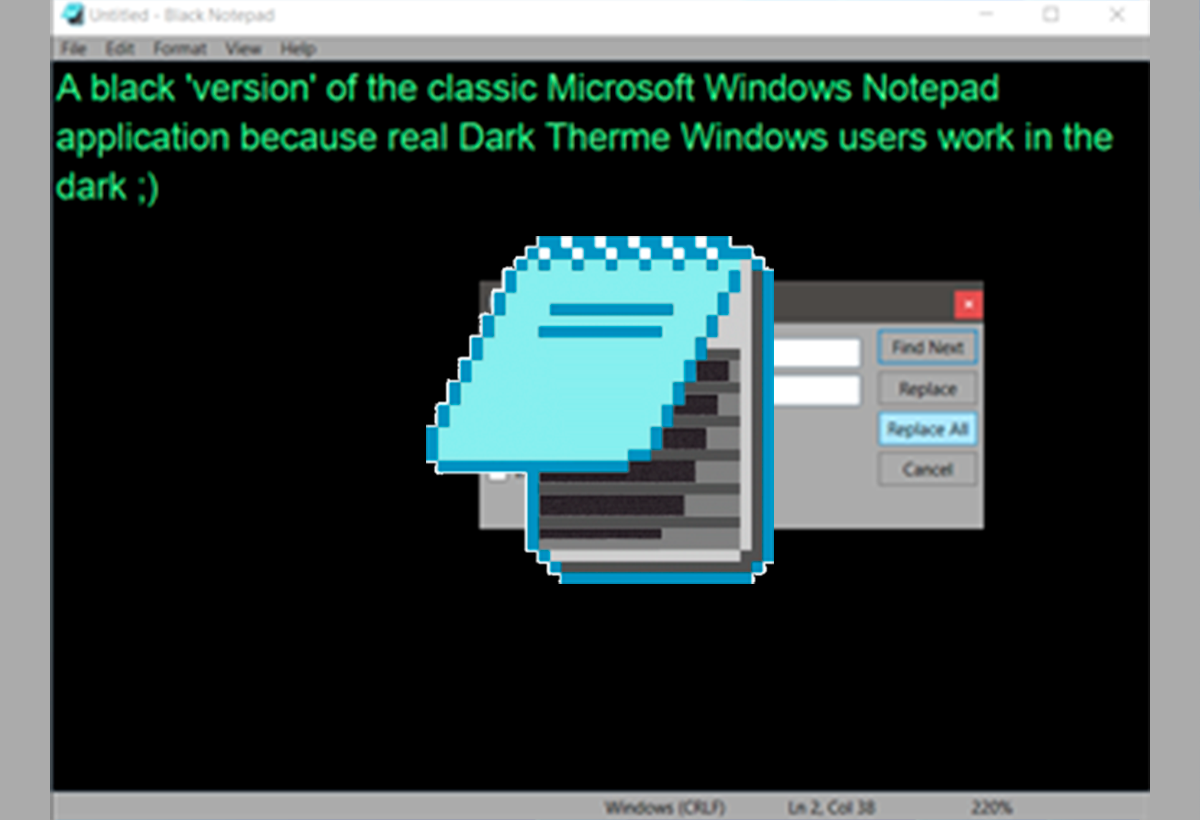
यदि तपाईं अझ बढी अनुकूलन योग्य अनुभव खोज्दै हुनुहुन्छ वा डार्क मोडमा क्लासिक नोटप्याडको लुकसँग सहज हुनुहुन्न भने, तपाईं तेस्रो-पक्ष एपहरू डाउनलोड गर्न सक्नुहुन्छ जसले धेरै समान इन्टरफेस प्रदान गर्दछ तर थप रङ विकल्पहरू सहित। सबैभन्दा सिफारिस गरिएको मध्ये एक हो Black Notepad, Microsoft Store मा उपलब्ध छ।
यो एप सुविधाहरू र डिजाइनमा लगभग समान छ, तर तपाईंसँग गाढा विषयवस्तुहरूको विस्तृत दायराबाट चयन गर्न, थप फन्टहरू र रङहरू कन्फिगर गर्न सक्षम हुनुको फाइदा छ। र अझ आधुनिक र आरामदायी अनुभवको आनन्द लिनुहोस्, विशेष गरी लामो समयसम्म काम वा अध्ययन सत्रहरूमा।
यसलाई स्थापना गर्न, केवल माइक्रोसफ्ट एप स्टोरमा "ब्ल्याक नोटप्याड" खोज्नुहोस्, यसलाई डाउनलोड गर्नुहोस्, र प्रयोग गर्न सुरु गर्नुहोस्। यसलाई कुनै जटिल सेटिङहरू आवश्यक पर्दैन र तपाईंको शैलीमा छिट्टै अनुकूल हुन्छ।
डार्क मोडका फाइदाहरू: सौन्दर्यशास्त्रभन्दा बाहिर
Al principio, डार्क मोड फेसन जस्तो लाग्यो।, तर विज्ञहरू सहमत छन् कि यसले आँखाको स्वास्थ्य र कल्याणको लागि वास्तविक फाइदाहरू प्रदान गर्दछ। पृष्ठभूमि र पाठको रङ मात्र परिवर्तन गर्दै, conseguimos:
- Reducir la fatiga visual लामो काम सत्रहरूमा।
- Mejorar la कम प्रकाश भएको वातावरणमा पठनीयता, कष्टकर विचारहरूबाट बच्न।
- नीलो प्रकाश उत्सर्जन घटाउनुहोस्जसले निद्रामा बाधा पुर्याउँछ र टाउको दुख्न सक्छ।
- अझ बढी दिनुहोस्। moderno y elegante हाम्रा दैनिक उपकरणहरूमा।
धेरै मानिसहरूले याद गर्छन् कि उनीहरूले गर्न सक्छन् थकान, दुखाइ वा आँखाको असुविधा बिना कम्प्युटरको अगाडि बढी समय बिताउनुहोस्। यसबाहेक, रातमा काम गर्ने बानी परेकाहरूका लागि, भिन्नता उल्लेखनीय भन्दा बढी छ: सेतो इन्टरफेसबाट अँध्यारोमा स्विच गर्नाले तपाईंलाई आराम गर्न मद्दत गर्दछ र त्यसपछिको बाँकी कामको लागि तपाईंलाई राम्रोसँग तयार गर्दछ।
नोटप्याडमा डार्क मोडको बारेमा बारम्बार सोधिने प्रश्नहरू

- के डार्क मोडले नोटप्याडका सबै तत्वहरूलाई असर गर्छ?
Windows ११ मा, डार्क मोड एकदमै सफल छ र यसले मुख्य इन्टरफेस, मेनु र सम्पादन क्षेत्रलाई समेट्छ। विन्डोज १० मा, यो उच्च कन्ट्रास्ट सेटिङमा निर्भर गर्दछ र एकरूप नहुन सक्छ, जसले प्रणालीको अन्य भागहरूलाई पनि असर गर्छ। - के म डार्क मोड स्वतः सक्रिय हुनको लागि तालिका बनाउन सक्छु?
हो। यदि तपाईंले Windows ११ थिम विकल्पहरूमा "प्रणाली-आधारित" छनौट गर्नुभयो भने, तपाईंको Windows सेटिङहरू (उदाहरणका लागि, सूर्योदय र सूर्यास्त समय) अनुसार डार्क मोड अन र अफ गर्न सकिन्छ। - के रजिस्ट्री परिमार्जन उल्टाउन सकिन्छ?
अवश्य पनि। यदि तपाईंले रजिस्ट्री सम्पादन गरेपछि कुनै अवांछित प्रभावहरू अनुभव गर्नुभयो भने, केवल मूल मानहरू (सामान्यतया सेतो पृष्ठभूमिको लागि २५५ २५५ २५५ र कालो पाठको लागि ० ० ०) पुनर्स्थापित गर्नुहोस् र फेरि लग इन गर्नुहोस्। - डार्क मोडको लागि नोटप्याडको भन्दा राम्रो नि:शुल्क विकल्पहरू छन्?
ब्ल्याक नोटप्याडको अतिरिक्त, नोटप्याड++ र भिजुअल स्टुडियो कोड जस्ता उन्नत सम्पादकहरू छन्, जुन दुवैले नेटिभ डार्क मोड समर्थन र विभिन्न प्रकारका विषयवस्तुहरू र अनुकूलनहरू प्रदान गर्दछन्, यद्यपि सरलता चाहने प्रयोगकर्ताहरूका लागि यो विकल्प बढी उपयुक्त हुन सक्छ।


म एक टेक्नोलोजी उत्साही हुँ जसले आफ्नो "गीक" रुचिहरूलाई पेशामा परिणत गरेको छ। मैले मेरो जीवनको 10 भन्दा बढी वर्ष अत्याधुनिक प्रविधिको प्रयोग गरेर र शुद्ध जिज्ञासाका सबै प्रकारका कार्यक्रमहरूसँग टिंकरिङ गर्दै बिताएको छु। अब मैले कम्प्युटर प्रविधि र भिडियो गेमहरूमा विशेषज्ञता हासिल गरेको छु। यो किनभने 5 वर्ष भन्दा बढी समय देखि मैले टेक्नोलोजी र भिडियो गेमहरूमा विभिन्न वेबसाइटहरूको लागि लेख्दै आएको छु, सबैले बुझ्न सक्ने भाषामा तपाईंलाई आवश्यक जानकारी दिन खोज्ने लेखहरू सिर्जना गर्दैछु।
यदि तपाइँसँग कुनै प्रश्नहरू छन् भने, मेरो ज्ञान विन्डोज अपरेटिङ सिस्टम र मोबाइल फोनहरूको लागि एन्ड्रोइडसँग सम्बन्धित सबै कुराबाट दायरा हो। र मेरो प्रतिबद्धता तपाईंप्रति छ, म सधैं केही मिनेटहरू खर्च गर्न र तपाईंलाई यस इन्टरनेट संसारमा हुन सक्ने कुनै पनि प्रश्नहरूको समाधान गर्न मद्दत गर्न तयार छु।