- पासवर्ड प्रविष्ट गरेपछि कालो स्क्रिन सामान्यतया ग्राफिक्स ड्राइभरहरू, Explorer.exe, वा लग इन गर्दा लोड हुने अनुप्रयोगहरूमा त्रुटिहरूको कारणले हुन्छ।
- किबोर्ड सर्टकटहरू, सुरक्षित मोड, सफा बुट, र SFC र DISM सँग मर्मतले तपाईंलाई विन्डोज पुन: स्थापना नगरी धेरैजसो केसहरू समाधान गर्न अनुमति दिन्छ।
- रजिस्ट्री (शेल कुञ्जी), डिस्प्ले ड्राइभरहरू, र BIOS/UEFI सेटिङहरू जाँच गर्नाले निरन्तर समस्याहरू समाधान गर्न मद्दत गर्छ।
- यदि अरू केहीले काम गरेन भने, आफ्नो डेटा ब्याकअप गर्नु, आफ्नो हार्डवेयर जाँच गर्नु र प्रणाली पुनर्स्थापना वा व्यावसायिक समर्थनलाई विचार गर्नु उचित हुन्छ।
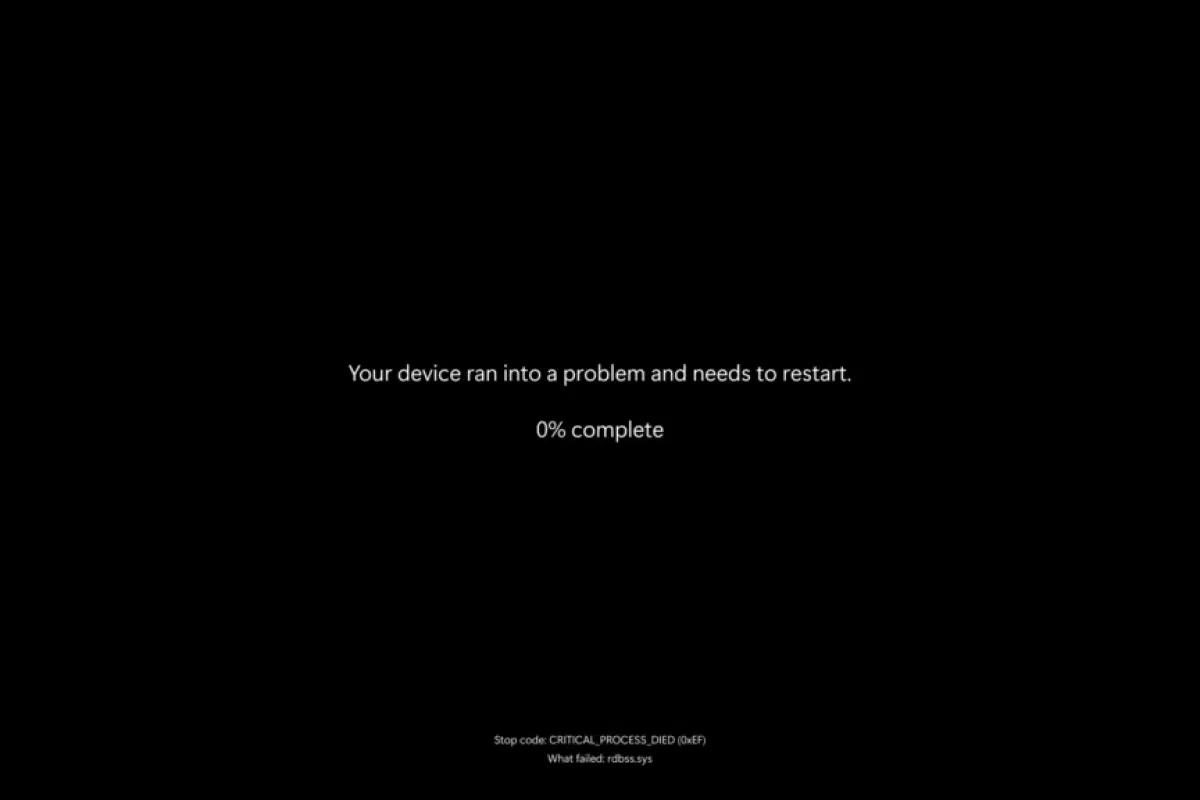
तपाईंको पीसीमा प्रदर्शन गर्नुहोस् a पासवर्ड प्रविष्ट गरेपछि कालो स्क्रिन विन्डोजमा यो ती चीजहरू मध्ये एक हो जसले तपाईंको बिहान बिगार्न सक्छ। कम्प्युटर सक्रिय देखिन्छ, तपाईंले पंखा सुन्नुहुन्छ, तपाईंले लगइन स्क्रिन पनि देख्नुहुन्छ ... तर तपाईंले लग इन गर्ने बित्तिकै, सबै कुरा कालो हुन्छ, कहिलेकाहीँ केवल माउस कर्सर र अरू केहीले मात्र। चिन्ता नगर्नुहोस्, यो Windows 10 र Windows 11 मा धेरै सामान्य समस्या हो, र गम्भीर भौतिक क्षति नभएसम्म, यसलाई सामान्यतया घरमै समाधान गर्न सकिन्छ।
यो असफलता निम्न कारणले हुन सक्छ सफ्टवेयर त्रुटिहरू, दोषपूर्ण ग्राफिक्स ड्राइभरहरू, स्टार्टअपमा क्र्यास हुने सेवाहरू, मालवेयर, परिवर्तन गरिएका रजिस्ट्री सेटिङहरू, वा हार्डवेयर समस्याहरू पनि जस्तै दोषपूर्ण केबलहरू। यस गाइडमा तपाईंले सबै सामान्य कारणहरूको एक धेरै विस्तृत सिंहावलोकन र मर्मत विधिहरूको राम्रो शस्त्रागार पाउनुहुनेछ: किबोर्ड सर्टकटहरूदेखि SFC, DISM, सिस्टम रिस्टोर, वा ProcDump र Process Monitor जस्ता माइक्रोसफ्ट उपयोगिताहरू सहितको उन्नत निदानसम्म।
विन्डोजमा पासवर्ड प्रविष्ट गरेपछि कालो स्क्रिनको सामान्य कारणहरू
जथाभावी कुराहरूमा अल्झनु अघि, यसबारे स्पष्ट हुनु राम्रो हुन्छ। पासवर्ड प्रविष्ट गरेपछि कालो स्क्रिन मात्र देखिनुको कारण के हुन सक्छ?त्यहाँ धेरै विशिष्ट अपराधीहरू छन् जुन बारम्बार दोहोरिन्छन्।
सबैभन्दा धेरै देखिने कारणहरू मध्ये एक हो बिग्रिएको, पुरानो, वा असंगत डिस्प्ले (GPU) ड्राइभरयदि तपाईंको ग्राफिक्स कार्ड ड्राइभर (एकीकृत वा समर्पित) विन्डोजले डेस्कटप लोड गर्दा असफल भयो भने, प्रणाली प्राविधिक रूपमा सक्रिय रहनेछ, तर स्क्रिनमा इन्टरफेस कोर्न असमर्थ हुनेछ।
यो समस्या उत्पन्न हुनु पनि धेरै सामान्य छ तपाईंले Windows मा लग इन गर्दा स्वचालित रूपमा सुरु हुने अनुप्रयोगहरू वा सेवाहरूप्रोफाइल लोड गर्दा कमजोर रूपमा विकसित प्रोग्राम, विवादास्पद तेस्रो-पक्ष एन्टिभाइरस, आक्रामक अप्टिमाइजेसन सफ्टवेयर, वा डाटा रिकभरी एप्लिकेसन पनि ह्याङ्ग हुन सक्छ र Explorer.exe वा प्रणालीलाई नै ब्लक गर्न सक्छ।
हामी बिर्सन सक्दैनौं प्रयोगकर्ता प्रोफाइलमा वा विन्डोजमा नै त्रुटिहरूबिग्रिएको प्रणाली फाइलहरू, परिवर्तन गरिएको रजिस्ट्री कुञ्जीहरू, वा असफल अपडेटले डेस्कटपलाई सही रूपमा लोड हुनबाट रोक्न सक्छ।
अन्तमा, त्यहाँ विशुद्ध शारीरिक कारणहरू छन्: खुकुलो वा बिग्रिएको भिडियो केबलहरू, गलत इनपुट भएका मनिटरहरू, दोषपूर्ण ग्राफिक्स कार्डहरू, अस्थिर RAM मोड्युलहरू, वा बिग्रिएको हार्ड ड्राइभहरूयी अवस्थाहरूमा, सबै सफ्टवेयर उत्तम भए पनि, सिग्नल कहिल्यै स्क्रिनमा पुग्दैन वा उपकरण सुरु हुने बित्तिकै अस्थिर हुन्छ।

यो स्क्रिन फेल भएको हो, सिग्नल समस्या हो, वा विन्डोजको समस्या हो कि भनेर जाँच गर्नुहोस्।
पहिलो चरण भनेको त्रुटि विन्डोजमा हो वा प्रणालीमा नै हो भनेर निर्धारण गर्नु हो। भिडियो आउटपुटयस तरिकाले समस्या, शाब्दिक रूपमा, खुकुलो केबल हुँदा सेटिङहरूसँग अनावश्यक झन्झटबाट बच्न सक्नुहुन्छ।
प्रयास गरेर सुरु गर्नुहोस् प्रणालीले प्रतिक्रिया दिइरहेको छ कि छैन भनेर हेर्नको लागि आधारभूत किबोर्ड सर्टकटहरू.
- प्रेस Ctrl + Alt + मेटाउनुहोस्यदि तपाईंले लक, स्विच प्रयोगकर्ता, वा टास्क प्रबन्धक जस्ता विकल्पहरू भएको नीलो स्क्रिन देख्नुभयो भने, यसको अर्थ विन्डोज अझै पनि चलिरहेको छ र प्रणालीले प्रतिक्रिया दिइरहेको छ, त्यसैले समस्या डेस्कटप, Explorer.exe, वा ड्राइभरहरूमा छ। त्यो स्क्रिनबाट, टास्क प्रबन्धक खोल्ने प्रयास गर्नुहोस्। यदि यो खुल्छ (यदि तपाईंले अझै पनि कालो स्क्रिन देख्नुहुन्छ भने, कहिलेकाहीँ विन्डो "पछाडि" हुन्छ), त्यो धेरै राम्रो संकेत हो: तपाईं आफ्नो कम्प्युटर पुन: सुरु नगरी विन्डोज एक्सप्लोरर र अन्य प्रमुख प्रक्रियाहरू पुन: सुरु गर्ने प्रयास गर्न सक्नुहुन्छ।
- प्रेस विन्डोज + Ctrl + Shift + Bयो आदेशले सम्पूर्ण प्रणाली पुन: सुरु नगरी ग्राफिक्स ड्राइभर पुन: सुरु गर्न बाध्य पार्छ। यो सामान्यतया सानो बीप वा झिलिमिली स्क्रिनको साथमा हुन्छ; यदि डेस्कटप पछि फर्कियो भने, समस्या स्पष्ट रूपमा GPU ड्राइभरमा थियो।
यदि सबै कुरा अझै पनि कालो छ भने, जडान त्रुटिहरू अस्वीकार गर्ने समय आएको छ। जाँच गर्नुहोस् कि भिडियो केबलहरू (HDMI, DisplayPort, DVI, VGA) राम्ररी जडान गरिएका छन् पीसी र मनिटर दुवै प्रयास गर्नुहोस्। यसलाई अनप्लग गर्नुहोस् र फेरि प्लग इन गर्नुहोस्, धुलोको पोर्टहरू बिस्तारै सफा गर्नुहोस्, र सम्भव भएमा, अर्को काम गर्ने केबल प्रयास गर्नुहोस्।
अर्को सरल चरण भनेको स्क्रिन परिवर्तन गर्नु हो: अर्को मनिटर वा टिभी भएको पीसी प्रयोग गरी हेर्नुहोस्।यदि यो अर्को स्क्रिनमा काम गर्छ भने, समस्या स्पष्ट रूपमा तपाईंको मूल मनिटरमा छ (गलत इनपुट सेटिङहरू, असंगत रिजोल्युसन, वा भौतिक विफलता)।
द्रुत पहिलो चरणहरू: किबोर्ड सर्टकटहरू र जबरजस्ती पुन: सुरुहरू
थप प्राविधिक कुराहरूमा जानु अघि, केही प्रयास गर्नु उचित हुन्छ। यदि तपाईं भाग्यमानी हुनुहुन्छ भने, केही सेकेन्डमै तपाईंलाई समस्याबाट मुक्त गर्ने द्रुत चालहरू.
- प्रयास गर्नुहोस् सत्र लक र अनलक गर्नुहोस् संग विन्डोज + एलयदि कम्प्युटर आधा जमेको थियो वा अनौठो हाइबरनेसन अवस्थामा थियो भने, कहिलेकाहीँ लक स्क्रिनमा फर्केर फेरि लग इन गर्दा डेस्कटप राम्रोसँग लोड हुन्छ।
- यदि निद्राबाट ब्यूँझिएपछि कालो स्क्रिन देखा पर्यो भने, ट्याप गर्ने प्रयास गर्नुहोस् स्पेस बार वा इन्टर थिच्नुहोस्यी ती कुञ्जीहरू हुन् जसले सामान्यतया प्रणाली स्लीप मोडमा हुँदा स्क्रिनलाई पुन: सक्रिय गर्दछन्। विशेष गरी ल्यापटपहरूमा, पावर-बचत मोडलाई प्रणाली फ्रिजको लागि गल्ती गर्नु असामान्य होइन।
- ऊ फेरि सहारा लिन्छ Ctrl + Alt + मेटाउनुहोस्यदि तपाईंले विकल्प स्क्रिन देख्न सक्नुहुन्छ भने, तल दायाँ कुनामा रहेको पावर आइकनमा क्लिक गर्नुहोस् र छान्नुहोस् रिबुट गर्नुहोस्कहिलेकाहीँ, अपडेट वा कुनै खास विफलता पछि, सफा पुन: सुरु गर्नु पर्याप्त हुन्छ।
- जब ती मध्ये कुनै पनि प्रतिक्रिया दिँदैन, PC को पावर बटन बीचमा थिचिराख्नुहोस् १० र १५ सेकेन्ड पूर्ण रूपमा बन्द गर्न बाध्य पार्न, केही सेकेन्ड पर्खनुहोस् र यसलाई फेरि खोल्नुहोस्। यो "हार्ड शटडाउन" ले अस्थायी हार्डवेयर वा फर्मवेयर क्र्यासहरू समाधान गर्न सक्छ।

समस्यालाई अलग गर्न सुरक्षित मोडमा सुरु गर्नुहोस्
यदि तपाईंले सामान्य रूपमा लग इन गर्ने प्रयास गर्दा हरेक पटक कालो स्क्रिन देखा पर्यो भने, यो प्रयास गर्न अत्यधिक सिफारिस गरिन्छ विन्डोज सुरक्षित मोडयस मोडमा, प्रणाली न्यूनतम आवश्यक नियन्त्रकहरू र सेवाहरूबाट सुरु हुन्छ।
डेस्कटप राम्ररी देख्न नसक्दा सुरक्षित मोडमा पहुँच गर्न, तपाईंले यसको फाइदा लिन सक्नुहुन्छ विन्डोज स्वचालित मर्मतपावर बटन थिचेर कम्प्युटर बन्द गर्नुहोस्, यसलाई खोल्नुहोस्, र विन्डोज लोड हुन थालेपछि, यसलाई फेरि बन्द गर्नुहोस्। प्रणालीले बुट समस्या पत्ता लगाएर स्क्रिन नदेखेसम्म यो प्रक्रिया दुई पटक दोहोर्याउनुहोस्। स्वचालित मर्मत.
त्यो स्क्रिनमा, छान्नुहोस् उन्नत विकल्पहरू अनि त्यसपछि जानुहोस् समस्या निवारण > उन्नत विकल्पहरू > स्टार्टअप सेटिङहरूक्लिक गर्नुहोस् रिबुट गर्नुहोस् र जब विकल्पहरूको सूची देखा पर्दछ, विकल्प चयन गर्नुहोस् नेटवर्किङको साथ सुरक्षित मोड (सामान्यतया ५ कुञ्जीसँग)।
यदि विन्डोज सुरक्षित मोडमा सफलतापूर्वक बुट भयो भने, यसले पुष्टि गर्छ कि गल्ती कुनै चालक वा कार्यक्रममा हुन्छ जुन सामान्य मोडमा मात्र लोड हुन्छ।जस्तै विशिष्ट GPU ड्राइभर, स्टार्टअप अनुप्रयोगहरू, तेस्रो-पक्ष सुरक्षा सफ्टवेयर, आदि।
सुरक्षित मोडमा पुगेपछि तपाईंले शंकास्पद कार्यक्रमहरू अनइन्स्टल गर्नुहोस् (विशेष गरी स्टार्टअपमा चल्नेहरू), विन्डोज डिफेन्डरको साथ मालवेयर सफा गर्नुहोस्, सेवाहरू असक्षम गर्नुहोस्, वा प्रणालीमा हालसालै के परिवर्तन भएको छ भनेर जाँच गर्नुहोस्।
म्यानुअली पुन: सुरु गर्नुहोस् वा Explorer.exe सुरु गर्नुहोस्
सबैभन्दा सामान्य परिस्थितिहरू मध्ये एक हो कि माउस कर्सर मात्र देखिने कालो स्क्रिनधेरै अवस्थामा, यसको अर्थ यो हो कि लोड गर्दा Explorer.exe सुरु भएको छैन वा क्र्यास भएको छ।किनभने यो प्रक्रियाले डेस्कटप, टास्कबार र फाइल एक्सप्लोररलाई आकर्षित गर्छ।
प्रेस Ctrl + Shift + Esc सिधै खोल्नको लागि कार्य प्रबन्धकयदि तपाईंले कालो स्क्रिन देख्नुभयो भने पनि, प्रबन्धक सामान्यतया खुल्छ। यदि यो देखा परेन भने, पहिले यो प्रयास गर्नुहोस्। Ctrl + Alt + मेटाउनुहोस् र त्यहाँबाट टास्क म्यानेजर चयन गर्नुहोस्।
टास्क म्यानेजरमा, यदि तपाईंले सानो विन्डो मात्र देख्नुभयो भने, क्लिक गर्नुहोस् थप विवरणहरू सबै प्रक्रियाहरू हेर्न, ट्याबमा हेर्नुहोस्। प्रक्रियाहरू वा ट्याबमा विवरणहरू एउटा प्रविष्टि भनिन्छ विन्डोज एक्सप्लोरर o एक्सप्लोरर.एक्सई.
यदि यो सूचीमा छ भने, यसलाई चयन गर्नुहोस् र बटन थिच्नुहोस्। रिबुट गर्नुहोस्यदि कुनै बटन छैन भने, तपाईं प्रक्रियामा दायाँ क्लिक गर्न सक्नुहुन्छ र छनौट गर्न सक्नुहुन्छ कार्य पूरा गर्नुहोस् र त्यसपछि नयाँ सुरु गर्नुहोस्।
एक्सप्लोरर पुन: सुरु गर्न, यहाँ जानुहोस् फाइल > नयाँ कार्य चलाउनुहोस्, लेख्छन् एक्सप्लोरर.एक्सई र इन्टर थिच्नुहोस्। यदि समस्या केवल एक अस्थायी फ्रिज थियो भने, डेस्कटप तुरुन्तै देखा पर्नेछ।यदि यो फेरि गायब भयो वा देखा परेन भने, सम्भवतः त्यहाँ केहि गहिरो क्षतिग्रस्त छ।

SFC र DISM प्रयोग गरेर प्रणाली फाइलहरू मर्मत गर्नुहोस्
यदि तपाईंलाई प्रणालीमा फाइलहरू दूषित भएको शंका छ (उदाहरणका लागि, पावर आउटेज पछि, अवरुद्ध अपडेट, वा मालवेयर), यो चलाउन सल्लाह दिइन्छ विन्डोज मर्मत उपकरणहरू SFC र DISM.
टास्क म्यानेजरबाट नै, मा फाइल > नयाँ कार्य चलाउनुहोस्, लेख्छन् सेमीडी र बक्स जाँच गर्नुहोस् प्रशासनिक विशेषाधिकारहरू सहित यो कार्य सिर्जना गर्नुहोस्प्रशासक विशेषाधिकारहरू सहितको कन्सोल विन्डो खोल्न इन्टर थिच्नुहोस्।
त्यो झ्यालमा आदेश कार्यान्वयन गर्नुहोस्:
sfc /scannow
सिस्टम फाइल परीक्षकले सबै महत्वपूर्ण विन्डोज कम्पोनेन्टहरूको विश्लेषण गर्नेछ र यसले क्षतिग्रस्त वा हराएका कुनै पनि वस्तुलाई स्वचालित रूपमा प्रतिस्थापन गर्नेछ।यसमा केही समय लाग्न सक्छ; यसलाई पूर्ण रूपमा समाप्त गर्न दिनुहोस्।
एकपटक सकिएपछि, DISM मार्फत मर्मतलाई सुदृढ पार्न सिफारिस गरिन्छ, जसले Windows छवि जाँच गर्दछ र पुनर्स्थापित गर्दछ। उही कन्सोलमा निम्न आदेश चलाउनुहोस्:
DISM /Online /Cleanup-Image /RestoreHealth
यो प्रक्रियामा पनि समय लाग्छ, तर समस्याको स्रोत हुँदा यो धेरै प्रभावकारी हुन्छ प्रणालीका कम्पोनेन्टहरू गहिरो तहमा क्षतिग्रस्त भएका छन्एकपटक पूरा भएपछि, आफ्नो पीसी पुन: सुरु गर्नुहोस् र डेस्कटप अब सामान्य रूपमा लोड हुन्छ कि हुँदैन जाँच गर्नुहोस्।
रजिस्ट्रीमा शेल र विनलगन कुञ्जीहरू जाँच गर्नुहोस्
यदि म्यानुअल रूपमा Explorer.exe सुरु गर्दा पनि तपाईंको डेस्कटप पुनर्स्थापित भएन भने, को कन्फिगरेसन विन्डोज रजिस्ट्रीमा पूर्वनिर्धारित शेल परिमार्जन गरिएको छ।केही प्रोग्रामहरू, मालवेयर, वा "उन्नत" सेटिङहरूले यो कुञ्जी परिवर्तन गर्छन् र प्रणालीलाई गलत शेलबाट बुट गर्न लगाउँछन्।
खोल्नुहोस् रजिस्ट्री सम्पादक टास्क म्यानेजरबाट, मा फाइल > नयाँ कार्य चलाउनुहोस्, लेखन रिगेडिट र प्रशासनिक विशेषाधिकारहरू सहित खोल्नको लागि बाकस जाँच गर्नुहोस्।
मा नेभिगेट गर्नुहोस् अर्को मार्ग:
HKEY_LOCAL_MACHINE\SOFTWARE\Microsoft\Windows NT\CurrentVersion\Winlogon
दायाँ प्यानलमा, मान पत्ता लगाउनुहोस् शेल र त्यसमा डबल-क्लिक गर्नुहोस्। निश्चित गर्नुहोस् कि भित्र मूल्य जानकारी ठ्याक्कै देखिन्छ एक्सप्लोरर.एक्सई। यदि फिल्ड खाली छ वा अर्को अनौठो प्रोग्राम देखा पर्यो भने, यसलाई explorer.exe मा परिवर्तन गर्नुहोस्।
यदि तपाईंले अर्को शंकास्पद कार्यान्वयनयोग्य देख्नुभयो भने, यो सल्लाह दिइन्छ कि इन्टरनेटमा उनीहरूको नाम खोज्नुहोस् र एन्टिभाइरस स्क्यान चलाउनुहोस्।यो मालवेयर हुन सक्छ जसले विन्डोज शेललाई प्रतिस्थापन गरेको छ। त्यस्तो अवस्थामा, आफ्नो प्रणाली सफा गर्न विन्डोज डिफेन्डर वा विश्वसनीय सुरक्षा समाधान प्रयोग गर्नुहोस्।
यो अवसरलाई समीक्षा गर्न पनि लिनुहोस् Winlogon कुञ्जी अनुमतिहरू (दायाँ-क्लिक गर्नुहोस् > अनुमतिहरू) र सम्भव भएमा, तिनीहरूलाई अर्को स्वस्थ कम्प्युटर वा आधिकारिक माइक्रोसफ्ट कागजातसँग तुलना गर्नुहोस्। गलत अनुमतिहरूले विन्डोजलाई लगइन प्रक्रियाहरू सही रूपमा लोड गर्नबाट रोक्न सक्छ।
क्लिन बुट: समस्याग्रस्त तेस्रो-पक्ष अनुप्रयोगहरू पत्ता लगाउने
जब सुरक्षित मोडमा सबै कुरा ठीकसँग काम गर्छ, तर सामान्य स्टार्टअपको समयमा पासवर्ड प्रविष्ट गरेपछि कालो स्क्रिन देखा पर्दछ, सबैभन्दा सम्भावित कारण हो कुनै तेस्रो-पक्ष कार्यक्रम वा सेवा जुन Windows बाट सुरु हुन्छ र प्रणाली लक गर्छ.
यसलाई पहिचान गर्न, तपाईंले एउटा गर्न सक्नुहुन्छ सफा सुरुवातसुरक्षित मोडबाट वा कार्य सत्रबाट, खोल्नुहोस् एमएसकन्फिग (सिस्टम कन्फिगरेसन) रन (विन्डोज + आर) मा त्यो आदेश टाइप गरेर।
ट्याबमा सेवाहरू, बाकसमा चिन्ह लगाउनुहोस् सबै Microsoft सेवाहरू लुकाउनुहोस् र त्यसपछि क्लिक गर्नुहोस् सबै असक्षम पार्नुहोस्यसले प्रणाली सेवाहरू मात्र चलिरहनेछ र तेस्रो-पक्ष सेवाहरू असक्षम पार्नेछ।
त्यसपछि, ट्याबमा सुरु गर्नुहोस्, थिच्नुहोस् कार्य प्रबन्धक खोल्नुहोस्त्यहाँबाट, यसले सबैलाई असक्षम पार्छ सुरुवाती तत्वहरू प्रत्येकमा दायाँ क्लिक गरेर र छनौट गरेर असक्षम पार्नुहोस्.
आफ्नो कम्प्युटर सामान्य रूपमा पुन: सुरु गर्नुहोस्। यदि तपाईं अब कालो स्क्रिन नदेखी लग इन गर्न सक्नुहुन्छ भने, तपाईंलाई थाहा छ समस्या ... मा थियो। स्वचालित रूपमा सुरु हुने कुनै पनि सेवा वा अनुप्रयोगहामीले अपराधी नभेटेसम्म तत्वहरूलाई बिस्तारै (पहिलो आधा, त्यसपछि यसलाई साँघुरो पार्दै) पुन: सक्रिय गर्नुपर्छ।
ग्राफिक्स ड्राइभरहरू अपडेट गर्नुहोस्, रोल ब्याक गर्नुहोस्, वा पुन: स्थापना गर्नुहोस्
ग्राफिक्स कार्ड अर्को प्रमुख शंकास्पद हो। बिग्रिएको वा पुरानो भिडियो ड्राइभरले तपाईंलाई छोड्न सक्छ विन्डोजले लगइन स्क्रिनबाट डेस्कटपमा स्विच गर्दा कालो स्क्रिन.
सुरक्षित मोडमा (वा यदि तपाईं कुनै तरिकाले लग इन गर्न सफल हुनुभयो भने), स्टार्ट बटनमा दायाँ क्लिक गर्नुहोस् र खोल्नुहोस् उपकरण प्रबन्धकखण्ड विस्तार गर्नुहोस् डिस्प्ले एडेप्टरहरू र आफ्नो GPU पत्ता लगाउनुहोस् (उदाहरणका लागि, NVIDIA GeForce, AMD Radeon, वा Intel UHD)।
उपकरण खोल्नको लागि यसमा डबल-क्लिक गर्नुहोस् गुणहरू र ट्याबमा जानुहोस् नियन्त्रकयदि तपाईंले भर्खरै आफ्नो ड्राइभर अपडेट गर्नुभयो र त्यसपछि समस्याहरू सुरु भएमा, विकल्प प्रयास गर्नुहोस् अघिल्लो ड्राइभरमा फर्कनुहोस्पुष्टि गर्नुहोस् र विन्डोजलाई अघिल्लो संस्करण पुनर्स्थापित गर्न दिनुहोस्।
यदि तपाईं उल्टाउन सक्नुहुन्न, वा अघिल्लो संस्करण छैन भने, प्रयास गर्नुहोस् ड्राइभर अनइन्स्टल गर्नुहोस्उही गुण विन्डोबाट, मा क्लिक गर्नुहोस् उपकरण अनइन्स्टल गर्नुहोस्यदि तपाईं स्क्र्याचबाट सुरु गर्न चाहनुहुन्छ भने ड्राइभर सफ्टवेयर हटाउने विकल्प पनि चयन गर्न सक्नुहुन्छ।
स्थापना रद्द गरेपछि, आफ्नो कम्प्युटर पुन: सुरु गर्नुहोस्। विन्डोजले आधारभूत जेनेरिक ड्राइभर लोड गर्ने प्रयास गर्नेछ, जसले कम्तिमा तपाईंलाई डेस्कटप पहुँच गर्न अनुमति दिनेछ। त्यहाँबाट तपाईं सक्षम हुनुहुनेछ ड्राइभरको पछिल्लो संस्करण स्थापना गर्नुहोस् निर्माताको वेबसाइट (NVIDIA, AMD वा Intel) बाट सिधै डाउनलोड गरेर वा, यदि तपाईं चाहनुहुन्छ भने, Windows Update प्रयोग गरेर।
त्यस्ता प्रणालीहरूमा जहाँ प्रदर्शन भन्दा स्थिरता बढी महत्त्वपूर्ण हुन्छ, यो नराम्रो विचार होइन। ड्राइभरहरूको बिटा संस्करणहरू बेवास्ता गर्नुहोस् र WHQL प्रमाणित चालकहरू वा उपकरण निर्माता (OEM) द्वारा सिफारिस गरिएकाहरूसँग टाँस्नुहोस्।

घटनाहरू, डम्पहरू, र Sysinternals उपकरणहरूको साथ उन्नत निदानहरू
जब समस्या निरन्तर रहन्छ र आधारभूत विधिहरू प्रयोग गरेर पत्ता लगाउन सकिँदैन, तब एक कदम अगाडि बढेर प्रयोग गर्न सकिन्छ उन्नत निदान उपकरण जस्तै इभेन्ट भ्यूअर, विन्डोज एरर रिपोर्टिङ, प्रोकडम्प, वा प्रोसेस मनिटर (प्रोकमोन)।
राम्रो सुरुवात बिन्दु भनेको प्रक्रियाहरू छन् कि छैनन् भनेर जाँच गर्नु हो explorer.exe र userinit.exe या त चलिरहेका छन् या असफल भइरहेका छन् जब कालो स्क्रिन देखा पर्दछ। कार्य प्रबन्धकबाट, ट्याबमा विवरणहरूदुवै प्रक्रियाहरू खोज्नुहोस्। यदि तिनीहरू सक्रिय देखिन्छन्, तर स्क्रिन कालो छ भने, स्क्रिनसट खिच्न सिफारिस गरिन्छ। प्रक्रिया डम्प तिनीहरूलाई विश्लेषण गर्न।
यो गर्नको लागि, तपाईं प्रयोग गर्न सक्नुहुन्छ प्रोकडम्पबाट नि:शुल्क उपयोगिता माइक्रोसफ्ट सिसिन्टर्नल्सयसलाई डाउनलोड गर्नुहोस् र साधारण फोल्डरमा निकाल्नुहोस्, उदाहरणका लागि C:\Tools\त्यसपछि प्रशासक कन्सोल खोल्नुहोस्, त्यो फोल्डरमा नेभिगेट गर्नुहोस् र चलाउनुहोस्:
procdump -ma explorer.exe explorer.dmp
procdump -ma userinit.exe userinit.dmp
यी .dmp फाइलहरूलाई WinDbg जस्ता उपकरणहरू प्रयोग गरेर विश्लेषण गर्न सकिन्छ वा थप अनुसन्धानको लागि प्राविधिक सहयोगमा पठाउन सकिन्छ। किन स्रोतहरू अवरुद्ध वा असामान्य रूपमा खपत भइरहेका छन्?.
यदि तपाईंलाई शंका छ कि प्रक्रियाहरू अप्रत्याशित रूपमा बन्द हुँदैछन् वा अनुत्तरदायी हुँदैछन् भने, कार्यक्रम दर्शक यसले तपाईंलाई सुराग दिनेछ। खोल्नुहोस् eventvwr.msc र जानुहोस् विन्डोज लगहरू > अनुप्रयोगनिम्नसँग घटनाहरू खोज्नुहोस् कार्यक्रम ID १००० कालो स्क्रिन देखा पर्ने अवधिमा explorer.exe वा userinit.exe सँग सम्बन्धित।
अनुप्रयोग क्र्यास हुँदा डम्पहरू स्वचालित रूपमा क्याप्चर गर्न, तपाईंले सक्षम गर्न सक्नुहुन्छ विन्डोज त्रुटि रिपोर्टिङ (WER)रजिस्ट्री सम्पादकमा, जानुहोस्:
HKEY_LOCAL_MACHINE\SOFTWARE\Microsoft\Windows\Windows Error Reporting
यी मानहरू सिर्जना गर्नुहोस् (यदि तिनीहरू अवस्थित छैनन् भने) र कन्फिगर गर्नुहोस्:
- डम्पकाउन्ट (REG_DWORD) = २
- डम्पप्रकार (REG_DWORD) = २
- डम्पफोल्डर (REG_EXPAND_SZ) = C:\डम्पहरू
पुन: सुरु गरेपछि र समस्या पुन: उत्पादन गरेपछि, निम्न उत्पन्न हुनेछ: प्रतिक्रिया दिन बन्द गर्ने अनुप्रयोगहरूको मेमोरी डम्पहरू निर्दिष्ट फोल्डरमा। फेरि, तपाईं तिनीहरूलाई विश्लेषण गर्न सक्नुहुन्छ वा विशेषज्ञ प्राविधिकसँग साझेदारी गर्न सक्नुहुन्छ।
यदि समस्या यो हो कि explorer.exe वा userinit.exe शून्य बाहेकको त्रुटि कोडको साथ बाहिर निस्कन्छ भने, Process Monitor (ProcMon) ले तपाईंलाई अनुमति दिनेछ ती प्रक्रियाहरूले सुरुदेखि नै गर्ने सबै कुरा रेकर्ड गर्नुहोस्।तपाईंले बुट लग कन्फिगर गर्न सक्नुहुन्छ, रिबुट गर्न सक्नुहुन्छ, विफलता पुन: उत्पादन गर्न सक्नुहुन्छ, र त्यसपछि ती प्रक्रियाहरू र तिनीहरूको निकास कोडहरूसँग सम्बन्धित प्रविष्टिहरूको लागि लग फिल्टर गर्न सक्नुहुन्छ।
BIOS/UEFI, बुट अर्डर र हार्डवेयर जाँच गर्नुहोस्
जब सफ्टवेयरले राम्रोसँग काम गरिरहेको देखिन्छ, तपाईंले माथि हेर्नु पर्छ र हेर्नु पर्छ हार्डवेयर र कम-स्तर कन्फिगरेसन (BIOS वा UEFI)। पुरानो वा गलत कन्फिगर गरिएको फर्मवेयरले लग इन गरेपछि तुरुन्तै अस्थिरता निम्त्याउन सक्छ।
कम्प्युटर बन्द गर्नुहोस्, यसलाई खोल्नुहोस्, र प्रविष्ट गर्न कुञ्जी बारम्बार थिच्नुहोस् BIOS/UEFI (सामान्यतया F2, Delete, Esc, वा F10, निर्मातामा निर्भर गर्दै)। मेनु भित्र, जस्तो विकल्प खोज्नुहोस् पूर्वनिर्धारितहरू लोड गर्नुहोस् o अप्टिमाइज गरिएका पूर्वनिर्धारितहरू सिफारिस गरिएका पूर्वनिर्धारित मानहरू पुनर्स्थापित गर्न।
समीक्षा गर्न यो अवसर लिनुहोस् बुट प्राथमिकताविन्डोज स्थापना गरिएको हार्ड ड्राइभ वा SSD यस रूपमा कन्फिगर गरिएको छ कि छैन जाँच गर्नुहोस् पहिलो बुट उपकरण र होइन, उदाहरणका लागि, खाली USB ड्राइभ वा पुरानो ड्राइभ।
थर्मल स्थिरता वा बिजुली आपूर्ति समस्या भएका प्रणालीहरूमा, यो हेर्नु पनि राम्रो विचार हो CPU तापमान र आधारभूत भोल्टेजहरू BIOS बाट। आक्रामक ओभरक्लकिंग, गलत तरिकाले समायोजन गरिएको भोल्टेज, वा कमजोर कूलिंगले प्रणाली स्टार्टअप पछि कडा परिश्रम गर्न थाल्दा क्र्यास हुन सक्छ।
यदि तपाईंलाई RAM वा ग्राफिक्स कार्डमा शंका छ भने, तपाईंले प्रयास गर्न सक्नुहुन्छ न्यूनतम सम्भावित हार्डवेयरबाट सुरु गर्नुहोस्: एउटा RAM मोड्युल, कुनै अतिरिक्त साउन्ड कार्ड छैन, कुनै अतिरिक्त PCIe उपकरणहरू छैनन्... यदि यो न्यूनतम कन्फिगरेसनसँग कालो स्क्रिन गायब भयो भने, कारण पहिचान नगरेसम्म कम्पोनेन्टहरू एक-एक गरेर पुन: परिचय दिनुहोस्।
जाँच गर्न नबिर्सनुहोस् तपाईंको कम्प्युटर वा मदरबोर्डको निर्माताबाट समर्थनधेरै OEM हरूले तपाईंको मोडेलको लागि विशेष गरी BIOS अपडेटहरू, चिपसेट फर्मवेयर, र मान्य ड्राइभरहरू प्रदान गर्छन्, जसले पावर व्यवस्थापन, एकीकृत GPU, वा उपकरण प्रारम्भिकरणसँग सम्बन्धित बगहरू समाधान गर्दछ।
विन्डोजमा पासवर्ड प्रविष्ट गरेपछि तुरुन्तै कालो स्क्रिन देखिनु विपत्ति जस्तो लाग्न सक्छ, व्यवहारमा यो सामान्यतया निम्न कारणले हुन्छ: विवादास्पद ग्राफिक्स ड्राइभरहरू, समस्याग्रस्त स्टार्टअप अनुप्रयोगहरू, Explorer.exe मा त्रुटिहरू, वा दूषित प्रणाली फाइलहरूयी सबै कुराहरू प्रणालीले नै प्रदान गर्ने उपकरणहरू प्रयोग गरेर केही धैर्यताका साथ निदान र सुधार गर्न सकिन्छ: किबोर्ड सर्टकटहरू, सुरक्षित मोड, SFC र DISM, प्रणाली पुनर्स्थापना, Winlogon रजिस्ट्री ट्वीकहरू, सफा बुट, केबल र मनिटर जाँचहरू, र अन्ततः, BIOS र हार्डवेयर जाँच गर्ने। ब्याकअपहरू अद्यावधिक राख्नु र ड्राइभरहरू र अद्यावधिकहरू कायम राख्नुले फेरि कालो स्क्रिनमा हेरेर अड्किने, के गलत छ भनेर सोच्ने सम्भावनालाई उल्लेखनीय रूपमा कम गर्छ।

सम्पादक विभिन्न डिजिटल मिडियामा दस वर्ष भन्दा बढी अनुभवको साथ टेक्नोलोजी र इन्टरनेट मुद्दाहरूमा विशेषज्ञ। मैले इ-कमर्स, सञ्चार, अनलाइन मार्केटिङ र विज्ञापन कम्पनीहरूको लागि सम्पादक र सामग्री सिर्जनाकर्ताको रूपमा काम गरेको छु। मैले अर्थशास्त्र, वित्त र अन्य क्षेत्रका वेबसाइटहरूमा पनि लेखेको छु। मेरो काम पनि मेरो रुची हो । अब, मेरो लेखहरू मार्फत Tecnobits, म सबै समाचार र नयाँ अवसरहरू अन्वेषण गर्ने प्रयास गर्छु जुन टेक्नोलोजीको संसारले हामीलाई हाम्रो जीवन सुधार गर्न हरेक दिन प्रदान गर्दछ।