
स्थापना गर्न सम्भव छ विन्डोज 11 माइक्रोसफ्ट खाता बिना कम्प्युटरमा? जवाफ हो हो। चाल भनेको स्थानीय खातासँग प्रणाली कन्फिगर गर्नु हो। त्यो टेक दिग्गजले चाहेको कुरा होइन, तर यो गर्न सकिन्छ। यहाँ हामी व्याख्या गर्छौं Microsoft खाता बिना Windows 11 कसरी स्थापना गर्ने।
हामी तल व्याख्या गर्न जाँदैछौं धेरैको लागि धेरै उपयोगी हुनेछ। Microsoft खाता खोल्न अनिच्छुक प्रयोगकर्ताहरू। तिनीहरूको अनिच्छा कम्पनीको क्लाउड सेवाहरू प्रयोग गर्ने सुविधाको बारेमा शंकाहरूमा आधारित छ। त्यो केहि चीज हो जुन प्याकेजमा आउँछ, तपाइँ छनौट गर्न सक्नुहुन्न। र केहि को लागी, गोपनीयता को बारे मा सोच, यो वास्तव मा सबै भन्दा आदर्श छैन।
अपेक्षाकृत हाल सम्म, त्यहाँ थियो एक सानो "जाल" माइक्रोसफ्ट खाता बिना विन्डोज स्थापना गर्न। ट्रिक, जसले Windows 10 को लागि काम गर्यो, नेटवर्क केबल विच्छेदन र खाता प्रविष्ट गर्ने चरण छोड्न कुनै पनि इन्टरनेट जडान काट्ने समावेश थियो। दुर्भाग्यवश, त्यो चाल अब काम गर्दैन। यदि हामीले अहिले प्रयास गर्यौं भने, त्रुटि सन्देश देखा पर्नेछ र हामी अगाडि बढ्न जारी राख्न सक्षम हुने छैनौं।
सौभाग्य देखि, पुरानो भनाइ जस्तै: "जब त्यहाँ इच्छा छ, त्यहाँ सधैं एक बाटो छ।" र हामी तपाईलाई त्यो बाटो यहाँ व्याख्या गर्न जाँदैछौं:
Microsoft खाता बिना नै Windows 11 स्थापना गर्नुहोस्, चरण-दर-चरण
Microsoft खाता बिना Windows 11 स्थापना गर्ने प्रक्रिया सुरु गर्न हामीले गर्नु पर्ने पहिलो कुरा हो Windows 11 को लागि स्थापना मिडिया घुसाउनुहोस्, जुन या त USB वा स्थापना DVD हुन सक्छ। पहिलो चरण समावेश छ यस यन्त्रबाट कम्प्युटर बुट गर्नुहोस् र विजार्डले हामीलाई बताउने चरणहरू पालना गर्नुहोस्: भाषा चयन, किबोर्ड लेआउट...
आफ्नो Microsoft खाता प्रयोग नगर्नुहोस्
यस प्रक्रियाको बखत, दिइएको क्षणमा हामी स्क्रिनमा देखाइनेछौं हामीलाई इन्टरनेटमा जडान गर्न सोध्ने सन्देश। यो स्थापना प्रक्रियाको मुख्य क्षण हो: हामीले यो चरण छोड्नु पर्छ, किनकि, यदि हामीले यो गरेनौं भने, Windows ले Microsoft खाता सिर्जना गर्न बाध्य पार्नेछ। तर यसबाट कसरी बच्ने ? हामीसँग दुई विकल्पहरू छन्:
- 1 विकल्प: म्यानुअल रूपमा इन्टरनेटबाट विच्छेद गर्नुहोस्, या त वाइफाइ असक्षम गरेर वा इथरनेट केबल विच्छेद गरेर। जब Windows ले थाहा पाउँछ कि त्यहाँ कुनै जडान छैन, यसले हामीलाई Microsoft लाई प्रतिस्थापन गर्न स्थानीय खाता सिर्जना गर्ने सम्भावना प्रदान गर्नेछ।
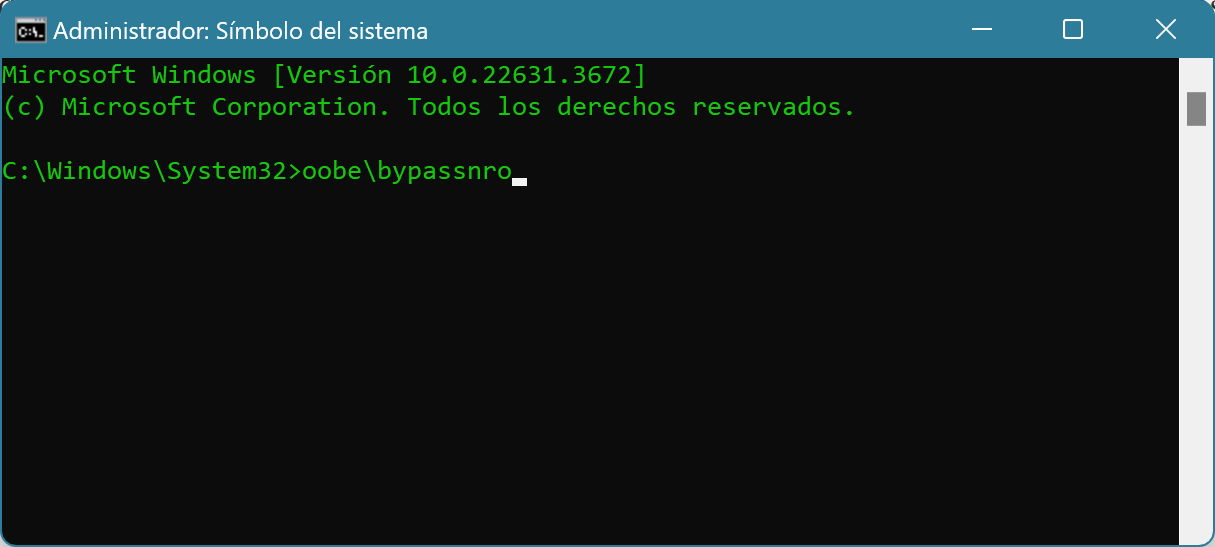
- 2 विकल्प: OOBE/BYPASSNRO आदेश प्रयोग गर्दै। यदि अघिल्लो विकल्पले काम गर्दैन (किनकि Windows ले हामीलाई स्थानीय खाता प्रयोग गर्ने वैकल्पिक विकल्प प्रदान गर्दैन), हामी यसलाई कमाण्ड लाइन (CMD) बाट प्रयास गर्न सक्छौं। हामी यसलाई Shift + F10 कुञ्जी संयोजनको साथ पहुँच गर्न सक्छौं, आदेश लेख्नुहोस् OOBE\BYPASSNRO र अन्तमा इन्टर कुञ्जी थिच्नुहोस्। यसबाट हामी कम्प्यूटर पुन: सुरु हुन्छ र हामीलाई सी गर्न अनुमति दिन्छ भनेर सुनिश्चित गर्नेछौंस्थानीय खाता रिसेट गर्नुहोस्।
एक स्थानीय खाता बनाउनुहोस्
अघिल्लो दुईको बीचमा छनोट गरिएको विकल्प जे भए पनि, हामी त्यो क्षणमा पुग्छौं जसमा विन्डोजले हामीलाई सम्भावना प्रदान गर्नेछ Microsoft बाट पूर्ण रूपमा अनलिंक गरिएको स्थानीय खाता सिर्जना गर्नुहोस्। यो गर्नको लागि, हामीले प्रयोगकर्ता नाम प्रविष्ट गर्नुपर्नेछ र वैकल्पिक रूपमा, पासवर्ड पनि सेट गर्नुपर्छ।
यस स्थानीय खाता मार्फत, हामी Microsoft खाता बिना Windows 11 स्थापना गर्ने प्रक्रिया जारी राख्न सक्छौं, विभिन्न विकल्पहरू (गोपनीयता, भाषा, इत्यादि) कन्फिगर गर्दै हाम्रो आफ्नै स्वाद र प्राथमिकताहरू अनुसार। र Microsoft खाताको सहारा बिना।
अन्य वैकल्पिक विधि माइक्रोसफ्ट खाता बिना Windows 11 स्थापना गर्नु भनेको सामान्य रूपमा स्थापना प्रक्रिया सुरु गर्नु हो (मानौं कि हामी माइक्रोसफ्ट खाता प्रयोग गर्न जाँदैछौं) र खाता प्रविष्ट गर्ने क्षणमा इन्टरनेट जडानमा बाधा पुर्याउनु हो।
स्थानीय खाता मार्फत स्थापना गर्दै: फाइदा र विपक्ष
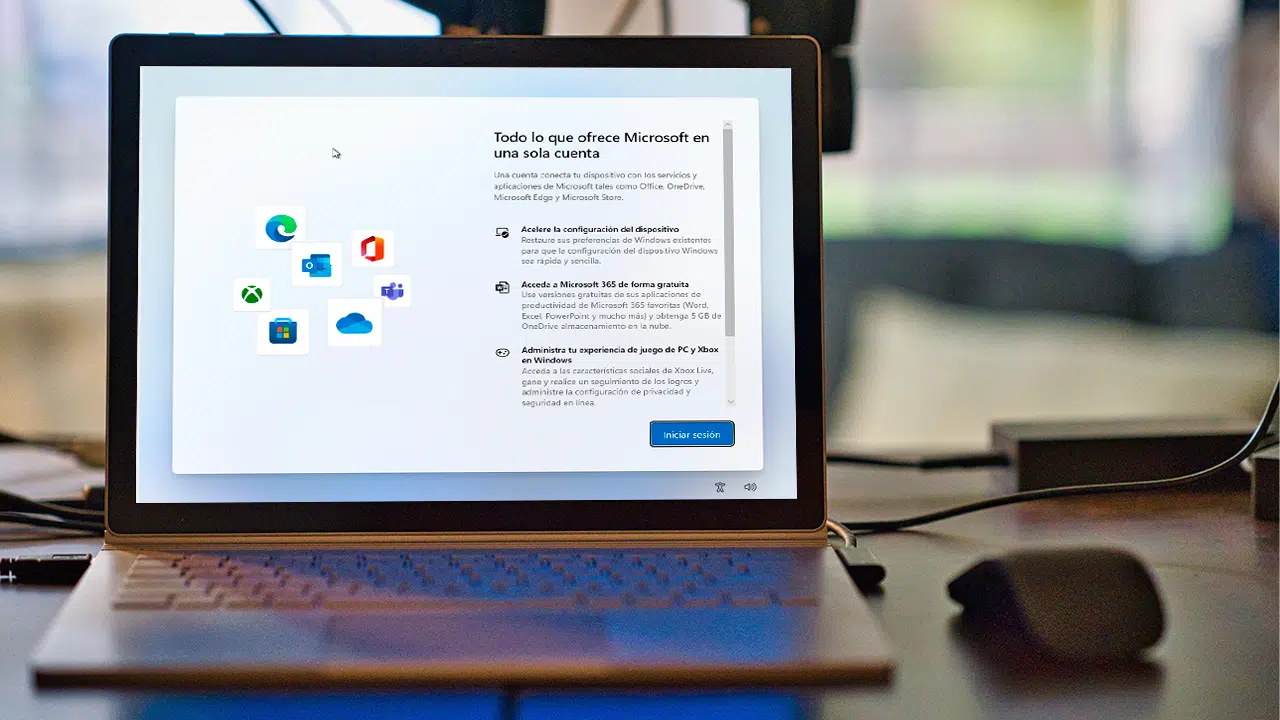
अघिल्लो चरणहरू पछ्याउँदै हामी Microsoft खाता बिना, तर स्थानीय खाता मार्फत Windows 11 स्थापना गर्न सक्छौं। सबै कुरा कम वा कम समान काम गर्नेछ, तर दिमागमा राख्नुहोस् हामी केही भिन्नताहरू देख्न जाँदैछौं। उदाहरणका लागि, हामीसँग OneDrive र Microsoft Store सँग सिङ्क्रोनाइजेसन जस्ता केही सुविधाहरूमा पहुँच हुने छैन। यद्यपि, यो अन्य फाइदाहरू द्वारा अफसेट छ:
पक्षमा
- अधिक स्वतन्त्रता, आवश्यक रूपमा माइक्रोसफ्टसँग जोडिएको छैन।
- स्थानीय खाता अधिक सुरक्षित छ, किनकि यसले यसको प्रयोगलाई एकल कम्प्युटर (हाम्रो) मा सीमित गर्दछ।
बिरूद्ध
- क्लाउड भण्डारण सेवा पहुँच गर्न सकिँदैन।
- को केहि अनुप्रयोगहरू माइक्रोसफ्ट स्टोर तिनीहरू उपलब्ध हुनेछैनन्।
- "पासवर्ड रिकभर गर्नुहोस्" प्रकार्य उपलब्ध छैन।
संक्षेपमा, हामी भन्न सक्छौं कि यदि हामीले Microsoft खाता बिना Windows 11 स्थापना गर्ने छनौट गर्छौं भने हामी सक्षम हुनेछौं। अपरेटिङ सिस्टम सामान्य रूपमा प्रयोग गर्नुहोस्, कुनै ठूलो समस्या बिना। र "आधिकारिक" Microsoft खाताको दायित्व बिना। अवश्य पनि, त्यहाँ छ कतिपय पक्ष त्यति अनुकूल छैनन् जुन हामीले विचार गर्नुपर्छ, मूलतया हामीले माथि उल्लेख गरेका छौं। अन्तमा, यो प्रत्येक प्रयोगकर्तामा निर्भर छ कि तिनीहरूको परिस्थितिको लागि सबैभन्दा उपयुक्त के हो।

सम्पादक विभिन्न डिजिटल मिडियामा दस वर्ष भन्दा बढी अनुभवको साथ टेक्नोलोजी र इन्टरनेट मुद्दाहरूमा विशेषज्ञ। मैले इ-कमर्स, सञ्चार, अनलाइन मार्केटिङ र विज्ञापन कम्पनीहरूको लागि सम्पादक र सामग्री सिर्जनाकर्ताको रूपमा काम गरेको छु। मैले अर्थशास्त्र, वित्त र अन्य क्षेत्रका वेबसाइटहरूमा पनि लेखेको छु। मेरो काम पनि मेरो रुची हो । अब, मेरो लेखहरू मार्फत Tecnobits, म सबै समाचार र नयाँ अवसरहरू अन्वेषण गर्ने प्रयास गर्छु जुन टेक्नोलोजीको संसारले हामीलाई हाम्रो जीवन सुधार गर्न हरेक दिन प्रदान गर्दछ।