- मेडीक्याट यूएसबीले उद्धार, निदान, र मर्मतसम्भार उपयोगिताहरूलाई बुटेबल यूएसबी फ्ल्यास ड्राइभमा संयोजन गर्दछ।
- यो आधुनिक (६४-बिट, UEFI) कम्प्युटरहरूमा चल्छ र RAM बाट लाइभ/विन्डोज PE वातावरण लोड गर्दछ।
- एन्टिभाइरस, ब्याकअप, बुट मर्मत, विभाजन, रिकभरी र थप जस्ता खण्डहरू समावेश गर्दछ।
- यो Ventoy सँग तयार पारिएको छ र सहज प्रयोगको लागि कम्तिमा ३२ GB को द्रुत USB चाहिन्छ।
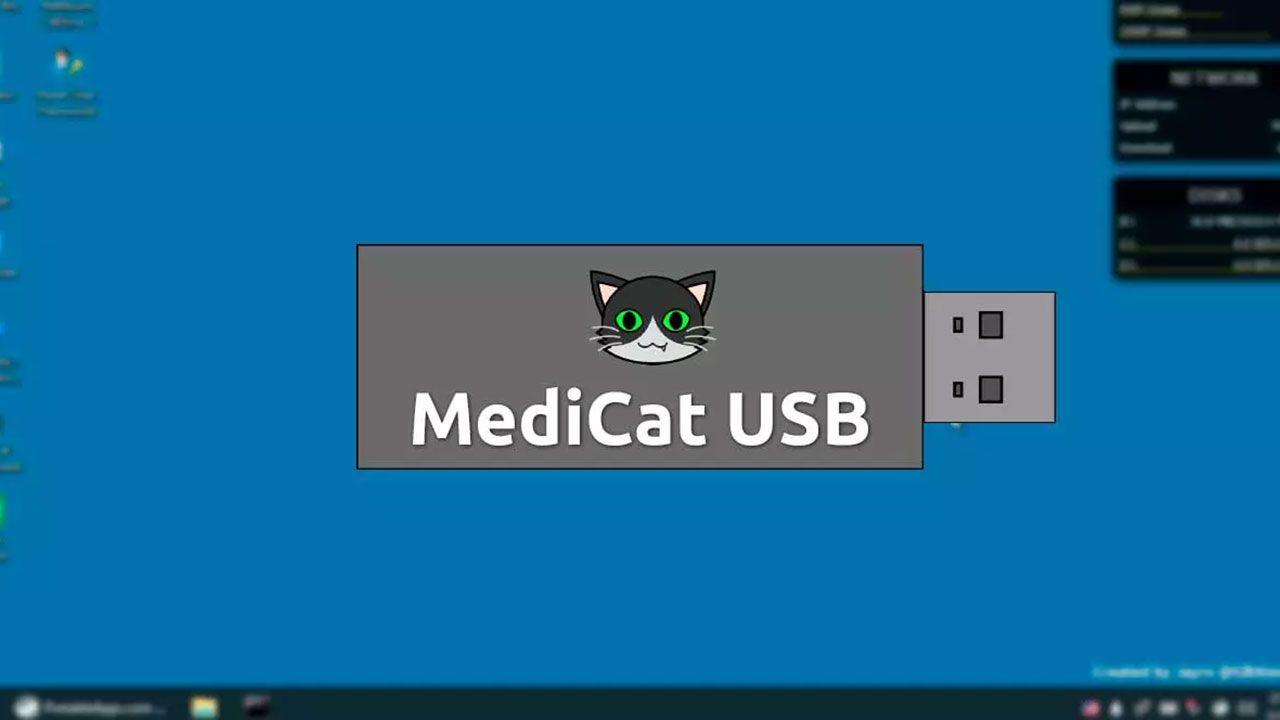
यदि तपाईंको कम्प्युटरले कहिल्यै बुट हुन अस्वीकार गरेको छ भने, उद्धार USB मेडिकेट्स युएसबी तपाईंको सबैभन्दा राम्रो सहयोगी हुन सक्छ, र त्यहीँ मेडिकेट्स युएसबी चम्किन्छ। यस परियोजनाको साथ, तपाईंले आफ्नो मुख्य स्थापनालाई नछोइकन त्रुटिहरूको निदान गर्न, क्षति मर्मत गर्न र डेटा पुन: प्राप्ति गर्न बाह्य मेमोरी स्टिकबाट पूर्ण वातावरण चलाउन सक्नुहुन्छ। विन्डोजले प्रतिक्रिया नदिएको बेला काम गर्न तयार उपयोगिताहरू सहितको पोर्टेबल "कार्यशाला" राख्नु यसको विचार हो।.
यस गाइडमा, तपाईंले MediCat USB के हो, यसमा के समावेश छ, यसलाई चरणबद्ध रूपमा कसरी स्थापना गर्ने, र वास्तविक जीवनको परिस्थितिहरूमा यसको अधिकतम लाभ कसरी लिने भन्ने बारे सिक्नुहुनेछ।
मेडिकेट्स युएसबी भनेको के हो?
मेडीक्याट युएसबी यो USB ड्राइभबाट बुटेबल प्रणालीमा कम्पाइल गरिएका उपयोगिताहरूको सेट हो। यो आन्तरिक ड्राइभमा केहि पनि स्थापना नगरी चल्छ र एक्लै सञ्चालन हुन्छ, यदि मुख्य प्रणाली बिग्रिएको छ भने आदर्श। यसलाई RAM बाट लोड गरेर, तपाईंले बुट मर्मत गर्न, मालवेयर सफा गर्न वा फाइलहरू पुन: प्राप्ति गर्न सफा वातावरणमा काम गर्न सक्नुहुन्छ।.
यो अल-इन-वन किट Ventoy मा निर्भर गर्दछ, जसले गर्दा छविहरू थप्न र धेरै उपकरणहरूको बुट व्यवस्थापन गर्न सजिलो हुन्छ। यसले छनौट गरिएको उपयोगिताको आधारमा लिनक्स-आधारित कम्पोनेन्टहरू र Windows PE वातावरणहरू पनि प्रयोग गर्दछ। यसको दर्शन भनेको तपाईंको विभाजनहरूलाई नछोइकन वा स्थायी परिवर्तनहरूको आवश्यकता बिना नै समाधानहरूको विस्तृत सूची प्रदान गर्नु हो।.
यसको बलियो पक्ष भनेको यसको पोर्टेबिलिटी हो: यो फ्ल्यास ड्राइभमा फिट हुन्छ र आधुनिक x86 कम्प्युटरहरूमा चल्छ। यो नि:शुल्क पनि छ र अन्य, अहिले परित्याग गरिएका उद्धार कार्यक्रमहरू भन्दा फरक, परियोजना अद्यावधिकहरू कायम राख्छ।
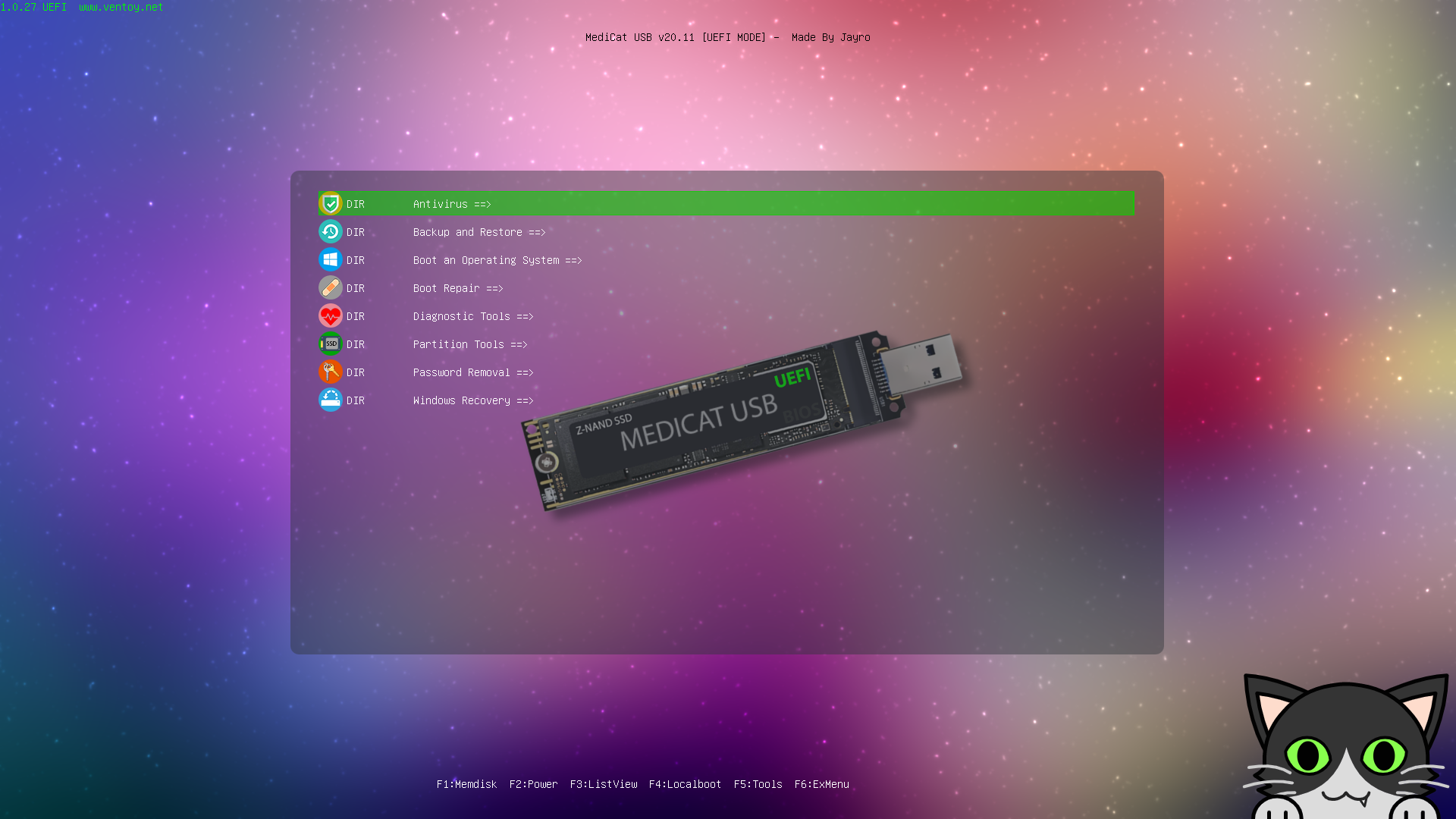
इन्टरफेसले तपाईंलाई आवश्यक पर्ने कुराहरू छिटो फेला पार्नको लागि कोटी अनुसार उपयोगिताहरू व्यवस्थित गर्दछ। तपाईंले एन्टिभाइरस, ब्याकअप र रिकभरी, बुट मर्मत, र डायग्नोस्टिक उपकरणहरू जस्ता खण्डहरू देख्नुहुनेछ। यो मेनु संरचनाले समस्या दबाबमा हुँदा समय बचत गर्छ र तपाईंले अनन्त सूचीहरूमा हराउनु बिना कार्य गर्न आवश्यक छ।.
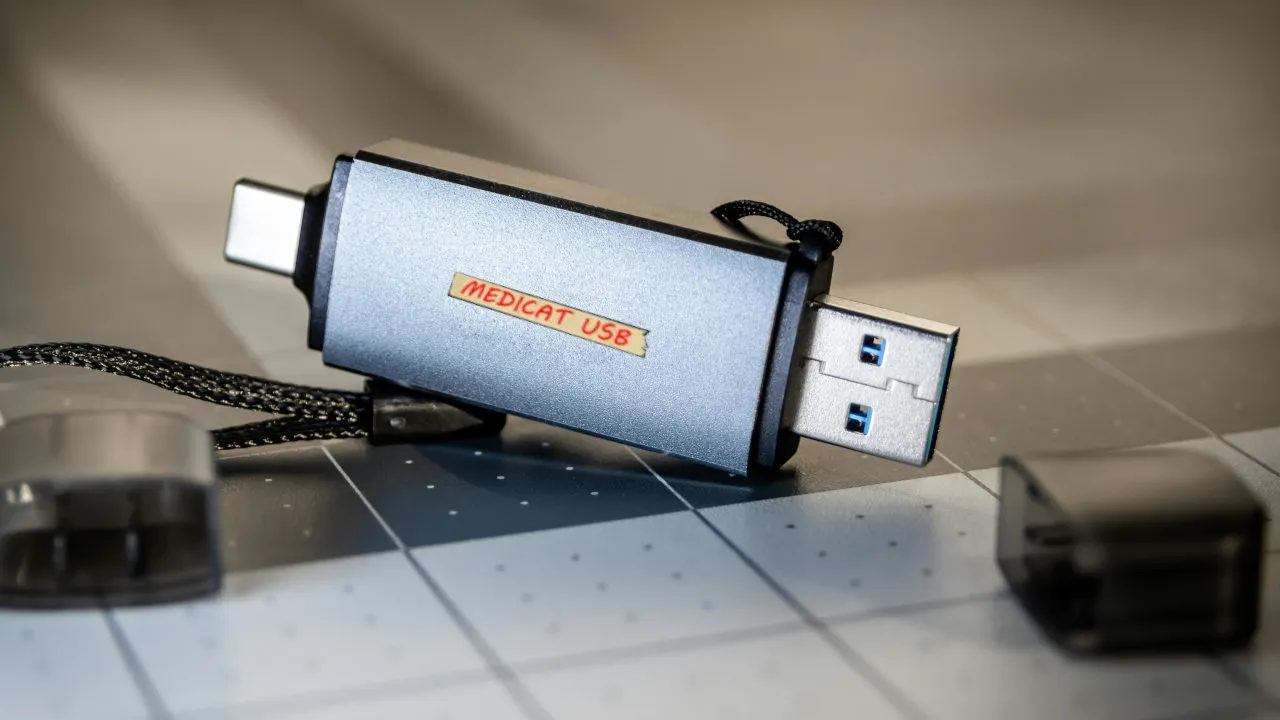
मुख्य विशेषताहरू
बन्द गरिएका परियोजनाहरू भन्दा फरक, MediCat अझै पनि जीवित र राम्रो छ, सुधारहरू प्राप्त गर्दै। यो UEFI र 64-बिट प्रोसेसरहरू भएका हालका कम्प्युटरहरूको लागि डिजाइन गरिएको हो, यद्यपि केही विशिष्ट उपयोगिताहरू BIOS मोडमा काम गर्न सक्छन्। ३२-बिट पीसीहरू समर्थित छैनन्, फ्ल्यास ड्राइभ तयार गर्नु अघिको एउटा मुख्य तथ्य।.
स्टार्टअपमा, रिकभरी, मर्मतसम्भार, र डायग्नोस्टिक विकल्पहरूलाई औंल्याउने राम्रोसँग व्यवस्थित कोटीहरू सहितको मेनु प्रस्तुत गरिन्छ। यो कार्यक्रम मेमोरीबाट चल्छ, जसले मुख्य प्रणालीमा जोखिम कम गर्छ। यो क्लिन बुट डिस्कहरूको विश्लेषण गर्न, बुटलोडर मर्मत गर्न वा कोल्ड ब्याकअपहरू बनाउनको लागि आदर्श हो।.
अर्को फाइदा यो हो कि यो बुटेबल USB भएकोले, Windows स्टार्टअप स्क्रिनमा अड्किएको भए पनि तपाईं यसलाई प्रयोग गर्न सक्नुहुन्छ। धेरै अवस्थामा, यसले तपाईंलाई पोर्टेबल Windows वा Live वातावरणलाई स्क्र्याचबाट काम गर्न बुट गर्न अनुमति दिनेछ। यो एक अस्थायी समाधान हो, हो, तर परिस्थितिबाट पार पाउन र डेटा बचत गर्न अत्यन्तै व्यावहारिक छ।.
यसले Ventoy को धेरै छविहरू होस्ट गर्न र प्रत्येक पटक पुन: लेख्न नपर्ने बुटिङ व्यवस्थापन गर्न लचिलोपन पनि समावेश गर्दछ। विन्डोज (.bat) र लिनक्स (.sh) को लागि स्थापना स्क्रिप्टहरू पनि छन् जसले प्रक्रियालाई सरल बनाउँछ। तपाईंले केवल आवश्यक छ केही ठोस कदमहरू पालना गर्नुहोस् यसलाई कम्तिमा ३२ जीबीको मेमोरीमा तयार राख्न।
कोटीहरू र उपकरणहरू समावेश छन्
मुख्य मेनुले कार्य प्रकार अनुसार स्रोतहरूलाई समूहबद्ध गर्दछ, त्यसैले तपाईं छिटो नेभिगेट गर्न सक्नुहुन्छ। यहाँ सबैभन्दा सान्दर्भिक खण्डहरू र समावेश गरिएका उपयोगिताहरूको उदाहरणहरूको विस्तृत सिंहावलोकन छ। प्रत्येक खण्ड एक विशिष्ट केसमा उन्मुख छ: सुरक्षा, बुट, निदान, विभाजन र थप।.
एन्टिभाइरस
यसमा तपाईंको मुख्य प्रणाली लोड नगरी स्क्यान गर्नको लागि मालवेयरबाइट्स एन्टी-मालवेयरको स्व-बुटिङ संस्करण समावेश छ। यदि तपाईंलाई बुट फ्रिज मालवेयरको कारणले भएको शंका छ भने यो उपयोगी छ। कृपया ध्यान दिनुहोस् कि परिभाषाहरू अद्यावधिक नहुन सक्छन्, त्यसैले तिनीहरूले हालसालैका खतराहरू पत्ता लगाउन सक्दैनन्।.
ब्याकअप र रिकभरी
तपाईंले सुरक्षित ब्याकअप र पुनर्स्थापनाको लागि समाधानहरू फेला पार्नुहुनेछ। सूचीमा AOMEI ब्याकअपपर, एक्रोनिस साइबर ब्याकअप, एक्रोनिस ट्रु इमेज, EaseUS डाटा रिकभरी विजार्ड, EaseUS टोडो ब्याकअप, एल्कमसफ्ट सिस्टम रिकभरी, म्याक्रियम रिफ्लेक्ट, मिनीटूल पावर डाटा रिकभरी, मिनीटूल शैडोमेकर, रेस्क्युजिला र सिमेन्टेक घोस्ट समावेश छन्। यी उपकरणहरूले अनुमति दिन्छन् महत्त्वपूर्ण डेटा बचत गर्नुहोस् र अघिल्ला छविहरूबाट प्रणालीहरू पुन: प्राप्ति गर्नुहोस्.
बुट मर्मत
यदि तपाईंको बुट बिग्रिएको छ वा गलत कन्फिगर गरिएको छ भने, यो खण्ड विन्डोज वा लिनक्समा यसलाई मर्मत गर्ने महत्वपूर्ण छ। सामान्य उपयोगिताहरूमा बुट मर्मत डिस्क, बुटइट बेयर मेटल, इजीयूईएफआई, रेस्क्याटक्स, र सुपर ग्रब२ डिस्क समावेश छन्। तपाईंको कम्प्युटर बुट स्क्रिनबाट बाहिर नआएमा वा बुटलोडर गायब हुँदा यो जीवन बचाउने काम हो।.
ओएस बुट गर्नुहोस्
यसले तपाईंलाई RAM बाट लाइभ मोडमा प्रणालीहरू बुट गर्न अनुमति दिन्छ, जस्तै Windows 10 पोर्टेबल, Active@ Boot Disk, SystemRescueCD, वा PlopLinux जस्तो हल्का डिस्ट्रो। यो समस्याग्रस्त डिस्कबाट अर्को ड्राइभमा फाइलहरू प्रतिलिपि गर्न वा प्रणालीलाई नछोइकन विशेष कार्यमा काम गर्नको लागि उपयुक्त छ। स्थापित विन्डोजले प्रतिक्रिया नदिएको बेला कार्यात्मक वातावरणसँग सञ्चालन गर्ने यो द्रुत तरिका हो।.
निदान उपकरणहरू
यसले हार्डवेयर र सफ्टवेयर त्रुटिहरू पत्ता लगाउन परीक्षणहरू प्रदान गर्दछ। विशेष उपकरणहरूमा HDAT2, SpinRite, Ultimate Boot CD, साथै MemTest86 र MemTest86+ समावेश छन् RAM परीक्षण गर्नुहोस्. यो शस्त्रागारको साथ तपाईंले समस्या भौतिक (मेमोरी/डिस्क) हो वा तार्किक (सफ्टवेयर) हो भनेर निर्धारण गर्न सक्नुहुन्छ।.
विभाजन उपकरणहरू
विभाजनहरू सिर्जना गर्न, मेटाउन, आकार परिवर्तन गर्न, वा मर्मत गर्न, र ड्राइभहरू ढाँचा गर्न। सुरक्षित मेटाउनको लागि DBAN जस्ता उपयोगिताहरू सहित AOMEI, MiniTool, र EASEUS का प्रबन्धकहरू सामान्यतया समावेश हुन्छन्। यदि गल्ती विभाजन संरचना वा बुट तालिकामा छ भने, यहाँ तपाईंले हस्तक्षेप गर्न आवश्यक छ।.
पासवर्ड हटाउने
स्थानीय खाता पासवर्डहरू बिर्सनुभयो र प्रशासनिक पहुँच आवश्यक पर्दा रिसेट गर्न डिजाइन गरिएका उपकरणहरू। आफ्नै कम्प्युटरहरूमा वा तपाईं जिम्मेवार भएकाहरूमा मात्र प्रयोग गर्नुहोस्। यो एक शक्तिशाली विशेषता हो जुन जिम्मेवारीपूर्वक र कानून भित्र प्रयोग गरिनुपर्छ।.
पोर्टेबल एपहरू
प्रयोगकर्ताहरूलाई आफ्नो USB फ्ल्यास ड्राइभमा मनपर्ने पोर्टेबल अनुप्रयोगहरू थप्नको लागि डिजाइन गरिएको ठाउँ। बारम्बार प्रयोग हुने उपयोगिताहरू थप्न र तिनीहरूलाई सधैं हातमा राख्नको लागि उपयोगी। यो खण्डले मेडिकेटलाई विस्तारयोग्य र व्यक्तिगत प्राथमिक उपचार किटमा परिणत गर्दछ।.
विन्डोज रिकभरी
विन्डोज ८, १० र ११ रिकभरी वातावरणमा पहुँच, प्रणाली मर्मतको लागि तिनीहरूको नेटिभ उपकरणहरू सहित। ब्याकअपहरू पुनर्स्थापित गर्न, समस्याग्रस्त अपडेटहरू अनइन्स्टल गर्न, वा हराएका DLL हरू मर्मत गर्नुहोस्. यदि लक्ष्य आफ्नै स्रोतहरू प्रयोग गरेर विन्डोज ठीक गर्ने हो भने, यो सबैभन्दा सीधा मार्ग हो।.
जिम्मेवार उही व्यक्तिहरूबाट मेडीक्याट VHDA पनि छ, जुन बुटेबल भेरियन्ट हो जसमा VHD मा Windows 11 निदान र मर्मतको लागि। यदि तपाईं भर्खरका मेसिनहरूसँग काम गर्नुहुन्छ र आधुनिक विन्डोज वातावरण चाहनुहुन्छ भने यो एड-अनको रूपमा रोचक हुन सक्छ।.
मेडीक्याट युएसबी कसरी डाउनलोड र स्थापना गर्ने
त्यहाँ दुई तरिकाहरू छन्: विन्डोज वा लिनक्सको लागि आधिकारिक स्क्रिप्टहरू प्रयोग गर्नुहोस् जसले प्रक्रियाको केही भाग स्वचालित गर्दछ, वा Ventoy मार्फत म्यानुअल रूपमा गर्नुहोस् र आवश्यक फाइलहरू प्रतिलिपि गर्नुहोस्। तपाईंसँग USB फ्ल्यास ड्राइभ छ भनी सुनिश्चित गर्नुहोस्। कम्तिमा ३२ GB।
आवश्यकताहरू र डाउनलोड
आधिकारिक वेबसाइटमा, तपाईंले विन्डोज र लिनक्स प्रणालीहरूको लागि डाउनलोड बटनहरू, साथै बुटेबल USB सिर्जना गर्न छविहरू पाउनुहुनेछ। गतिको लागि टोरेन्टहरू सिफारिस गरिन्छ, जस्तै प्याकेजले सजिलै २५ जीबी नाघ्छ। आकारको हिसाबले, ३२ जीबीको फ्ल्यास ड्राइभ सामान्यतया सबै चीज अटाउनको लागि न्यूनतम व्यवहार्य आकार हो।
केही संस्करणहरूमा, सेट .IMG ढाँचामा आउँछ, जुन तपाईं imageUSB जस्ता उपकरणहरू प्रयोग गरेर जलाउन सक्नुहुन्छ। सावधान रहनुहोस्, किनकि केही भर्चुअल मेसिनहरू (VMware, VirtualBox) ले सामान्यतया IMG हरूलाई सिधै चिन्न सक्दैनन्। यसको अधिकतम लाभ लिनको लागि, समस्याग्रस्त प्रणाली बन्द गरेर भौतिक कम्प्युटरमा बुट गर्नु उत्तम हुन्छ।.
Ventoy सँग स्थापना (सामान्य म्यानुअल प्रक्रिया)
- सुरु गर्नु अघि, गलत सकारात्मक र ब्लकहरूबाट बच्नको लागि आफ्नो एन्टिभाइरस वा वास्तविक-समय सुरक्षालाई अस्थायी रूपमा असक्षम पार्नुहोस्। यसले USB प्रतिलिपि गर्ने र सिर्जना गर्ने क्रममा हस्तक्षेप हुनबाट रोक्छ।.
- Ventoy2Disk लाई यसको आधिकारिक वेबसाइटबाट डाउनलोड गर्नुहोस् र आफ्नो प्रणालीमा स्थापना गर्नुहोस्। Ventoy ले एउटै USB बाट धेरै छविहरू बुट गर्न सरल बनाउँछ.
- Ventoy2Disk खोल्नुहोस् र विकल्प > विभाजन शैली मेनुमा MBR चयन गर्नुहोस्। यो शैलीले सामान्यतया विभिन्न कम्प्युटरहरूमा बढी बुट अनुकूलता प्रदान गर्दछ।.
- उपकरण क्षेत्रमा आफ्नो USB फ्ल्यास ड्राइभ छान्नुहोस् (सही छनौट गर्नुहोस्)। प्रक्रियाको क्रममा USB ड्राइभको सबै सामग्रीहरू मेटाइनेछ।.
- स्थापना गर्नुहोस् मा क्लिक गर्नुहोस् र प्रम्प्टहरू पुष्टि गर्नुहोस्; समाप्त भएपछि, तपाईंले Ventoy सफलता सन्देश देख्नुहुनेछ। केही सेकेन्डमा तपाईंसँग आफ्ना फाइलहरू होस्ट गर्न USB तयार हुनेछ।.
- ढाँचा उपकरण (विन्डोज: ढाँचा; लिनक्स: GParted, आदि) बाट, डेटा विभाजनलाई NTFS मा ढाँचा गर्नुहोस्। NTFS ले यी सुइटहरूको विशिष्ट ठूला फाइलहरू व्यवस्थापन गर्न सजिलो बनाउँछ।.
- MediCat.7z अनजिप गर्नुहोस् र यसको सामग्रीहरू USB ड्राइभको रूटमा प्रतिलिपि गर्नुहोस्। त्यसपछि .001 फाइललाई उही स्थानमा निकाल्नुहोस्। फोल्डर संरचनाको सम्मान गर्नुहोस् ताकि मेनु सही रूपमा देखा परोस्।.
- Ventoy2Disk मा फर्कनुहोस् र USB मा लोडर अपडेट गर्न अपडेट थिच्नुहोस्। यससँगै, तपाईंको MediCat USB बुट गर्न तयार हुनेछ।.
मेडीक्याट युएसबी कसरी बुट गर्ने र प्रयोग गर्ने
USB तयार भएपछि, लक्षित कम्प्युटरबाट बुट गर्ने समय भयो। धेरैजसो पीसीहरूमा, तपाईंले बुट मेनु खोल्नु पर्ने हुन्छ (F8, F12, Esc, निर्मातामा निर्भर गर्दै) वा BIOS/UEFI मा बुट अर्डर समायोजन गर्नु पर्ने हुन्छ। मेडीक्याट मेनु लोड गर्न बुट उपकरणको रूपमा फ्ल्यास ड्राइभ चयन गर्नुहोस्।.
- USB लाई बोर्डमा रहेको सिधा पोर्टमा जडान गर्नुहोस् (सम्भव भएमा हबहरूबाट बच्नुहोस्)। स्थिर जडानले चार्जिङको समयमा हुने विफलतालाई कम गर्छ.
- USB बुटिङलाई प्राथमिकता दिन आफ्नो पीसी खोल्नुहोस् र बुट मेनु कुञ्जी थिच्नुहोस् वा BIOS/UEFI प्रविष्ट गर्नुहोस्। यदि कम्प्युटरले स्वचालित रूपमा मेमोरी पत्ता लगाउँदैन भने यो चरण आवश्यक छ।.
- जब मेडीक्याट मेनु देखा पर्दछ, कोटीहरू ब्राउज गर्नुहोस् र तपाईंको आवश्यकताहरू अनुरूप उपकरण छनौट गर्नुहोस्: बुट मर्मत, ब्याकअप, स्क्यान, आदि। महत्वपूर्ण कार्यहरू गर्नु अघि शान्तपूर्वक अगाडि बढ्नुहोस् र विकल्पहरूको समीक्षा गर्नुहोस्।.
- यदि तपाईंलाई काम गर्ने वातावरण चाहिन्छ भने, RAM बाट काम गर्न Windows 10 पोर्टेबल वा SystemRescue जस्तो लाइभ CD मा बुट गर्नुहोस्। यसले तपाईंलाई डिस्क नछोइकन डेटा प्रतिलिपि गर्न, एन्टिभाइरस चलाउन वा मर्मतको तयारी गर्न अनुमति दिनेछ।.
विन्डोज पोर्टेबल र लाइभ वातावरण: कहिले प्रयोग गर्ने
मेडीक्याटको सबैभन्दा शक्तिशाली भाग भनेको पोर्टेबल विन्डोज १० बुटेबल ओएस हो। एकपटक लोड भएपछि, तपाईंसँग प्रयोगको लागि तयार पोर्टेबल प्रोग्रामहरू भएको परिचित डेस्कटप हुनेछ।
यी पोर्टेबल संस्करणहरू भएकाले, त्यहाँ कुनै स्थायी स्थापनाहरू छैनन्, त्यसैले तपाईं उपयोगिताहरू खोल्न सक्नुहुन्छ, विन्डोजका अन्य उदाहरणहरू जाँच गर्न सक्नुहुन्छ, र कुनै ट्रेस नछोडिकन सञ्चालन गर्न सक्नुहुन्छ। स्टार्ट मेनु प्रायः स्पष्टताको लागि अनुकूलित गरिन्छ। यो आपतकालीन उपकरणहरूमा हस्तक्षेप गर्न वा विशेष जाँचहरू गर्नको लागि आदर्श हो।.
तपाईंले विशिष्ट उद्धार र प्रशासन उपकरणहरू रुचाउँदा Active@ Boot Disk वा SystemRescueCD जस्ता लाइभ डिस्कहरू पनि प्रयोग गर्न सक्नुहुन्छ। बुट वा विभाजन भ्रष्टाचार परिदृश्यहरूमा, तिनीहरूले तपाईंलाई कम-स्तरको नियन्त्रण दिनेछन्। लाइभ दृष्टिकोणले प्रभावित विन्डोज सेवाहरू र प्रक्रियाहरूसँगको द्वन्द्वलाई बेवास्ता गर्छ।.
याद राख्नुहोस् कि समावेश गरिएको एन्टिभाइरसले सधैं अद्यावधिक पत्ता लगाउने छैन, त्यसैले यसलाई प्रारम्भिक दिशानिर्देशको रूपमा प्रयोग गर्नु राम्रो विचार हो। यदि तपाईंलाई एकदमै भर्खरको संस्करणको शंका छ भने, पछि अर्को अद्यावधिक समाधानको साथ स्क्यान गर्ने विचार गर्नुहोस्। लक्ष्य भनेको सकेसम्म चाँडो प्रणाली र तपाईंको डेटाको नियन्त्रण पुन: प्राप्त गर्नु हो।.
विचार गर्नुपर्ने सीमाहरू र बुँदाहरू
- लक्षित हार्डवेयर: मेडीक्याट UEFI भएका ६४-बिट कम्प्युटरहरूको लागि डिजाइन गरिएको हो। ३२-बिट वा शुद्ध BIOS लाई मात्र समर्थन गर्ने पीसीहरू बुट नहुन सक्छन्, केही उपयोगिताहरू बाहेक। फ्ल्यास ड्राइभ तयार गर्न समय लगानी गर्नु अघि प्लेटफर्म जाँच गर्नुहोस्।.
- आकार र समर्थन: प्याकेज २५ GB भन्दा बढी हुन सक्छ र कम्तिमा ३२ GB को USB फ्ल्यास ड्राइभ चाहिन्छ। यदि USB फ्ल्यास ड्राइभ ढिलो छ भने, RAM बाट चलाउँदा कार्यसम्पादनमा असर पर्नेछ। अनुभवलाई गति दिन राम्रो गति भएको मेमोरी रोज्नुहोस्।.
- पुरानो एन्टिभाइरस: मालवेयरबाइट्स बुटेबल उपयोगी छ, तर यसले धेरै नयाँ खतराहरू पत्ता लगाउन सक्दैन किनभने यो स्वचालित रूपमा अपडेट हुँदैन। यदि तपाईंलाई भर्खरै संक्रमण भएको शंका छ भने अन्य उपकरणहरू प्रयोग गर्नुहोस्। प्राथमिकता भनेको आइसोलेसनमा बस्नु र निको हुनु हो; गहिरो सफाईको लागि थप चरणहरू आवश्यक पर्न सक्छ।.
- क्षतिग्रस्त डिस्कहरू: यदि डिस्कमा भौतिक त्रुटिहरू छन् वा विभाजन तालिका गम्भीर रूपमा बिग्रिएको छ भने, केही ब्याकअप वा विभाजन उपयोगिताहरू असफल हुन सक्छन्। केही अवस्थामा, ड्राइभ ढाँचा वा प्रतिस्थापन मात्र विकल्प हुनेछ। डिस्कले प्रतिक्रिया दिइरहेको बेला पहिले महत्वपूर्ण डेटा ब्याकअप गर्नुहोस्.
- भर्चुअल मेसिनहरू: IMG फाइलहरू सधैं VMware वा VirtualBox जस्ता भर्चुअल मेसिनहरूले पहिचान गर्दैनन्। परीक्षणको लागि, यदि तपाईं प्रक्रियासँग सहज हुनुहुन्छ भने वास्तविक हार्डवेयर वा रूपान्तरण ढाँचाहरू प्रयोग गर्नु उत्तम हुन्छ। समस्याग्रस्त पीसीमा नेटिभ प्रयोगले सामान्यतया कम घर्षण प्रदान गर्दछ.
- जिम्मेवार प्रयोग: पासवर्ड हटाउने खण्ड तपाईंको स्वामित्वमा रहेका वा व्यवस्थित कम्प्युटरहरूमा मात्र प्रयोग गर्नुपर्छ। कुनै पनि अनधिकृत हस्तक्षेपले कानुनी परिणाम निम्त्याउन सक्छ। सधैं नैतिक रूपमा र स्पष्ट अनुमति लिएर कार्य गर्नुहोस्.
MediCat USB को साथ, तपाईंसँग कम्प्युटर आपतकालिनहरूको लागि स्विस आर्मी नाइफ छ: यसले बुट गर्छ, निदान गर्छ, मर्मत गर्छ, ब्याकअप गर्छ, र आवश्यक परेमा पुन: स्थापना गर्छ। यसको सीमितताहरू (६४-बिट/UEFI, आकार, एन्टिभाइरस सफ्टवेयर जुन सधैं अद्यावधिक हुँदैन) बुझेर र यसलाई राम्रो अभ्यासहरूसँग संयोजन गरेर, यो कुनै पनि पीसी-निर्भर प्रयोगकर्ताको लागि एक आवश्यक स्रोत बन्छ। Ventoy सँग तयारी गर्नु, यसका वर्गहरू बुझ्नु र स्पष्ट विकल्पहरू हुनुले तपाईंलाई विपत्तिबाट सधैं एक कदम अगाडि राख्नेछ।.

सम्पादक विभिन्न डिजिटल मिडियामा दस वर्ष भन्दा बढी अनुभवको साथ टेक्नोलोजी र इन्टरनेट मुद्दाहरूमा विशेषज्ञ। मैले इ-कमर्स, सञ्चार, अनलाइन मार्केटिङ र विज्ञापन कम्पनीहरूको लागि सम्पादक र सामग्री सिर्जनाकर्ताको रूपमा काम गरेको छु। मैले अर्थशास्त्र, वित्त र अन्य क्षेत्रका वेबसाइटहरूमा पनि लेखेको छु। मेरो काम पनि मेरो रुची हो । अब, मेरो लेखहरू मार्फत Tecnobits, म सबै समाचार र नयाँ अवसरहरू अन्वेषण गर्ने प्रयास गर्छु जुन टेक्नोलोजीको संसारले हामीलाई हाम्रो जीवन सुधार गर्न हरेक दिन प्रदान गर्दछ।