- रेभो अनइन्स्टलरले विन्डोज अनइन्स्टलरले छोडेका प्रोग्रामहरू र अवशिष्ट ट्रेसहरू हटाउँछ, जसले प्रणाली कार्यसम्पादनमा सुधार ल्याउँछ।
- यसमा हन्टर मोड, ब्याच अनइन्स्टलेसन, ब्राउजर क्लिनअप, र ट्र्याकिङ लग व्यवस्थापन जस्ता उन्नत सुविधाहरू समावेश छन्।
- प्रो र पोर्टेबल संस्करणहरूले धेरै कम्प्युटरहरूमा प्रयोगको लागि अतिरिक्त उपकरणहरू, ब्याकअपहरू, लग निर्यात, र प्रति-प्रयोगकर्ता इजाजतपत्रहरू थप्छन्।
- यसमा बाँकी रहेको डेटा स्क्यानिङ, अनइन्स्टल इतिहास, र कोटीहरू र ब्याकअपहरूको पूर्ण प्रणाली सहितको एन्ड्रोइड एप पनि छ।
तपाईंको पीसीमा केही समयको लागि प्रोग्रामहरू स्थापना र हटाएपछि, तपाईंको प्रणाली सम्भवतः भरिएको छ फाइलहरू, फोल्डरहरू, र रजिस्ट्री प्रविष्टिहरू जुन अब कुनै पनि चीजको लागि प्रयोग गरिँदैनन्त्यहीँ कुरा आउँछ। Revo Uninstaller, एउटा उपकरण जसले अनुप्रयोगहरूलाई राम्ररी अनइन्स्टल गर्न र मानक विन्डोज अनइन्स्टलरले सामान्यतया हार्ड ड्राइभ वरिपरि छरिएका सबै अवशेषहरू पत्ता लगाउन डिजाइन गरिएको हो।
यस लेखभरि हामी विस्तृत रूपमा हेर्नेछौं Revo Uninstaller के हो, यसले कसरी काम गर्छ, र यसमा कस्ता विशेष मोडहरू समावेश छन्? (प्रसिद्ध हन्टर मोड जस्तै), फ्री, प्रो र पोर्टेबल संस्करणहरू बीच के भिन्नताहरू छन्, यसले एन्ड्रोइडमा कसरी व्यवहार गर्छ, र "रेभो अनइन्स्टलरसँग स्थापना गर्नुहोस्" जस्ता अस्पष्ट विकल्पहरूको अर्थ के हो। विचार यो हो कि अन्त्यसम्ममा, तपाईंले केहि पनि नछुटाईकन यसले के प्रदान गर्दछ र यसको पूर्ण फाइदा कसरी लिने भनेर ठ्याक्कै थाहा पाउनुहुनेछ।
Revo Uninstaller के हो र यो केको लागि प्रयोग गरिन्छ?
रेभो अनइन्स्टलर एक हो विन्डोज र एन्ड्रोइडको लागि उन्नत स्थापना रद्द गर्ने अनुप्रयोग सामान्य "प्रोग्राम हटाउनुहोस् वा परिवर्तन गर्नुहोस्" प्रणाली उपकरणभन्दा बाहिर जानको लागि डिजाइन गरिएको, यसले प्रत्येक एपको आफ्नै अनइन्स्टलर मात्र चलाउँदैन तर अवशेषहरूको लागि पछि कम्प्युटर स्क्यान पनि गर्दछ: अनाथ फाइलहरू, खाली फोल्डरहरू, पुरानो रजिस्ट्री कुञ्जीहरू, वा व्यक्तिगत डेटा जुन पछाडि छोडिएको छ, ठाउँ लिन्छ र, सबैभन्दा खराब अवस्थामा, द्वन्द्व निम्त्याउँछ।
यसको एउटा ठूलो फाइदा यो हो कि यसले तपाईंलाई मेटाउनु अघि फेला परेका वस्तुहरूको समीक्षा गर्न अनुमति दिन्छ।अर्को शब्दमा, यसले अन्धाधुन्ध मेटाउँदैन: यसले तपाईंलाई पत्ता लगाइएका फाइलहरू, फोल्डरहरू, र रजिस्ट्री प्रविष्टिहरू देखाउँछ ताकि तपाईं तिनीहरूलाई चयन वा अचयन गर्न सक्नुहुन्छ र तपाईंलाई अझै पनि आवश्यक पर्ने चीजको क्षति रोक्न सक्नुहुन्छ। यो दृष्टिकोण विशेष गरी जटिल कार्यक्रमहरू वा सफ्टवेयरसँग व्यवहार गर्दा उपयोगी हुन्छ जसले अन्य अनुप्रयोगहरूसँग पुस्तकालयहरू साझा गर्दछ।
यसबाहेक, रेभो अनइन्स्टलर वर्षौंदेखि एक बनेको छ मर्मत उपकरण सुइटयसले अनइन्स्टल मात्र गर्दैन; यसले ब्राउजर क्लीनरहरू, स्टार्टअप व्यवस्थापन उपयोगिताहरू, स्थापना ट्र्याकिङ मोड्युलहरू, र विभिन्न डिस्प्ले मोडहरूलाई पनि एकीकृत गर्दछ जसले गर्दा प्रणाली ट्रेमा लुकेका वा विन्डोज सुरु हुँदा तपाईंको अनुमति बिना लोड हुने दुष्ट एपहरू पत्ता लगाउँछन्।
मुख्य मोड्युल: उन्नत अनइन्स्टलर
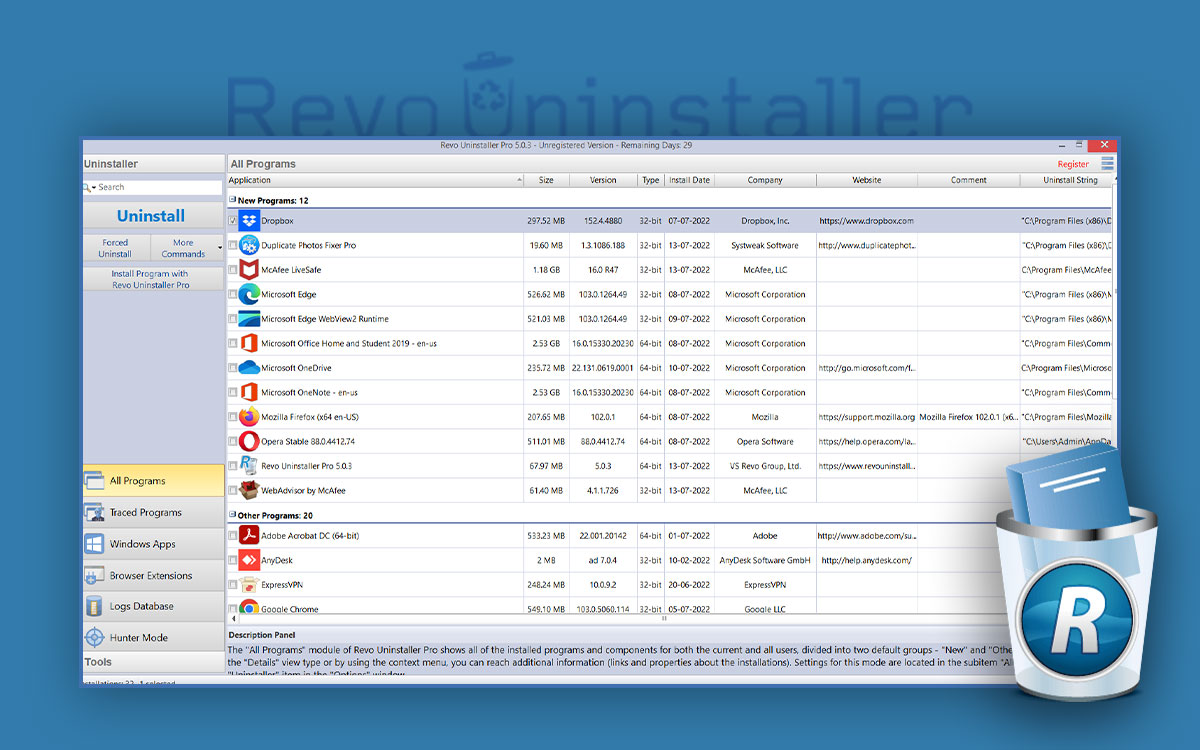
कार्यक्रमको मुटु यसको मोड्युल हो। अनइन्स्टलर, रेभोको मुख्य अनइन्स्टलरजब तपाईं सफ्टवेयर हटाउन चाहनुहुन्छ, रेभोले पहिले त्यो एप्लिकेसनको लागि आधिकारिक अनइन्स्टलर चलाउँछ (विन्डोजले जस्तै), तर पूरा भएपछि, यसले मूल इन्स्टलरले छोडेको सबै कुरा पत्ता लगाउन गहन स्क्यान सुरु गर्छ।
यो दोस्रो चरण महत्वपूर्ण छ किनकि धेरैजसो प्रोग्रामहरूले मानक अनइन्स्टल गरेपछि अवशिष्ट फाइलहरू छोड्छन्।प्रयोग नगरिएका रजिस्ट्री प्रविष्टिहरू, प्रोग्रामडेटामा रहेका फोल्डरहरू, एपडेटामा रहेका कन्फिगरेसन फाइलहरू, लगहरू, क्यासहरू, आदि। यद्यपि तिनीहरू हानिरहित लाग्न सक्छन्, तिनीहरू समयसँगै जम्मा हुन्छन् र कारण हुन सक्छन् स्थिरता मुद्दाहरूसंस्करण बाझिन्छ वा केवल पर्याप्त डिस्क ठाउँ लिन्छ।
रेभो अनइन्स्टलरको साथ सामान्य प्रक्रिया धेरै सरल छ: तपाईंले प्रोग्राम छनौट गर्नुहुन्छ, अनइन्स्टल सुरु गर्नुहुन्छ, र मूल अनइन्स्टलर पछि, रेभोले तपाईंलाई पत्ता लागेका अवशेषहरूको सूची देखाउँछ।के मेटाउने र के राख्ने भन्ने निर्णय तपाईं आफैंले गर्नुहुन्छ। मानक अनइन्स्टल र त्यसपछिको स्क्यानिङको यो संयोजनले रेभोलाई अनावश्यक सफ्टवेयर पूर्ण रूपमा हटाउनको लागि उत्तम विकल्पहरू मध्ये एक बनाउँछ।
कार्यक्रमको आफ्नै अनइन्स्टलर बिग्रिएको, अब अवस्थित नभएको वा चल्न नसकेको अवस्थामा, रेभोले पनि प्रस्ताव गर्दछ जबरजस्ती उन्मूलनका लागि वैकल्पिक विधिहरूयो त्यो एपसँग सम्बन्धित फाइल संरचना र रजिस्ट्रीको विश्लेषणमा आधारित छ। यो विशेष गरी पुराना एपहरू, बिटा संस्करणहरू, वा प्रणालीमा अड्किएका प्रोग्रामहरू हटाउनको लागि उपयोगी छ।
हन्टर मोड
रेभो अनइन्स्टलरको सबैभन्दा उल्लेखनीय विशेषताहरू मध्ये एक यसको हो हन्टर मोडयो ती परिस्थितिहरूको लागि हो जहाँ तपाईंले कुनै प्रोग्राम चलिरहेको देख्नुहुन्छ, वा सिस्टम ट्रेमा आइकन देख्नुहुन्छ, तर तपाईंलाई यसको सही नाम के हो भनेर निश्चित छैन वा स्थापित प्रोग्रामहरूको सूचीमा यो राम्रोसँग पहिचान गरिएको छैन।
जब तपाईंले हन्टर मोड सक्रिय गर्नुहुन्छ, मुख्य रेभो विन्डो गायब हुन्छ र लक्ष्य आइकन देखा पर्दछ। स्क्रिनको माथि। प्रक्रिया सरल छ: तपाईंले त्यो आइकनलाई ड्र्याग गरेर प्रोग्राम विन्डोमा, डेस्कटपमा यसको सर्टकटमा, वा सिस्टम ट्रेमा यसको आइकनमा छोड्नुहुन्छ। त्यसपछि रेभोले अनुप्रयोग पहिचान गर्छ र यससँग अन्तर्क्रिया गर्न विभिन्न विकल्पहरू सहितको मेनु प्रदर्शन गर्छ।
खोज मोड
तथाकथित खोज मोड, सारमा, एक हो पहिचान गर्न गाह्रो हुने कार्यक्रमहरू पत्ता लगाउने उद्देश्यले यही दृष्टिकोणको एक प्रकारयसको विचार यो हो कि तपाईंले आफ्नो स्क्रिनमा देखिने कुनै पनि अनुप्रयोगलाई Revo भित्रबाट व्यवस्थापन गर्न सक्नुहुन्छ, चाहे त्यो जहाँ हुनु पर्ने हो त्यहाँ नभए पनि। यो पृष्ठभूमिमा लोड हुने साना उपयोगिताहरू, कष्टकर टूलबारहरू, वा अनुमति बिना स्टार्टअपमा लुक्ने सफ्टवेयर सफा गर्न धेरै उपयोगी छ।
अनुकूलन ट्र्याकिङ र स्थापना रद्द गर्ने लगहरू
Revo Uninstaller को अर्को शक्तिशाली मोड्युल भनेको ट्र्याकिङ कार्यक्रमहरू वा ट्र्याकिङ रेकर्डहरूयो प्रणालीले तपाईंलाई आफ्नो कम्प्युटरमा स्थापनाकर्ताले गर्ने सबै कुरा लग गर्न अनुमति दिन्छ: यसले कुन फोल्डरहरू सिर्जना गर्छ, कुन फाइलहरू प्रतिलिपि गर्छ, कुन रजिस्ट्री कुञ्जीहरू परिमार्जन गर्छ, आदि। यस तरिकाले, तपाईंले पछि त्यो लगको आधारमा धेरै परिशुद्धताका साथ त्यो प्रोग्राम हटाउन सक्नुहुन्छ।
उपयोगिता केवल सूचीकरणमा मात्र सीमित छैन; रेभोले पनि प्रदान गर्दछ कस्टम अनइन्स्टल गर्ने विकल्पयस सुविधाको साथ, सबै कुरा स्वचालित रूपमा मेटाउनुको सट्टा, तपाईंले कुन फाइलहरू, फोल्डरहरू, र रजिस्ट्री प्रविष्टिहरू मेटाउन चाहनुहुन्छ र कुन राख्न चाहनुहुन्छ भनेर दानादार रूपमा चयन गर्न सक्नुहुन्छ। जब कुनै कार्यक्रमले अरूसँग कम्पोनेन्टहरू साझा गर्छ वा जब तपाईं कुनै पनि महत्त्वपूर्ण कुरा तोड्नुहुन्न भनेर सुनिश्चित गर्न चाहनुहुन्छ भने नियन्त्रणको यो स्तर उत्तम हुन्छ।
मेटाउनुको अतिरिक्त, ट्र्याकिङ मोड्युलले कार्यहरूको लागि अनुमति दिन्छ जस्तै प्रत्येक ट्र्याकिङ रेकर्डको थप उन्नत व्यवस्थापनतपाईंले तिनीहरूलाई पुन: नामाकरण गर्न सक्नुहुन्छ, तिनीहरूको आइकन परिवर्तन गर्न सक्नुहुन्छ, यदि तपाईंलाई अब तिनीहरूको आवश्यकता छैन भने तिनीहरूलाई मेटाउन सक्नुहुन्छ, वा स्थापनाकर्ताले तपाईंको प्रणालीमा के गरेको छ भनेर हेर्नको लागि तिनीहरूलाई सन्दर्भको रूपमा प्रयोग गर्न सक्नुहुन्छ।
रेभोले पनि अनुमति दिन्छ ट्रेस लगको सामग्रीहरू पाठ वा HTML फाइलमा हेर्नुहोस् र निर्यात गर्नुहोस्यदि तपाईंलाई कर्पोरेट वातावरणको लागि परिवर्तनहरू कागजात गर्न, रिपोर्ट तयार गर्न, वा स्थापनाको क्रममा प्रणालीमा कुन फाइलहरू र कुञ्जीहरू थपिएका छन् भनेर विस्तृत रूपमा समीक्षा गर्न आवश्यक छ भने यो धेरै उपयोगी छ।
रेभो अनइन्स्टलर र रेभो रजिस्ट्री क्लीनरको पोर्टेबल संस्करणहरू
परम्परागत स्थापनायोग्य संस्करणहरूको अतिरिक्त, रेभोले संस्करणहरू प्रदान गर्दछ ल्यापटपहरू, दुबै Revo Uninstaller Pro र Revo Registry Cleaner Proयी संस्करणहरू होस्ट प्रणालीमा स्थापनाको आवश्यकता बिना बाह्य ड्राइभ (जस्तै USB फ्ल्यास ड्राइभ) बाट चलाउन डिजाइन गरिएको हो।
पोर्टेबल संस्करणहरू द्वारा विशेषता छन् विन्डोज रजिस्ट्रीमा जानकारी बचत नगर्नुहोस् तिनीहरूले प्रयोग हुने उपकरणहरूमा कुनै स्थायी निशान पनि छोड्दैनन्। तिनीहरू प्राविधिकहरू, प्रणाली प्रशासकहरू, वा प्रयोगकर्ताहरूका लागि आदर्श हुन् जो आफ्नो मर्मत उपकरणहरू सधैं आफूसँगै बोक्न चाहन्छन् र नयाँ स्थापनाहरूसँग प्रणालीलाई "अव्यवस्था" नगरी विभिन्न कम्प्युटरहरूमा प्रयोग गर्न चाहन्छन्।
इजाजतपत्र मोडेलको सन्दर्भमा, संस्करणहरू रेभो अनइन्स्टलर प्रो पोर्टेबल र रेभो रजिस्ट्री क्लीनर प्रो पोर्टेबल प्रति प्रयोगकर्ता इजाजतपत्र प्राप्त छन्, प्रति कम्प्युटर होइन।यसको अर्थ एउटै व्यक्तिले आफ्नो पोर्टेबल प्रतिलिपि फरक-फरक कम्प्युटरमा प्रयोग गर्न सक्छ, सधैं प्रति प्रयोगकर्ता प्रयोग सर्तहरूको सम्मान गर्दै, मेसिनहरूको संख्या अनुसार होइन।
कार्यात्मक रूपमा, पोर्टेबल संस्करणहरू हुन् स्थापना गर्न मिल्ने संस्करणहरूसँग मिल्दोजुल्दोतिनीहरूसँग उस्तै उपकरणहरू, सञ्चालन मोडहरू, र सफाई र स्क्यानिङ क्षमताहरू छन्। व्यावहारिक भिन्नता भनेको तिनीहरू प्रणालीमा (डिजाइनद्वारा) त्यति गहिरो रूपमा एकीकृत छैनन् र डाउनलोड गरेपछि तपाईंले तिनीहरूलाई सक्रिय गर्नुपर्छ, किनकि तिनीहरूमा परीक्षण अवधि समावेश छैन। पूर्व सक्रियता बिना, पोर्टेबल संस्करणले राम्रोसँग काम गर्ने छैन।
रेभो रजिस्ट्री क्लीनर पोर्टेबल: लक्षित रजिस्ट्री सफाई
रेभो अनइन्स्टलरको साथसाथै, विकास टोलीले प्रदान गर्दछ रेभो रजिस्ट्री क्लीनरपोर्टेबल प्रो संस्करणमा पनि उपलब्ध, यो उपकरणले विशेष रूपमा विन्डोज रजिस्ट्रीमा केन्द्रित छ, अप्रचलित कुञ्जीहरू, अवैध प्रविष्टिहरू, र स्थापना रद्द गरिएका अनुप्रयोगहरूको अवशेषहरू पत्ता लगाउँछ जुन अझै पनि यस आन्तरिक प्रणाली डाटाबेसमा छरिएका हुन सक्छन्।
रेभो रजिस्ट्री क्लीनरको पोर्टेबल संस्करणले साझा गर्दछ Revo Uninstaller को पोर्टेबल संस्करण जस्तै फाइदाहरूयसलाई स्थापना आवश्यक पर्दैन, पीसीको रजिस्ट्रीमा कुनै डेटा थप्दैन, USB ड्राइभमा बोक्न सकिन्छ, र प्रति प्रयोगकर्ता इजाजतपत्र प्राप्त छ। फेरि, यो विशेष गरी मोबाइल मर्मत कार्यहरू, अडिटहरू, वा अन्य व्यक्तिहरूको कम्प्युटर सफा गर्न उपयोगी छ।
रेभो अनइन्स्टलर प्रो पोर्टेबललाई रेभो रजिस्ट्री क्लीनर प्रो पोर्टेबलसँग संयोजन गरेर, एक प्राविधिकले एप्लिकेसनहरू राम्ररी अनइन्स्टल गर्नुहोस् र रजिस्ट्रीलाई धेरै सफा राख्नुहोस्। एउटै पोर्टेबल किटको साथ। यद्यपि, सर्त यो हो कि तपाईंले दुवै अनुप्रयोगहरूसँग काम सुरु गर्नु अघि तिनीहरूको लागि इजाजतपत्रहरू सही रूपमा सक्रिय गरेको हुनुपर्छ।
पूरक उपकरणहरू: ब्राउजर, गृहपृष्ठ, र थप
एक शुद्ध र सरल अनइन्स्टलर हुनुको अलावा, रेभो अनइन्स्टलरले समावेश गर्दछ प्रणाली सफा र व्यवस्थापन गर्न अतिरिक्त उपयोगिताहरूसबैभन्दा प्रसिद्ध मध्ये एक ब्राउजर क्लीनर हो, जसको लागि डिजाइन गरिएको हो क्यास र अन्य अस्थायी डेटा खाली गर्नुहोस् सबैभन्दा लोकप्रिय ब्राउजरहरूमा, ब्राउज गर्दा तपाईंले छोड्ने ट्रेस घटाउँदै र ठाउँ खाली गर्दै।
यसमा उपकरणहरू पनि छन् विन्डोजबाट कुन अनुप्रयोगहरू स्वचालित रूपमा सुरु हुन्छन् व्यवस्थापन गर्नुहोस्प्रायः, जब तपाइँ कुनै प्रोग्राम स्थापना गर्नुहुन्छ, यसले सोधेरै स्टार्टअपमा छिर्ने निर्णय गर्छ। रेभोको साथ, तपाइँ यी स्वचालित स्टार्टअप प्रक्रियाहरूलाई सजिलै असक्षम गर्न सक्नुहुन्छ, जसले गर्दा प्रणाली बुट समय छिटो हुन्छ र कम पृष्ठभूमि प्रक्रियाहरूले स्रोतहरू खपत गर्छन्।
हन्टर मोडसँग संयोजनमा, यी उपयोगिताहरूले अनुमति दिन्छ प्रणाली ट्रेमा अड्किने नियन्त्रण सफ्टवेयर वा लग इन गर्दा त्यो चुपचाप चल्छ। यदि तपाईंले शंकास्पद आइकन देख्नुभयो तर यो कुन एपको हो थाहा छैन भने, तपाईंले रेभोको लक्ष्यलाई त्यसमाथि तान्नुहोस् र यसलाई लन्च गर्नबाट असक्षम पार्ने, अनइन्स्टल गर्ने वा थप अनुसन्धान गर्ने निर्णय गर्न सक्नुहुन्छ।
रेभो अनइन्स्टलर प्रो: नि:शुल्क संस्करणको तुलनामा अतिरिक्त सुविधाहरू
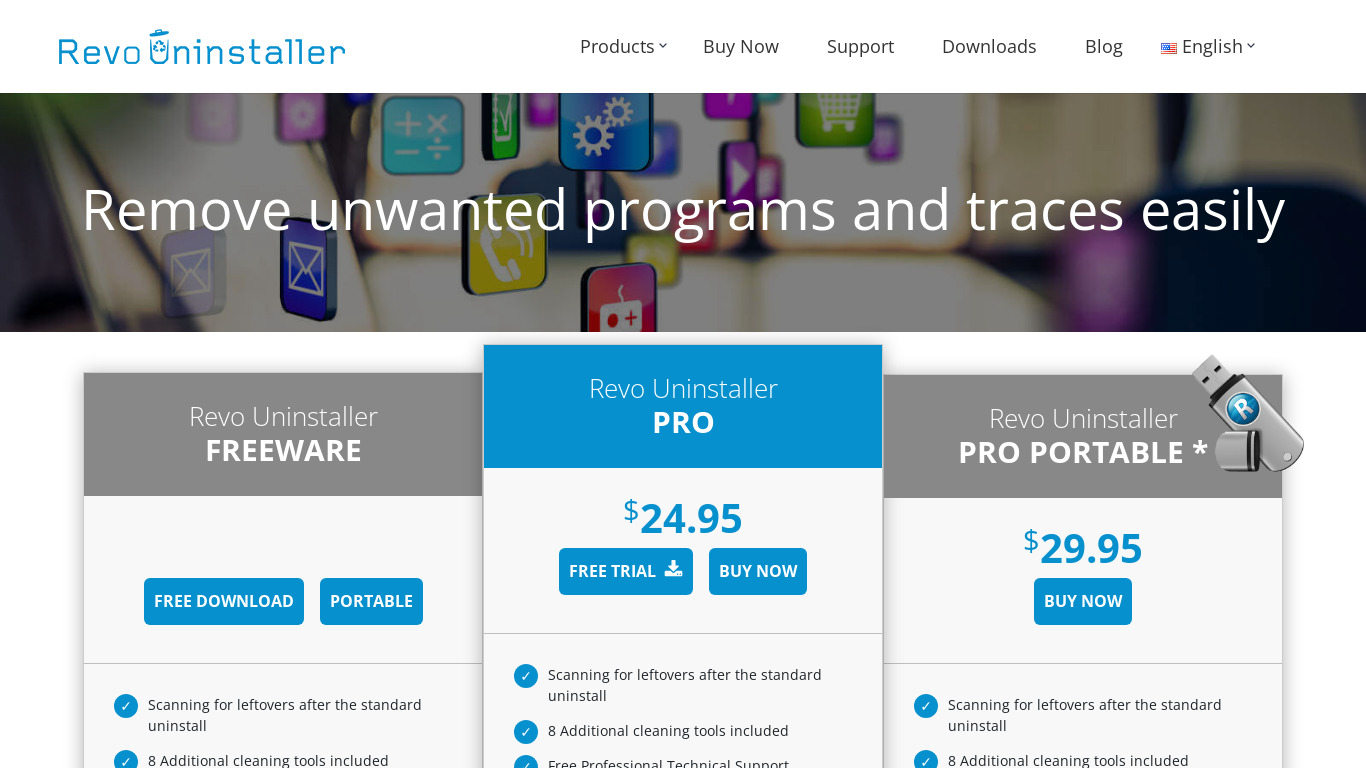
रेभोको नि:शुल्क संस्करण आधारभूत प्रयोगको लागि एकदमै पूर्ण छ, तर रेभो अनइन्स्टलर प्रोले कार्यहरूको दायरालाई उल्लेखनीय रूपमा विस्तार गर्दछ र तिनीहरूले नि:शुल्क संस्करणमा अभाव भएका वा उपलब्ध नभएका केही पक्षहरूलाई सुधार गर्छन्।
पहिलो सुधारहरू मध्ये एक सम्भावना हो एप भित्रका सबै विज्ञापनहरू हटाउनुहोस्प्रो संस्करण विज्ञापन-रहित छ, जसले गर्दा सफा इन्टरफेस र अझ रमाइलो अनुभव प्राप्त हुन्छ, विशेष गरी यदि तपाईं यो कार्यक्रम बारम्बार वा कार्य वातावरणमा प्रयोग गर्ने योजना बनाउनुहुन्छ भने।
Revo Uninstaller Pro को अर्को धेरै महत्त्वपूर्ण कार्य भनेको तपाईंको अनुप्रयोगहरूसँग सम्बन्धित जानकारीको ब्याकअप सिर्जना गर्नुहोस्यसले तपाईंले कुन-कुन एपहरू स्थापना गर्नुभएको छ, तिनीहरूको नाम, संस्करण, आकार, आदि देखाउँछ। यी प्रतिलिपिहरू सबै एपहरूको लागि मात्र नभई वर्ग अनुसार पनि उत्पन्न गर्न सकिन्छ: सबै प्रयोगकर्ता एपहरू, सबै प्रणाली एपहरू, वा सबै अनइन्स्टल गरिएका एपहरू पनि।
कार्यक्रमले उन्नत विकल्पहरू पनि समावेश गर्दछ ती ब्याकअपहरू आयात गर्नुहोस् र उपकरणको हालको अवस्थासँग तुलना गर्नुहोस्।यस तरिकाले तपाईंले के परिवर्तन भएको छ भनेर हेर्न सक्नुहुन्छ: कुन एपहरू अब छैनन्, कुन एपहरूको आकार, नाम वा संस्करणमा परिवर्तन भएको छ, र यदि तिनीहरू अझै उपलब्ध छन् भने तिनीहरूलाई पुन: स्थापना गर्न स्टोर (उदाहरणका लागि, एन्ड्रोइडमा गुगल प्ले) मा सिधा लिङ्कहरू पहुँच गर्न सक्नुहुन्छ।
यी तुलना कार्यहरू भित्र, विकल्प "भिन्नता जाँच गर्नुहोस्" वा भिन्नताहरू जाँच गर्नुहोस्यो सुविधाले तपाईंलाई हाल स्थापित गरिएका एपहरूको ब्याकअप सूचीसँग तुलना गर्न अनुमति दिन्छ। यो उपकरणहरूको फ्लीटको ट्रयाक राख्न वा एउटा उपकरणमा अर्को उपकरणसँग ठ्याक्कै उस्तै सफ्टवेयर संयोजन छ भनी सुनिश्चित गर्न धेरै उपयोगी छ।
रेभो अनइन्स्टलर प्रो ले पूर्ण प्रणालीलाई पनि एकीकृत गर्दछ स्मार्ट कोटीहरूसाठी भन्दा बढी पूर्वनिर्धारित समूहहरू (उपकरणहरू, सञ्चार, सामाजिक सञ्जालहरू, आदि), र असीमित अनुकूलन कोटीहरू सिर्जना गर्ने क्षमताको साथ, तपाईंले कसरी प्रयोग गर्नुहुन्छ भन्ने आधारमा तपाईंका एपहरू व्यवस्थित गर्न, फिल्टर गर्न र द्रुत रूपमा फेला पार्न सजिलो छ।
एन्ड्रोइडमा रेभो अनइन्स्टलर उपकरणहरू
मोबाइल क्षेत्रमा, रेभो अनइन्स्टलरले एक प्रदान गर्दछ यस प्रणालीको विशेषताहरूमा अनुकूलित एन्ड्रोइड अनुप्रयोगयद्यपि मुख्य विचार उस्तै रहन्छ (बाँकी रहेका फाइलहरू अनइन्स्टल गर्नुहोस् र सफा गर्नुहोस्), धेरै संख्यामा एपहरू व्यवस्थापन गर्न र एन्ड्रोइडको आफ्नै प्रतिबन्धहरूसँग व्यवहार गर्न डिजाइन गरिएका सुविधाहरू थपिएका छन्।
एन्ड्रोइडको लागि रेभो एपमा समावेश गरिएका उपकरणहरू मध्ये, विकल्प तपाईंलाई अब आवश्यक नभएका प्रयोगकर्ता अनुप्रयोगहरू अनइन्स्टल गर्नुहोस् र एकै समयमा, अवशिष्ट फाइलहरू र तिनीहरूसँग सम्बन्धित जंक फाइलहरू मेटाउनुहोस्। यदि तपाईंले यसलाई व्यवस्थापन गर्नुभएन भने, एन्ड्रोइडमा प्रायः बाँकी रहेको बाँकी डेटा (डेटा फोल्डरहरू, क्यासहरू, आदि) ले पनि महत्त्वपूर्ण मात्रामा भण्डारण ठाउँ लिन सक्छ।
एपमा एउटा छ फोहोर स्क्यान (बाँकी रहेको स्क्यान) यसले तपाईंको उपकरणमा अब स्थापना नभएका एपहरूसँग सम्बन्धित फाइलहरू र निर्देशिकाहरूको लागि स्क्यान गर्दछ। यस तरिकाले, तपाईंले गल्तिले चीजहरू मेटिने डर बिना ती सबै "जंक" हटाउन सक्नुहुन्छ, किनकि रेभोले स्रोत अनुप्रयोगद्वारा खोजहरूलाई समूहबद्ध गर्दछ।
एन्ड्रोइडमा अर्को धेरै सुविधाजनक सुविधा भनेको बहु वा ब्याच स्थापना रद्दतपाईंले एकै पटक धेरै एपहरू चयन गर्न सक्नुहुन्छ र केही ट्यापहरूमै ती सबै हटाउन सक्नुहुन्छ, तपाईंले कतिवटा एपहरू चयन गर्नुभएको छ र मेटाइने डेटाको कुल मात्रा हेर्न सक्नुहुन्छ। सामान्य सफाई गर्दा यो अविश्वसनीय रूपमा उपयोगी हुन्छ।
अनुप्रयोगको कार्यसम्पादन सुधार गर्न, a द्रुत बुट मोडसक्षम पार्दा, Revo छिटो लोड हुन्छ, मेटाइएका फाइलहरूको सही आकारको बारेमा केही विवरण त्याग्छ। यो मोड असक्षम पार्नाले एपलाई स्थापना रद्द गरेर र सफा गरेर कति ठाउँ खाली गरिएको छ भनेर अझ सही रूपमा देखाउन अनुमति दिन्छ।
संगठनको सन्दर्भमा, Revo एपले अनुमति दिन्छ विभिन्न फिल्टर र मापदण्ड प्रयोग गरेर अनुप्रयोगहरू खोज्नुहोस् र क्रमबद्ध गर्नुहोस्तपाईंले एपको नाम टाइप गर्न सक्नुहुन्छ, साइज, स्थापना मिति, ब्रान्ड, आदि अनुसार समूहबद्ध गर्न सक्नुहुन्छ, र शीर्ष १० ठूला, नयाँ, वा पुरानो जस्ता श्रेणीकरणहरू प्राप्त गर्न सक्नुहुन्छ, जसले गर्दा ठाउँ कम हुँदा के मेटाउने भनेर निर्णय गर्न धेरै सजिलो हुन्छ।
अर्को रोचक विशेषता भनेको स्थापना रद्द गर्ने इतिहासयसले तपाईंले मेटाउनुभएका एपहरूको रेकर्ड राख्छ, जसमा सही मिति र सम्भव भएमा, तिनीहरूलाई पुन: स्थापना गर्न स्टोरको लिङ्क समावेश छ। यस तरिकाले, तपाईंले प्रोग्रामहरू कुन थिए भनेर बिर्सने चिन्ता नगरी छुटकारा पाउन सक्नुहुन्छ, यदि तपाईं तिनीहरूलाई पछि पुन: प्राप्ति गर्न चाहनुहुन्छ भने तपाईंसँग सधैं सन्दर्भ हुनेछ भन्ने कुरा थाहा पाउँदा।
प्रत्येक अनुप्रयोगको लागि, रेभोले a प्रदर्शन गर्दछ विस्तृत जानकारी पाना यसको नाम, संस्करण, स्थापना मिति, कुल आकार, APK ले ओगटेको ठाउँ, क्यास र प्रयोगकर्ता डेटा, साथै गुगल प्लेमा एपको पृष्ठको सर्टकट (यदि यो अझै पनि उपलब्ध छ भने) सहित। यसले यसलाई राख्न लायक छ कि छैन वा हल्का विकल्प छनौट गर्न सजिलो बनाउँछ।
एप भित्रै तपाईंले एउटा पनि पाउनुहुनेछ इन-एप अनुमति परीक्षकयो उपकरणले तपाईंलाई प्रत्येक अनुप्रयोगले के अनुमति माग्छ भनेर देखाउँछ। यो अत्यधिक स्नोपी अनुप्रयोगहरू पत्ता लगाउनको लागि राम्रो स्रोत हो जसले उनीहरूले चाहिने भन्दा बढी पहुँच माग्छ।
एप इन्टरफेसले समर्थन गर्दछ 31 बिभिन्न भाषाहरू यसले हल्का पाठ भएको गाढा पृष्ठभूमि मन पराउनेहरूका लागि रात्रि मोड पनि प्रदान गर्दछ, चाहे दृश्य आरामको लागि होस् वा कम प्रकाश भएको वातावरणमा फोन प्रयोग गर्नको लागि। तपाईंले पढ्नको लागि सबैभन्दा सहज हुने कुराको आधारमा पाठको आकार सानो वा ठूलो बनाएर समायोजन गर्न सक्नुहुन्छ।
यद्यपि, यो सम्झन लायक छ कि कारणले गर्दा एन्ड्रोइड अपरेटिङ सिस्टममा निहित सीमितताहरूको कारण, रेभो अनइन्स्टलरले पूर्व-स्थापित अनुप्रयोगहरू अनइन्स्टल गर्न सक्दैन। निर्माता वा अपरेटरद्वारा। यी सामान्यतया प्रणाली स्तरमा सुरक्षित हुन्छन् र अन्य विधिहरू आवश्यक पर्दछ (धेरै अवस्थामा, अनुभवहीन प्रयोगकर्ताहरूको लागि सिफारिस गरिँदैन)।
एकीकरण, सन्दर्भ मेनु, र "Revo Uninstaller सँग स्थापना गर्नुहोस्" विकल्प
जब तपाईं विन्डोजमा रेभो अनइन्स्टलर स्थापना गर्नुहुन्छ, प्रोग्रामले सामान्यतया थप्छ दायाँ-क्लिक सन्दर्भ मेनुमा विशिष्ट विकल्पहरूजब तपाईंले स्थापित अनुप्रयोगहरूसँग सम्बन्धित निश्चित सर्टकटहरू वा वस्तुहरूमा दायाँ-क्लिक गर्नुहुन्छ, तब सबैभन्दा सामान्य कुरा "Revo Uninstaller सँग अनइन्स्टल गर्नुहोस्" हो, जुन सही अर्थ राख्छ: यसले बाँकी रहेका फाइलहरूको लागि पछि स्क्यानको साथ उन्नत अनइन्स्टलर सुरु गर्छ।
कहिलेकाहीं, यद्यपि, केही प्रयोगकर्ताहरूले एउटा विकल्प भेट्छन् जसले भन्छ "रेभो अनइन्स्टलरसँग स्थापना गर्नुहोस्"यो धेरै भ्रामक हुन सक्छ, किनकि परिभाषा अनुसार Revo स्थापना नगरी स्थापना रद्द गर्न डिजाइन गरिएको उपकरण हो। यो प्रविष्टि सामान्यतया विशिष्ट सन्दर्भहरूमा देखा पर्दछ, उदाहरणका लागि, निश्चित प्रकारका स्थापना फाइलहरूको सम्बन्धमा।
यस विकल्पको पछाडिको विचार भनेको अनुमति दिनु हो, जब रेभो मार्फत स्थापनाकर्ता चलाएर, कार्यक्रमले सम्पूर्ण स्थापना प्रक्रिया ट्र्याक गर्न सक्छ। सुरुदेखि नै, यसले पूर्ण ट्र्याकिङ लग उत्पन्न गर्छ। यस तरिकाले, यदि तपाईं भविष्यमा शल्यक्रिया शुद्धताका साथ त्यो अनुप्रयोग अनइन्स्टल गर्न चाहनुहुन्छ भने, तपाईंसँग स्थापना प्रक्रियाको क्रममा प्रणालीमा गरिएका सबै परिवर्तनहरूको विस्तृत लग हुनेछ।
यो बुझ्न सकिन्छ कि यसले शंका उत्पन्न गर्छ किनभने पाठले रेभोले केहि "स्थापना" गर्छ भन्ने संकेत गर्छ, जबकि वास्तविकतामा यसले के गर्छ भने त्यो फाइलबाट सुरु भएको स्थापनाको निगरानी र रेकर्ड गर्नुहोस्छोटकरीमा भन्नुपर्दा, यो ट्र्याकिङ लग प्रणालीसँग जोडिएको एक उन्नत सुविधा हो, रेभोद्वारा सिर्जना गरिएको वैकल्पिक स्थापनाकर्ता होइन।
शक्तिशाली अनइन्स्टलर, ट्र्याकिङ मोड्युल, पोर्टेबल संस्करण, एन्ड्रोइड एप र पहुँचयोग्य समर्थन टोलीको संयोजन गरेर, रेभो अनइन्स्टलरले आफ्नो लागि एउटा विशिष्ट स्थान बनाएको छ। तपाईंको प्रणालीलाई सफ्टवेयर अवशेषहरूबाट सफा राख्न थप व्यापक उपकरणहरूबारम्बार एप्लिकेसनहरू स्थापना र अनइन्स्टल गर्नेहरूका लागि, यसले अपरेटिङ सिस्टम भित्र स्थिरता, कार्यसम्पादन र संगठनमा महत्त्वपूर्ण भिन्नता ल्याउन सक्छ।


सम्पादक विभिन्न डिजिटल मिडियामा दस वर्ष भन्दा बढी अनुभवको साथ टेक्नोलोजी र इन्टरनेट मुद्दाहरूमा विशेषज्ञ। मैले इ-कमर्स, सञ्चार, अनलाइन मार्केटिङ र विज्ञापन कम्पनीहरूको लागि सम्पादक र सामग्री सिर्जनाकर्ताको रूपमा काम गरेको छु। मैले अर्थशास्त्र, वित्त र अन्य क्षेत्रका वेबसाइटहरूमा पनि लेखेको छु। मेरो काम पनि मेरो रुची हो । अब, मेरो लेखहरू मार्फत Tecnobits, म सबै समाचार र नयाँ अवसरहरू अन्वेषण गर्ने प्रयास गर्छु जुन टेक्नोलोजीको संसारले हामीलाई हाम्रो जीवन सुधार गर्न हरेक दिन प्रदान गर्दछ।