
Arcब्राउजर कम्पनी द्वारा विकसित, एक हो क्रान्तिकारी ब्राउजर क्रोमियममा आधारित, गुगल क्रोम र माइक्रोसफ्ट एज जस्तै। के साँच्चै आर्क मा भिन्नता अरूको तिनीहरूको हो diseño innovador y características únicas। ठाडो ट्याब र क्षमता संग व्यवस्थित गर्नु अनुकूलन योग्य समूह र फोल्डरहरूमा तपाईंको ट्याबहरू, आर्क नेभिगेसन रूपान्तरण थप संरचित अनुभवमा।
तपाइँको Windows 11 प्रणालीमा आर्क कसरी स्थापना गर्ने
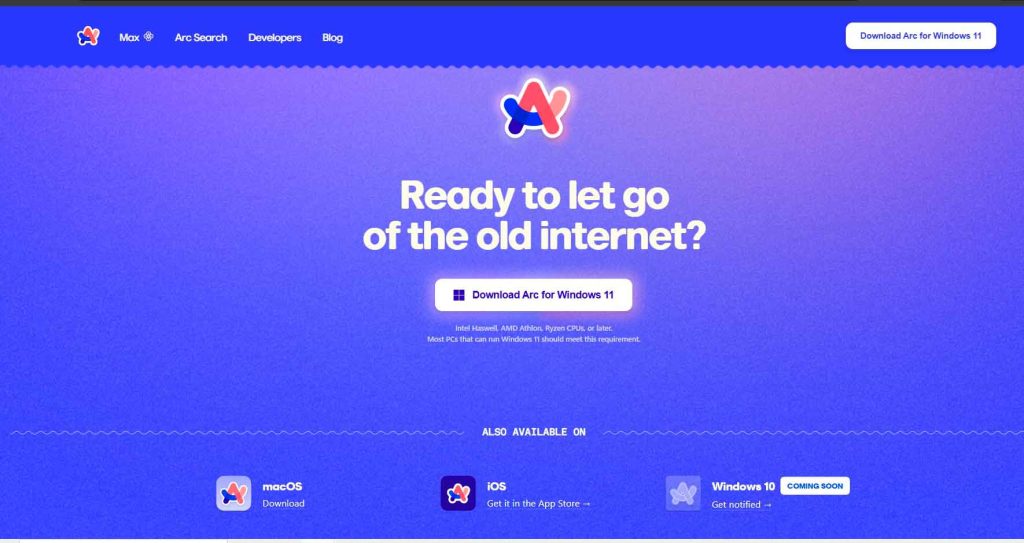
Para comenzar, visita la página de descarga oficial प्रिय सी. एक पटक स्थापनाकर्ता डाउनलोड भएपछि, केवल फाइलमा डबल-क्लिक गर्नुहोस् र स्थापना पूरा गर्न निर्देशनहरू पालना गर्नुहोस्। यो द्रुत र सजिलो प्रक्रिया हो जसले तपाईंलाई आर्कका सबै सुविधाहरूको आनन्द लिन सुरु गर्न अनुमति दिनेछ।
आर्कको अद्वितीय इन्टरफेस
La interfaz minimalista आर्क देखि उल्लेखनीय फरक छ। परम्परागत तेर्सो ट्याबहरूको सट्टा ठाडो ट्याबहरूसँग, यसले तपाईंलाई पृष्ठहरू हेर्नको लागि थप तेर्सो ठाउँ दिन्छ। थप रूपमा, तपाइँ किबोर्ड सर्टकटको साथ साइडबार लुकाउन वा देखाउन सक्नुहुन्छ Ctrl + S, स्वच्छ र प्रभावकारी वातावरण प्रदान गर्ने ।
कार्यक्षमता मा नवाचार
आर्कले विन्डोजमा परम्परागत ठेगाना पट्टी समावेश गर्दैन, तर यसको सट्टा a प्रयोग गर्दछ फ्लोटिंग आदेश पट्टी। आफ्नो मनपर्ने साइटहरू पहुँच गर्न, केवल स्क्रिनको शीर्षमा साइट नाममा क्लिक गर्नुहोस्। यो फ्लोटिंग पट्टीले तपाईंलाई दृश्य ठेगाना पट्टीको आवश्यकता बिना सीधा शब्दहरू खोज्न अनुमति दिन्छ।
Arc मा ट्याबहरू कसरी प्रभावकारी रूपमा व्यवस्थित गर्ने
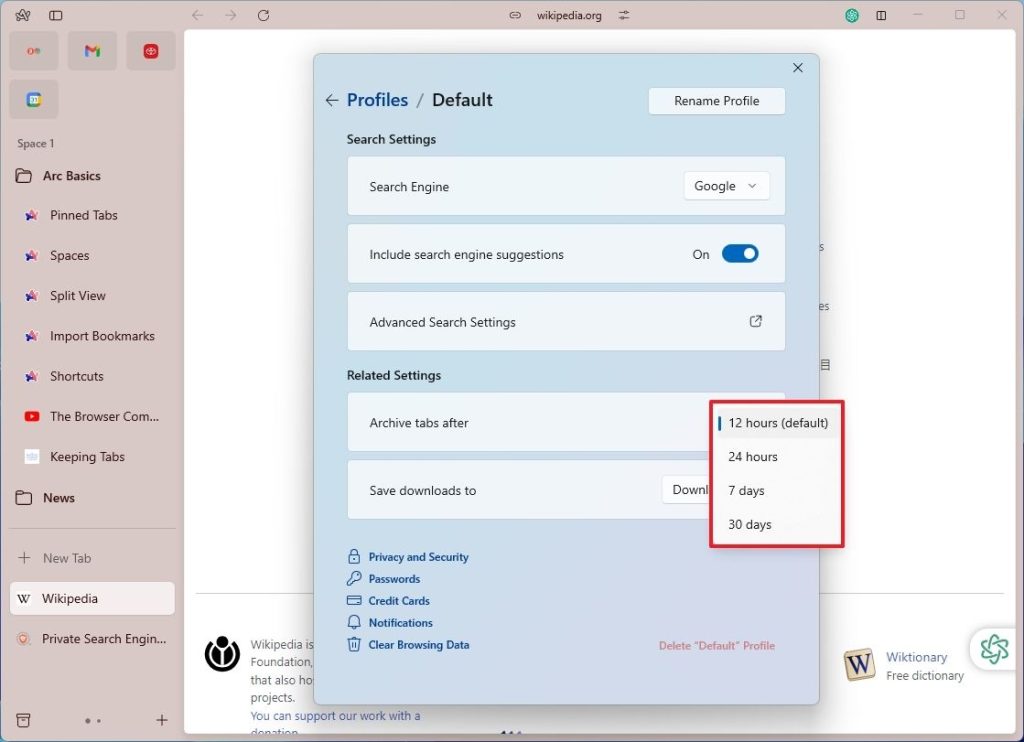
आर्कले ट्याब व्यवस्थापनको लागि एक अद्वितीय दृष्टिकोण प्रस्तुत गर्दछ। परम्परागत बुकमार्कहरूको सट्टा, ट्याबहरू फोल्डर र स्पेसहरूमा व्यवस्थित छन्। निष्क्रिय ट्याबहरू 12 घण्टा पछि स्वचालित रूपमा संग्रहित हुन्छन्, यद्यपि तपाईं आफ्नो प्रोफाइल सेटिङहरूमा यो समय समायोजन गर्न सक्नुहुन्छ।
ट्याब व्यवस्थापनका लागि विशिष्ट सुविधाहरू
- अभिलेख ट्याबहरू: निष्क्रिय ट्याबहरू पूर्वनिर्धारित रूपमा 12 घण्टा पछि संग्रहित हुन्छन्।
- स्पेसहरू बीच ट्याबहरू सार्नुहोस्: तपाईं विभिन्न ठाउँहरू बीच ट्याबहरू सार्न सक्नुहुन्छ, जुन संगठन कायम राख्न उपयोगी छ।
- फोल्डरहरूलाई स्पेसमा रूपान्तरण गर्नुहोस्: तार्किक रूपमा आफ्नो ब्राउजिङ गतिविधिहरू व्यवस्थित गर्न सजिलो बनाउँछ।
आर्क मा विस्तार र अनुकूलन
आर्क गुगल क्रोमका लागि उपलब्ध सबै विस्तारहरूसँग उपयुक्त छ। तपाईंले "विस्तार थप्नुहोस्" विकल्प चयन गरेर मुख्य मेनुबाट नयाँ विस्तारहरू थप्न सक्नुहुन्छ। यसले Chrome वेब स्टोर खोल्छ, जहाँ तपाइँ तपाइँलाई चाहिने कुनै पनि विस्तारहरू स्थापना गर्न सक्नुहुन्छ।
Arc मा लेआउट सेटिङहरू
आर्क को एक बल को क्षमता हो निजीकृत गर्नुहोस् आफ्नो उपस्थिति। तपाईं हल्का र गाढा विषयवस्तुहरू बीच स्विच गर्न सक्नुहुन्छ, र तपाईंको शैली अनुरूप रङहरूको तीव्रता समायोजन गर्न सक्नुहुन्छ। उपस्थिति परिवर्तन गर्न, स्पेसमा दायाँ क्लिक गर्नुहोस् र "थिम रङ सम्पादन गर्नुहोस्" विकल्प चयन गर्नुहोस्।
Arc मा कन्फिगरेसन विकल्पहरू
Arc मा सेटिङहरू किबोर्ड सर्टकट मार्फत पहुँचयोग्य छन् Ctrl +, वा मुख्य मेनुबाट। यद्यपि अनुकूलन विकल्पहरू अन्य ब्राउजरहरूको तुलनामा सीमित छन्, तपाइँ खोज इन्जिन परिवर्तन गर्न र ट्याब संग्रह समय समायोजन गर्न सक्नुहुन्छ। थप रूपमा, तपाईं यन्त्रहरू बीच आफ्नो ट्याबहरू र बुकमार्कहरू सिंक गर्न सक्नुहुन्छ।
आर्क प्रदर्शन र लाभ सिंहावलोकन
आर्क प्रस्तुत गर्दछ ए नेभिगेट गर्न नयाँ तरिका यसको अद्वितीय डिजाइन र नवीन सुविधाहरूको साथ अनलाइन। यद्यपि यसको विन्डोज संस्करणमा केही सीमितताहरू छन्, यसको अनुकूलन र ट्याबहरू व्यवस्थापन गर्ने क्षमताले ब्राउजरमा केहि फरक खोज्नेहरूका लागि यो एक रोचक विकल्प बनाउँछ।
Arc मा सुधार र उपकरणहरू
Arc मा पिक्चर-इन-पिक्चर मोड समावेश छ, जुन तपाईंले ट्याबहरू स्विच गर्दा YouTube मा भिडियो प्ले गर्दा स्वचालित रूपमा सक्रिय हुन्छ। थप रूपमा, "पीक" सुविधाले तपाईंलाई नयाँ ट्याबमा खोल्नु अघि लिङ्क पूर्वावलोकन गर्न अनुमति दिन्छ, जुन अधिक कुशल ब्राउजिङको लागि धेरै उपयोगी छ।
Arc मा विचार गर्न महत्त्वपूर्ण पक्षहरू
यसको आविष्कारहरूको बावजुद, आर्कले केही चुनौतीहरू प्रस्तुत गर्दछ। विन्डोज संस्करणमा macOS संस्करणमा केही सुविधाहरू उपलब्ध छैनन्, जस्तै ठेगाना पट्टी र वेब पृष्ठहरू अनुकूलन गर्नका लागि अतिरिक्त उपकरणहरू। थप रूपमा, खाता सिर्जना गर्न आवश्यकता केही प्रयोगकर्ताहरूको लागि कष्टप्रद हुन सक्छ।
अन्य ब्राउजर विकल्पहरु संग आर्क को तुलना
जबकि आर्क प्रदान गर्दछ ए एकल नेभिगेसन, ठाडो ट्याबहरू र रङ अनुकूलन जस्ता सुविधाहरू Google Chrome र Microsoft Edge जस्ता ब्राउजरहरूमा पनि उपलब्ध छन्। दुबै ब्राउजरहरूले उनीहरूको सम्बन्धित इकोसिस्टमहरूसँग उच्च स्तरको अनुकूलन र सिमलेस एकीकरणलाई अनुमति दिन्छ।
वेब ब्राउजिङको लागि आर्क किन छनौट गर्ने?
आर्क यसको साथ वेब ब्राउजिङ मा एक ताजा परिप्रेक्ष्य प्रदान गर्दछ अभिनव इन्टरफेस र ट्याब संगठन विकल्पहरू। यद्यपि विन्डोजको लागि यसको संस्करणमा हाल यसको केही सीमितताहरू छन्, यो इन्टरनेट ब्राउज गर्दा फरक अनुभव खोज्नेहरूका लागि एक आशाजनक विकल्प हो। अनुकूलन योग्यता र संगठनमा यसको फोकसले आर्कलाई विचार गर्न एक रोचक उपकरण बनाउँछ।

म Sebastián Vidal हुँ, एक कम्प्युटर इन्जिनियर टेक्नोलोजी र DIY को बारे मा भावुक। यसबाहेक, म को सृष्टिकर्ता हुँ tecnobits.com, जहाँ म प्रविधिलाई सबैका लागि थप पहुँचयोग्य र बुझ्न सकिने बनाउन ट्यूटोरियलहरू साझा गर्छु।