- शिजुकुले एडीबीको क्षमताहरूको फाइदा उठाउँदै रूटको आवश्यकता बिना नै एपहरूलाई उन्नत अनुमतिहरू प्रदान गर्न मध्यस्थकर्ताको रूपमा काम गर्दछ।
- यसले तपाईंलाई अनुकूलन र प्रणाली प्रकार्यहरू सक्रिय गर्न अनुमति दिन्छ, विशेष गरी SystemUI ट्युनरसँग संयोजनमा, निरन्तर पीसीमा निर्भर नगरी।
- यसको प्रभावकारिता एन्ड्रोइड संस्करण र निर्माताको तहमा निर्भर गर्दछ, र यो शिजुकुमा अनुकूलित अनुप्रयोगहरूसँग मात्र पूर्ण रूपमा काम गर्दछ।

यदि तपाईंलाई यो मनपर्यो भने सामान्य सेटिङहरूले अनुमति दिएको भन्दा बढी एन्ड्रोइडको कार्यसम्पादन निचोड गर्न तर तपाईं आफ्नो फोन रुट गर्न चाहनुहुन्न, Shizuku यो ती आवश्यक उपकरणहरू मध्ये एक बनेको छ जुन फोरम र समुदायहरूमा बढ्दो रूपमा छलफल भइरहेको छ। यसले अन्य एपहरूलाई प्रणाली परिमार्जन नगरी वा उपकरणको सुरक्षा वा वारेन्टीमा अत्यधिक सम्झौता नगरी धेरै शक्तिशाली अनुमतिहरू प्राप्त गर्न अनुमति दिन्छ।
धेरै उन्नत अनुकूलन, स्वचालन, वा प्रणाली व्यवस्थापन अनुप्रयोगहरूले पहिले नै Shizuku लाई समर्थन गर्छन् र यसलाई प्रयोग गर्छन् पहिले पीसीबाट रूट पहुँच वा ADB आदेशहरू आवश्यक पर्ने उन्नत सुविधाहरू सक्रिय गर्नुहोस्।यस गाइडमा तपाईंले Shizuku के हो, यसले कसरी काम गर्छ, तपाईंको एन्ड्रोइड संस्करण अनुसार यसलाई चरण-दर-चरण कसरी कन्फिगर गर्ने, र SystemUI ट्युनर जस्ता उपकरणहरूसँग संयोजनमा तपाईंले कस्तो प्रकारको सेटिङहरू अनलक गर्न सक्नुहुन्छ भन्ने कुरा ठ्याक्कै देख्नुहुनेछ।
शिजुकु के हो र उनको बारेमा किन यति धेरै चर्चा गरिन्छ?
शिजुकु, सारमा, एक हो अन्य एन्ड्रोइड अनुप्रयोगहरूलाई विशेष अनुमति प्रदान गर्ने मध्यस्थ सेवा उपकरणलाई रूट नगरीकन। यसले सामान्य एपहरू र प्रणाली API हरू बीच एक प्रकारको "पुल" को रूपमा काम गर्दछ जुन सामान्यतया रूट पहुँचको साथ वा ADB आदेशहरू मार्फत मात्र प्रयोग गर्न सकिन्छ।
अपरेटिङ सिस्टम परिमार्जन गर्नु वा बुट विभाजन प्याच गर्नुको सट्टा, शिजुकुले भर पर्छ एन्ड्रोइड डिबग ब्रिज (ADB) ले उच्च विशेषाधिकारहरू सहितको प्रक्रिया सुरु गर्नेछयो प्रक्रिया सुरु भएपछि, यसले उपयुक्त अनुप्रयोगहरूलाई सुरक्षित सेटिङहरूमा लेख्ने, विशेष अनुमतिहरू व्यवस्थापन गर्ने, वा एन्ड्रोइडले औसत प्रयोगकर्ताबाट लुकाउने सेटिङहरू पहुँच गर्ने जस्ता उन्नत कार्यहरू गर्न पहुँच अनुरोध गर्न अनुमति दिन्छ।
व्यावहारिक स्तरमा, शिजुकुले आफूलाई एकको रूपमा स्थापित गर्दै आएकी छिन् तपाईंलाई ADB अनुमतिहरू मात्र चाहिने बेलामा रूटको लागि हल्का विकल्पअर्को शब्दमा भन्नुपर्दा, तपाईंले पहिले आफ्नो मोबाइल फोनलाई कम्प्युटरमा जडान गरेर र एक-एक गरी आदेशहरू कार्यान्वयन गरेर गर्नुहुने सबै कुरा अब यो सेवा र यसलाई समर्थन गर्ने एपहरू मार्फत गर्न सक्नुहुन्छ, निरन्तर पीसीमा निर्भर नभई।
यद्यपि, एउटा मुख्य बुँदा मनमा राख्नु महत्त्वपूर्ण छ: रूटले अनुमति दिने सबै कुरा शिजुकुसँग दोहोर्याउन सकिँदैन।रूट पहुँचले अझै पनि पूर्ण प्रणाली पहुँच प्रदान गर्दछ, जबकि शिजुकु एन्ड्रोइड द्वारा खुलासा गरिएको API र उन्नत अनुमतिहरू मार्फत प्राप्त गर्न सकिने कुराहरूमा सीमित छ। धेरै उन्नत प्रयोगकर्ताहरूको लागि, यो पर्याप्त भन्दा बढी छ, तर यसले परम्परागत रूट पहुँचलाई पूर्ण रूपमा प्रतिस्थापन गर्दैन।
औसत प्रयोगकर्ताको दृष्टिकोणबाट, सिफारिस स्पष्ट छ: यदि कुनै विशेष एपले तपाईंलाई अनुरोध गर्छ भने, वा तपाईंलाई पहिले नै थाहा छ कि तपाईं यसलाई प्रयोग गर्न जाँदै हुनुहुन्छ भने मात्र तपाईंले Shizuku स्थापना गर्नुपर्छ।अहिलेको लागि, यसमा निर्भर अनुप्रयोगहरूको संख्या ठूलो छैन, यद्यपि सूची बढ्दै गएको छ र यसलाई निजीकरण, स्वचालन वा अनुमति व्यवस्थापन परियोजनाहरूमा आवश्यकताको रूपमा हेर्नु सामान्य हुँदै गइरहेको छ।
रूट भन्दा फाइदाहरू र सेफ्टीनेटसँग यसको सम्बन्ध
शिजुकुको एउटा बलियो पक्ष यो हो कि यसले प्रणालीको अखण्डतालाई परिवर्तन गर्दैन र सेफ्टीनेट जस्ता जाँचहरूलाई असर गर्नु हुँदैन।यसको अर्थ, सिद्धान्ततः, Google Pay, बैंकिङ एपहरू, वा केही खेलहरू जस्ता संवेदनशील अनुप्रयोगहरूले Shizuku स्थापना र सक्रिय भएको कारणले मात्र काम गर्न बन्द गर्नु हुँदैन।
अब, शिजुकुलाई सक्रिय बनाउनको लागि, यो आवश्यक छ विकासकर्ता विकल्पहरू र USB वा वायरलेस डिबगिङ सक्षम गर्नुहोस्अनि केही एपहरूले यी विकल्पहरू सक्षम पारिएको पत्ता लगाउँदा गुनासो गर्छन्। यो शिजुकुको आफ्नै गल्ती होइन, बरु ती सेवाहरूको सुरक्षा नीतिहरूको गल्ती हो, त्यसैले यदि तपाईंले विशेष रूपमा प्रतिबन्धित एपहरू प्रयोग गर्नुहुन्छ भने यो कुरा मनमा राख्नु उचित हुन्छ।
क्लासिक रूटको तुलनामा, शिजुकुको दृष्टिकोण धेरै विवेकपूर्ण छ: यसले बुटलोडर अनलक गर्दैन, प्रणाली मोड्युलहरू स्थापना गर्दैन, वा विभाजनहरू परिमार्जन गर्दैन।यसले ADB प्रयोग गरेर उच्च विशेषाधिकारहरू सहितको सेवा सुरु गर्छ, र त्यहाँबाट, अन्य एपहरूलाई यसमा जडान गर्न अनुमति दिन्छ। यो कम कानुनी, वारेन्टी र सुरक्षा जोखिमहरूसँग एन्ड्रोइडमा "महाशक्तिहरू" को आनन्द लिने तरिका हो।
यसको अतिरिक्त, शिजुकुले म्याजिस्क म्यानेजर वा पुरानो सुपरएसयू जस्ता रूट म्यानेजरहरू जस्तै दानेदार नियन्त्रण प्रणाली प्रदान गर्दछ: प्रत्येक पटक कुनै एपले आफ्नो क्षमताहरू प्रयोग गर्न चाहन्छ भने, तपाईंले यसलाई स्पष्ट रूपमा अधिकृत गर्नुपर्छ।यसले सुरक्षाको अतिरिक्त तह थप्छ, किनकि तपाईंले स्थापना गर्नुभएको सबै कुराले तपाईंको स्वीकृति बिना प्रणालीमा जे चाहन्छ त्यो गर्न सक्षम हुनेछैन।
तपाईंको एन्ड्रोइड संस्करण अनुसार शिजुकु कसरी स्थापना र सक्रिय गर्ने
शिजुकु सेटअप गर्ने प्रक्रिया तपाईंको एन्ड्रोइड संस्करणमा निर्भर गर्दै थोरै फरक हुन्छ। मुख्य भिन्नता तपाईंसँग छ कि छैन भन्नेमा छ... वायरलेस डिबगिङ (एन्ड्रोइड ११ देखि प्रस्तुत), किनकि यो सुविधाले प्रारम्भिक सेटअपलाई धेरै सरल बनाउँछ।
सबै अवस्थामा, पहिलो चरण उस्तै हुन्छ: गुगल प्ले स्टोरबाट शिजुकु डाउनलोड गर्नुहोस् र यसलाई अन्य कुनै पनि एप जस्तै स्थापना गर्नुहोस्।पहिलो पटक खोलिएपछि, अनुप्रयोग आफैंले तपाईंलाई आवश्यक खण्डहरू मार्फत मार्गदर्शन गर्नेछ, तर चरणहरू ध्यानपूर्वक समीक्षा गर्नु राम्रो विचार हो।
एन्ड्रोइड ११ वा सोभन्दा माथिको संस्करणमा Shizuku कन्फिगर गर्नुहोस् (वायरलेस डिबगिङ)
एन्ड्रोइड ११ र पछिल्ला संस्करणहरूमा तपाईंले Shizuku प्रयोग गरेर सुरु गर्न सक्नुहुन्छ फोनबाटै सिधै वायरलेस ADBकेबल वा कम्प्युटर बिना। यो गर्नको लागि, तपाईंले पहिले प्रणालीको विकासकर्ता विकल्पहरू सक्षम गर्न आवश्यक छ, जुन अझै पनि उपकरण जानकारीमा गएर बिल्ड नम्बर धेरै पटक ट्याप गर्नु जत्तिकै सरल छ।
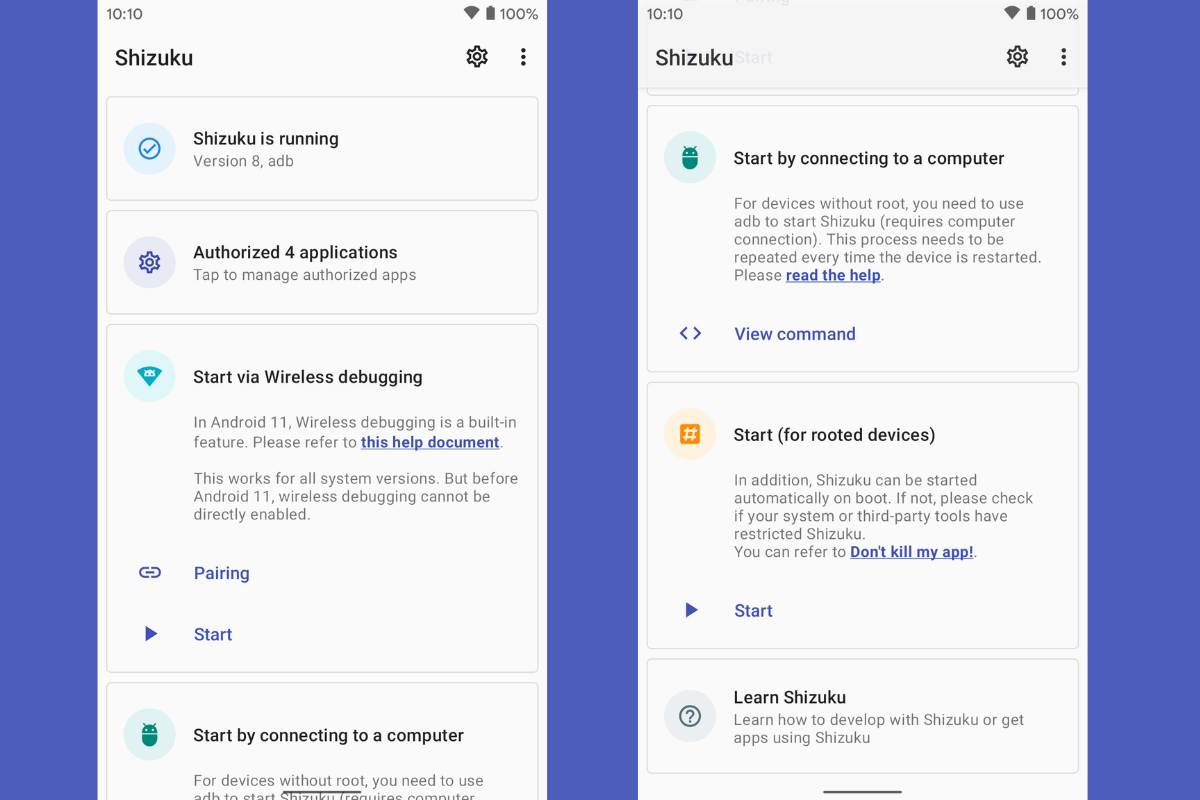
विकासकर्ता मेनु उपलब्ध भएपछि, Shizuku प्रविष्ट गर्नुहोस् र खण्डमा तल स्क्रोल गर्नुहोस् वायरलेस डिबग स्टार्टअपतपाईंले पेयरिङ विकल्प देख्नुहुनेछ: जब तपाईंले यसलाई ट्याप गर्नुहुन्छ, एपले एक निरन्तर सूचना उत्पन्न गर्नेछ जुन तपाईंले प्रणालीको ADB सेवासँग पेयरिङ कोड प्रविष्ट गर्न केही समय पछि प्रयोग गर्नुहुनेछ।
अर्को, एन्ड्रोइड विकासकर्ता मेनुमा जानुहोस् र मुख्य स्विच र विकल्प दुवै सक्षम गर्नुहोस् वायरलेस डिबगिङत्यही सबमेनुमा, सिङ्क कोडसँग उपकरण लिङ्क गर्नुहोस् चयन गर्नुहोस् ताकि प्रणालीले तपाईंलाई छ-अङ्कको PIN देखाउँछ जुन छोटो अवधिको लागि सक्रिय हुनेछ।
जोडी कोडलाई ध्यानमा राख्दै, तपाईंले भर्खरै सूचनाहरू विस्तार गर्नुहोस् र शिजुकुको सूचनामा ट्याप गर्नुहोस्। जोडा बनाउनेसँग सम्बन्धित। एउटा टेक्स्ट बक्स खुल्नेछ जहाँ तपाईंले ती छ अंकहरू प्रविष्ट गर्नुहुनेछ, यसरी शिजुकु र फोनको वायरलेस ADB सेवा बीचको जोडा बनाउने प्रक्रिया बन्द हुनेछ।
जोडा बनाउने काम पूरा भएपछि, Shizuku एपमा फर्कनुहोस् र बटन थिच्नुहोस्। सुरू गर्नुहोस्एपले आन्तरिक रूपमा पृष्ठभूमिमा चलिरहेका आदेशहरू प्रदर्शन गर्नेछ, तर जाँच गर्नुपर्ने महत्त्वपूर्ण कुरा मुख्य स्क्रिनको माथिल्लो भाग हो। यदि तपाईंले "Shizuku सक्रिय छ" वा यस्तै केहि सन्देश देख्नुभयो भने, यसको अर्थ सेवा सफलतापूर्वक सुरु भएको छ र उपयुक्त एपहरूले अब पहुँच अनुरोध गर्न सक्छन्।
एन्ड्रोइड १० वा अघिल्ला संस्करणहरूमा (पीसी र केबल प्रयोग गरेर) शिजुकु स्थापना गर्नुहोस्।
यदि तपाईंको फोनमा एन्ड्रोइड १० वा सोभन्दा पहिलेको संस्करण चल्छ भने, तपाईं अझै पनि शिजुकुको फाइदा लिन सक्नुहुन्छ, यद्यपि यो प्रक्रिया अलि बढी परम्परागत छ: तपाईंलाई ADB जडान भएको कम्प्युटर र USB केबल चाहिन्छ।यो जटिल छैन, तर यसमा केही थप कदम चाल्नु समावेश छ।
पहिले, पहिले जस्तै आफ्नो फोनमा विकासकर्ता विकल्पहरू र USB डिबगिङ सक्षम गर्नुहोस्। त्यसपछि, आफ्नो उपकरणलाई डेटा केबलको साथ आफ्नो कम्प्युटरमा जडान गर्नुहोस् र आफ्नो पीसीमा ADB बाइनरीहरू कन्फिगर गर्नुहोस्या त आधिकारिक SDK प्लेटफर्म उपकरणहरू स्थापना गरेर वा न्यूनतम ADB प्याकेज स्थापना गरेर।
सबै कुरा स्थापना भएपछि, ADB रहेको फोल्डरमा कमाण्ड विन्डो (Windows मा CMD वा PowerShell, macOS वा Linux मा टर्मिनल) खोल्नुहोस् र चलाउनुहोस्। मोबाइल फोन सही तरिकाले पत्ता लागेको छ कि छैन भनेर जाँच गर्न adb उपकरणहरूमाफोनमा एउटा संवाद बक्स देखा पर्नेछ जसमा पीसीको फिंगरप्रिन्टलाई अधिकृत गर्न सोधिनेछ; स्वीकार गर्नुहोस् ताकि ADB ले समस्या बिना सञ्चार गर्न सकोस्।
अर्को चरण भनेको शिजुकुमा जानु र विकल्प खोज्नु हो तपाईंको एन्ड्रोइड संस्करण र एप अनुसार आवश्यक ADB आदेश हेर्नुहोस्। र यसलाई प्रतिलिपि गर्नुहोस्। अनुप्रयोगमा सामान्यतया "हेर्नुहोस् आदेश" बटन र त्यसपछि "प्रतिलिपि गर्नुहोस्" बटन समावेश हुन्छ, त्यसैले तपाईंले आफ्नो कम्प्युटरमा जुनसुकै माध्यमबाट पाठको त्यो लाइन पठाउन सक्नुहुन्छ।
तपाईंको पीसीमा आदेश भएपछि, यसलाई ADB विन्डोमा टाँस्नुहोस् र चलाउनुहोस्। यो आदेशले शिजुकु सेवा सुरु गर्नेछ र आवश्यक अनुमतिहरू तोक्नेछ, ताकि तपाईंले एपमा कुनै पनि "स्टार्ट" बटन थिच्नु पर्दैन। यस प्रयोग मोडमा, स्टार्टअप ADB कमाण्डबाट नै गरिन्छ।
शिजुकुले आन्तरिक रूपमा कसरी काम गर्छ र उनीसँग के-कस्ता अनुमतिहरू छन्
प्राविधिक दृष्टिकोणबाट, शिजुकुले एउटा प्रक्रिया सुरु गर्छ आन्तरिक प्रणाली API हरू आह्वान गर्न सक्ने विस्तारित विशेषाधिकारहरू अन्य अनुप्रयोगहरूको तर्फबाट। अर्थात्, यसले एक प्रकारको विशेषाधिकार प्राप्त सत्र सिर्जना गर्दछ, जुन उच्च अनुमतिहरू भएको शेल जस्तै हो, तर एन्ड्रोइडको सुरक्षा मापदण्ड भित्र फ्रेम गरिएको हुन्छ।
शिजुकुको फाइदा लिन चाहने एपहरूले त्यो सेवासँग सञ्चार गर्न समर्थन लागू गर्छन्, ताकि जब उनीहरूलाई सुरक्षित सेटिङ पहुँच गर्न वा निश्चित विधिहरू कार्यान्वयन गर्न आवश्यक पर्दछ, तिनीहरूले प्रणालीसँग सिधै अनुमति माग्दैनन्, तर शिजुकुसँग।प्रयोगकर्ताले प्राधिकरण अनुरोध प्राप्त गर्दछ र त्यो पहुँच प्रदान गर्ने वा नगर्ने निर्णय गर्दछ, जस्तै रूट अनुमतिहरू कसरी ह्यान्डल गरिन्छ।
शिजुकु मार्फत सामान्यतया व्यवस्थित गरिने अनुमति र क्षमताहरू मध्ये, केही विशेष रूपमा संवेदनशील रूपमा उभिएका छन्, जस्तै WRITE_SECURE_SETTINGS, आन्तरिक तथ्याङ्कहरूमा पहुँच, प्याकेज व्यवस्थापन, निश्चित लगहरूको पठन र अन्य उन्नत अपरेशनहरू। यी सबै सुविधाहरू सक्षम पार्ने उद्देश्यले गरिन्छ जुन सामान्यतया विकासकर्ताहरू वा रुटेड उपकरणहरूको लागि आरक्षित हुन्छन्।
प्रणालीमा आधिकारिक उपयोगिता पनि समावेश छ जसलाई भनिन्छ rishजसले शिजुकुले कायम राखेको विशेषाधिकार प्राप्त प्रक्रियाको फाइदा उठाउँछ। रिशको लागि धन्यवाद, उच्च-स्तरीय आदेशहरू सुरु गर्न सम्भव छ मानौं तपाईं ADB शेलमा हुनुहुन्छ, तर सिधै उपकरणबाट वा स्वचालन एपहरूबाटयदि उनीहरूलाई यसलाई कसरी एकीकृत गर्ने भन्ने थाहा छ भने।
उदाहरणका लागि, तपाईंले "whoami" जस्ता आदेशहरू कार्यान्वयन गर्न rish प्रयोग गर्न सक्नुहुन्छ, साधारण आदेशको साथ आफ्नो फोन रिबुट गर्न सक्नुहुन्छ, वा थप जटिल स्क्रिप्टहरू सुरु गर्न सक्नुहुन्छ, सबै कुरा प्रत्येक पटक आफ्नो पीसीमा केबल जडान नगरीकन। Tasker वा MacroDroid जस्ता उपकरणहरूसँग मिलाएर, यसले धेरै शक्तिशाली स्वचालनको ढोका खोल्छ। जुन पहिले रूट प्रयोगकर्ताहरूको लागि आरक्षित थियो।
शिजुकु एक उन्नत अनुमति प्रबन्धकको रूपमा
व्यवहारमा, शिजुकुले जस्तै व्यवहार गर्छ एन्ड्रोइडका लागि विशेष अनुमतिहरूको केन्द्रीकृत प्रबन्धकप्रत्येक अनुप्रयोगले पहुँच सेवाहरू, ADB आदेशहरू, वा प्रशासक अनुमतिहरू आफैंमा पहुँच अनुरोध गर्नुको सट्टा, Shizuku ले मध्यस्थकर्ताको रूपमा काम गर्दछ र ती अनुरोधहरूलाई एकीकृत तरिकाले च्यानल गर्दछ।
यो केही हदसम्म SuperSU वा Magisk Manager जस्ता उपयोगिताहरूले के गर्थे भन्ने कुराको सम्झना दिलाउँछ, तर गैर-रूटेड उपकरणहरूको संसारमा अनुकूलित। एकपटक तपाईंले शिजुकुलाई आवश्यक पहुँच प्रदान गरेपछि (या त रुट गरेर, वा ADB मार्फत सेवा सुरु गरेर), बाँकी उपयुक्त एपहरूले आफूलाई चाहिने कुरा मात्र माग्छन्।
यस दृष्टिकोणको एउटा ठूलो फाइदा यो हो कि यसले प्रत्येक अनुप्रयोगलाई पहुँच अनुमतिहरूको दुरुपयोग गर्न वा तपाईंलाई ADB आदेशहरू म्यानुअल रूपमा चलाउन बाध्य पार्नबाट रोक्छ। प्रत्येक पटक जब तपाईं कुनै उन्नत प्रकार्य सक्रिय गर्न चाहनुहुन्छ, तपाईंले शिजुकुलाई एक पटक मात्र अधिकार दिनुहुन्छ, र त्यसपछि, सबै कुरा त्यो सामान्य फिल्टर मार्फत जान्छ।
उदाहरणका लागि, यदि तपाईं उन्नत ब्याट्री लगिङ सक्षम गर्न चाहनुहुन्छ भने, लुकेका इन्टरफेस सेटिङहरू परिमार्जन गर्न चाहनुहुन्छ, वा ADB सँग गडबड नगरी "एप अप्स" अनुमतिहरू प्रदान गर्न चाहनुहुन्छ भने, शिजुकुले ती ढोकाहरू खोल्नको लागि मास्टर कुञ्जीको रूपमा काम गर्छ।सधैं, अवश्य पनि, एन्ड्रोइडले आफ्नो एपीआई मार्फत अनुमति दिने सीमा भित्र र पूर्ण रूटले प्रस्ताव गर्ने अधिकतम गहिराइमा नपुगेर।
एक मात्र महत्वपूर्ण कमजोरी यो हो कि, यो सबै काम गर्नको लागि, अनुप्रयोग विकासकर्ताहरूले शिजुकुको लागि समर्थन स्पष्ट रूपमा एकीकृत गर्नुपर्छकेवल यसलाई स्थापना गर्नु र सबै एपहरूले जादुई रूपमा उन्नत पहुँच प्राप्त गर्ने अपेक्षा गर्नु पर्याप्त छैन: प्रत्येक परियोजनाले यसको API लाई अनुकूलन र प्रयोग गर्नुपर्छ। तिनीहरू अझै बहुमत होइनन्, तर संख्या बढ्दै छ, र पहिले नै केही प्रसिद्ध उदाहरणहरू छन्।
SystemUI ट्युनर र Shizuku: रूट बिना एन्ड्रोइड निचोड गर्न संयोजन
शिजुकुबाट सबैभन्दा बढी फाइदा हुने उपकरणहरूमध्ये सिस्टमयूआई ट्युनरको लागि डिजाइन गरिएको अनुप्रयोग लुकेका एन्ड्रोइड इन्टरफेस विकल्पहरू पत्ता लगाउनुहोस् र परिमार्जन गर्नुहोस्यसको लक्ष्य भनेको पुरानो "सिस्टम इन्टरफेस सेटिङ्स" मेनुलाई पुन: प्राप्ति र विस्तार गर्नु हो जुन गुगलले समयसँगै बिस्तारै गाड्यो र धेरै निर्माताहरूले असक्षम पारेका छन्।
SystemUI ट्युनरलाई आफैंमा रूट पहुँच आवश्यक पर्दैन, तर यसको पूर्ण क्षमता अनलक गर्न, यसलाई ADB मार्फत केही उन्नत अनुमतिहरू चाहिन्छ, जस्तै सेटिङहरूमा लेख्ने क्षमता। आन्तरिक प्रदर्शन र सूचना प्यारामिटरहरू सुरक्षित वा पहुँच गर्नुहोस्। यो त्यहीं हो जहाँ Shizuku आउँछ, जसले यसलाई अनुमति दिन्छ ती अनुमतिहरू सिधै आफ्नो मोबाइल उपकरणबाट प्रदान गर्नुहोस्कम्प्युटर अन नगरी।
एकपटक कन्फिगर गरिसकेपछि, Shizuku + SystemUI ट्युनर संयोजनले तपाईंलाई तत्वहरू समायोजन गर्न अनुमति दिन्छ जस्तै स्थिति पट्टी, द्रुत सेटिङहरूमा आइकनहरूको क्रम र संख्या, इमर्सिभ मोड, वा एनिमेसनको गतिसधैं तपाईंको अनुकूलन तह र तपाईंको एन्ड्रोइड संस्करण द्वारा निर्धारित सीमाहरू भित्र।
SystemUI ट्युनरको विकासकर्ताले पनि एउटा प्रस्ताव गर्दछ रूट वा शिजुकु बिना Settings.System मा लेख्नको लागि विशिष्ट एड-अनयो परीक्षण-मात्र एपको रूपमा घोषित भएको र पुरानो API (एन्ड्रोइड ५.१) लाई औंल्याइएको तथ्यको फाइदा उठाउँदै, प्ले स्टोर नियमहरूले यो प्लगइनलाई स्टोर मार्फत सिधै वितरण गर्नबाट रोक्छन्। शिजुकु-कम्प्याटिबल एप स्थापना गर्न यसलाई विशेष विकल्पहरू प्रयोग गरेर स्थापना गर्नुपर्छ, सामान्यतया ADB र `-to` फ्ल्यागको साथ।
यी संयोजनहरूको लागि धन्यवाद, पहिले इन्टरफेस परिवर्तनहरू गर्न रूट पहुँचमा निर्भर प्रयोगकर्ताहरू अब गर्न सक्छन् तुलनात्मक रूपमा कम जोखिममा ती धेरै सेटिङहरू ट्वीक गर्नुहोस्यदि केहि गलत भयो भने ADB आदेशहरू वा एपबाटै उल्टाउन, समस्याग्रस्त कुञ्जीहरू हटाउन वा कन्फिगरेसनहरू रिसेट गर्न सम्भव छ भन्ने कुरा पनि जान्दै।
Shizuku प्रयोग गरेर SystemUI ट्युनरको मुख्य कार्यहरू र खण्डहरू
SystemUI ट्युनरले यसको सेटिङहरूलाई निम्नमा व्यवस्थित गर्दछ: धेरै वर्गहरू तपाईंलाई अचाक्ली नहोस् भनेर, तिनीहरूमध्ये धेरैले शिजुकुको कारणले प्राप्त हुने परिष्कृत अनुमतिहरूको फाइदा उठाउँछन्। प्रत्येक खण्डमा, परिवर्तन संवेदनशील हुँदा वा निश्चित ब्रान्डहरूसँग अनौठो व्यवहार गर्दा तपाईंले चेतावनीहरू पाउनुहुनेछ।
को भागमा स्थिति पट्टी र सूचनाहरूउदाहरणका लागि, तपाईंले कुन आइकनहरू प्रदर्शित हुन्छन् (मोबाइल डेटा, वाइफाइ, अलार्म, आदि) परिवर्तन गर्न सक्नुहुन्छ, ब्याट्री प्रतिशत देखा पर्न जबरजस्ती गर्न सक्नुहुन्छ, घडीमा सेकेन्ड थप्न सक्नुहुन्छ, वा क्लिनर स्क्रिनसटहरूको लागि डेमो मोड ट्वीक गर्न सक्नुहुन्छ। एन्ड्रोइड स्किन (AOSP, One UI, MIUI, EMUI, आदि) मा निर्भर गर्दै, यी सबै विकल्पहरूले उस्तै तरिकाले काम गर्दैनन्।
को खण्ड एनिमेसन र दृश्य प्रभावहरू यसले तपाईंलाई विन्डोजहरू खुल्ने र बन्द हुने गति, ट्रान्जिसनहरू, र अन्य इन्टरफेस चालहरू सामान्य विकासकर्ता सेटिङहरू भन्दा धेरै विस्तृत रूपमा परिमार्जन गर्न अनुमति दिन्छ। यी एनिमेसनहरू घटाउँदा बढी तरलताको छाप दिन सक्छ, जबकि तिनीहरूलाई बढाउनु भनेको बढी आकर्षक प्रभाव मन पराउनेहरूका लागि हो।
को श्रेणीमा अन्तरक्रिया र UI यस खण्डमा नेभिगेसन इशाराहरू, सूचना शेडको स्थिति र व्यवहार, द्रुत सेटिङहरू कसरी व्यवस्थापन गरिन्छ, र भोल्युमसँग संयोजनमा "डिस्टर्ब नगर्नुहोस्" को कन्फिगरेसनसँग सम्बन्धित विकल्पहरू छन्। यहाँ तपाईंले, उदाहरणका लागि, अरूको अगाडि निश्चित आइकनहरू प्रदर्शन गर्न वा थप आक्रामक पूर्ण-स्क्रिन मोडहरू सक्रिय गर्न सूचना शेड कन्फिगर गर्न सक्नुहुन्छ।
को क्षेत्र नेटवर्क र कनेक्टिभिटी यसले मोबाइल डेटा, वाइफाइ, र हवाइजहाज मोडसँग सम्बन्धित विवरणहरूमा केन्द्रित छ। तपाईंले हवाइजहाज मोड (ब्लुटुथ, NFC, वाइफाइ, आदि) सक्रिय गर्दा, SMS र डेटा सेटिङहरू समायोजन गर्दा, वा केही वाहकहरूद्वारा लगाइएका निश्चित टेदरिङ सीमाहरू बाइपास गर्ने प्रयास गर्दा कुन रेडियोहरू बन्द गर्ने भनेर परिमार्जन गर्न सक्नुहुन्छ, सधैं तपाईंको फर्मवेयरको सीमा भित्र।
अन्तमा, खण्डमा उन्नत विकल्पहरू यो अत्यधिक अनुभवी प्रयोगकर्ताहरूका लागि डिजाइन गरिएको हो जसलाई थाहा छ कि उनीहरू कुन प्रणाली कुञ्जीहरू परिमार्जन गर्न चाहन्छन्। यहाँबाट, तपाईं आन्तरिक चरहरू जबरजस्ती गर्न सक्नुहुन्छ, निर्माताद्वारा लुकाइएका सेटिङहरू उजागर गर्न सक्नुहुन्छ, र कम दस्तावेज गरिएका परिवर्तनहरूसँग प्रयोग गर्न सक्नुहुन्छ। यो स्पष्ट रूपमा त्यो ठाउँ हो जहाँ तपाईंले अत्यन्त सावधानीपूर्वक अगाडि बढ्नु पर्छ र तपाईंले परिवर्तन गर्नुभएको सबै कुरामा नोटहरू लिनु पर्छ।
वास्तविक सीमाहरू: निर्माताहरू, तहहरू, र अनुकूलता
यद्यपि Shizuku र SystemUI Tuner ले धेरै विस्तृत सम्भावनाहरू प्रदान गर्दछ, यो स्पष्ट हुनुपर्छ कि तिनीहरूले प्रत्येक निर्माता वा अनुकूलन तह द्वारा लगाइएको प्रतिबन्धहरूलाई बाइपास गर्न सक्दैनन्।यदि तपाईंको ROM ले प्रणाली सेटिङ हटाएको छ वा प्याच गरेको छ भने, कुनै जादू काम गर्दैन: न त ADB न त Shizuku ले यसलाई परिमार्जन गर्न सक्षम हुनेछैन।
एन्ड्रोइड AOSP वा कम हस्तक्षेपकारी स्किन भएका उपकरणहरूमा, धेरैजसो प्रकार्यहरूले सामान्यतया राम्रोसँग व्यवहार गर्छन्, तर MIUI/HyperOS, EMUI वा केही Samsung कार्यान्वयनहरू जस्ता उच्च अनुकूलित ROM हरूमा, धेरै विकल्पहरूले केही नगर्न सक्छन्, आंशिक रूपमा काम गर्न सक्छन्, वा प्रत्यक्ष रूपमा समस्या निम्त्याउन सक्छन्टचविजका केही पुराना संस्करणहरू जस्ता चरम परिस्थितिहरू छन् जहाँ SystemUI ट्युनरले मुश्किलले काम गर्न सक्छ।
फोरमहरूमा धेरै छलफल गरिएको उदाहरण हो ब्याट्री आइकन लुकाउन र प्रतिशत मात्र प्रदर्शन गर्न असमर्थता स्थिति पट्टीमा। धेरै हालका फर्मवेयरहरूमा, पाठ र चित्रचित्र एउटै स्विचमा बाँधिएका हुन्छन्; यदि तपाईंले एउटा हटाउनुभयो भने, दुवै गायब हुन्छन्। यी अवस्थामा, यदि तपाईंले SystemUI Tuner, Shizuku, वा ADB आदेशहरू प्रयास गर्नुभयो भने पनि, परिणाम उस्तै हुनेछ, किनभने यो निर्माताको आफ्नै SystemUI को सीमा हो।
त्यहाँ रात्रि मोड वा केही स्क्रिन मोडहरू जस्ता नाजुक सेटिङहरू पनि छन् जुन सक्रिय हुँदा, उत्सुक ग्लिचहरू निम्त्याउन सक्छ, बाट कालो स्क्रिनदेखि अनियमित इन्टरफेस व्यवहारसम्मविकासकर्ताले सामान्यतया यी परिस्थितिहरूलाई उल्टाउन आपतकालीन ADB आदेशहरू प्रदान गर्दछ, उदाहरणका लागि Settings.Secure बाट विशिष्ट कुञ्जीहरू हटाएर।
जे भए पनि, SystemUI ट्युनर अनइन्स्टल गर्नाले वा Shizuku को प्रयोग बन्द गर्नाले सबै परिवर्तनहरू स्वचालित रूपमा उल्टाउँदैन, विशेष गरी एन्ड्रोइडको पुरानो संस्करणहरूमा। तपाईंले के परिवर्तन गर्दै हुनुहुन्छ भनेर कतै लेख्नु उचित हुन्छ। र एपले अनुमति दिँदा सेटिङहरू निर्यात पनि गर्न सक्नुहुन्छ, यदि तपाईंलाई पछि फर्काउनु पर्यो भने।
हामीले देखेका सबै कुराहरूसँगै, शिजुकु उन्नत एन्ड्रोइड प्रयोगकर्ताहरूका लागि एक प्रकारको स्विस आर्मी नाइफ बनेको छ: यसले तपाईंलाई गहिरो प्रकार्यहरू सक्रिय गर्न, संवेदनशील अनुमतिहरू व्यवस्थापन गर्न र SystemUI ट्युनर जस्ता उपकरणहरूबाट अधिकतम लाभ लिन अनुमति दिन्छ। प्रणालीलाई तुलनात्मक रूपमा अक्षुण्ण राखेर, धेरै अवस्थामा रुटिङबाट बच्न, र संवेदनशील एपहरूसँग जोखिम कम गरेर, यदि बुद्धिमानीपूर्वक प्रयोग गरियो भने, परिवर्तनहरूलाई ध्यानमा राख्दै र प्रत्येक निर्माताको सीमिततालाई सम्मान गर्दै, यो सम्भवतः स्टक कन्फिगरेसनले प्रदान गर्ने भन्दा एक कदम अगाडि आफ्नो मोबाइललाई लैजाने सबैभन्दा सुविधाजनक र सुरक्षित तरिका हो।

सम्पादक विभिन्न डिजिटल मिडियामा दस वर्ष भन्दा बढी अनुभवको साथ टेक्नोलोजी र इन्टरनेट मुद्दाहरूमा विशेषज्ञ। मैले इ-कमर्स, सञ्चार, अनलाइन मार्केटिङ र विज्ञापन कम्पनीहरूको लागि सम्पादक र सामग्री सिर्जनाकर्ताको रूपमा काम गरेको छु। मैले अर्थशास्त्र, वित्त र अन्य क्षेत्रका वेबसाइटहरूमा पनि लेखेको छु। मेरो काम पनि मेरो रुची हो । अब, मेरो लेखहरू मार्फत Tecnobits, म सबै समाचार र नयाँ अवसरहरू अन्वेषण गर्ने प्रयास गर्छु जुन टेक्नोलोजीको संसारले हामीलाई हाम्रो जीवन सुधार गर्न हरेक दिन प्रदान गर्दछ।