- ठूला ड्राइभ र आधुनिक प्रणालीहरूको लागि MBR लाई GPT मा रूपान्तरण गर्नु आवश्यक छ।
- डाटा नोक्सान रोक्नको लागि विन्डोज उपकरणहरू र तेस्रो-पक्ष प्रोग्रामहरू प्रयोग गरेर सुरक्षित तरिकाहरू छन्।
- तपाईंको ड्राइभलाई पुन: फर्म्याट गर्नु अघि ब्याकअप लिनु र UEFI अनुकूलताको जाँच गर्नु आवश्यक छ।
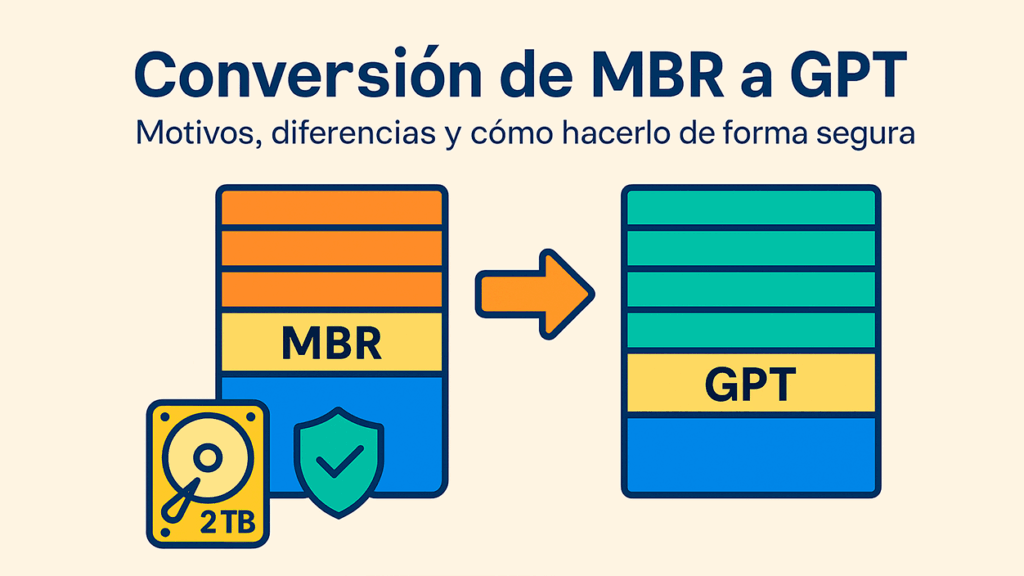
La MBR (मास्टर बुट रेकर्ड) बाट GPT (GUID विभाजन तालिका) मा डिस्क रूपान्तरण गर्दै यो धेरै विन्डोज प्रयोगकर्ताहरूको लागि आवर्ती आवश्यकता बनेको छ, विशेष गरी विन्डोज ११ को नयाँ आवश्यकताहरू र UEFI सँग प्रणालीहरूको लोकप्रियता पछि।
पहिलो नजरमा यो प्रक्रिया जटिल वा जोखिमपूर्ण लाग्न सक्छ, तर सत्य यो हो कि existen diferentes métodos y herramientas, प्रणालीमा एकीकृत र तेस्रो पक्षहरूबाट, जसले यो कामलाई सजिलो बनाउँछयस लेखमा, तपाईंले आफ्नो डेटालाई सम्झौता नगरी डिस्कहरू रूपान्तरण गर्न जान्न आवश्यक पर्ने सबै कुरा सिक्नुहुनेछ, कहिले त्यसो गर्न सिफारिस गरिन्छ, र दुई विभाजन शैलीहरू बीचको भिन्नताहरू।
MBR र GPT के हो? मुख्य भिन्नताहरू
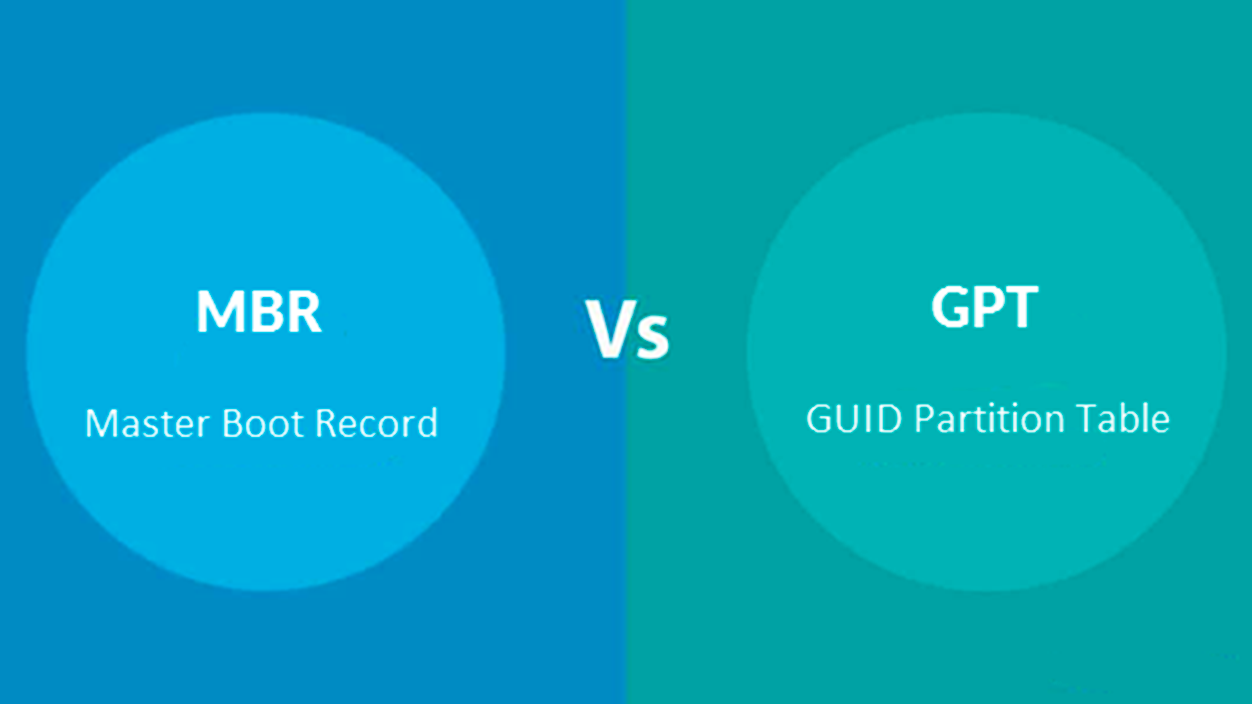
डिस्क रूपान्तरण गर्न सुरु गर्नु अघि, यो बुझ्नु महत्वपूर्ण छ MBR र GPT वास्तवमा के हो? र किन एउटा वा अर्को छनौट गर्दा तपाईंको उपकरणको कार्यसम्पादन र अनुकूलतामा फरक पर्न सक्छ।
एमबीआर (मास्टर बुट रेकर्ड) १९८० को दशकदेखि मानक विभाजन योजना भएको छ। प्रति डिस्क २ TB सम्म र अधिकतम चार प्राथमिक विभाजनहरू मात्र अनुमति दिन्छ।थप रूपमा, यसले एकल सेक्टरमा बुट र विभाजन जानकारी भण्डारण गर्दछ, जसले गर्दा यदि त्यो क्षेत्र भ्रष्ट भयो भने थप जोखिम हुन सक्छ, जसले गर्दा मर्मत नभएसम्म डिस्क प्रयोग गर्न नसकिने हुन्छ।
अर्कोतर्फ, GPT (GUID विभाजन तालिका) UEFI प्रणालीहरूसँग सम्बन्धित आधुनिक मानक हो। यसले तपाईंलाई २५६ TB सम्मको डिस्कसँग काम गर्न अनुमति दिन्छ र १२८ विभाजनहरू सम्म समर्थन गर्दछ। विन्डोज वातावरणमा, यसले डिस्कको सुरु र अन्त्यमा महत्वपूर्ण डिस्क संरचना जानकारी भण्डारण गर्दछ, जसले गर्दा असफलताबाट सुरक्षा र पुन: प्राप्ति क्षमता बढ्छ।
- Capacidad: MBR ले २ TB सम्मको डिस्कलाई समर्थन गर्दछ; GPT, २५६ TB सम्मको।
- विभाजन संख्या: ४ वटा प्राथमिक वा ३ वटा प्राथमिक र एउटा विस्तारित विभाजनसम्मको MBR; १२८ वटा प्राथमिक विभाजनसम्मको GPT।
- Tolerancia a fallos: GPT ले डिस्कमा धेरै स्थानहरूमा ब्याकअपहरू भण्डारण गर्छ; MBR ले गर्दैन।
- अनुकूलता: MBR लगभग सबै प्रणालीहरूसँग उपयुक्त छ, पुरानाहरू पनि; GPT लाई बुट गर्न UEFI र ६४-बिट प्रणालीहरू आवश्यक पर्दछ (Windows ११ मा अनिवार्य)।
एउटा महत्त्वपूर्ण विवरण यो हो कि, विन्डोज १० र अन्य आधुनिक प्रणालीहरूले GPT डिस्कहरूमा पढ्न र लेख्न अनुमति दिन्छन्, हार्डवेयर र अपरेटिङ सिस्टमले समर्थन गरेमा मात्र तिनीहरूबाट बुट गर्न सकिन्छ।त्यसैले कुनै पनि परिवर्तन गर्नु अघि आफ्नो फर्मवेयरको प्रकार र आवश्यकताहरू जाँच गर्नु महत्त्वपूर्ण छ।
MBR बाट GPT मा रूपान्तरण गर्नु कहिले राम्रो हुन्छ?
MBR लाई GPT मा रूपान्तरण गर्न विशेष गरी निम्न अवस्थाहरूमा सिफारिस गरिन्छ:
- यदि तपाईंको डिस्क २ TB भन्दा ठूलो छ भने। अतिरिक्त ठाउँ GPT सँग मात्र प्रयोग गरिनेछ।
- यदि तपाईंलाई चार भन्दा बढी प्राथमिक विभाजनहरू चाहिन्छ भने।
- GPT आवश्यक पर्ने अपरेटिङ सिस्टमहरूमा स्थापना वा स्तरोन्नति गर्दा। उदाहरणका लागि, Windows 11 ले सक्रिय UEFI फर्मवेयर भएका GPT डिस्कहरूमा मात्र स्थापना गर्न अनुमति दिन्छ।
- उन्नत भण्डारण कन्फिगरेसनहरूसँग काम गर्दा जस्तै RAID वा सुरक्षित UEFI बुट सुविधाहरू।
याद गर्नुहोस् कि यदि तपाईंको हालको प्रणाली राम्रोसँग काम गरिरहेको छ र तपाईंसँग ठाउँ वा विभाजन संख्या सीमाहरू छैनन् भने विभाजन ढाँचा परिवर्तन गर्न आवश्यक छैन। तर यदि तपाईंले "यस डिस्कमा विन्डोज स्थापना गर्न सकिँदैन। चयन गरिएको डिस्कमा MBR विभाजन तालिका छ" जस्ता सन्देशहरू भेट्नुभयो भने, यो रूपान्तरणको बारेमा विचार गर्ने समय हो।
डिस्क MBR हो कि GPT हो भनेर कसरी पहिचान गर्ने?
कुनै पनि अपरेशन गर्नु अघि, तपाईंले आफ्नो डिस्कमा कस्तो प्रकारको विभाजन छ भनेर जान्न आवश्यक छ:
- Desde Administrador de discos: स्टार्ट मेनुमा दायाँ क्लिक गर्नुहोस्, डिस्क व्यवस्थापन चयन गर्नुहोस्। डिस्कमा दायाँ क्लिक गर्नुहोस् र चयन गर्नुहोस् गुणहरू > भोल्युमहरू"पार्टिसन स्टाइल" फिल्डले तपाईंलाई यो MBR हो कि GPT हो भनेर बताउनेछ।
- Desde प्रणाली प्रतीक: Escribe diskpart, luego list diskतपाईंले GPT भनिने स्तम्भ देख्नुहुनेछ; यदि डिस्क पङ्क्तिमा तारा चिन्ह छ भने, यो GPT हो। यदि यो खाली छ भने, यो MBR हो।
- En PowerShell: Ejecuta Get-Disk; 'विभाजन शैली' फिल्डले ढाँचालाई संकेत गर्नेछ।
के डाटा नगुमाई MBR लाई GPT मा रूपान्तरण गर्न सम्भव छ?
Esta es la pregunta del millón. सिद्धान्तमा, निर्मित विन्डोज उपकरणहरू (डिस्कपार्ट, डिस्क व्यवस्थापन) रूपान्तरण गर्न सबै डिस्क विभाजनहरू मेटाउन आवश्यक पर्दछ, जसले गर्दा पूर्ण डेटा हराउँछ। यद्यपि, डेटा अक्षुण्ण राख्ने विकल्पहरू छन्:
- उन्नत तेस्रो-पक्ष उपकरणहरू AOMEI Partition Assistant, EaseUS Partition Master, MiniTool Partition Wizard वा IM-Magic Partition Resizer जस्ता प्रोग्रामहरूले तपाईंलाई डेटा नगुमाई MBR लाई GPT मा रूपान्तरण गर्न अनुमति दिन्छन्, यद्यपि यी धेरैजसो प्रोग्रामहरूको लागि सशुल्क संस्करण आवश्यक पर्दछ।
- MBR2GPT.exe, Windows 10 v1703 बाट सुरु हुने उपयोगिताले तपाईंलाई प्रणाली डिस्कहरूलाई MBR बाट GPT मा रूपान्तरण गर्न अनुमति दिन्छ। डेटा हानि वा विभाजन मेटाइ बिना, तर केहि परिस्थितिहरू र अपरेटिङ सिस्टमहरूमा मात्र।
जे भए पनि, पूर्ण ब्याकअप लिन सधैं सिफारिस गरिन्छ। प्रक्रिया सुरु गर्नु अघि। त्रुटिहरू वा अप्रत्याशित अवरोधहरूले डेटा गुमाउन सक्छ, र सावधानी सधैं राम्रो विचार हो।
MBR बाट GPT मा रूपान्तरण गर्ने तरिकाहरू

१. डिस्कपार्ट प्रयोग गर्दै (डेटा हराएको अवस्थामा)
- प्रशासकको रूपमा कमांड प्रम्प्ट विन्डो खोल्नुहोस्।
- लेख्छन् diskpart y pulsa Enter.
- डिस्कहरू सूचीबद्ध गर्नुहोस् list disk.
- इच्छित डिस्क चयन गर्नुहोस् select disk .
- टाइप गरेर सबै विभाजनहरू मेटाउनुहोस् clean.
- कार्यान्वयन गर्नुहोस् convert gpt.
Advertencia: यो विधिले चयन गरिएको डिस्कमा भएका सबै विभाजनहरू र डेटा मेटाउनेछ। यदि तपाईंले पहिले नै ब्याकअप गर्नुभएको छ वा डिस्क खाली छ भने मात्र यसलाई प्रयोग गर्नुहोस्।
२. डिस्क व्यवस्थापनबाट (डेटा हराएको अवस्थामा)
- Haz clic derecho sobre Este PC र चयन गर्नुहोस् व्यवस्थापन > डिस्क व्यवस्थापन.
- सबै विभाजनहरू मेटाउनुहोस् प्रत्येकमा दायाँ क्लिक गरेर र छनौट गरेर Eliminar volumen.
- जब डिस्कले "अनअलोकेटेड स्पेस" देखाउँछ, त्यसमा दायाँ क्लिक गर्नुहोस् र छान्नुहोस् Convertir en disco GPT.
यो प्रक्रिया सरल छ तर, डिस्कपार्ट जस्तै, यसमा सबै विभाजनहरू मेटाउने र डेटा गुमाउने समावेश छ।खाली डिस्कहरूमा वा पूर्ण ब्याकअप गरिसकेपछि मात्र सिफारिस गरिन्छ।
३. MBR3GPT.EXE मार्फत रूपान्तरण गर्नुहोस् (डेटा नगुमाईकन)
यो कमाण्ड-लाइन उपकरण Windows 10 (v1703 र पछिको) मा पूर्व-स्थापित छ। यो केहि पनि नमेटाईकन तपाईंको प्रणाली ड्राइभ रूपान्तरण गर्नको लागि उत्तम विकल्प हो।
- प्रशासकको रूपमा कमाण्ड प्रम्प्ट खोल्नुहोस्।
- रूपान्तरण गर्नु अघि, चलाएर डिस्क प्रमाणित गर्नुहोस्:
mbr2gpt /validate /disk: /allowFullOS - यदि प्रमाणीकरण सही छ भने, रूपान्तरण सुरु गर्नुहोस्:
mbr2gpt /convert /disk: /allowFullOS - समाप्त भएपछि, रिबुट गर्नुहोस् र बुट मोडलाई UEFI मा परिवर्तन गर्न BIOS प्रविष्ट गर्नुहोस्।
Este método es Windows 10 बाट Windows 11 मा अपग्रेड गर्न वा UEFI मा माइग्रेट गर्नको लागि आदर्श।। यसले विभाजन वा डेटा मेटाउँदैन, तर तपाईंको हार्डवेयरले UEFI लाई समर्थन गर्नुपर्छ र डिस्कको सुरु र अन्त्यमा पर्याप्त खाली ठाउँ हुनुपर्छ।
यदि तपाईंले रूपान्तरणको क्रममा त्रुटिहरू अनुभव गर्नुभयो भने, कृपया जाँच गर्नुहोस् कि:
- डिस्क MBR मा छ।
- यसमा ३ भन्दा बढी प्राथमिक विभाजनहरू छैनन्।
- अपर्याप्त ठाउँ छ।
- त्यहाँ कुनै विस्तारित विभाजनहरू छैनन्।
४. डेटा नगुमाई रूपान्तरण गर्न तेस्रो-पक्ष उपकरणहरू
त्यहाँ धेरै विभाजन व्यवस्थापन अनुप्रयोगहरू छन् जसले तपाईंलाई आफ्नो फाइलहरूलाई सम्झौता नगरी MBR लाई GPT मा रूपान्तरण गर्न अनुमति दिन्छ:
- AOMEI विभाजन सहायक: तपाईंलाई डिस्क चयन गर्न, "GPT मा रूपान्तरण गर्नुहोस्" छनौट गर्न र परिवर्तनहरू लागू गर्न अनुमति दिन्छ। व्यावसायिक संस्करणले Windows 7/8/10/11 मा डेटा डिस्क र प्रणाली डिस्क दुवैको लागि यो सुविधालाई अनुमति दिन्छ।
- EaseUS Partition Master: यसले डिस्क चयन गरेर र "GPT मा रूपान्तरण गर्नुहोस्" मा क्लिक गरेर धेरै सहज, निर्देशित प्रक्रिया प्रदान गर्दछ। तपाईंले प्रणाली डिस्कहरूको लागि प्रो संस्करण खरिद गर्नुपर्छ।
- MiniTool Partition Wizard: धेरै दृश्यात्मक र प्रयोग गर्न सजिलो, विभाजनहरू नमेटाई रूपान्तरण गर्न सशुल्क संस्करण आवश्यक पर्दछ।
- IM-Magic Partition Resizer: यसले डेटा रिटेन्सनको ग्यारेन्टी दिन्छ र यसको सरल इन्टरफेस छ। यो कम ज्ञात छ, तर समान कार्यहरू गर्दछ।
यी अनुप्रयोगहरूले सामान्यतया सीमित सुविधाहरू सहित नि:शुल्क संस्करणहरू प्रदान गर्छन्। डेटा बिना प्रणाली डिस्कहरू रूपान्तरण गर्न सामान्यतया प्रिमियम संस्करणहरू आवश्यक पर्दछ, तर यदि तपाईं म्यानुअल ब्याकअप गरेर वा प्रणालीहरू पुन: स्थापना गरेर जोखिम लिन चाहनुहुन्न भने तिनीहरूले प्रदान गर्ने मानसिक शान्ति र सुरक्षा यसको लायक छ।.
कुनै पनि रूपान्तरण अघि सिफारिस गरिएका चरणहरू
- Cierra todos los programas abiertos जुन रूपान्तरण गरिने डिस्कमा पहुँच गरिरहेको हुन सक्छ।
- पूर्ण ब्याकअप बनाउनुहोस् सबै महत्त्वपूर्ण फाइलहरूको। छनौट गरिएको विधिले केहि पनि नमेटाउने वाचा गरे पनि, अप्रत्याशित अवरोधले डेटा गुमाउन सक्छ।
- Comprobación de compatibilidad: यदि तपाईं प्रणाली डिस्क रूपान्तरण गर्दै हुनुहुन्छ भने तपाईंको मदरबोर्डले UEFI बुट मोडलाई समर्थन गर्दछ भनी सुनिश्चित गर्नुहोस्।
- डिस्कको स्वास्थ्य स्थिति जाँच गर्नुहोस् (CrystalDiskInfo जस्ता उपकरणहरूको साथ) क्षतिग्रस्त क्षेत्रहरूको कारणले हुने त्रुटिहरूबाट बच्न।
MBR लाई GPT मा रूपान्तरण गर्ने बारे बारम्बार सोधिने प्रश्नहरू
- के म GPT बाट MBR मा प्रक्रिया उल्टाउन सक्छु? हो, तर यसमा सामान्यतया डिस्कको सम्पूर्ण सामग्री मेटाउनु पर्छ। यो प्रक्रिया बढी नाजुक हुन्छ र डिस्कमा महत्त्वपूर्ण डेटा छ भने कम सिफारिस गरिन्छ।
- के MBR बाट GPT मा स्विच गर्दा कार्यसम्पादनमा सुधार आउँछ? होइन, विभाजन ढाँचा परिवर्तन गर्नाले मात्र समग्र प्रणाली कार्यसम्पादन बढ्दैन। GPT का फाइदाहरू ठूला डिस्क र विभाजनहरूको लागि समर्थन र बढेको असफल-सुरक्षित कार्यसम्पादन हो।
- के Windows 11 को लागि GPT मा रूपान्तरण गर्नु अनिवार्य छ? हो। Windows ११ स्थापना र बुट गर्न, डिस्क GPT हुनुपर्छ र प्रणालीले UEFI फर्मवेयर प्रयोग गर्नुपर्छ।
रूपान्तरण पछि त्रुटि भएमा डेटा पुन: प्राप्ति गर्नुहोस्
यदि डिस्कपार्ट वा डिस्क व्यवस्थापन प्रयोग गरेपछि तपाईंले गल्तिले डेटा हराउनुभयो भने, तिनीहरूलाई पुन: प्राप्ति गर्ने विकल्पहरू अझै पनि छन्।. Herramientas como Wondershare Recoverit तिनीहरूले पुन: प्राप्ति योग्य फाइलहरूको लागि डिस्क स्क्यान गर्छन्, जसले गर्दा तपाईंलाई हराएका कागजातहरू, तस्बिरहरू, वा सेटिङहरू पुनर्स्थापित गर्न अनुमति दिन्छ। आदर्श रूपमा, तपाईंले सधैं पहिले ब्याकअप प्रतिलिपिहरू बनाएर यो बिन्दुमा पुग्नबाट जोगिनु पर्छ।
अपरेटिङ सिस्टममा निर्भर गर्दै अनुकूलता र विशिष्ट सुविधाहरू
En sistemas Windows:
- Windows 10/11 64-bit लाई बुट गर्न GPT र UEFI डिस्क चाहिन्छ।.
- विन्डोज ८/८.१ र ७ ६४-बिट यदि हार्डवेयरले UEFI लाई समर्थन गर्छ भने GPT बाट बुट गर्न सकिन्छ।
- विन्डोज ७/८/१० ३२-बिटले GPT डिस्कहरूमा पढ्न र लेख्न सक्छ।, तर तिनीहरूबाट बुट गर्न सक्दैनन्।
लिनक्स वा म्याक जस्ता अन्य प्रणालीहरूमा अनुकूलताको फरक स्तर हुन्छ: म्याक ओएसले मानकको रूपमा GPT प्रयोग गर्दछ, जबकि लिनक्समा तपाईंले उपयोगिताहरू प्रयोग गर्न सक्नुहुन्छ जस्तै gdisk उन्नत तरिकाले GPT विभाजनहरू व्यवस्थापन गर्न.
MBR लाई GPT मा रूपान्तरण गर्न सिफारिस गरिएका सफ्टवेयर उपकरणहरू

- AOMEI विभाजन सहायक: धेरै भरपर्दो, ढाँचा बिना प्रणाली र डेटा रूपान्तरण गर्न अनुमति दिन्छ। विन्डोजको सबै हालका संस्करणहरूमा काम गर्दछ र नि:शुल्क डेमो संस्करण छ।
- EaseUS Partition Masterसरल इन्टरफेस र असंख्य ट्यूटोरियलहरू उपलब्ध छन्। डेटा हानि बिना रूपान्तरण गर्दछ, तर जटिल वा प्रणाली डिस्कहरूको लागि सशुल्क इजाजतपत्र आवश्यक पर्दछ।
- MiniTool Partition Wizard: दृश्यात्मक र सहज, आधारभूत कार्यहरूको लागि नि:शुल्क संस्करण र उन्नत रूपान्तरणहरूको लागि प्रिमियम संस्करणहरू सहित।
- IM-Magic Partition Resizer: कम ज्ञात तर प्रभावकारी, यो यसको सरलता र ग्यारेन्टी गरिएको डेटा अवधारणको लागि फरक छ।
Todas estas aplicaciones परीक्षण संस्करणहरू उपलब्ध गराउनुहोस् अन्तिम परिवर्तनहरू लागू गर्नु अघि रूपान्तरण प्रमाणित गर्न।
आधुनिक डिस्कहरूको फाइदा लिनको लागि MBR बाट GPT मा कहिले र कसरी रूपान्तरण गर्ने भनेर जान्नु आवश्यक छ, विशेष गरी अद्यावधिक अपरेटिङ सिस्टम वा ठूलो भण्डारण क्षमता आवश्यक पर्ने वातावरणमा। सही विधि छनौट गर्नाले, ब्याकअप बनाउनाले, र प्रत्येक उपकरणको लागि विशेष सिफारिसहरू पालना गर्नाले सुरक्षित र प्रभावकारी प्रक्रिया सुनिश्चित हुनेछ।

म एक टेक्नोलोजी उत्साही हुँ जसले आफ्नो "गीक" रुचिहरूलाई पेशामा परिणत गरेको छ। मैले मेरो जीवनको 10 भन्दा बढी वर्ष अत्याधुनिक प्रविधिको प्रयोग गरेर र शुद्ध जिज्ञासाका सबै प्रकारका कार्यक्रमहरूसँग टिंकरिङ गर्दै बिताएको छु। अब मैले कम्प्युटर प्रविधि र भिडियो गेमहरूमा विशेषज्ञता हासिल गरेको छु। यो किनभने 5 वर्ष भन्दा बढी समय देखि मैले टेक्नोलोजी र भिडियो गेमहरूमा विभिन्न वेबसाइटहरूको लागि लेख्दै आएको छु, सबैले बुझ्न सक्ने भाषामा तपाईंलाई आवश्यक जानकारी दिन खोज्ने लेखहरू सिर्जना गर्दैछु।
यदि तपाइँसँग कुनै प्रश्नहरू छन् भने, मेरो ज्ञान विन्डोज अपरेटिङ सिस्टम र मोबाइल फोनहरूको लागि एन्ड्रोइडसँग सम्बन्धित सबै कुराबाट दायरा हो। र मेरो प्रतिबद्धता तपाईंप्रति छ, म सधैं केही मिनेटहरू खर्च गर्न र तपाईंलाई यस इन्टरनेट संसारमा हुन सक्ने कुनै पनि प्रश्नहरूको समाधान गर्न मद्दत गर्न तयार छु।